 minto.tech スマホ(iPhone/Android)・パソコン(Windows/Mac)・Office・Wi-Fi・AIツールの「できない」「困った」を解決する実用ガイド。トラブル対処法とノウハウが満載のお助けサイトです。
※本ページにはプロモーション(広告)が含まれています
Macで「.htaccess を編集したいのに Finder に表示されない」「.git フォルダの中身を確認したい」「設定ファイルが見つからないけど、これって本当は存在しているのでは?」そんな経験はありませんか。実は macOS では、ドット(.)で始まるファイル名のものは「隠しファイル」として扱われ、Finder の通常表示では一切見えなくなる仕様になっています。これは初心者が誤ってシステムファイルを削除しないようにするための保護機能ですが、Webサイト運営者や開発者、または特定のアプリの設定を変更したい人にとっては大きな壁となります。本記事では、Finder で隠しファイルを表示する方法を 5パターン網羅的に解説し、ショートカットキー、ターミナルコマンド(defaults write)、表示オプションの違い、システムファイルの安全な扱い方、そして元に戻す方法まで完全ガイドします。2026年最新の macOS Sequoia / Sonoma にも対応した内容で、初心者から上級者まで安心して操作できます。
2026年 最新版 / macOS Sequoia・Sonoma・Ventura 全対応
この記事は2026年5月時点の最新 macOS バージョンで動作確認済みです。Apple シリコン(M1〜M4)・Intel Mac の両方に対応。
🛒 関連商品をAmazonでチェック
📑 この記事の目次(タップで開く)
この記事でわかること
- Mac の Finder で隠しファイル(.で始まるファイル)を表示する 5つの方法
- 最速のショートカットキー「Cmd + Shift + .(ピリオド)」の使い方
- ターミナルで
defaults writeを使って常時表示にする方法 - システムファイル(/System、/Library 配下)を安全に扱うコツ
- 表示した隠しファイルを元の非表示状態に戻す方法
- Time Machine から削除してしまった隠しファイルを復元する手順
- Finder で表示しても見えない特殊な隠し属性ファイル(chflags hidden)の対処
- よくあるトラブル7つの FAQ と解決法
そもそも隠しファイルとは?基礎解説
ドット(.)で始まるファイルが隠される理由
UNIX 系 OS(macOS や Linux)には古くから「ファイル名の先頭がピリオド(.)のものは隠しファイルとして扱う」という慣習があります。macOS はこの UNIX の流れを汲んでいるため、.htaccess や .bashrc や .DS_Store といったファイル・フォルダは通常の Finder 表示では一切見えません。これは「ユーザーが普段触る必要のない設定ファイルや一時ファイルを目に入らないようにして、誤操作を防ぐ」ためのデザインです。
macOS 固有の隠し属性(chflags hidden)
macOS にはドットファイル以外にも、ファイル属性として「hidden(非表示)」フラグを持つ独自の隠し方があります。例えば /usr や /bin といったシステムフォルダは、ドットで始まっていないのに Finder に表示されません。これは chflags hidden という属性が付与されているためです。本記事ではドットファイルだけでなく、この属性付き隠しファイルも含めた完全な表示方法を解説します。
代表的な隠しファイル一覧
.DS_Store— Finder の表示設定を保存するファイル(自動生成).htaccess— Apache サーバーの設定ファイル(Web 制作で頻出).git— Git リポジトリの管理フォルダ(プログラマーが頻繁に扱う).bash_profile/.zshrc— ターミナルのシェル設定ファイル.npmrc/.gitignore— 開発ツール用設定.localized— 各言語フォルダ名のローカライズ表示用/usr、/bin、/etc— UNIX 系の重要システムフォルダ
隠しファイルを表示する5つの方法
方法1: ショートカット「Cmd + Shift + .(ピリオド)」が最速
macOS Sierra(10.12)以降、Finder に統一されたショートカットキーが追加されました。これが最も簡単で速い方法です。
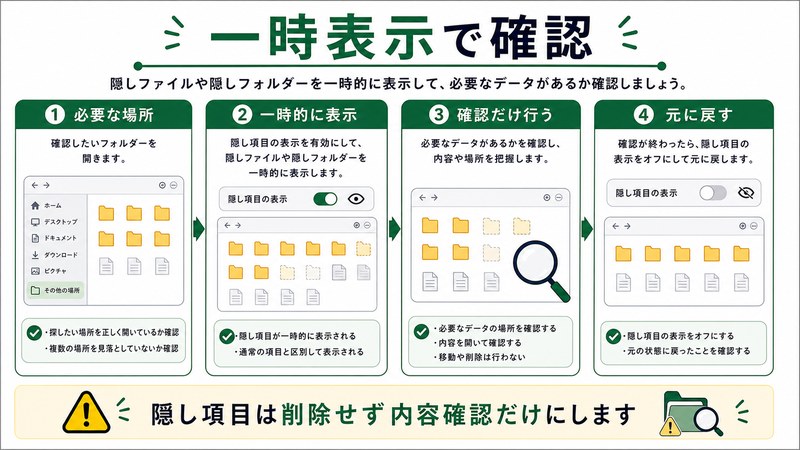
- Finder ウィンドウを開きます(デスクトップでも可)
- キーボードで Cmd(⌘)+ Shift(⇧)+ .(ピリオド)を同時に押します
- 瞬時にすべての隠しファイルが半透明(グレーアウト)で表示されます
- もう一度同じショートカットを押すと非表示に戻ります
ポイント: 表示は Finder 全体に適用されます。一時的に確認したいときに最適で、Mac を再起動するとデフォルトで非表示に戻ります(環境設定によっては保持される場合もあり)。
方法2: ターミナルで defaults write による恒久設定
常に隠しファイルを表示しておきたい開発者向けには、ターミナルで設定を変更する方法があります。
- 「アプリケーション」→「ユーティリティ」→「ターミナル」を開きます
- 以下のコマンドを1行ずつコピー&ペーストして実行します
defaults write com.apple.finder AppleShowAllFiles -bool true
killall Finder1行目で「すべてのファイルを表示する」設定をオンにし、2行目で Finder を再起動して設定を即時反映させます。これで Mac を再起動しても常時表示状態が保持されます。
方法3: Finder の「移動」メニューでパス指定アクセス
常時表示はしたくないが、特定の隠しフォルダだけを開きたい場合に便利な方法です。
- Finder で「移動」メニューをクリック
- 「フォルダへ移動…」を選択(または Cmd + Shift + G)
- 表示されたボックスに、開きたい隠しフォルダのパスを入力
例:~/.config、/etc、~/Library - 「移動」をクリックすると、そのフォルダだけが Finder で開かれます
方法4: 表示オプションで個別フォルダのみ表示
残念ながら macOS の Finder には「このフォルダだけ隠しファイルを表示する」というオプションは存在しません。表示は全体一括(方法1・2)かパス指定(方法3)のいずれかになります。一部の他社製 Finder 代替アプリ(Path Finder、ForkLift など)にはフォルダ別表示機能があります。
方法5: アプリのファイル選択ダイアログから一時表示
テキストエディタ(CotEditor、VS Code、mi など)でファイルを開く際の「ファイルを開く」ダイアログ内でも、Cmd + Shift + .のショートカットが効きます。Finder 全体の設定を変えずに、一時的にダイアログ内だけで隠しファイルにアクセスできるため、サクッと .htaccess を編集したいときなどに便利です。
ショートカットキー詳細解説
Cmd + Shift + . が動作しないときの確認ポイント
- macOS Sierra(10.12)以降でのみ有効。それ以前のバージョンでは方法2のターミナル設定が必要
- キーボード言語が「英語(U.S.)」以外でも基本動作するが、一部の配列では「.」位置が異なる場合あり
- Finder がアクティブ状態(最前面)になっている必要あり。デスクトップをクリックしてからショートカットを押す
- 外付けキーボードを使用している場合、Fn キーとの組み合わせが必要なケースもあり
覚えやすい関連ショートカット
- Cmd + Shift + G — 「フォルダへ移動」ダイアログを開く(パス直接入力)
- Cmd + Shift + H — ホームフォルダ(~)に移動
- Cmd + Shift + L — ライブラリ(~/Library)に移動 ※隠し属性のため通常非表示
- Cmd + Option + L — ダウンロードフォルダに移動
- Cmd + I — 選択ファイルの情報を表示(隠し属性確認も可能)
ターミナル defaults write 完全解説
恒久表示にするコマンド
defaults write com.apple.finder AppleShowAllFiles -bool true
killall Finder元の非表示状態に戻すコマンド
defaults write com.apple.finder AppleShowAllFiles -bool false
killall Finder現在の設定値を確認するコマンド
defaults read com.apple.finder AppleShowAllFilesこのコマンドは現在の表示設定値(true または false、または 1 / 0)を返します。設定がまだ書き込まれていない場合は「does not exist」エラーが返ります(=デフォルト=非表示状態)。
defaults write の仕組み
defaults コマンドは macOS の各アプリの設定(plist ファイル)を直接書き換えるツールです。com.apple.finder は Finder アプリの識別子で、AppleShowAllFiles という設定キーに true/false の値を渡すことで挙動を制御します。killall Finder は「Finder を強制終了→自動再起動」を行うコマンドで、設定変更を即時反映するために必須です。Finder は OS の中核プロセスのため、再起動しても他のアプリやファイルには影響しません。
chflags hidden で個別ファイルを隠す/表示する
特定のフォルダだけを隠したい場合は chflags コマンドを使います。
# 隠す
chflags hidden ~/Documents/秘密フォルダ

# 表示に戻す
chflags nohidden ~/Documents/秘密フォルダ
これは「ドットを付けずに隠したい」「隠したことが分かりにくいファイル名のまま隠したい」というニーズに応えます。ただし他人の Mac から SSH や AirDrop でアクセスすれば見えてしまうため、機密保護目的では使用しないでください。
表示方法5つの比較表
| 方法 | 操作の手軽さ | 表示の永続性 | 適用範囲 | 難易度 | おすすめユーザー |
|---|---|---|---|---|---|
| Cmd+Shift+. | ★★★★★ | 一時的(再起動で戻る) | Finder全体 | 超簡単 | 全ユーザー |
| defaults write | ★★★☆☆ | 恒久 | Finder全体 | 中 | 開発者・エンジニア |
| Cmd+Shift+G | ★★★★☆ | 単発アクセス | 指定フォルダのみ | 簡単 | 設定ファイル編集者 |
| 他社製アプリ | ★★★☆☆ | アプリ設定で制御 | フォルダ別可能 | 中 | プロ向け |
| アプリのファイルダイアログ | ★★★★☆ | ダイアログ内のみ | 一時的 | 簡単 | 編集・開発時 |
表示後の整理・安全な扱い方
絶対に触ってはいけない隠しファイル
- /System 配下のすべて — macOS 本体のシステムファイル。改変すると起動不能に
- /private/var/db — システムデータベース。破損するとログイン不可になる可能性
- /Library/Keychains — パスワード保管庫。削除するとすべてのパスワードが失われる
- ~/Library/Containers — App Store アプリのサンドボックス。アプリが起動できなくなる
編集してもよい代表的な隠しファイル
~/.zshrc/~/.bash_profile— シェル環境のカスタマイズ(PATH、エイリアス追加)~/.gitconfig— Git のユーザー名・メール設定~/.ssh/config— SSH 接続先のカスタマイズ.htaccess(Web プロジェクト内) — Apache のリダイレクト・ベーシック認証設定.env(プロジェクト内) — 環境変数(API キーなど)の保存
うっかり削除を防ぐ運用ルール
- 編集前に必ずバックアップ:
cp ~/.zshrc ~/.zshrc.bakでコピーを作る - Time Machine を有効化: 万一の削除に備え自動バックアップを常時オンに
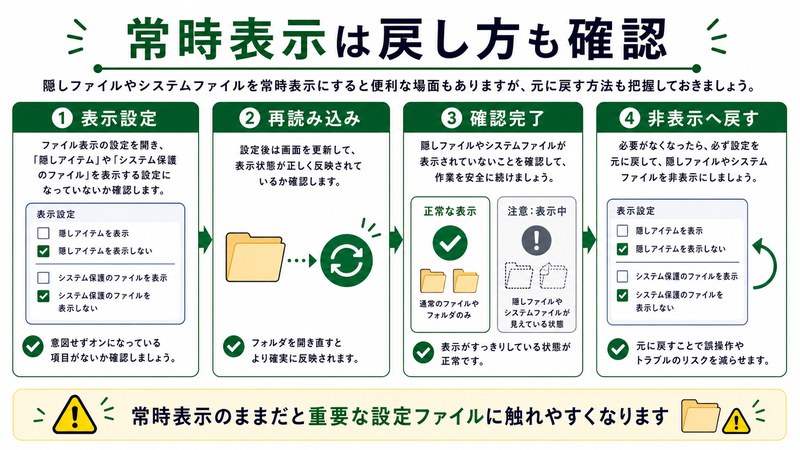
- 編集後はすぐに非表示に戻す: 作業完了後は Cmd+Shift+. で隠して誤操作を防ぐ
- システムフォルダのファイルは絶対にゴミ箱に入れない: 警告が出ても無視せず操作を中止
Time Machine からの復元手順
隠しファイルを誤って削除してしまった場合
- Time Machine が有効になっていることを確認(システム設定→Time Machine)
- 削除したファイルがあったフォルダを Finder で開く
- Finder で隠しファイルを表示する設定にしておく(Cmd+Shift+.)
- メニューバー右上の Time Machine アイコンから「Time Machine に入る」を選択
- 過去のスナップショットを遡って、ファイルが存在する時点まで移動
- 復元したいファイルを選択して「復元」ボタンをクリック
Time Machine がオフだった場合の代替策
- iCloud Drive のバージョン履歴: iCloud に保存していたファイルなら過去30日分を遡れる
- サードパーティ復元ツール: Disk Drill、Stellar Data Recovery などが SSD からの復元に対応
- Git で管理していたファイル:
git reflogやgit checkoutで過去のコミットから復元可能 - クラウド同期: Dropbox / Google Drive にあったファイルは削除履歴から復活可能
非表示に戻す(元に戻す)方法
ショートカットを使った場合
もう一度 Cmd + Shift + . を押すだけ。トグル動作するため、表示と非表示が交互に切り替わります。
defaults write で設定した場合
defaults write com.apple.finder AppleShowAllFiles -bool false
killall Findertrue を false に変えて再度実行することで、表示設定をリセットできます。設定キーごと削除したい場合は以下を使います。
defaults delete com.apple.finder AppleShowAllFiles
killall Finderchflags hidden で隠したファイルを戻す場合
chflags nohidden ~/Documents/対象ファイル名FAQ よくある質問
Q1. Cmd+Shift+. を押しても何も変わりません
A. Finder がアクティブになっていない可能性があります。一度デスクトップをクリックして Finder を最前面にしてから再度ショートカットを押してください。それでも変わらない場合は、macOS のバージョンが Sierra(10.12)より古い可能性があります。「Appleメニュー→このMacについて」でバージョンを確認し、古い場合は方法2のターミナルコマンドを使ってください。
Q2. 表示しても .DS_Store が大量にあって邪魔です。削除してもよい?
A. はい、.DS_Store は削除しても問題ありません。これは Finder がフォルダの表示設定(アイコン位置、表示形式など)を保存する自動生成ファイルで、削除すると次回 Finder でそのフォルダを開いたときに新規作成されます。一括削除コマンドは以下です。
find ~/ -name ".DS_Store" -deleteQ3. /usr フォルダが見えないのですが、これはドットファイルとは違う?
A. 違います。/usr や /bin はドットで始まっていませんが、macOS が chflags hidden 属性を付けているため Finder で見えません。Cmd+Shift+. のショートカットでこれらも表示されます。表示後にダブルクリックで中身を確認できますが、UNIX システムの中核なので絶対に削除しないでください。
Q4. defaults write したのに Finder の表示が変わりません
A. killall Finder コマンドの実行を忘れていませんか? defaults コマンドで設定値は書き込まれていますが、Finder を再起動しないと反映されません。killall Finder を実行するか、Mac を再起動してください。または手動で「Apple メニュー→強制終了→Finder→再度開く」でも反映されます。
Q5. 隠しファイルを表示すると Mac が重くなりますか?
A. ほとんど影響はありません。ただしホームフォルダ直下に大量の .cache ディレクトリがある場合や、ユーザーライブラリ(~/Library)配下を頻繁に開く場合は若干表示が遅くなる可能性があります。普段は非表示にしておき、必要なときだけ Cmd+Shift+. でトグル表示する運用が最も快適です。
Q6. 表示した隠しファイルを Spotlight 検索でヒットさせたい
A. Spotlight はデフォルトで隠しファイルを除外していますが、設定で含めることができます。「システム設定→Spotlight→プライバシー」でホームフォルダを一旦除外→削除すれば全インデックスが再構築され、隠しファイルも検索対象になります。ただしシステム保護のため /System 配下は引き続き除外されます。代替として、ターミナルで mdfind -name ".htaccess" のように mdfind コマンドを使うと隠しファイルもヒットします。
Q7. 隠しファイルを表示してもアイコンが半透明(グレー)で操作しづらい
A. これは macOS の仕様で、「これは隠しファイルだから慎重に扱ってね」という視覚的サインです。操作自体は可能(クリック・編集・移動・コピーすべてOK)です。色を変える方法は標準では用意されていませんが、ターミナルで chflags nohidden を実行すれば通常のアイコン色に戻ります。ただしその場合、表示設定をオフにしてもそのファイルだけ常に見える状態になります。
Q8. iPhone や iPad から Mac の隠しファイルにアクセスできる?
A. 同じ Apple ID の iCloud Drive 経由なら可能ですが、iCloud Drive にドットファイルや隠しファイルを置く運用は推奨されません。iCloud は同期時に .DS_Store 等を自動的に除外するため、隠しファイルとして同期されません。どうしてもモバイルから扱いたい場合は、ターミナルアプリ(iSH や Termius)から SSH 接続して扱う方法があります。
Q9. Catalina 以降の「データボリューム」と隠しファイルの関係は?
A. macOS Catalina(10.15)以降はシステムボリュームとユーザーデータボリュームが分離されており、/Users や /Applications はユーザーデータ側、/System はシステム側(読み取り専用)に配置されています。隠しファイル表示の操作には影響しませんが、システム側のファイルは SIP(System Integrity Protection)で保護されているため、Cmd+Shift+. で表示できても編集はできません。これは仕様通りの動作で、システム保護のための重要な仕組みです。
まとめ
Mac の Finder で隠しファイル(ドットで始まるファイルや chflags hidden 属性が付いたフォルダ)を表示する方法は、最速の Cmd + Shift + .(ピリオド)ショートカットを覚えておけば十分対応できます。常時表示にしたい開発者は defaults write com.apple.finder AppleShowAllFiles -bool true をターミナルで実行すれば恒久設定が可能です。重要なのは、表示できるようになったからといって /System や /Library 配下のシステムファイルは絶対に編集・削除しないこと。誤って消すと macOS が起動しなくなる可能性があります。万一に備えて Time Machine を必ず有効にしておき、編集対象のファイルは cp file file.bak で必ずバックアップを取ってから作業しましょう。.htaccess や .zshrc などの編集可能なドットファイルは、Web 制作・開発の生産性を大きく上げてくれます。本記事の5つの方法を使い分けて、安全で快適な隠しファイル操作を実現してください。表示が不要になったら、もう一度 Cmd+Shift+. を押すか、defaults write を false に切り替えるだけで元の安全な状態に戻せます。
