 minto.tech スマホ(iPhone/Android)・パソコン(Windows/Mac)・Office・Wi-Fi・AIツールの「できない」「困った」を解決する実用ガイド。トラブル対処法とノウハウが満載のお助けサイトです。
※本ページにはプロモーション(広告)が含まれています
【2026年最新版】Macのスクリーンショット保存先フォルダを変更する方法・デスクトップが散らからない設定完全ガイド
Macで Cmd + Shift + 3 や Cmd + Shift + 4 を押してスクリーンショットを撮ると、画像ファイルがどんどんデスクトップに溜まっていって、気づけば壁紙が見えないほどアイコンだらけ……。そんな経験をしたことがある方は多いのではないでしょうか。とくに仕事で資料を作る人や、ブログ・SNS用に画面キャプチャを頻繁に撮影する人にとって、デスクトップが「スクショ墓場」と化してしまうのは深刻な悩みです。
実はMacのスクリーンショット保存先は、ユーザーが自由に変更できる仕様になっています。macOS Mojave(10.14)以降であれば、Cmd + Shift + 5 のスクリーンショットツールバーから数クリックで変更可能ですし、それ以前のバージョンでもターミナルから defaults write コマンドを実行することで、書類フォルダや専用フォルダ、iCloud Drive、外付けSSDなど、お好みの場所を保存先に指定できます。
この記事では、Macのスクリーンショット保存先を変更する全方法を、画像と手順付きで徹底解説します。Cmd+Shift+5のオプション活用、ターミナルコマンドでの細かいカスタマイズ、iCloud Drive連携、ファイル名の命名規則変更、PNG/JPG/PDFの形式変更まで、これ1本でMacのスクリーンショット運用がガラッと変わるノウハウを網羅しました。
この記事でわかること
- Macのスクリーンショット(Cmd+Shift+3/4/5)のデフォルト保存先と、なぜデスクトップが散らかるのか
- Cmd+Shift+5のスクリーンショットツールバーから保存先を変更する最も簡単な方法
- ターミナルの
defaults writeコマンドで保存先・ファイル名・形式をカスタマイズする手順 - iCloud DriveやDropboxと連携して複数Macで自動同期させる設定
- 保存先専用フォルダの作成ベストプラクティスとデスクトップ整理術
- スクリーンショットのファイル名(命名規則)を任意の文字列に変更する方法
- PNGからJPG・PDF・HEICへファイル形式を変更してストレージを節約する設定
- 保存先変更がうまくいかないときの主な対処8パターン
- FAQ・トラブルシューティングまでまるごと網羅
Macのスクリーンショットの基本とデフォルト保存先
まずは前提知識として、Macのスクリーンショット機能の全体像と、なぜデスクトップが散らかるのかを整理しておきましょう。Macには3つの基本ショートカットがあり、それぞれ用途が異なります。
3つの基本ショートカット
| ショートカット | 機能 | 主な用途 |
|---|---|---|
| Cmd + Shift + 3 | 画面全体を撮影 | マルチディスプレイの全画面記録 |
| Cmd + Shift + 4 | 範囲指定で撮影 | 必要な部分だけ切り出し |
| Cmd + Shift + 4 → Space | ウィンドウ単位で撮影 | アプリの画面を綺麗に記録 |
| Cmd + Shift + 5 | スクリーンショットツールバー表示 | 録画・タイマー・保存先変更 |
| Cmd + Shift + 6 | Touch Bar撮影(対応機種) | Touch Barの記録 |
このうち Cmd + Shift + 5 がmacOS Mojave(2018年リリース)で追加された比較的新しい機能で、画面録画やタイマー撮影、そして保存先の変更がGUI上から可能になっています。それ以前のmacOSでは保存先を変更するにはターミナルコマンドが必要でした。
デフォルトでデスクトップに保存される仕様
Macのスクリーンショット保存先は、デフォルトで「デスクトップ」に設定されています。これはAppleがMacの初期設計から採用してきた仕様で、撮影直後にすぐ確認できる、ファインダーを開かずに済むというユーザビリティ重視の発想に基づいています。
しかし、現代のように1日に何十枚もスクリーンショットを撮るユーザーが増えると、このデフォルト挙動が「デスクトップ汚染」の元凶になります。とくにRetinaディスプレイのMacでは1枚あたり1〜5MBになることもあり、ストレージ圧迫の原因にもなりかねません。
ファイル名のデフォルトフォーマット
デフォルトのファイル名は スクリーンショット 2026-05-27 14.30.45.png という日本語+日時の形式です。これも分かりやすい反面、後から検索や並び替えがしにくい原因になります。後述するターミナルコマンドで Screenshot や Capture といった英語名にしておくと、業務効率が大きく改善します。
Cmd+Shift+5のスクリーンショットツールバーから保存先を変更する方法(最も簡単)
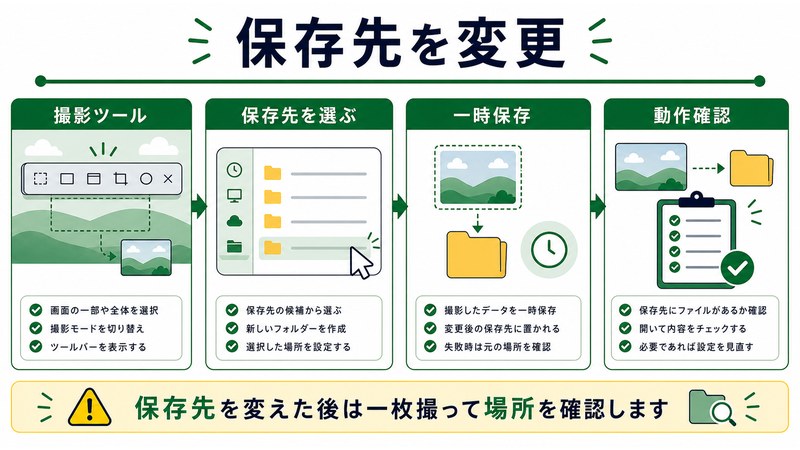
macOS Mojave(10.14)以降を使っている方は、まずこの方法を試してみてください。ターミナルを開く必要もなく、3クリックで保存先を変更できます。
手順
- Cmd + Shift + 5 を同時押し
- 画面下部にスクリーンショットツールバーが表示される
- ツールバー右側の 「オプション」 ボタンをクリック
- 「保存先」セクションから希望の場所を選択
- デスクトップ(デフォルト)
- 書類
- クリップボード
- メール
- メッセージ
- プレビュー
- その他の場所…(任意のフォルダを指定可能)
- 「その他の場所…」を選ぶと、Finderが開いて任意のフォルダを指定可能
- 選択した時点で設定が保存され、以降のスクリーンショットは指定先に保存される
たったこれだけで、デスクトップに散らかる問題は解決します。私のおすすめは、ホームフォルダ直下に 「Screenshots」 という英語名のフォルダを作って、そこに集約する方法です。日本語フォルダ名は他のツールとの連携で文字化けの原因になることがあるため、英語名が無難です。
「その他の場所」で指定できるフォルダの例
| フォルダの場所 | パス例 | 用途 |
|---|---|---|
| ホーム配下 | ~/Screenshots | ローカル保管・整理しやすい |
| ピクチャ配下 | ~/Pictures/Screenshots | 写真と一緒に管理 |
| 書類配下 | ~/Documents/Screenshots | 業務資料と統合管理 |
| iCloud Drive | ~/Library/Mobile Documents/com~apple~CloudDocs/Screenshots | 複数デバイス自動同期 |
| 外付けSSD | /Volumes/SSD/Screenshots | 本体ストレージ節約 |
| Dropbox | ~/Dropbox/Screenshots | クラウド自動アップロード |
注意点として、「その他の場所」で指定したフォルダが後から削除されたり、外付けSSDの場合は接続されていないと、スクリーンショットが 撮れない・撮っても保存されない という現象が起きます。トラブル回避のため、保存先は常に存在する場所(ホーム配下)が無難です。
保存先変更がうまくいかない主な対処8パターン
「Cmd+Shift+5で変更したのに反映されない」「ターミナルコマンドを実行してもデスクトップに保存され続ける」というトラブルは少なくありません。以下の8パターンを順番にチェックしてみてください。
対処1: SystemUIServerの再起動
保存先設定はSystemUIServerプロセスが管理しています。設定変更後に挙動が反映されない場合、このプロセスを再起動すると即座に反映されます。
killall SystemUIServerこのコマンドをターミナルで実行すると、メニューバーが一瞬チラつきますが、それで再起動完了です。
対処2: 保存先フォルダのアクセス権限を確認
指定したフォルダに書き込み権限がないと、スクリーンショットは保存されません。Finderで該当フォルダを右クリック → 「情報を見る」 → 「共有とアクセス権」で、自分のユーザーに「読み/書き」権限があるか確認してください。
対処3: 保存先フォルダが存在するか確認
外付けSSDやネットワークドライブを保存先に指定している場合、そのドライブが接続されていないとスクリーンショットが失敗します。再接続するか、保存先をローカルに戻してください。
対処4: パスの記述ミスを修正
ターミナルで defaults write を実行する際、フォルダパスに半角スペースや日本語が含まれているとエラーになりやすいです。フルパスをダブルクォーテーションで囲み、英数字のみの命名を推奨します。
対処5: スクリーンショット機能のリセット
設定が壊れている場合、以下のコマンドで完全リセットします。
defaults delete com.apple.screencapture
killall SystemUIServer対処6: macOSのバージョン確認
Cmd+Shift+5はmacOS Mojave(10.14)以降の機能です。それ以前のバージョン(High Sierra以前)では使えませんので、ターミナルコマンドで保存先を変更してください。
対処7: セキュリティ&プライバシー設定
「システム設定」→「プライバシーとセキュリティ」→「フルディスクアクセス」で、ターミナルやスクリーンショット関連アプリが許可されているか確認してください。許可がないと書き込みできない場合があります。
対処8: Macを再起動
上記すべて試してもダメな場合は、Macを再起動することで一時的なシステム不調が解消されることがあります。最後の手段として再起動を試してみてください。
ターミナルの defaults write コマンドで完全カスタマイズ
GUIでは変更できない細かい部分まで、ターミナルから defaults write コマンドを使えば自由自在にカスタマイズできます。ここからはやや上級者向けですが、コマンドを1行コピペで実行できるので、Mac初心者の方でも安心です。
保存先を変更するコマンド
たとえばホーム直下に「Screenshots」フォルダを作って、そこを保存先にしたい場合は以下の手順です。
- Finderでホームフォルダを開く(Cmd + Shift + H)
- 新規フォルダ作成(Cmd + Shift + N)し「Screenshots」と命名
- ターミナルを起動(Spotlight検索でterminal)
- 以下のコマンドを実行
defaults write com.apple.screencapture location ~/Screenshots
killall SystemUIServerこれで保存先が ~/Screenshots に切り替わります。killall SystemUIServer は変更を即時反映させるためのコマンドで、これを実行しないと再起動まで設定が反映されない場合があります。
ファイル名の接頭辞を変更
デフォルトの「スクリーンショット 2026-…」を「Capture 2026-…」など英語に変えたい場合は以下です。
defaults write com.apple.screencapture name "Capture"
killall SystemUIServerブログ用なら「Blog」、業務用なら「Work」など、用途に応じて命名を分けると整理が格段に楽になります。
日時部分を非表示にする
ファイル名から日時を削除して、シンプルに連番だけにしたい場合は以下です。
defaults write com.apple.screencapture include-date -bool false
killall SystemUIServerこれでファイル名は「Capture.png」「Capture 2.png」のようなシンプル形式になります。
ファイル形式を変更
デフォルトはPNGですが、JPGやPDF、HEIC、TIFF、GIFなど多彩な形式に変更可能です。
| 形式 | コマンド | 特徴 |
|---|---|---|
| PNG(デフォルト) | defaults write com.apple.screencapture type png | 無劣化・透過対応・サイズ大 |
| JPG | defaults write com.apple.screencapture type jpg | サイズ小・透過なし・ブログ向き |
| defaults write com.apple.screencapture type pdf | 印刷・資料配布向き | |
| HEIC | defaults write com.apple.screencapture type heic | 高圧縮・iPhone互換 |
| TIFF | defaults write com.apple.screencapture type tiff | 編集ソフト連携・高品質 |
| GIF | defaults write com.apple.screencapture type gif | SNS共有・256色制限 |
JPGにするとファイルサイズが約1/3〜1/5になるため、ブログのアイキャッチ画像や、軽量化重視の用途には最適です。逆に細かい文字や図解を含む業務資料はPNGのままがクオリティ維持に向いています。
ウィンドウ撮影時の影を非表示にする
Cmd+Shift+4 → Spaceでウィンドウを撮影すると、デフォルトで影付きの画像が保存されます。この影を消したい場合は以下のコマンドです。
defaults write com.apple.screencapture disable-shadow -bool true
killall SystemUIServer逆に影を復活させたい場合は true を false に変更して実行します。
サムネイル表示の有効/無効
Mojave以降、撮影直後に右下にサムネイルがふわっと表示されます。これが邪魔な場合は無効化できます。
defaults write com.apple.screencapture show-thumbnail -bool false
killall SystemUIServerサムネイルを使って即座に編集したい人は true のままがおすすめです。マークアップ機能でメモを書き込んで、そのままSlackやメールに送れるので便利です。
設定をすべてリセットしたい場合
カスタマイズしすぎて挙動がおかしくなった、デフォルトに戻したい場合は以下を実行します。
defaults delete com.apple.screencapture
killall SystemUIServerこれでスクリーンショット関連の全設定がデフォルト(デスクトップ保存・PNG形式・日本語ファイル名・影あり・サムネイル表示)に戻ります。
保存先別の比較表(主要オプション総まとめ)
| 保存先 | メリット | デメリット | おすすめ用途 |
|---|---|---|---|
| デスクトップ(デフォルト) | 即確認・アクセス簡単 | すぐ散らかる・壁紙が見えない | 一時的な撮影のみ |
| ~/Screenshots(専用フォルダ) | 整理しやすい・命名統一 | 毎回フォルダを開く手間 | 業務・日常用途 |
| ~/Pictures/Screenshots | 写真.appと連携可能 | 写真ライブラリに混在 | 写真と一緒に管理したい人 |
| ~/Documents | iCloud Drive自動同期 | iCloudの容量を消費 | 複数Mac利用者 |
| iCloud Drive専用フォルダ | iPhone/iPadからも閲覧可 | 同期遅延の可能性 | マルチデバイス連携 |
| Dropbox/Google Drive | クラウド自動バックアップ | サードパーティ依存 | 他PCとの共有重視 |
| 外付けSSD | 本体ストレージ節約 | SSD未接続時は保存失敗 | 大量撮影・動画録画 |
| クリップボード | ファイル作らない・即貼り付け | あとから見返せない | チャット即送信 |
多くのユーザーにおすすめなのは、ホーム直下に「Screenshots」フォルダを作ってローカル保存するパターンです。整理が容易で、命名規則も統一でき、外付け接続や同期遅延のリスクもありません。
iCloud Drive連携で複数Mac/iPhone/iPadから閲覧可能にする
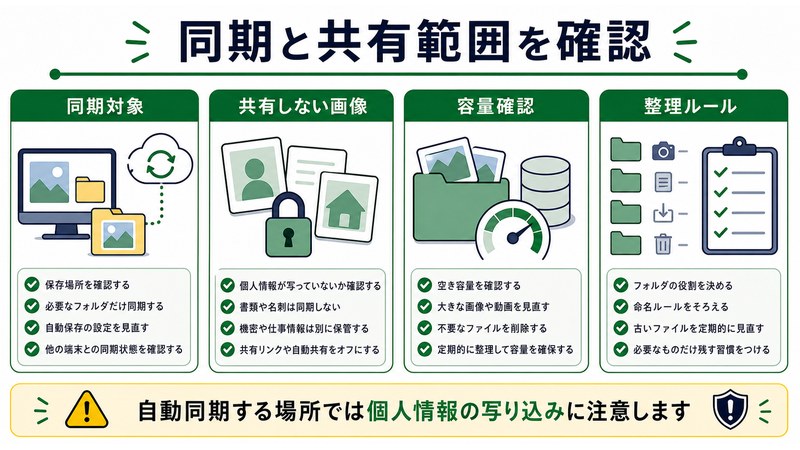
複数のApple製品を使っている方は、iCloud Drive上にスクリーンショット保存先を指定することで、MacBookで撮ったスクリーンショットをiPhoneやiPadから即座に閲覧・編集できる環境を構築できます。
iCloud Drive上に専用フォルダを作る手順
- Finderを開く
- サイドバーから「iCloud Drive」を選択
- 右クリック → 「新規フォルダ」 → 「Screenshots」と命名
- Cmd+Shift+5 → オプション → 「その他の場所」 → 上記フォルダを選択
iPhone/iPadから閲覧する方法
- iPhone/iPadで「ファイル」アプリを起動
- 「iCloud Drive」 → 「Screenshots」フォルダ
- Macで撮ったスクリーンショットが一覧表示される
- タップで即プレビュー、長押しで共有や編集が可能
注意点とトラブル対応
| 注意事項 | 内容 |
|---|---|
| 同期遅延 | 大きい画像は数秒〜数分遅れる場合あり |
| iCloud容量 | 無料5GBではすぐ枯渇。50GB(¥130/月)以上推奨 |
| 「デスクトップと書類」同期との混在 | システム設定でiCloud Drive配下の管理を整理 |
| オフライン時 | ローカルキャッシュには残るがアップロードは遅延 |
| 古いiOS/macOS | iOS 11/macOS High Sierra以上が必要 |
iCloud Driveを使う最大のメリットは、iPhoneで撮ったスクリーンショットと、Macで撮ったスクリーンショットを同じフォルダで一元管理できることです。「あの資料用に撮ったキャプチャはMacだっけiPhoneだっけ?」という探し物の時間が消えます。
デスクトップ整理術と運用ベストプラクティス
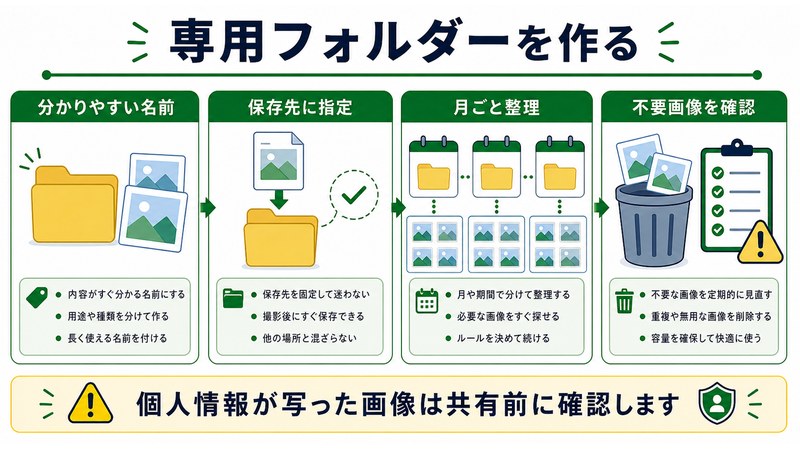
保存先を変更しただけでは、根本的な「デスクトップ汚染」は解決しません。ここからは長期的に綺麗なデスクトップを保つための運用ノウハウをお伝えします。
1. 「Screenshots」フォルダの中をさらに分類する
すべてのスクリーンショットを単一フォルダに溜め込むと、結局そのフォルダが散らかる「ファイル墓場」になります。月別・プロジェクト別にサブフォルダを作っておくと、長期運用でも整然とした管理が可能です。
~/Screenshots/
├── 2026-05/
├── 2026-06/
├── Project-A/
├── Project-B/
└── Archive/
2. 自動整理スクリプトを定期実行
Macには「Hazel」や「Automator」「Shortcuts.app」といった自動化ツールが標準/サードパーティで揃っています。たとえばAutomatorで「30日経過したスクリーンショットをArchiveフォルダに移動する」フォルダアクションを設定しておけば、人間が手動で整理する必要はゼロになります。
3. クラウドバックアップでローカル消しても安心
iCloud DriveやDropbox、Google Driveに保存先を指定しておけば、ローカルで削除しても30日間はゴミ箱から復元可能です。誤って大事な資料用キャプチャを消してしまった、というリスクをほぼゼロにできます。
4. macOS Sequoia(15.0)以降の「スタック」機能を活用
デスクトップに残してしまうタイプの人は、デスクトップ右クリック → 「スタックを使用」を有効にしてください。同じ種類のファイル(画像・PDF・文書)が自動で重ねられ、見た目はスッキリ。クリックすると展開して確認できます。これは保存先を変更したくない人の最低限の防衛策です。
5. 業務別に保存先を切り替えるエイリアス活用
業務とプライベートで保存先を切り替えたい場合は、シェルエイリアスやAutomatorワークフローを準備しておくと便利です。
# ~/.zshrc に追記
alias ss-work='defaults write com.apple.screencapture location ~/Work/Screenshots && killall SystemUIServer'
alias ss-blog='defaults write com.apple.screencapture location ~/Blog/Screenshots && killall SystemUIServer'ターミナルで ss-work や ss-blog と打つだけで保存先がワンタッチで切り替わります。
FAQ・トラブルシューティング
Q1. Cmd+Shift+5のオプションが表示されません
macOS Mojave(10.14)未満では使えません。「Appleメニュー」→「このMacについて」でmacOSバージョンを確認し、High Sierra(10.13)以前なら、ターミナルから defaults write com.apple.screencapture location で変更してください。なお、最新のmacOS Sequoia(15.x)を使っているのに表示されない場合は、再起動かSMCリセットで解決することが多いです。
Q2. defaults writeコマンドを実行しても変わりません
killall SystemUIServer を最後に必ず実行してください。これがないとシステムが古い設定をキャッシュし続けます。それでもダメな場合はMacを再起動。さらに、フォルダパスに日本語や空白が含まれていると失敗するケースがあります。英数字のみの命名にしてください。
Q3. クリップボードに保存したのに貼り付けできません
Cmd+Shift+5 → オプション → 「クリップボード」を選択した状態だと、撮影してもファイルは作られず、クリップボードにのみコピーされます。撮影後に Cmd + V で他のアプリ(メール・LINE・Slackなど)に直接貼り付けてください。なお、クリップボードは1枚しか保持できず、次のコピー操作で消えるので注意。
Q4. 外付けSSDを保存先にしていますが、未接続のとき撮れません
仕様通りです。外付けが見つからないとmacOSはスクリーンショットを保存できません。回避策として、「保存先をホーム直下に戻すエイリアスコマンド」を準備しておくか、Automatorで「SSD未接続を検知したら自動的にホームに切り替える」ワークフローを組むと安全です。
Q5. ファイル名が日本語のままで困っています
以下のコマンドで英語に変更できます。
defaults write com.apple.screencapture name "Screenshot"
killall SystemUIServerこれで「Screenshot 2026-05-27 14.30.45.png」のような英語ファイル名になり、コマンドラインツールやサードパーティアプリとの相性も改善します。
Q6. JPG形式に変えたら画質が落ちました
JPGは非可逆圧縮のため、PNGより画質が下がります。ただし、Apple標準のJPG変換は品質が高めに設定されており、Webや業務資料用途では問題ないレベルです。細かい文字を含む技術資料や、印刷物の素材として使うならPNG、ブログ画像やSNSアップ用ならJPGと使い分けるのがベストです。
Q7. iCloud Drive上のScreenshotsフォルダが同期されません
iCloud容量を確認してください。無料5GBプランでは数GBの画像で簡単に上限を超えます。「システム設定」→「Apple ID」→「iCloud」で残量チェック。50GBプラン(月¥130)以上を契約するか、不要な写真をローカルに退避させてください。また、ネットワーク不調時は手動で「ファイル」アプリから同期再開を試みてください。
Q8. スクリーンショットを撮るとシステム音がうるさいのですが
「システム設定」→「サウンド」→「サウンドエフェクトを再生」をオフにすると、シャッター音を完全に無効化できます。ミーティング中の撮影で他人に音が聞こえてしまうリスクも回避できます。
Q9. macOS Sonoma以降で挙動が変わりましたか?
基本的な保存先変更コマンドや、Cmd+Shift+5のオプションUIは変わっていません。ただしSonoma以降は「Spotlight検索でスクリーンショットの内容(文字)を全文検索できる」機能が強化されているので、命名規則よりもSpotlight活用に切り替える運用も視野に入ります。
Q10. デスクトップに既に溜まったスクリーンショットを一括で別フォルダに移動したいです
Finderでデスクトップを開き、検索バーで「種類:画像」「名前:スクリーンショット」と入れて全選択(Cmd+A) → 移動先にドラッグでOK。または、ターミナルで以下のコマンドが手早いです。
mv ~/Desktop/スクリーンショット\ * ~/Screenshots/事前に ~/Screenshots フォルダを作っておいてください。
まとめ:Macのスクリーンショット保存先変更で生産性アップ
Macのスクリーンショットがデスクトップに溜まる問題は、保存先を変更するだけで一発解消できます。ポイントを最後にまとめておきます。
- 最も簡単なのは Cmd + Shift + 5 → オプション → 保存先を選択
- 細かいカスタマイズは ターミナルの defaults write コマンド で対応
- 保存先は ホーム直下に「Screenshots」フォルダ を作るのがバランス最強
- iCloud Drive活用で iPhone・iPad・他のMac から閲覧可能に
- ファイル名・形式・サムネイル表示なども細かく変更可能
- 変更が反映されないときは killall SystemUIServer で即時反映
- 定期的な自動整理(Automator/Hazel)で長期的にも綺麗を維持
たかがスクリーンショットの保存先、されど業務効率の差は1日で何分、年間で何時間にもなります。とくに資料作成・ブログ執筆・サポート業務など、画面キャプチャを多用する人ほど、この設定は早めに整えておくべきです。
今日のうちにホームフォルダに「Screenshots」を作って、Cmd+Shift+5から保存先を変更してみてください。明日から「あれ?デスクトップ綺麗だな」と気持ちのいい毎日が始まりますよ。
🛒 関連商品をAmazonでチェック
