 minto.tech スマホ(iPhone/Android)・パソコン(Windows/Mac)・Office・Wi-Fi・AIツールの「できない」「困った」を解決する実用ガイド。トラブル対処法とノウハウが満載のお助けサイトです。
※本ページにはプロモーション(広告)が含まれています
iPhoneを使っていると、ある日突然画面の上部に「緊急通報のみ」「圏外」「SIMなし」と表示され、電話やデータ通信が一切使えなくなることがあります。仕事の連絡、家族との通話、地図アプリ、メッセージのやり取り——スマートフォンが「通信できない箱」になってしまった瞬間、不安と焦りが一気に押し寄せてくる方が多いはずです。
「緊急通報のみ」と表示されている状態は、110番や119番などの緊急電話だけはかけられるものの、契約しているキャリアの回線が正常に認識されていないことを意味します。Wi-Fiが繋がっていればLINEやネット閲覧は使えますが、電話やSMSは使えません。このトラブルの原因は実に多岐にわたり、SIMカードの物理的な接触不良から、iOSの不具合、設定ミス、海外渡航時のローミング設定まで、ひと言で「これが原因」と決めつけることはできません。
本記事では、iPhoneが「緊急通報のみ」「圏外」と表示されSIMが認識されない・通話できないときの主な原因8パターンを徹底解説し、誰でも順番に試せる解決手順をステップごとに紹介します。SIMの抜き差し、APN設定、キャリアアップデート確認、5G設定の見直し、eSIM再アクティベートまで、自宅で実践できる方法から最終手段の修理依頼まで網羅。読み終える頃には、ご自身のiPhoneの状況に合わせた最適な対処法が見つかるはずです。
📑 この記事の目次(タップで開く)
- この記事でわかること
- 「緊急通報のみ」「圏外」とは何か——基礎から理解する
- iPhoneでSIMが認識されない原因8パターン
- 解決手順1: SIMカードの抜き差しと清掃
- 解決手順2: 機内モード・モバイル通信の確認
- 解決手順3: APN(構成プロファイル)の確認と再設定
- 解決手順4: キャリア設定アップデートの確認
- 解決手順5: iOSアップデートと再起動
- 解決手順6: eSIMの再アクティベート
- 解決手順7: 5G設定・回線モードの見直し
- 解決手順8: 海外渡航時・SIM PIN対策
- 原因別 対処法 比較表
- それでも直らないとき——修理・キャリアショップ相談
- 予防策——「緊急通報のみ」を再発させないために
- よくある質問(FAQ)
- まとめ
この記事でわかること
- iPhoneに「緊急通報のみ」と表示される本当の意味と仕組み
- SIMが認識されない原因8パターンと見分け方
- SIMカードの正しい抜き差し手順と注意点
- APN(アクセスポイント名)構成プロファイルの確認・再設定方法
- キャリアアップデート・iOSアップデートのチェック方法
- eSIM利用者向けの再アクティベート手順
- 5G設定や機内モードが原因のときの対処法
- 海外渡航時のローミング設定とトラブル回避策
- 自力で直らないときの修理・キャリアショップへの相談タイミング
- 原因別の対処早見表(比較表)とよくある質問のまとめ
「緊急通報のみ」「圏外」とは何か——基礎から理解する
まずは現象を正確に把握することが、最短ルートでトラブルを解決する鍵になります。iPhoneのステータスバーに表示される「緊急通報のみ」「圏外」「SIMなし」「無効なSIM」は、似ているようでそれぞれ意味が異なります。
「緊急通報のみ」の本当の意味
「緊急通報のみ」と表示されている場合、iPhone本体は電波そのものは受信できているものの、契約中のキャリア(ドコモ・au・ソフトバンク・楽天モバイル・MVNO各社)による認証が通っていない状態を指します。日本国内では、たとえ契約のないSIMでも、近隣の基地局を借りて110番や118番、119番といった緊急電話だけは発信できる仕組みが法律で定められており、それが画面上に「緊急通報のみ」として表示されているわけです。
つまり「緊急通報のみ」は「電波はある、でもあなたの契約回線が認識されていない」というシグナル。原因の多くはSIM側か、iPhone側の設定・ソフトウェア側にあります。
「圏外」と「緊急通報のみ」の違い
「圏外」は文字どおり、電波そのものが届いていない状態。地下鉄のトンネル、山間部、ビルの奥、地下駐車場などで起こります。一方の「緊急通報のみ」は電波は届いているのに認証が通っていない状態であり、原因が異なります。電波の強さを示すアンテナアイコンが完全に消えているのか、アイコンは残っているのに「緊急通報のみ」と出ているのかを最初に確認しましょう。
「SIMなし」「無効なSIM」との違い
「SIMなし」はSIMカード自体が物理的に検出されていない状態、「無効なSIM」「SIMロック」はSIMは認識されているがロックや不適合により使えない状態です。これらが表示されたら、SIMトレイの抜き差しやPINロック解除、キャリアショップへの確認が必要になるケースが多くあります。
iPhoneでSIMが認識されない原因8パターン
「緊急通報のみ」の表示が出るときに考えられる原因は、大きく次の8つに分類できます。原因によって対処法が変わるため、まずは自分のケースがどれに該当しそうかを見極めることが重要です。
原因1: SIMカードの物理的な接触不良
最も多い原因がこれです。ポケットの中で振動した、落としてしまった、長期間使い続けてSIMトレイが緩んだ——そんな物理的な要因でSIMの金属接点とiPhone内部の端子がうまく接触せず、認識エラーが起きるパターン。SIMカードに皮脂やホコリが付着しているだけでも認識しにくくなります。
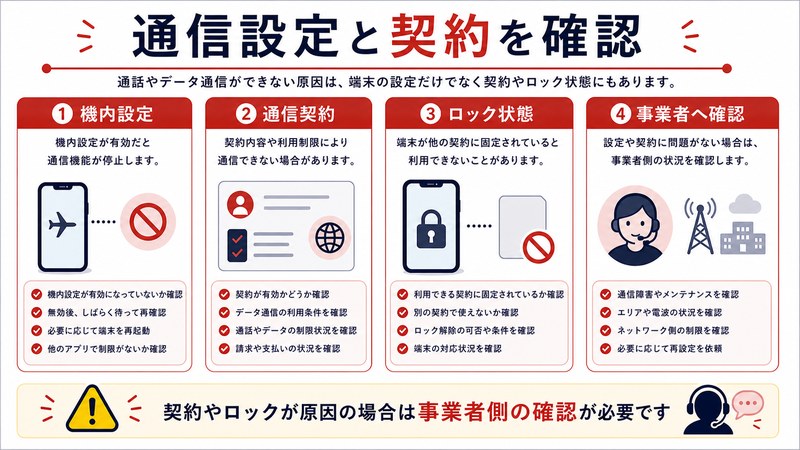
原因2: 機内モードが有効になっている
うっかり機内モードのスイッチに触れてしまい、すべての無線通信が遮断されている可能性があります。ステータスバーに飛行機マークが出ていれば一発で見抜けますが、コントロールセンターを開いて確認するクセをつけておきましょう。
原因3: APN(アクセスポイント名)構成プロファイルの未設定・破損
格安SIM(MVNO)を利用している場合や、SIMフリーiPhoneに新しいキャリアのSIMを差し替えた直後によく起こる原因。APN構成プロファイルが正しくインストールされていなかったり、iOSアップデート後に破損してしまったりすると、データ通信は途切れ「緊急通報のみ」状態になることがあります。
原因4: キャリア設定アップデートの未適用
キャリア各社は基地局・周波数・通信プロトコルの変更に合わせて「キャリア設定アップデート」を配信しています。これが古いままだと、新しい基地局を認識できず、結果として接続不可となる場合があります。普段はバックグラウンドで自動適用されますが、長期間電源を入れていないiPhoneや初期化直後はアップデートが滞っているケースがあります。
原因5: iOS自体の不具合・古いバージョン
iOSのバージョンが古いままだったり、最新版にしたばかりで一時的な不具合が出ているケース。特にメジャーアップデート直後はSIM周りの挙動が不安定になりやすく、Apple側のサポート文書でも「再起動・SIM抜き差し・追加パッチ適用」が推奨されています。
原因6: eSIMのアクティベーション失敗・データ破損
2018年以降のiPhone XS以降ではeSIMに対応しており、最新モデルではアメリカ版がeSIM専用となるほど普及が進んでいます。eSIMは便利な反面、本体初期化やバックアップ復元時にプロファイルが消えたり、アクティベーションが完了しないままになることがあります。
原因7: 5G設定や省データモードによる干渉
「5Gオン」「5Gオート」「4Gのみ」など回線モードの切り替え設定が、特定エリアの電波状況と相性が悪く接続不能になるケースが報告されています。特に5Gエリアの境界付近では、4Gと5Gの切り替えが失敗して「緊急通報のみ」に陥ることがあります。
原因8: 海外ローミング設定・SIM PINロック
海外渡航時にデータローミングをオフにしたままだったり、SIM PINコードを誤入力してロックがかかってしまったケース。SIM PINは3回間違えるとPUKコードが必要となり、自力解除が困難になります。
解決手順1: SIMカードの抜き差しと清掃
原因の最有力候補である「接触不良」を解消するための基本動作。慣れていない方も、手順どおりに進めれば数分で完了します。
用意するもの
- SIM取り出しツール(購入時の箱に同梱、もしくはクリップでも代用可)
- 柔らかい布(メガネ拭き等)
- 明るい場所
抜き差し手順
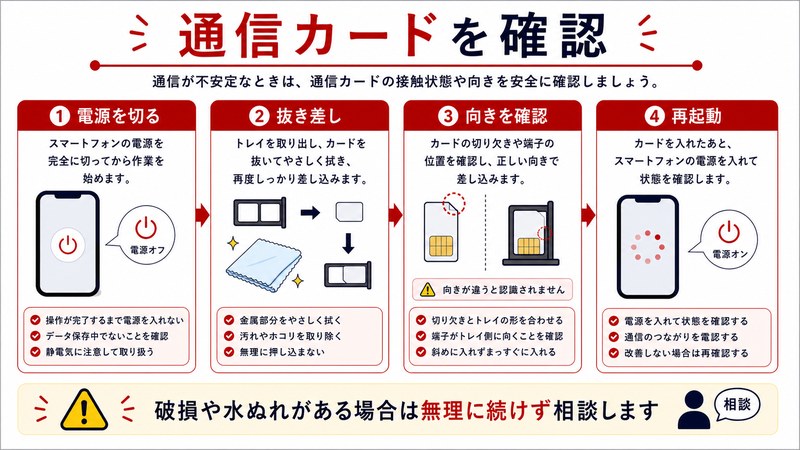
- iPhoneの電源を完全にオフにする(サイドボタン+音量ボタン長押し→電源オフスライダー)
- 本体側面のSIMトレイの小さな穴に、SIM取り出しツールをまっすぐ押し込む
- トレイが浮き上がったら、ゆっくり引き抜く
- SIMカードを取り出し、金属接点を柔らかい布で軽く拭き取る(指紋・皮脂が大敵)
- SIMトレイにカードを正しい向きで戻す(切り欠きの位置に注意)
- トレイを本体に確実に押し込む(浮きがないことを確認)
- 電源を入れて、認識されるかチェックする
注意点
SIMカードの金属接点は静電気に弱いため、指で直接触れすぎないよう注意。また、トレイを斜めに差し込むと内部のピンが折れる事故があります。必ずまっすぐ・ゆっくり差し込むことが鉄則です。
解決手順2: 機内モード・モバイル通信の確認
意外と多い「設定ミス」原因。次の3つを順にチェックしましょう。
機内モードのオン・オフ切り替え
- 画面右上から下スワイプ(または下から上スワイプ)でコントロールセンターを開く
- 飛行機マークが青く点灯していたら、タップしてオフにする
- もし最初からオフでも、一度オンにしてから10秒後にオフに戻す「リフレッシュ」を行う
モバイル通信スイッチの確認
- 「設定」→「モバイル通信」を開く
- 「モバイル通信」のスイッチが緑色(オン)であることを確認
- オフになっていればオンに切り替える
主要回線の選択(デュアルSIM利用時)
デュアルSIMやeSIM併用環境では、どちらが「主回線」かを設定する必要があります。「設定」→「モバイル通信」→「デフォルトの音声回線」「モバイルデータ通信」が想定どおりの回線になっているか確認しましょう。
解決手順3: APN(構成プロファイル)の確認と再設定
格安SIM(MVNO)、楽天モバイル、povo、ahamo、LINEMOなどを利用中で、SIMを差し替えた直後やiOSアップデート直後に「緊急通報のみ」になった場合は、APNの問題を疑います。
APN構成プロファイルの確認
- 「設定」→「一般」→「VPNとデバイス管理」を開く
- 「構成プロファイル」欄に契約キャリア名のプロファイルが表示されているか確認
- 表示されていない場合は、SIM提供元の公式サイトから最新のAPNプロファイルをSafariでダウンロードしてインストール
APNプロファイル再インストールの手順
- 既存のプロファイルがあれば一度削除する(設定→一般→VPNとデバイス管理→対象プロファイル→プロファイルを削除)
- iPhoneを再起動
- Wi-Fi接続下でSafariを開き、契約キャリアの公式APN設定ページにアクセス
- 「インストール」をタップし、パスコード入力後に承認
- iPhoneを再度再起動して、認識されるか確認
注意: 複数のAPNプロファイル併存は不可
iPhoneでは原則として1つのAPNプロファイルしか有効にできません。異なるキャリアのプロファイルを併存させると認識エラーの原因になるため、利用しないものは必ず削除しましょう。
解決手順4: キャリア設定アップデートの確認
キャリア各社が配信する設定情報を最新化する作業。SIMを認識すると同時にバックグラウンドで自動更新されますが、長期間電源を切っていた端末や、SIM新規挿入直後には手動確認が必要です。
手動チェック手順
- iPhoneをWi-Fiに接続する
- 「設定」→「一般」→「情報」を開く
- 15秒〜30秒その画面を表示し続ける
- 更新があれば「キャリア設定アップデート」というポップアップが表示される
- 「アップデート」をタップして適用
キャリア表示と「ネットワーク」欄の確認
「設定」→「一般」→「情報」の中に「キャリア」「ネットワーク」という項目があります。ここに自分の契約キャリア名(NTT DOCOMO、SoftBank、KDDI、Rakuten等)が正しく表示されているかを確認しましょう。空欄や「不明」と表示されている場合は、SIMが認識されていない明確なサインです。
解決手順5: iOSアップデートと再起動
iOS自体の不具合が疑わしいときは、最新バージョンへのアップデートと、iPhone本体の再起動・強制再起動を試します。
iOSアップデート手順
- 「設定」→「一般」→「ソフトウェアアップデート」
- 利用可能なアップデートがあれば「ダウンロードしてインストール」をタップ
- Wi-Fiと十分なバッテリー残量(50%以上、または充電中)が必要
- 適用完了まで30分〜1時間程度かかる場合がある
通常の再起動
サイドボタン(右側)と音量ボタンを長押し→電源オフスライダーをスライド→完全に電源が落ちたら30秒待機→サイドボタン長押しで再起動。
強制再起動(フリーズ時の最終手段)
- 音量を上げるボタンを短く押してすぐ離す
- 音量を下げるボタンを短く押してすぐ離す
- サイドボタンをAppleロゴが表示されるまで長押し(約10秒)
解決手順6: eSIMの再アクティベート
eSIMを利用している方が「緊急通報のみ」になった場合は、eSIM側の問題を疑います。物理SIMと違って取り出して差し直すことはできないため、設定アプリ内での操作が中心となります。
eSIM情報の確認
- 「設定」→「モバイル通信」を開く
- 登録済みのeSIM回線が一覧表示される
- 該当回線をタップし、「この回線をオン」がオンになっているか確認
- 「ネットワーク選択」が自動になっているか確認
eSIMの削除・再追加
キャリア側でeSIM再発行の手続きが必要な場合がほとんどです。むやみに削除すると再発行手数料がかかる可能性があるため、必ず契約キャリアのサポートに連絡してから削除しましょう。再発行QRコードを発行してもらった後、「設定」→「モバイル通信」→「モバイル通信プランを追加」からスキャンして登録し直します。
解決手順7: 5G設定・回線モードの見直し
iPhone 12以降の5G対応モデルで「緊急通報のみ」が頻発する場合、5G・4Gの自動切替が悪さをしているケースがあります。
5Gモードの切り替え
- 「設定」→「モバイル通信」→「通信のオプション」→「音声通話とデータ」
- 「5Gオート」「5Gオン」「4G」の3択から「4G」を選択
- これで4G固定モードになり、5G境界付近の不具合を回避できる
- 動作が安定したら、改めて「5Gオート」に戻して様子を見る
データ通信モードの見直し
「データ通信モード」も同じ画面内にあり、「省データモード」「標準」「より多くのデータを許可」の選択肢があります。一時的に「標準」に切り替えてみると、認識挙動が改善することがあります。
解決手順8: 海外渡航時・SIM PIN対策
海外で「緊急通報のみ」表示が出るときは、ローミング設定とSIM PINに注意します。
データローミングの確認
- 「設定」→「モバイル通信」→「通信のオプション」
- 「データローミング」のスイッチを確認
- 海外で日本キャリアのSIMを使う場合はオンに(ただし高額請求リスクあり、必ず料金プランを確認)
- 現地SIMやプリペイドSIMを使う場合はオフでも問題ないことが多い
SIM PINの確認・解除
「設定」→「モバイル通信」→「SIM PIN」でPINロックのオン/オフを確認できます。PINロックは盗難対策として有効ですが、PINを忘れて3回連続で誤入力するとPUK(Personal Unblocking Key)コードが必要になります。PUKは契約キャリアからしか入手できないため、忘れた場合はサポート窓口へ。
原因別 対処法 比較表
| 原因 | 主な症状 | 対処法 | 所要時間 | 難易度 |
|---|---|---|---|---|
| SIM接触不良 | 突然「緊急通報のみ」表示 | SIM抜き差し・接点清掃 | 約5分 | 易 |
| 機内モード | 飛行機マーク常時表示 | コントロールセンターでオフ | 約30秒 | 易 |
| APN未設定/破損 | MVNO挿入直後にデータ不可 | 構成プロファイル再インストール | 約10分 | 中 |
| キャリア設定古い | 長期未使用後の認識不良 | 設定→一般→情報で自動チェック | 約3分 | 易 |
| iOS不具合 | アップデート直後の不安定 | iOS更新・強制再起動 | 約30分〜1時間 | 中 |
| eSIM不具合 | 初期化・復元後に通信不可 | キャリアでeSIM再発行 | 約30分〜数日 | 中 |
| 5G干渉 | 5Gエリア境界で頻発 | 4G固定に切り替え | 約1分 | 易 |
| SIM PINロック | 「SIMロック」表示・PIN要求 | キャリアでPUK発行 | 数時間〜数日 | 難 |
それでも直らないとき——修理・キャリアショップ相談
ここまでの解決手順をすべて試しても改善しない場合、ハードウェア(物理的な故障)の可能性が高くなります。具体的には次のような状況です。
- SIMトレイのピン折れ・変形
- 本体内部のSIMリーダー故障
- 水没・落下による基板損傷
- アンテナ部品の故障
Apple Storeまたは正規修理プロバイダ
AppleCare+加入中であれば修理費が大幅に抑えられます。Apple公式サポートサイトから「修理予約」を行い、Genius Barで診断を受けるのが確実です。
キャリアショップ
ドコモ・au・ソフトバンク・楽天モバイル等の契約キャリアショップでは、SIMの再発行や交換手続きが可能。SIM本体の物理破損なら数百円〜2,000円程度で新しいSIMに切り替えてもらえます。
判断のフローチャート
- 別のiPhoneや家族のスマホにSIMを差し替える→ 認識すればiPhone側の故障
- 別のSIMを自分のiPhoneに挿す→ 認識すればSIM側の不具合
- 両方ダメ → iPhone本体修理が濃厚
- 両方OK → 設定やソフトウェア要因なのでもう一度設定を見直す
予防策——「緊急通報のみ」を再発させないために
一度直っても、また同じトラブルに遭遇しないよう、日頃のメンテナンスが大切です。
定期的な再起動
週1回程度の再起動でメモリのキャッシュがクリアされ、通信モジュールも初期化されます。原因不明の通信エラーを未然に防ぐ効果があります。
iOS・キャリア設定の自動アップデート
「設定」→「一般」→「ソフトウェアアップデート」→「自動アップデート」をオンにしておけば、就寝中や充電中に自動適用されます。
SIMトレイの取り扱い注意
SIMトレイを頻繁に抜き差しすると、内部ピンが摩耗します。必要なとき以外は触らないこと、また落下による衝撃にも注意しましょう。
バックアップの徹底
iCloudや有線でのバックアップを習慣化しておくと、最悪iPhoneを初期化することになっても被害が最小限で済みます。連絡先・LINE履歴・写真は特に重要です。
🛒 関連商品をAmazonでチェック
よくある質問(FAQ)
Q1. 「緊急通報のみ」のときでも110番・119番はかけられますか?
A. はい、可能です。日本国内では契約有無に関わらず、近隣の基地局を介して緊急通話だけは必ず接続できる仕組みです。事故や急病時には迷わず発信してください。ただし位置情報の自動通知は契約状況により制限があります。
Q2. SIMを抜き差ししただけで直りました。これって故障ですか?
A. 必ずしも故障とは限りません。一度限りなら接触不良の偶発的なものですが、月に何度も再発するようならSIMトレイの摩耗やSIM自体の劣化、iPhoneのSIMリーダー不調が考えられるため、修理相談を検討しましょう。
Q3. iOSをアップデートしたら「緊急通報のみ」になりました。元に戻せますか?
A. iOSのダウングレードはApple側の署名期間中(通常アップデート公開後1〜2週間)のみ可能で、初心者には推奨されません。まずは強制再起動とSIM抜き差し、APN再インストールを試し、それでもダメならApple Storeに相談してください。
Q4. 海外から帰国してから「緊急通報のみ」が直りません。なぜ?
A. データローミングがオフのまま、または現地キャリアのネットワーク設定が残っている可能性があります。「設定」→「一般」→「転送またはiPhoneをリセット」→「リセット」→「ネットワーク設定をリセット」を実行すると、Wi-Fiパスワードも含めて初期化されますが、解決することが多いです(Wi-Fiパスワード再入力が必要)。
Q5. デュアルSIMで片方だけ「緊急通報のみ」になります。原因は?
A. 主回線・副回線どちらか一方だけのトラブルなら、その回線側の問題です。設定アプリでeSIM/物理SIMをそれぞれオン/オフを切り替えて挙動を確認し、問題のある回線のキャリアサポートに連絡しましょう。
Q6. APN構成プロファイルを再インストールしたら、別キャリアのプロファイルも残っていました。どうすれば?
A. 古いキャリアのプロファイルは必ず削除してください。「設定」→「一般」→「VPNとデバイス管理」から不要なプロファイルを選び「プロファイルを削除」を実行。複数併存していると認識エラーや不安定動作の原因になります。
Q7. SIM PINを3回間違えてしまいました。どうすれば?
A. PUK(Personal Unblocking Key)コードが必要になります。契約しているキャリアのサポート窓口に電話で問い合わせ、本人確認後にPUKを教えてもらいましょう。PUKも10回連続で間違えるとSIM自体が完全ロック状態となり、新しいSIMへの交換が必要になります。
Q8. ネットワーク設定リセットをすると何が消えますか?
A. Wi-FiのSSID/パスワード、Bluetoothペアリング情報、VPN設定、APN構成プロファイル、モバイル通信に関する細かな設定がすべて初期化されます。写真・連絡先・アプリ・LINEのトーク履歴などのデータは消えません。リセット後はWi-Fiパスワードの再入力やAPN再設定が必要になる点に注意してください。
まとめ
iPhoneが「緊急通報のみ」「圏外」と表示されSIMが認識されないトラブルは、突然やってきて私たちの日常生活を一気に止めてしまう厄介な問題です。しかしその原因は、SIMの物理接触不良から、機内モードのうっかりオン、APN設定の問題、キャリアアップデートの未適用、iOS不具合、eSIMトラブル、5G設定の干渉、海外ローミング設定まで、ほぼすべて自宅・自力で確認・解決できる範囲に収まります。
まず試すべきは「SIM抜き差し」と「機内モードのオン・オフ切り替え」「再起動」の3点セット。これだけで7割以上のケースは解決すると言われています。それでも改善しない場合は、APN構成プロファイルの再インストール、キャリア設定アップデート、iOSアップデート、5G・4G切り替え——と段階的に深掘りしていけばOKです。
もしすべて試しても「緊急通報のみ」が解消しないなら、SIMトレイのピン折れや本体内部のSIMリーダー故障など、ハードウェアの問題が濃厚です。AppleCare+加入中なら正規修理プロバイダへ、SIM側の問題なら契約キャリアショップへ。判断の際は「別端末にSIMを差して認識するか」のクロスチェックが最も信頼できます。
今回ご紹介した8原因×8解決手順×比較表×FAQの組み合わせで、ご自身のiPhoneの状況に最適な対処が必ず見つかります。電話やデータ通信は生活の生命線。本記事をブックマークしておけば、万が一の再発時にも慌てず冷静に対処できるはずです。
最後に大切なことを一つ。トラブルシューティング中に焦って何度もSIMを抜き差ししたり、別のキャリアのプロファイルを次々入れたりすると、かえって状況を悪化させることがあります。一手ずつ落ち着いて、効果を確認しながら進めることが、結局のところ最短の解決ルートです。あなたのiPhoneが一日も早く正常な通信状態を取り戻すことを願っています。
