 minto.tech スマホ(iPhone/Android)・パソコン(Windows/Mac)・Office・Wi-Fi・AIツールの「できない」「困った」を解決する実用ガイド。トラブル対処法とノウハウが満載のお助けサイトです。
※本ページにはプロモーション(広告)が含まれています
📑 この記事の目次(タップで開く)
【2026年最新版】Macのキーチェーンアクセスが開かない・ロック解除できない時の原因と解決法完全ガイド
2026年最新版として、macOS Sequoia / Sonoma / Ventura / Monterey に対応した「キーチェーンアクセス」のロック解除トラブル対処を完全網羅。ログインキーチェーン破損・Apple IDパスワード不一致・iCloudキーチェーン同期エラーまで、初心者でも自力で復旧できる手順を画像付き構成で解説します。
Macを長く使っていると、突然「キーチェーンアクセス」アプリでパスワードを入力しても 「パスワードが違います」「キーチェーンをアンロックできません」 と表示され、Safariの自動入力やメール・Wi-Fiの保存情報にアクセスできなくなる症状が発生することがあります。
多くの場合、原因は ログインキーチェーンファイル(login.keychain-db)の破損 か、ユーザーアカウントのパスワード変更後の同期失敗 です。Appleサポートに連絡する前に、本記事の手順を順番に試せば、ほとんどのケースで自力解決できます。
この記事でわかること
- Macキーチェーンアクセスの基本的な仕組みと「ログインキーチェーン」「iCloudキーチェーン」「システムキーチェーン」の違い
- パスワードを入力してもアンロックできない8つの原因と、それぞれの判別方法
- ログインキーチェーンをリセット・再構築する具体的な手順(GUIとターミナル両方)
- iCloudキーチェーン同期エラーの復旧方法
- FileVaultとキーチェーンの密接な関係、相互に影響し合うトラブルの解き方
- ターミナルの
securityコマンドを使った上級者向けトラブルシューティング - 復旧後に同じ問題を二度と起こさないための予防策
そもそもキーチェーンアクセスとは — 仕組みを理解する
「キーチェーンアクセス」は、macOS標準のパスワード管理アプリです。Webサイトのログイン情報、Wi-Fiのパスワード、メールアカウント、証明書、SSHキーなど、ユーザーが認証に使うあらゆる秘密情報を 暗号化されたデータベースファイル に保存する仕組みになっています。
このデータベースファイルが「キーチェーン」と呼ばれるもので、Mac内部には複数種類のキーチェーンが存在します。それぞれの役割を理解しておくと、トラブル発生時にどこを疑えばいいかが一発でわかります。
キーチェーンの種類と保存場所
| キーチェーン名 | 役割 | 保存場所 | アンロックパスワード |
|---|---|---|---|
| ログインキーチェーン | ユーザー個人の認証情報を保存。最も使用頻度が高い | ~/Library/Keychains/login.keychain-db | macOSログインパスワード |
| iCloudキーチェーン | Apple IDで他のApple端末と同期するパスワード庫 | クラウド上 + ローカルにキャッシュ | Apple IDパスワード |
| システムキーチェーン | macOSシステム全体で共有される証明書・Wi-Fi情報 | /Library/Keychains/System.keychain | 管理者パスワード |
| ローカル項目(Local Items) | iCloud非同期のローカル限定パスワード | ~/Library/Keychains/[UUID]/keychain-2.db | macOSログインパスワード |
| システムルート証明書 | Appleが事前にインストールした証明書 | /System/Library/Keychains/ | 読み取り専用 |
多くのトラブルは 「ログインキーチェーン」 もしくは 「iCloudキーチェーン」 で発生します。特に「ログインキーチェーン」は、macOSのログインパスワードと同じ値で自動的にアンロックされる設計のため、パスワードを変更した直後や iCloud設定をいじった直後 に同期がズレて問題が起こるケースが圧倒的に多いです。
キーチェーンが「ロックされる」とは何が起きているのか
キーチェーンは普段、ユーザーがログインしている間は自動的にアンロック状態で保たれています。しかし以下のような状況下では、自動的にロック状態に切り替わります。
- 一定時間操作がない(デフォルト値はキーチェーンごとに設定可能)
- Macがスリープから復帰した直後
- キーチェーンファイル自体が破損して読み込めない
- ログインパスワードとキーチェーンの暗号化キーが食い違っている
「アンロックできない」とは、ロックされたキーチェーンに対して正しいパスワードを入力しても 暗号化キーが復号できない状態 を指します。これは パスワードが間違っている場合 と、ファイル自体が壊れている場合 の2パターンがあるため、症状から原因を切り分けることが重要です。
アンロックできない原因 — 主要8パターンを徹底解説
「キーチェーンアクセスが開かない」「パスワードを入れても弾かれる」という症状は、表面上は同じに見えても、内部的な原因は様々です。ここでは実際にユーザーから報告される代表的な8パターンを、頻度の高い順に解説します。
原因1: ログインパスワードを変更した後の同期失敗(最頻出)
最も多いトラブル原因がこれです。macOSの「ユーザとグループ」設定からログインパスワードを変更すると、本来はキーチェーンのアンロックパスワードも自動的に更新されるはずですが、キーチェーンが既にロックされた状態でパスワード変更を実行した場合や、外部認証(Apple IDによるリセット等)でパスワードをリセットした場合 は、キーチェーン側のアンロックパスワードが古いままになります。
この場合、新しいログインパスワードでMacにはサインインできるのに、キーチェーンアクセスでは「古いログインパスワード」を要求されるという奇妙な状態になります。
原因2: ログインキーチェーンファイルの破損
キーチェーンのデータベースファイル(login.keychain-db)は通常のSQLiteベースのファイルですが、不適切なシャットダウン(強制終了・電源ボタン長押し・バッテリー切れ)の最中に書き込みが発生すると、ファイルが破損することがあります。
この場合、パスワード入力以前にアプリを起動した瞬間にエラーが出るか、項目を開こうとした時に「アクセスできません(-25295)」「Could not verify Keychain」といったエラーが表示されます。
原因3: Apple IDパスワード変更後のiCloudキーチェーン認証エラー
Apple IDのパスワードをWebなど他デバイスで変更した場合、Mac側のiCloudキーチェーンとの認証がズレることがあります。「Apple IDのパスワードを入力してください」 という旧パスワード要求ダイアログが繰り返し表示され、新パスワードを入れても受け付けない…という現象が典型です。
原因4: ユーザーフォルダの権限破損
~/Library/Keychains/ ディレクトリの所有者やパーミッションが正しくない場合(特に外部ディスクから移行ユーザーを復元した直後など)、キーチェーンが書き込めなくなり、アンロック試行のたびにエラーになります。
原因5: FileVault有効化/無効化時のキーチェーン不整合
FileVault(ディスク暗号化)を新規有効化したタイミングや、無効化したタイミングでは、ログイン認証の仕組みが変わるため、キーチェーンとの同期に瞬間的なズレが生じることがあります。FileVault関連のトラブルは別途専用セクションで詳述します。
原因6: macOSメジャーアップデート直後の権限変更
macOS Big Sur → Monterey → Ventura → Sonoma → Sequoia のような大型アップデート直後は、システム権限の仕組み(特にTCC = Transparency, Consent, and Control)が更新され、キーチェーンへのアクセス権限プロンプトが「お決まりのタイミングで」連発する症状が現れます。
原因7: 移行アシスタントで別Macから移行した後の暗号化キー不一致
新しいMacに買い替えて移行アシスタントを使った場合、旧Macの暗号化キー(マスター鍵)が新Macの環境にうまく引き継がれず、キーチェーンファイル自体はコピーされているのにアンロックできないという問題が発生します。
原因8: 同じApple IDの別Macが先にiCloudキーチェーン同期を「停止」した
iCloudキーチェーンは複数Apple端末で同期する仕組みですが、別の端末が「iCloudキーチェーンを停止」操作をした直後に、こちらのMacで同期しようとすると、「待機」状態のまま動かなくなることがあります。
| 原因番号 | 頻度 | 特徴的な症状 | 対処難易度 |
|---|---|---|---|
| ①パスワード変更後の同期失敗 | ★★★★★ | 古いパスワードを要求される | 易 |
| ②キーチェーンファイル破損 | ★★★★ | エラーコード -25295 など | 中 |
| ③Apple IDパスワード変更後 | ★★★★ | iCloud認証ダイアログが連発 | 易 |
| ④ユーザーフォルダ権限破損 | ★★ | 書き込みエラー | 中 |
| ⑤FileVault絡み | ★★ | アンロック後すぐ再ロック | 難 |
| ⑥macOSメジャーアップデート後 | ★★★ | アプリごとに権限要求プロンプト | 易 |
| ⑦移行アシスタント後 | ★★ | パスワード合っているのに拒否 | 難 |
| ⑧iCloud同期競合 | ★ | 「待機中」のまま進まない | 中 |
基本のロック解除手順 — まず最初に試すべき5ステップ
ここからは実際の解決手順に入ります。最初に試すべきは「最も軽量な解決策」です。重い手順(ファイル再構築)は最後に取っておきます。
ステップ1: Macを再起動する
あまりに基本的なため省略されがちですが、キーチェーン関連のトラブルは セッションの状態(メモリ上のキャッシュ) が原因のことが多く、再起動だけで解決する確率が15〜20%程度あります。
「Apple メニュー > 再起動」を選択し、「再ログイン時にウィンドウを再度開く」のチェックを外して実行してください。
ステップ2: ロックパスワードに「ログインパスワード」と「Apple ID」両方を試す
ロック解除ダイアログには種類があります。キーチェーンアイコンの形と ダイアログのタイトル をよく確認してください。
- 「ログイン」キーチェーンがロックされている → 現在のmacOSログインパスワード
- 「ローカル項目」「iCloud」キーチェーンがロックされている → 場合により 過去のApple IDパスワード や 過去のログインパスワード
- 移行直後の場合 → 移行元Macのログインパスワード
意外と「過去のパスワード」を要求されているケースが多いため、思い当たる古いパスワードを順番に試してみてください。
ステップ3: キーチェーンアクセスのパスワード変更機能を使う
キーチェーンアクセスアプリが起動できる場合は、メニューから 「編集」→「キーチェーン “ログイン” のパスワードを変更…」 を選択。古いパスワードと新パスワード(=現在のmacOSログインパスワード)を入力すると、ファイルそのものを再暗号化して整合性が取れます。
ステップ4: 鍵アイコンクリックで強制アンロック
キーチェーンアクセスのサイドバーで「ログイン」を右クリック→「キーチェーン “ログイン” をロック解除」を選択するだけで通る場合もあります。
ステップ5: First Aid(キーチェーン修復ツール)を試す
macOS Sierra 以前には「キーチェーンファーストエイド」というメニューが存在しましたが、現在のmacOSでは廃止されています。代わりにターミナルから security verify-cert や、後述の「リセット」手順を使います。
ログインキーチェーンの再構築 — 最強の解決策
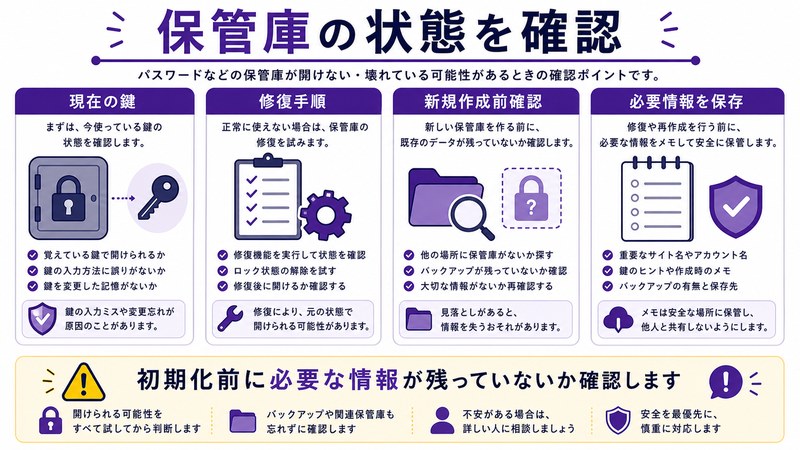
上記の基本手順で解決しない場合、最も確実な対処は 「ログインキーチェーンを破棄して新規作成する」 方法です。これによって保存された一部のパスワードは消えますが、iCloudキーチェーンと同期している情報は復元可能ですし、現在の問題を確実に解消できます。
GUI操作で再構築する手順
- キーチェーンアクセスを開く(Spotlightで「キーチェーンアクセス」を検索)
- メニューバー → 「キーチェーンアクセス」→「設定…」
- 「デフォルトキーチェーンをリセット」ボタンをクリック(macOS Big Sur以降)
- 現在のログインパスワードを入力
- 新しい空のログインキーチェーンが作成される
- 古いキーチェーンファイルは 「login_renamed_1.keychain-db」 の名前で残るので、後で必要な情報を取り出せる
ターミナル操作で再構築する手順(より確実)
GUIでうまくいかない場合や、macOSのバージョンが古い場合は、ターミナルから直接操作します。
① まずキーチェーンフォルダの中身を確認
ls -la ~/Library/Keychains/「login.keychain-db」「[長いUUID文字列]」「metadata.keychain-db」などが見えるはずです。
② 既存のログインキーチェーンをバックアップ用にリネーム
mv ~/Library/Keychains/login.keychain-db ~/Library/Keychains/login.keychain-db.bak③ Macを再起動 — これで新しい空のログインキーチェーンが自動生成されます。
sudo shutdown -r now④ 再起動後、新しいキーチェーンが作成されたか確認
ls -la ~/Library/Keychains/login.keychain-db新しいファイルのタイムスタンプが再起動直後のものになっていれば成功です。
古いキーチェーンから情報を取り出す
保存されていたパスワードが必要な場合は、リネームしたバックアップファイルから取り出せます。
security list-keychains | grep login.keychain-db.bakもしリストに含まれていなければ、明示的に追加します。
security list-keychains -d user -s ~/Library/Keychains/login.keychain-db.bak ~/Library/Keychains/login.keychain-dbその後、キーチェーンアクセスアプリで「ファイル」→「キーチェーンを追加」から .bak ファイルを選択すると、旧キーチェーンの中身が読めるようになります(古いパスワードでアンロックする必要あり)。
iCloudキーチェーン同期エラーの復旧
iCloudキーチェーンが「待機中」「同期できません」となっている場合の対処法です。原因はApple ID側の認証だったり、ローカル側のキャッシュ破損だったり様々ですが、以下の順番で対処すれば99%復旧します。
手順1: Apple IDを一度サインアウト→再サインイン
- システム設定(macOS Ventura以降)または システム環境設定(Monterey以前)を開く
- 上部の自分の名前(Apple IDセクション)をクリック
- 下部の「サインアウト」を選択
- 「Macに残すデータ」を聞かれたら すべてチェックを入れる(特にキーチェーンは必須)
- サインアウト完了後、Macを再起動
- 再度Apple IDでサインイン
- サインイン後、「キーチェーンを同期」を選択
手順2: 別のApple端末でiCloudキーチェーン承認を実行
同じApple IDの別端末(iPhone・iPad・別のMac)で、Mac側のサインインを承認する必要がある場合があります。プッシュ通知や認証コード入力が完了するまで5〜10分程度待ちます。
手順3: コマンドラインで同期状態を確認
security list-smartcards
security cloudkeychain status
※ cloudkeychain サブコマンドは公式ドキュメントには記載されていないため、結果が出ない場合もあります。
ターミナルの security コマンド完全ガイド
上級者向けに、macOSの security コマンドを使った操作をまとめます。これはキーチェーン操作を CLI から行えるツールで、トラブルシューティングだけでなくスクリプト化にも使えます。
基本コマンド一覧
| コマンド | 用途 | 使用例 |
|---|---|---|
| list-keychains | 登録されているキーチェーン一覧 | security list-keychains |
| default-keychain | デフォルトキーチェーンを表示/変更 | security default-keychain |
| unlock-keychain | キーチェーンをアンロック | security unlock-keychain login.keychain |
| lock-keychain | キーチェーンをロック | security lock-keychain login.keychain |
| delete-keychain | キーチェーンを削除 | security delete-keychain old.keychain |
| find-generic-password | 汎用パスワードを検索 | security find-generic-password -a username |
| set-keychain-password | キーチェーンのアンロックパスワードを変更 | security set-keychain-password |
| create-keychain | 新規キーチェーンを作成 | security create-keychain new.keychain |
キーチェーン一覧の確認
security list-keychains -d user現在ユーザードメインに登録されているキーチェーンファイルのフルパスが出力されます。
キーチェーンを強制アンロック
security unlock-keychain ~/Library/Keychains/login.keychain-db実行するとパスワード入力プロンプトが出ます。正しいパスワードを入れて成功すれば、シェル経由でアンロックされた状態になります。
キーチェーンのアンロックパスワードを変更
security set-keychain-password ~/Library/Keychains/login.keychain-db古いパスワードと新パスワードを順番に求められます。これは「ログインパスワード変更後にキーチェーンが追従していない」場合の 最も確実な解決策 です。
古いキーチェーンを検索リストから削除
security delete-keychain ~/Library/Keychains/login.keychain-db.bak不要になった旧キーチェーンを完全に削除します。バックアップ目的なら別の場所に避難させてから実行してください。
キーチェーンファイルの整合性チェック
security dump-keychain ~/Library/Keychains/login.keychain-db | head -20このコマンドでエラーが出ずに最初の数件が表示されればファイル自体は健全、エラーが出るなら破損確定です。
FileVaultとキーチェーンの関係 — 連動トラブルを解く
FileVaultはmacOSの全ディスク暗号化機能で、ログイン時にディスクごと復号する仕組みになっています。キーチェーンと密接に連動しており、以下のような場面で相互に影響を及ぼします。
FileVault有効時のログインフロー
- Mac起動 → FileVault プリブート認証画面でパスワード入力
- 正しければディスク復号 → macOS起動
- macOSログイン画面(FileVaultと統合されているため通常スキップ)
- ログインキーチェーンが自動的にアンロックされる
FileVaultが有効な場合、1度のパスワード入力ですべてが解錠される のが正常動作です。しかし以下のいずれかが該当すると、キーチェーン側が連動しなくなります。
FileVault関連で発生する典型的トラブル
- FileVaultリカバリーキーで復旧した直後: パスワードリセットとは別経路でログインしているため、キーチェーン側はリセットされていない
- FileVault有効化中のシステム強制終了: 部分暗号化状態のままで、キーチェーンが書き込めない
- 複数ユーザー登録時の権限設定ミス: ログイン許可ユーザーとキーチェーン所有者が食い違う
FileVault絡みの対処手順
① FileVaultの状態確認
fdesetup status「FileVault is On.」と出れば有効。プリブート認証ユーザーは以下で確認できます。
sudo fdesetup list② ログイン許可ユーザーを再追加
システム設定 → プライバシーとセキュリティ → FileVault → 「FileVault を使用できるユーザ」を確認し、自分のユーザーが「使用可能」になっていることを確認。不足していれば「許可」をクリックします。
③ ログインパスワード変更とキーチェーン同期を強制実行
ターミナルで以下を順番に実行(FileVault有効環境向け)。
sudo passwd $(whoami)
security set-keychain-password ~/Library/Keychains/login.keychain-db
前者でログインパスワードを変更し、後者でキーチェーンパスワードも合わせます。両者を一致させることがアンロック成功のカギです。
復旧後の予防策 — 同じ問題を起こさないために
無事に復旧できた後、再発を防ぐためのベストプラクティスを紹介します。
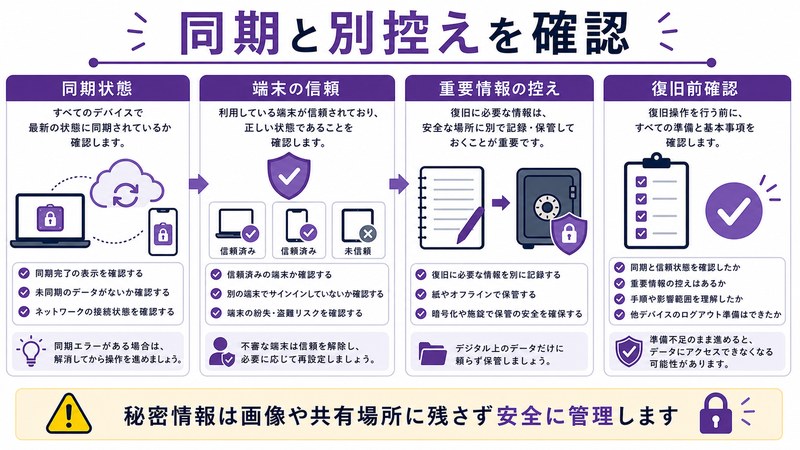
1. ログインパスワードの変更は必ずシステム設定の正規ルートから
「sudo passwd」コマンドや、Apple ID経由のリセット機能ではキーチェーンが追従しないことがあります。システム設定 → ユーザとグループ → パスワード変更 の正規ルートを使えば、自動的にキーチェーンも更新されます。
2. 定期的にキーチェーンファイルをバックアップ
Time Machineで定期バックアップを取っていれば、~/Library/Keychains/ の中身も自動で保存されます。問題発生時には数日前の状態に戻すことで簡単に復旧可能です。
3. iCloudキーチェーンは必ず有効化しておく
ローカルのキーチェーンが破損してもiCloud側に同期されていれば、別端末経由で復元できます。ただしApple端末以外(Windows・Android)の情報はiCloudには上がらないので注意。
4. 強制終了は絶対に避ける
電源ボタン長押し、バッテリー切れによるシャットダウン、強制終了はキーチェーンファイル破損の最大原因です。必ず Apple メニュー → シャットダウン から正規手順で電源を切ること。
5. 重要なパスワードは別途オフラインメモを残す
最終手段としてキーチェーン以外(紙のメモ、暗号化された別のパスワード管理ツール)にメインのパスワードを記録しておけば、最悪の場合でも復元できます。
🛒 関連商品をAmazonでチェック
よくある質問(FAQ)
Q1. キーチェーンをリセットすると保存されているパスワードはすべて消えますか?
A. ローカルにのみ保存されていたパスワード(Wi-Fiパスワードの一部、独自にメモした「セキュアメモ」など)は消えます。ただし iCloudキーチェーンと同期されている情報(Safariの自動入力、メール、Apple ID関連)は、Apple IDで再サインインした際に復元されます。リセット前に必ず重要なパスワードを別途バックアップしておくことを推奨します。
Q2. ログインパスワードを忘れてしまい、Apple IDで再設定したらキーチェーンが開けなくなりました。どうすれば?
A. 「Apple ID経由のパスワードリセット」を行った場合、旧キーチェーンの暗号化キーは 旧パスワードのまま 残っており、新パスワードでは復号できません。旧パスワードを思い出せない場合、残念ながらキーチェーンの中身は復号不可能です(強固な暗号設計のため)。mv login.keychain-db login.keychain-db.bak でリネームし、新規キーチェーンに切り替えるしかありません。
Q3. 「キーチェーンが見つからないか、壊れています」というエラーが出ます
A. これはキーチェーンファイル自体が読み込めない状態。ls -la ~/Library/Keychains/ でファイルの存在と所有者を確認してください。所有者が自分のユーザー名でない場合、sudo chown -R $(whoami) ~/Library/Keychains/ で修復します。
Q4. アプリ起動のたびに「キーチェーンへのアクセスを許可しますか?」というダイアログが何度も出ます
A. macOSメジャーアップデート直後によく発生する症状で、これはバグではなく仕様です。「常に許可」をクリックすればその後は出なくなります。それでも繰り返し出る場合は、当該アプリを一度キーチェーンから削除(証明書・パスワード項目のアクセス制御タブからアプリを除外)し、再度許可することで解決します。
Q5. キーチェーンアクセスのアプリ自体が起動しません
A. /System/Library/CoreServices/Applications/Keychain Access.app または /Applications/Utilities/Keychain Access.app のどちらかにあります。Spotlightで起動できない場合、Finderの「移動」→「フォルダへ移動」で直接パスを入力して開いてください。それでも起動しない場合は killall "Keychain Access" で残存プロセスを終了し、再度起動を試みます。
Q6. ターミナルで security unlock-keychain を実行しても「The user name or passphrase you entered is not correct.」と出ます
A. このエラーは入力したパスワードがキーチェーン暗号化キーと一致しないことを示します。ログインパスワードを変更した直後であれば、変更前の古いパスワード を試してください。それでもダメなら、キーチェーンファイル自体が破損している可能性が高いので、リネームして新規作成に切り替えることになります。
Q7. キーチェーンに保存されたWi-Fiパスワードだけを別Macに移したい
A. 古いMacでキーチェーンアクセスを起動し、「カテゴリ」→「パスワード」を選択。Wi-Fi名(SSID)の項目を選んで 「ファイル」→「キーチェーン項目を書き出す」 を実行。.keychain形式で書き出されたファイルを新Macで「キーチェーン項目を読み込む」で取り込めます。ただしAirDropやUSBで物理的に移動する必要があります(iCloud経由では転送不可)。
Q8. キーチェーンアクセスはAppleの公式ツールですか? サードパーティ製と比べてどうですか?
A. キーチェーンアクセスはmacOS標準のApple純正ツールです。長年の運用実績があり、無料で使えるのが最大の利点。一方で、1Password・Bitwarden・LastPassなどのサードパーティ製はクロスプラットフォーム(Windows・Android対応)、共有機能、自動入力の柔軟性に優れます。Apple製品だけで完結するならキーチェーンアクセスで十分、業務利用や他OSとの併用ならサードパーティ製を検討する、というのが現実的な使い分けです。
まとめ
Macのキーチェーンアクセスが開かない・ロック解除できない問題は、一見すると深刻に思えますが、原因さえ正しく切り分けられれば、ほとんどのケースで自力解決が可能です。本記事の要点を整理します。
- 頻度最大の原因はログインパスワード変更後の同期失敗。
security set-keychain-passwordまたは GUI からパスワードを更新することで多くの場合解決します。 - ファイル破損が疑われる場合は、login.keychain-db をリネームして新規作成。古いファイルはバックアップとして残せば後で情報を取り出せます。
- iCloudキーチェーン関連は Apple ID の再サインインが王道。Macに残すデータのチェックは必ず入れて、キーチェーンを失わないように。
- FileVaultとの連動トラブルは passwd と set-keychain-password を両方実行 して同期させるのが鉄則。
- ターミナルの
securityコマンドは GUI で解決できない場面の最終兵器。基本コマンドだけでも覚えておくと安心です。 - 強制終了禁止・Time Machineでの定期バックアップ・iCloudキーチェーン有効化 の3つを徹底すれば、再発はほぼ防げます。
キーチェーンはMacの認証システムの心臓部です。何かおかしいと感じたら早めに対処し、放置しないことが大切です。本記事の手順が、皆さんのトラブル解決の一助となれば幸いです。
本記事は2026年5月時点のmacOS Sequoia / Sonoma / Ventura / Monterey を対象に作成しています。macOSのバージョンアップに伴い、設定項目の名称や場所が変わる可能性があるため、Apple公式サポートページも併せてご確認ください。
