 minto.tech スマホ(iPhone/Android)・パソコン(Windows/Mac)・Office・Wi-Fi・AIツールの「できない」「困った」を解決する実用ガイド。トラブル対処法とノウハウが満載のお助けサイトです。
※本ページにはプロモーション(広告)が含まれています
iPhoneからAirPlayでテレビに映像を飛ばしたのに、なぜか音声だけがiPhoneのスピーカーから出続けてしまう──。あるいは映像はキレイに映っているのに、テレビからもiPhoneからも音が出ないという不思議な状態に遭遇したことはないでしょうか。ミラーリングや動画再生では、本来テレビのスピーカーから音が出るのが正常ですが、ちょっとした設定や接続環境の問題で、この「映像と音声がバラバラになる」現象は意外に頻発します。原因は実に多岐にわたり、iPhone側のオーディオルーティング設定、Apple TVの音声出力先、HDMI ARC/eARC接続、テレビ側のサウンドモード、Bluetooth機器との競合、AirPlay 2の仕様、さらにはコンテンツ側のDRM制限まで、複数のレイヤーで切り分けが必要になります。本記事では、2026年最新の環境を前提に、iPhoneのAirPlayでテレビに音声が出ない時の8大原因と、それぞれの具体的な解決手順を、初心者でも順を追って実践できるよう徹底解説します。
🛒 関連商品をAmazonでチェック
📑 この記事の目次(タップで開く)
- この記事でわかること
- AirPlayで音だけ出ない問題の全体像
- 主な原因8パターン
- iPhoneのAirPlay音声ターゲットを正しく切り替える手順
- Apple TV側のオーディオ出力設定を確認する
- HDMI ARC/eARC接続のチェックポイント
- 原因別チェック順序まとめ表
- AirPlay 2とAirPlay 1の機能差
- アプリ別の挙動の違い
- 音声出力デバイスの優先順位を整理する
- ネットワーク環境の最適化
- iPhone・Apple TV・テレビの再起動順序
- iOSとtvOSのアップデート確認
- 意外な盲点: ヘッドホンジャック・USB-C接続
- 家庭内オーディオ環境別の最適設定例
- FAQ
- まとめ
この記事でわかること
- iPhoneのAirPlayでテレビに映像は出るのに音声だけ出ない8つの主な原因
- iPhone側のオーディオ出力先(AirPlay音声ターゲット)を正しく切り替える方法
- Apple TV/AirPlay対応テレビ側のオーディオ出力設定の確認ポイント
- HDMI ARC・eARC接続トラブルの見分け方と対処
- Bluetoothイヤホン/スピーカーとの競合を解消する方法
- AirPlay 2とAirPlay 1の音声仕様の違い
- Apple Music・Spotify・YouTube・Netflixなどアプリ別の挙動の違い
- DRM制限で音声がブロックされるケースの判別法
- 原因別の優先チェック順序を1枚にまとめた比較表
- FAQで「音だけテレビ・映像だけiPhone」「再起動しても直らない」などの定番疑問を解決
AirPlayで音だけ出ない問題の全体像
AirPlayは、iPhoneやiPadからWi-Fi経由でApple TV・AirPlay 2対応テレビ・スマートスピーカーへ映像や音声を飛ばすApple独自のワイヤレス伝送規格です。一見シンプルですが、内部では「映像ストリーム」と「音声ストリーム」が論理的に分離して扱われており、片方だけが目的のデバイスに届かないという事象が原理的に起きうる仕組みになっています。特にミラーリング時は、iOSの「サウンド出力」設定とAirPlay先のオーディオ出力設定が二重で関与するため、どちらか一方が意図しない値になっているだけで「映像はテレビ、音声はiPhone」という分離状態が発生します。
まずは、自分の状況がどのパターンに該当するかを把握することが最短の解決ルートです。以下の3パターンに大別できます。
- 映像はテレビ、音声はiPhone本体から出続ける ─ もっとも多いパターン。オーディオルーティングが切り替わっていない
- 映像はテレビ、音声はどこからも出ない ─ TV側のミュート、ARC接続不良、Apple TVのオーディオ出力先設定
- 音声だけテレビ、映像はiPhone ─ AirPlay 2の「オーディオのみ」モードが選択されている
本記事では主に1番目と2番目のケースを中心に、原因と解決手順を順序立てて解説していきます。
主な原因8パターン
原因1: iPhoneのオーディオ出力先がiPhone本体のままになっている
もっとも頻繁に遭遇する原因がこれです。映像のミラーリングはコントロールセンターの「画面ミラーリング」から行いますが、音声の出力先はそれとは別経路で管理されているため、映像だけがテレビに飛び、音声はiPhone本体スピーカーから出続けるという分離が起こります。特に、動画アプリ(YouTube・Netflix・Amazon Prime Videoなど)を再生する場合、アプリによっては「ミラーリング = 映像も音声もテレビへ」と自動でルーティングしてくれるものと、明示的に音声ターゲットを切り替える必要があるものが混在しており、これが混乱の元になります。
解決手順は、コントロールセンターを開き、右上のオーディオカードを長押し → 表示されるAirPlayアイコン(三角の上に同心円)をタップ → 出力先一覧から目的のテレビ/Apple TVを選択、です。ミュージックや一部の動画アプリでは、ロック画面の再生コントロールにもAirPlayアイコンが出るので、そこから直接切り替えることもできます。
原因2: テレビ側がミュート状態または音量ゼロ
初歩的ですが、意外に見落とすのがTV本体のミュートと音量設定です。AirPlay経由でiPhoneから音声を送っても、TV側のスピーカーがミュートされていたり、HDMI入力に対する音量が極端に小さく設定されていれば、当然音は聞こえません。リモコンの音量ボタンを数回押し、消音マークが消えているかを確認しましょう。また、テレビによっては「HDMI入力ごとに独立した音量メモリ」を持っており、HDMI 1とHDMI 2で別々の音量設定が記憶されているケースもあります。Apple TVを接続しているHDMI入力を選択した状態で音量を確認することが重要です。
原因3: Apple TVのオーディオ出力先設定が外部スピーカーになっている
Apple TVを使っている場合、本体内に「オーディオ出力先」というメニューがあり、ここがAirPodsやHomePod、Bluetoothスピーカーなどテレビ以外のデバイスに固定されていると、TVのスピーカーから音が出ません。設定アプリ → ビデオとオーディオ → オーディオ出力 → 「テレビのスピーカー」または「HDMI」になっているかを確認しましょう。家族の誰かがリビングのHomePodと接続して使ったあとに、その設定が残っているケースが特に多いパターンです。
原因4: HDMI ARC/eARC接続のハンドシェイク不良
テレビとサウンドバーやAVアンプをHDMI ARC(オーディオリターンチャンネル)もしくはeARC(拡張ARC)で接続している場合、AirPlay経由で送られてきた音声はTV → ARC → サウンドバー/アンプ という経路で再生されます。この経路上のハンドシェイク(機器認識)がうまくいっていないと、映像はテレビに表示されているのに、音声側のスピーカーは無音、という事態が発生します。HDMI ARC対応端子であること、ケーブルがARC/eARC対応の規格(ハイスピード以上)であること、TVの設定で「外部スピーカー(HDMI ARC)」がオンになっていることを確認しましょう。一度すべての機器の電源を落として、コンセントから抜き、30秒ほど待ってから順番に再投入する「コールドリブート」が劇的に効くケースもあります。
原因5: Bluetoothイヤホン・スピーカーへの音声横取り
iPhoneがAirPodsやBluetoothスピーカーとペアリング済みで自動接続されていると、AirPlayで映像をテレビに飛ばしても、音声はBluetooth側へ流れていってしまいます。コントロールセンターのオーディオカードを長押しし、現在の音声出力先がAirPodsやBluetoothスピーカーになっていないかを確認しましょう。意図せず接続されている場合は、設定 → Bluetooth から該当機器の「i」マーク → 「このデバイスの接続を解除」をタップするか、Bluetooth自体を一時的にオフにすることで切り分けができます。
原因6: AirPlay 2の「オーディオのみ」と「ビデオ」モードの混同
AirPlay 2では、対象デバイスが映像対応か音声のみ対応かによって、自動的にモードが切り替わります。HomePodやAirPlay対応スピーカーには音声のみ、Apple TVやAirPlay対応テレビには映像+音声、というように分かれます。コントロールセンターから出力先を選ぶ際、誤って音声専用デバイスを選んでしまうと、画面はiPhoneのまま、音だけが他のデバイスに流れるという逆転現象が起きます。出力先のアイコン横に表示される種別(テレビアイコン/スピーカーアイコン)をよく確認して選択することが重要です。
原因7: コンテンツ側のDRM(著作権保護)制限
NetflixやAmazon Prime Video、U-NEXTなどのストリーミング動画サービスでは、コンテンツによってはAirPlay経由のミラーリング自体が制限される場合があります。この場合、画面に「AirPlayでは再生できません」というメッセージが出るか、もしくは映像は出るが音声がブロックされる、画面が真っ黒になる、といった挙動を見せます。これはバグではなく仕様であり、解決策としては、Apple TV本体上のNetflix・Amazonアプリで直接再生するか、iPhone本体のスピーカー/イヤホンで視聴することになります。
原因8: iOSのオーディオ不具合・Wi-Fi干渉
iOSのアップデート直後や、長時間連続使用後にAirPlayのオーディオルーティングが一時的に壊れることがあります。また、Wi-Fiの干渉(電子レンジ、近隣のWi-Fi、Bluetooth多重利用など)も音声ストリームの瞬断・遅延・無音の原因になります。iPhone・Apple TV・ルーターを順番に再起動する、Wi-Fiの5GHz帯に切り替える、機器を物理的に近づける、といった基本的な対処で改善することが多くあります。
iPhoneのAirPlay音声ターゲットを正しく切り替える手順
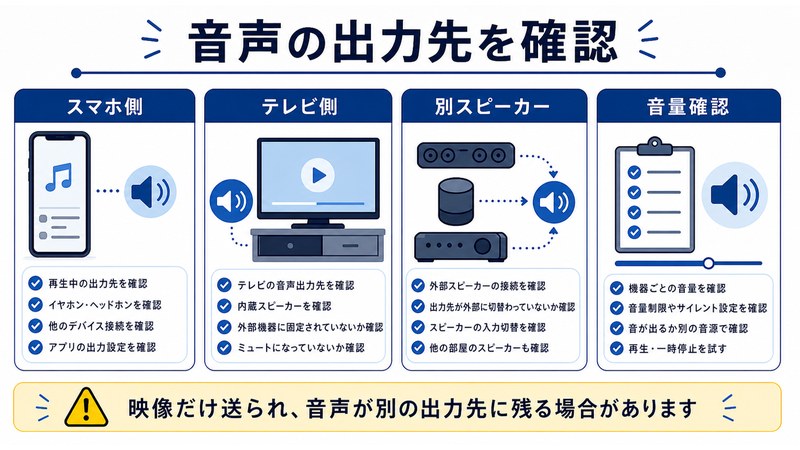
もっとも多い原因「音声がiPhone本体に残っている」を解消する、決定版の操作手順を解説します。iOSのバージョンによってUIが微妙に異なりますが、基本の流れは共通です。
- iPhoneのコントロールセンターを開く(画面右上から下にスワイプ。Touch IDモデルは画面下から上)
- 右上のオーディオカード(波形アイコン)を長押し、または右上のAirPlayアイコンをタップ
- 現在の出力先一覧が表示されるので、目的のテレビ/Apple TV/AirPlay対応サウンドバーを選択
- 選択したデバイスにチェックマーク(青いラジオボタン)が入ることを確認
- 音楽や動画を再生し、テレビから音が出ることをチェック
もしリストに目的のデバイスが表示されない場合は、iPhoneとそのデバイスが同じWi-Fiネットワークに接続されているか、もしくはBluetoothペアリングが有効かを確認しましょう。家庭内ルーターのゲストネットワークと通常ネットワークを混在して使っていると、AirPlayが認識しないケースが頻発します。
Apple TV側のオーディオ出力設定を確認する
Apple TVを使っている場合、本体側のオーディオ出力設定がAirPlay経由の音声に直接影響します。以下の手順で確認・修正します。
- Apple TVのホーム画面から「設定」を開く
- 「ビデオとオーディオ」を選択
- 「オーディオ出力」をタップ → 表示される出力先が「テレビのスピーカー」または「HDMI ARC接続のサウンドバー名」になっているかを確認
- もしAirPodsやHomePodが選択されていれば、「テレビのスピーカー」に戻す
- 「オーディオフォーマット」を確認し、デフォルトの「自動」になっていなければ「自動」に戻す
- 「Dolby Atmos」をオンにしている場合、TVやサウンドバーが非対応だと無音になることがあるので、一時的にオフにしてテスト
特に「オーディオフォーマット」の項目は要注意です。手動で「Dolby Digital 5.1」などに固定していて、TV側がそれに対応していない場合、映像は出るが音だけが出ないという典型症状が発生します。トラブル時は必ず「自動」に戻すのが鉄則です。
HDMI ARC/eARC接続のチェックポイント
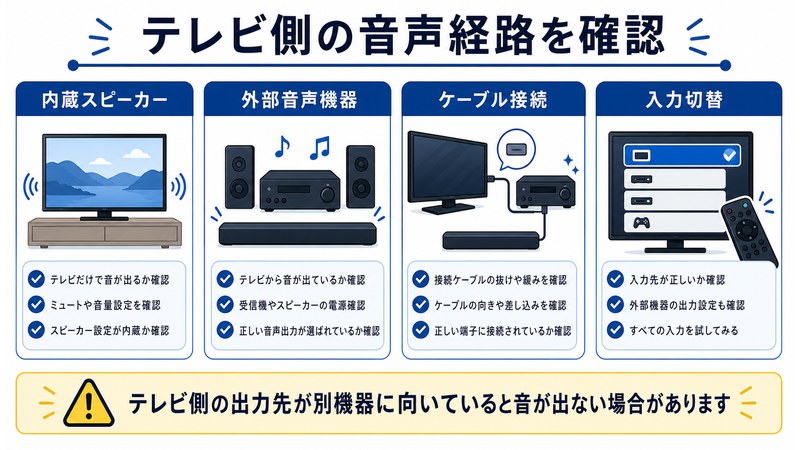
サウンドバーやAVアンプを併用している環境では、TV → ARC/eARC → 外部スピーカー という音声経路が確立されている必要があります。ここでつまづくと、AirPlay自体は成功しているのに「音だけ出ない」状態になります。チェックすべきポイントは以下の通りです。
- HDMI端子の表記: TVとサウンドバー双方で「ARC」または「eARC」のラベルが付いた端子を使っているか
- HDMIケーブルの規格: ARCはハイスピードHDMI、eARCはプレミアムハイスピードHDMI以上が必要
- TV設定の確認: 「音声出力先」を「外部スピーカー(HDMI ARC)」または「オーディオシステム」に設定
- HDMI CECの有効化: 各メーカー名(Bravia Sync・VIERA Link・REGZAリンク・AQUOSファミリンクなど)でオン
- サウンドバー側の入力: 「TV ARC」または「HDMI ARC」入力に切り替わっているか
- ファームウェア更新: TV・サウンドバー双方で最新のファームに更新されているか
ARC/eARC関連は、ハードウェアの認識(EDIDのやり取り)で詰まることが多いため、全機器の電源を落とし、コンセントから30秒抜く「コールドリブート」が最も効果的な復旧手段です。リモコンの電源ボタンによるオフは「待機モード」にしかならず、内部の認識状態がリセットされないため、必ずコンセントを抜く操作が必要です。
原因別チェック順序まとめ表
| 優先度 | チェック項目 | 確認方法 | 対処 | 所要時間 |
|---|---|---|---|---|
| 1 | 音声出力先がiPhone本体になっている | コントロールセンターのオーディオカードを長押し | テレビ/Apple TVを選択 | 30秒 |
| 2 | テレビ側がミュート/音量ゼロ | TVリモコンで音量を確認 | ミュート解除・音量アップ | 10秒 |
| 3 | Bluetooth機器に音声が流れている | 設定アプリ → Bluetooth で接続中デバイスを確認 | Bluetoothを一時オフ または個別切断 | 1分 |
| 4 | Apple TVのオーディオ出力先が誤設定 | Apple TV設定 → ビデオとオーディオ → オーディオ出力 | 「テレビのスピーカー」に戻す | 2分 |
| 5 | オーディオフォーマット手動固定 | Apple TV設定 → オーディオフォーマット | 「自動」に戻す・Atmosオフ | 2分 |
| 6 | HDMI ARC/eARC不良 | サウンドバー入力・TV音声出力設定 | 全機器コールドリブート(30秒コンセント抜き) | 5分 |
| 7 | AirPlay 2のオーディオ専用デバイス選択 | 出力先リストのアイコン種別 | テレビアイコンのデバイスを再選択 | 30秒 |
| 8 | コンテンツDRMによる音声制限 | 「AirPlayで再生できません」表示の有無 | Apple TVのアプリで直接再生 | 仕様 |
| 9 | iOS/tvOSの一時的不具合 | 他アプリでも同様か再現確認 | iPhone・Apple TV・ルーター再起動 | 5分 |
| 10 | Wi-Fi干渉/帯域不足 | ネットワーク状況確認 | 5GHz帯接続・ルーター近くで再試行 | 3分 |
AirPlay 2とAirPlay 1の機能差
2018年以降に登場したAirPlay 2は、AirPlay 1とは内部仕様が大きく異なります。音声トラブルの背景理解として、両者の違いを知っておくと診断がスムーズになります。
| 項目 | AirPlay 1 | AirPlay 2 |
|---|---|---|
| マルチルームオーディオ | 非対応(1対1のみ) | 対応(複数デバイス同時再生可) |
| バッファ容量 | 小(瞬断しやすい) | 大(音切れに強い) |
| 音質 | ロスレス対応に制限あり | ロスレス・ハイレゾ対応(条件あり) |
| Siriコントロール | 非対応 | 対応 |
| 映像対応 | Apple TV経由のみ | AirPlay 2対応テレビは直接受信可 |
| 遅延補正 | なし | あり(リップシンク向上) |
| HomePod対応 | 非対応 | 対応 |
テレビにAirPlay 2が直接搭載されていれば、Apple TVを介さずにiPhoneから直接ミラーリング・音声送信ができます。ただし、対応していると謳いつつ実装の完成度がメーカーによって差があり、ファームウェア更新で挙動が変わることもあります。長期間アップデートしていないテレビは、メーカーのサポートサイトで最新ファームを確認しましょう。
アプリ別の挙動の違い
「YouTubeでは音声がテレビから出るのに、Netflixでは出ない」というように、アプリによって挙動が異なるケースがあります。これはアプリ側のAirPlay実装方針の違いによるものです。
| アプリ | 推奨方式 | 音声分離の可能性 | 備考 |
|---|---|---|---|
| Apple Music | アプリ内AirPlayボタン | ほぼなし | 音声のみのAirPlayが基本 |
| Spotify | アプリ内のデバイスアイコン | 低い | Connect機能と混同注意 |
| YouTube | アプリ内のキャストボタン | 中(Chromecast互換と混在) | AirPlayかChromecastか確認 |
| Netflix | Apple TVアプリで直接再生推奨 | 高(DRM制限あり) | AirPlay非推奨コンテンツあり |
| Amazon Prime Video | Apple TVアプリで直接再生推奨 | 高(DRM制限あり) | AirPlay非対応エピソードあり |
| U-NEXT | アプリ内AirPlay | 中 | 一部コンテンツで制限 |
| TVer | アプリ内AirPlay | 低 | 比較的安定 |
| ABEMA | アプリ内AirPlay | 低 | 有料コンテンツは制限あり |
| ミラーリング(画面共有) | コントロールセンター | 高 | 音声分離が最も起きやすい |
ストリーミング動画サービスを楽しむ場合は、iPhoneのミラーリングで飛ばすよりも、Apple TVに直接インストールされたアプリで再生する方が、音声・映像・字幕すべてが安定します。AirPlayはあくまで「iPhone独自コンテンツや友人との写真・動画共有」での活用が本来の用途と考えると、トラブルが減ります。
音声出力デバイスの優先順位を整理する
iPhoneのオーディオ出力は、内部的に優先順位を持って管理されています。Bluetooth接続中はBluetoothが最優先、AirPlay接続中はAirPlayが最優先、というように上書きされる仕組みです。複数のデバイスと同時に接続している環境では、この優先順位が予想外の挙動を引き起こすことがあります。トラブル時は以下の順序で切り分けるとスムーズです。
- Bluetoothを一時的にオフにしてAirPlayのみの状態にする
- AirPlay先がテレビ/Apple TVになっているか確認
- 音楽アプリで簡単なテスト再生
- テレビから音が出ることを確認したらBluetoothを再度オン
- 再びAirPlayターゲットを確認し、Bluetoothに横取りされていないか確認
この「クリーンな状態 → 順次追加」というアプローチは、複雑な接続環境のトラブルシューティングで万能の手法です。
ネットワーク環境の最適化
AirPlayはWi-Fiネットワーク経由で動作するため、無線環境の品質が直接、音声と映像の安定性に影響します。特に5GHz帯と2.4GHz帯の使い分け、ルーターとの距離、近隣の電波干渉が音切れや無音の原因になります。以下のチェックポイントを順に確認しましょう。
- iPhoneとApple TV/対応テレビが同じWi-Fiネットワークに接続されているか
- 5GHz帯対応のルーターであれば、iPhone側を5GHz帯に接続(混雑が少ない)
- ゲストネットワークではなく通常のネットワークに接続
- ルーターとデバイスの間に金属製の障害物がないか
- 電子レンジ・コードレス電話などの2.4GHz帯ノイズ源を一時停止
- 近隣のWi-Fi混雑が激しい場合はWi-Fiチャンネルを手動変更
- ルーターのファームウェアを最新版に更新
Wi-Fiルーター自体が古い(802.11n世代以前)場合、AirPlay 2のマルチストリーム伝送が安定しないことがあります。ルーターを新しいWi-Fi 6(802.11ax)対応のものに更新することで、家庭内のあらゆるストリーミングが劇的に改善するケースもあります。
iPhone・Apple TV・テレビの再起動順序
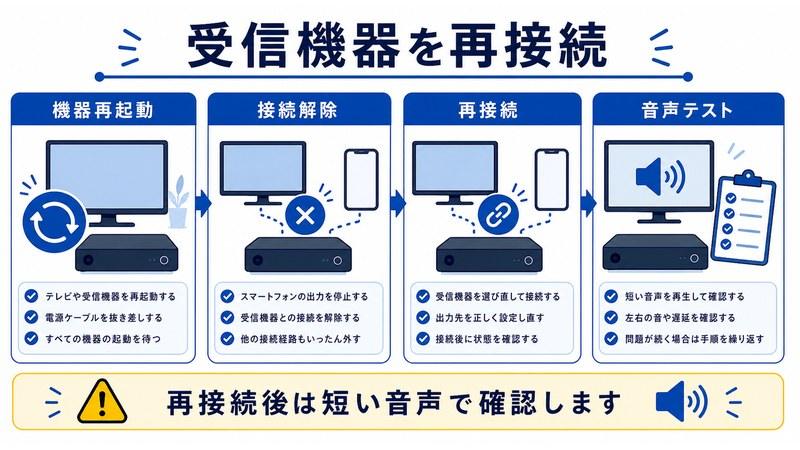
ソフトウェア起因のトラブルでは、再起動が最も確実な解決策です。ただし、順序を間違えると効果が薄れます。以下の順序で再起動しましょう。
- iPhone: 電源ボタン+音量ボタン長押し → スライドで電源オフ → 30秒待機 → 再起動
- Apple TV: 設定 → システム → 再起動 / または電源プラグを30秒抜く
- テレビ: コンセントから完全に抜く(リモコンでのオフは不十分) → 30秒待機 → 再投入
- サウンドバー/AVアンプ: 同様にコンセントから抜く → 30秒待機 → 再投入
- Wi-Fiルーター: 電源を切る → 30秒待機 → 再起動 → 完全起動まで2分待機
- 各デバイスがWi-Fiに再接続したことを確認
- iPhoneからAirPlayを再試行
この「コンセントから抜く」操作が重要です。家電製品の多くは、リモコンの電源オフでは「待機モード」にしかならず、内部の認識状態(EDID・ARC状態など)はクリアされません。完全リセットには物理的な電源遮断が必要です。
iOSとtvOSのアップデート確認
古いiOSや古いtvOSのままだと、AirPlayの互換性問題が解消されないまま使い続けることになります。最低でも以下のバージョンに更新しておきましょう。
- iPhone: 設定 → 一般 → ソフトウェアアップデート → 最新版に更新
- Apple TV: 設定 → システム → ソフトウェアアップデート → 自動アップデートをオン
- AirPlay対応テレビ: メーカー公式サイトでファームウェアを確認・更新
- サウンドバー: 同上(Sonos・Bose・SONY・YAMAHAなどメーカーごとに専用アプリで更新)
iOSのメジャーアップデート直後は、一時的にAirPlayの挙動が不安定になることがあります。1〜2週間以内にマイナーアップデート(.1や.0.1)が出ることが多いので、不具合が続く場合は更新を待つのも一つの選択肢です。
意外な盲点: ヘッドホンジャック・USB-C接続
iPhoneにLightning-3.5mmアダプターや、USB-C-3.5mmアダプター経由でヘッドホンを接続している場合、その有線オーディオ出力が優先され、AirPlayへの音声送信が阻害されることがあります。物理的に何も差していなくても、Lightning端子に湿気や埃が入っていると「ヘッドホンが接続されている」と誤検知されるケースもあります。乾いた綿棒で端子を軽く掃除する、もしくは設定 → サウンドと触覚 で音量バー横に「ヘッドホン」と表示されていないかを確認しましょう。
家庭内オーディオ環境別の最適設定例
パターンA: テレビ直結のみ(サウンドバーなし)
- Apple TVのオーディオ出力: 「テレビのスピーカー」
- オーディオフォーマット: 「自動」
- Dolby Atmos: オフ(テレビが非対応の場合)
- テレビ音声出力: 「テレビスピーカー」
パターンB: HDMI ARCサウンドバー併用
- Apple TVのオーディオ出力: 「テレビのスピーカー」(TVを経由するため)
- テレビ音声出力: 「外部スピーカー(HDMI ARC)」
- HDMI CEC: オン
- サウンドバー入力: 「HDMI ARC」
パターンC: HDMI eARCのAVアンプ・サラウンド
- Apple TVのオーディオ出力: 「テレビのスピーカー」
- オーディオフォーマット: 「自動」または「Dolby Digital 5.1」
- Dolby Atmos: オン(AVアンプが対応している場合)
- テレビ音声出力: 「外部スピーカー(eARC)」
- AVアンプ入力: 「TV」または「eARC」
パターンD: AirPlay 2対応テレビ単体(Apple TVなし)
- テレビ側のAirPlay設定をオン
- iPhoneと同一Wi-Fiに接続
- テレビ音声出力: 「テレビスピーカー」(または外部接続先)
- AirPlay起動時のパスコード設定があれば確認
FAQ
Q1. AirPlayで映像はテレビ、音声はiPhoneから出続けます。これは故障ですか?
A. 故障ではなく、iPhone側のオーディオ出力先が本体のままになっている状態です。コントロールセンターのオーディオカードを長押し → AirPlayアイコン → テレビ/Apple TVを選択することで音声もテレビへ切り替わります。
Q2. 再起動しても直りません。次は何を試すべきですか?
A. Apple TVのオーディオ出力設定を確認し、「テレビのスピーカー」に戻してください。それでも直らない場合は、オーディオフォーマットを「自動」に戻し、Dolby Atmosを一旦オフにすることで改善することが多いです。
Q3. AirPlay 2対応テレビなのに音だけ出ません。なぜですか?
A. テレビのファームウェアが古い、もしくはAirPlay対応の実装が不完全な可能性があります。メーカー公式サイトで最新ファームウェアを確認・更新してください。また、HDMI ARC/eARC経由でサウンドバーに接続している場合、TV側の音声出力設定が「外部スピーカー」になっているかも確認しましょう。
Q4. Netflixで音だけ出ません。他のアプリは大丈夫です。
A. NetflixはAirPlayミラーリング時にDRM(著作権保護)の関係で音声がブロックされることがあります。Apple TVに直接インストールされたNetflixアプリで再生することで、映像・音声ともに正常に楽しめます。
Q5. AirPodsを使っていますが、テレビにAirPlayしたら音が変な場所から聞こえます。
A. AirPodsが自動接続されている状態でAirPlayを開始すると、音声がAirPods側へルーティングされてしまうことがあります。コントロールセンターのオーディオカードで現在の出力先を確認し、テレビ/Apple TVを明示的に選択し直してください。または、Bluetoothを一時的にオフにすることでも切り分けできます。
Q6. HDMI ARC接続のサウンドバーから音が出ません。
A. TV → ARC → サウンドバー の音声経路にトラブルがある可能性が高いです。1) TV設定で「外部スピーカー(HDMI ARC)」を選択、2) HDMI CECをオン、3) サウンドバーの入力をARCに切り替え、4) すべての機器のコンセントを30秒抜くコールドリブートを実施、の順で試してください。
Q7. オーディオフォーマット設定で「Dolby Atmos」をオフにしたら直りました。なぜですか?
A. テレビやサウンドバーがDolby Atmosに対応していない場合、Apple TVから送信される音声フォーマットを再生できず無音になります。「自動」設定にしておくことで、受信側機器の対応フォーマットに自動で合わせてくれるため、トラブルが起きにくくなります。
Q8. AirPlayで音が出るときと出ないときがあります。Wi-Fiが原因ですか?
A. その可能性は高いです。Wi-Fiの混雑、電子レンジなどによる2.4GHz帯の干渉、ルーターからの距離などが音声ストリームに影響します。5GHz帯への接続切り替え、ルーターの近くで再試行、Wi-Fi 6対応ルーターへの更新が改善策として有効です。
Q9. iPhoneを機内モードにしたらAirPlayが切れました。これは正常ですか?
A. 正常です。AirPlayはWi-Fi接続を前提とするため、機内モードでWi-Fiもオフになると接続が切断されます。機内モード中でもWi-Fiだけ手動でオンに戻せば、AirPlayは再度利用できます。
Q10. AirPlay対応と書いてあるのに、iPhoneのデバイスリストにテレビが出てきません。
A. 1) iPhoneとテレビが同じWi-Fiネットワークに接続されているか、2) テレビの設定でAirPlayがオンになっているか、3) ファームウェアが最新か、を確認してください。一部のテレビはエコモードや省電力モードでAirPlay受信が制限されることがあります。
まとめ
iPhoneからAirPlayでテレビに映像は出るのに音声だけ出ない問題は、原因が多層にわたるため一見複雑ですが、切り分けの優先順位を守れば必ず解決できます。本記事で紹介した手順を要約すると次の通りです。
- まずiPhoneのコントロールセンターでオーディオ出力先を確認し、テレビ/Apple TVに切り替える
- テレビ側のミュート・音量・入力切替を確認
- Bluetooth接続中のデバイスがないかチェックし、必要なら一時オフ
- Apple TVのオーディオ出力設定を「テレビのスピーカー」に、フォーマットを「自動」に戻す
- HDMI ARC/eARC接続環境では全機器のコールドリブート(30秒コンセント抜き)
- iOS・tvOS・テレビのファームウェアを最新版に更新
- NetflixなどはApple TVアプリで直接再生(DRMの制約回避)
とくに音声出力先の切り替え漏れが圧倒的多数のケースを占めるため、まずはコントロールセンターから出力先を見直すことで、9割以上のトラブルは解消します。それでも改善しない場合は、Apple TVのオーディオ出力設定 → HDMI ARC接続 → 再起動 の順で深堀りしていけば、効率良く原因にたどり着けるはずです。
2026年現在、AirPlay 2はAppleエコシステムの中核機能となり、テレビ・サウンドバー・スマートスピーカーへとどんどん搭載範囲が広がっています。一方で、メーカーごとの実装品質の差や、Wi-Fi環境の影響を受けやすい弱点も依然として残ります。日々のトラブルに遭遇したときは、本記事のチェックリストをブックマークしておき、原因切り分けの羅針盤として活用してください。映像と音声、そしてiPhone・Apple TV・テレビ・サウンドバーの4機器の関係を一度整理してしまえば、AirPlayは家庭内エンタメ環境の最強の武器になります。
