 minto.tech スマホ(iPhone/Android)・パソコン(Windows/Mac)・Office・Wi-Fi・AIツールの「できない」「困った」を解決する実用ガイド。トラブル対処法とノウハウが満載のお助けサイトです。
※本ページにはプロモーション(広告)が含まれています
「iPhoneのロック画面を開いたら、パスコード入力欄は出ているのに数字キーパッドが表示されない」「画面下半分が真っ黒で、スライドさえできない」「Face IDが失敗したあと、いつまで待ってもキーパッドが現れない」――。こうしたトラブルは、見た目には小さな表示不具合に見えても、iPhoneを一時的に使えなくしてしまう深刻な問題です。電話もできず、メッセージも確認できず、地図も開けない。出先で発生すれば、ちょっとしたパニックになります。
実はこの「キーパッドが出ない」現象は、iOSの一時的なバグ、メモリ不足、Face ID/Touch IDの中間状態、Assistive Touchやズーム機能による表示崩れ、画面保護フィルムの干渉、そして画面自体の故障など、複数の要因が重なって発生します。原因を切り分けて適切な順番で対処すれば、ほとんどのケースは数分以内に元通り使えるようになります。逆に、原因を理解せずに闇雲に再起動を繰り返したり、強引にタップし続けたりすると、症状が悪化したり、最悪の場合データ損失を招くこともあります。
この記事では、iPhoneロック画面でパスコード入力キーパッドが表示されない時の主な8つの原因と、自宅で安全に試せる解決手順を、初心者の方でも迷わず実践できるように完全ガイドとしてまとめました。強制再起動の正しい手順、Assistive Touch・ズーム機能の解除、復元モードの使い方、画面破損の見分け方まで網羅しています。今まさに困っている方は、上から順に試していけば必ずどこかで解決できるはずです。
📑 この記事の目次(タップで開く)
この記事でわかること
- iPhoneロック画面でパスコードキーパッドが出ない8つの原因
- 機種別の強制再起動手順(iPhone 8以降/iPhone 7/iPhone 6s以前)
- Face ID失敗後にキーパッドが表示されるまでの正常な挙動
- Assistive Touchや画面ズーム機能による表示崩れの解除方法
- 画面保護フィルムが原因となっているかの見分け方
- 復元モード(リカバリーモード)の正しい使い方と注意点
- 画面の物理的破損とソフトウェア不具合の見分け方
- 修理に出す前に必ず試すべきセルフチェック項目
パスコードキーパッドが表示されない主な8つの原因
まずは、なぜこの現象が起きるのかを正しく理解しましょう。原因を知っていれば、自分の状況に合った対処法を選びやすくなります。以下が代表的な8パターンです。
1. iOSの一時的なソフトウェア不具合
最も多いのが、iOSの一時的なフリーズや描画エラーです。長期間再起動していないiPhoneでは、メモリにゴミデータが溜まり、ロック画面の描画処理が止まってしまうことがあります。バックグラウンドで多数のアプリが動いていたり、システムプロセスが詰まっていたりすると、キーパッド表示用のレイヤーだけが描画されず、画面下半分が真っ黒になる症状が起きます。
2. ストレージの空き容量不足
iPhoneの内部ストレージがほぼ満杯になっていると、iOSが正常な動作を維持できず、画面表示にも影響が出ます。残り容量が500MBを下回ると、ロック画面の表示遅延、キーボード非表示、アニメーション欠落などの症状が頻発します。とくに動画や写真を大量に保存している方、アプリが100個以上入っている方は要注意です。
3. Face ID/Touch IDの「中間状態」で止まっている
Face IDやTouch IDで認証を試みたあと、生体認証が失敗したり、マスクや指の濡れで判定保留になっているとき、iPhoneは「認証中→失敗→キーパッド表示」という状態遷移を行います。この遷移が何らかの理由で止まると、画面は「Face ID試行中」のまま固まり、キーパッドが出てきません。スワイプアップしても無反応になる場合があります。
4. 画面保護フィルムやガラスの干渉
分厚い保護フィルムや、気泡が入ったガラスフィルムは、タッチセンサーの感度を下げます。とくに画面下部のホームインジケーター付近や、キーパッド表示エリアにあたる箇所にゴミ・気泡・指紋汚れがあると、iPhoneがタッチを誤検知し、結果としてキーパッドの表示処理が走らないことがあります。新しいフィルムに貼り替えた直後に症状が出始めた場合は、ほぼ確実にこれが原因です。
5. iOSアップデート中・直後の表示不具合
iOSの大型アップデート(例: iOS 18→iOS 26)直後は、システム内部のキャッシュ再生成や設定移行で表示が不安定になります。アップデート完了から24時間以内は、ロック画面でキーパッドが出ない、Wi-Fi接続が不安定、バッテリー消費が早いなどの一時的症状が起きやすい時期です。多くは1〜2日で自然解消します。
6. Assistive Touch(仮想ホームボタン)の表示崩れ
Assistive Touchを有効にしていると、画面上に丸い仮想ボタンが表示されます。このボタンがキーパッドの表示位置と重なったり、システムが描画優先順位を誤ると、キーパッドが背面に隠れてしまうケースがあります。Assistive Touchを以前から使っている方で、急に症状が出た場合は要確認です。
7. 画面拡大ズーム機能(Zoom)が誤作動
アクセシビリティの「ズーム機能」がオンになっていると、画面の一部だけが拡大表示されます。意図せずズームエリアがキーパッド表示位置を覆ってしまうと、ユーザーから見ると「キーパッドが消えた」ように見えます。3本指でダブルタップして偶然オンにしてしまうケースが多く、本人も気付かないまま症状を訴えていることがあります。
8. 画面そのものの物理的破損
落下や水濡れによってディスプレイが部分故障している場合、画面の一部だけタッチが効かなくなる「タッチ不良」が起きます。ロック画面で言えば、上半分は表示・タッチ可能でも、下半分のキーパッド領域だけ反応しない、あるいは表示自体が抜け落ちる、という症状になります。再起動しても改善しない、特定エリアだけ常にタッチが効かない、という場合はこれを疑います。
原因別 対処難易度と所要時間の比較表
| 原因 | 難易度 | 所要時間 | 改善率 | 推奨度 |
|---|---|---|---|---|
| iOSの一時不具合 | 易 | 3分 | 約80% | ★★★★★ |
| ストレージ不足 | 中 | 15分 | 約60% | ★★★★ |
| Face ID中間状態 | 易 | 1分 | 約70% | ★★★★★ |
| 保護フィルム干渉 | 易 | 5分 | 約75% | ★★★★ |
| アップデート直後 | 易 | 24時間 | 約90% | ★★★ |
| Assistive Touch | 易 | 3分 | 約65% | ★★★★ |
| 画面ズーム機能 | 易 | 2分 | 約85% | ★★★★★ |
| 画面物理破損 | 困難 | 数日 | 要修理 | ★★ |
解決手順1: 強制再起動(最初に試すべき対処)
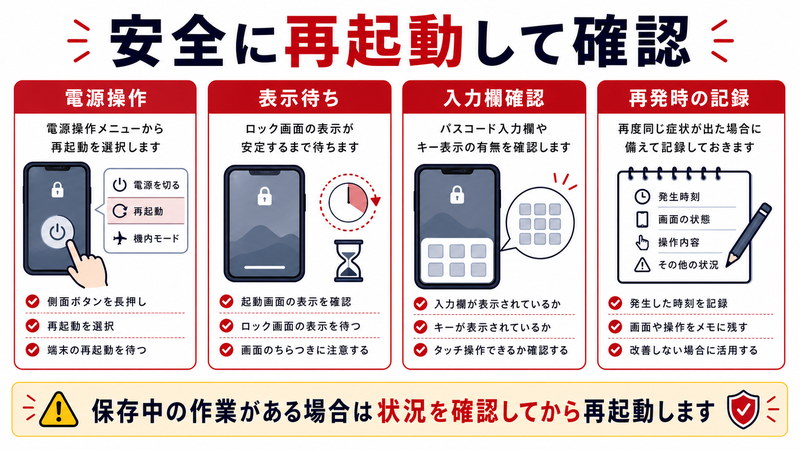
キーパッドが表示されないトラブルの約8割は、強制再起動だけで解決します。通常の再起動とは違い、強制再起動は電源スイッチ操作だけで実行できるため、画面タッチが効かなくても実行可能です。機種ごとに手順が異なるので、自分のiPhoneに合った方法を選んでください。
iPhone 8以降(X、11、12、13、14、15、16、17シリーズ)の場合
- 音量を上げるボタンを「カチッ」と1回押してすぐ離す
- 音量を下げるボタンを「カチッ」と1回押してすぐ離す
- サイドボタン(電源ボタン)を長押しし続ける
- Appleロゴが表示されるまで押し続ける(約10秒)
- Appleロゴが出たら指を離す
ポイントは、最初の音量ボタン2つを「素早く順番に」押すこと。同時押しではないので注意してください。サイドボタンを離すタイミングが早すぎると失敗します。
iPhone 7/7 Plusの場合
- 音量を下げるボタンと電源ボタン(スリープ/スリープ解除ボタン)を同時に長押し
- Appleロゴが表示されるまで押し続ける(約10秒)
- Appleロゴが出たら両方の指を離す
iPhone 6s以前およびSE(第1世代)の場合
- ホームボタンと電源ボタンを同時に長押し
- Appleロゴが表示されるまで押し続ける(約10秒)
- Appleロゴが出たら両方の指を離す
強制再起動の後、ロック画面でキーパッドが正常に表示されるか確認してください。再起動はデータに影響しないため、何度でも安全に試すことができます。
解決手順2: Face IDタイムアウト後の正常挙動を待つ
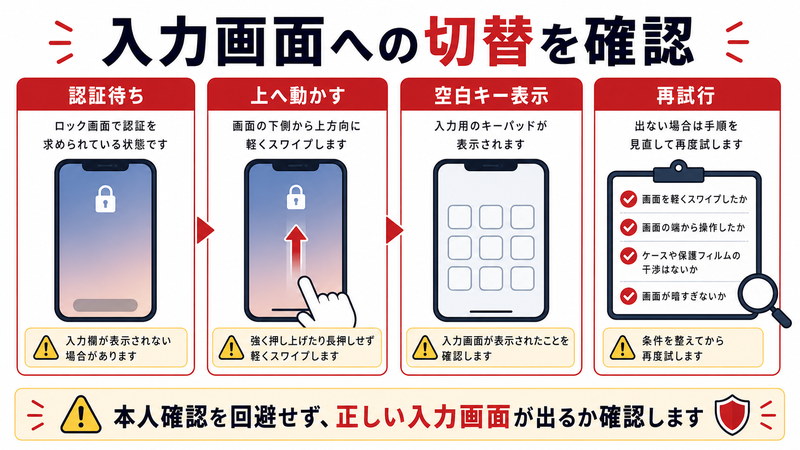
Face IDを使っているiPhoneで、認証が連続して失敗した場合、iOSは安全のため自動的にパスコード入力に切り替えます。ただし、この切り替えには数秒のタイムアウト時間があり、その間はキーパッドが表示されないように見えます。
正常な遷移フロー
- ロック画面を点灯(タップまたは持ち上げる)
- Face IDが顔認証を試みる(カメラ起動、約1秒)
- 認証失敗 → 鍵アイコンが解除されない状態でロックされたまま
- もう一度顔を向けるか、画面を下から上にスワイプ
- 2〜3回連続失敗で「パスコードを入力」と表示されキーパッドが出現
多くの方は、ステップ3の段階で「キーパッドが出ない」と勘違いしています。実は画面を下から上にスワイプアップしないとキーパッドは出てこない仕様になっています。マスクをしている、サングラスをしている、暗所にいる、といった場合はFace IDが認証保留になることがあるため、まず画面下からのスワイプを試してください。
マスク着用時の対処法
iOS 15.4以降は「マスク着用時のFace ID」がオンにできるようになりました。設定>Face IDとパスコード>マスク着用時Face IDをオンにすると、マスクをしたままでも認証できます。ただし、認識精度はやや下がるため、確実に開きたい場合はパスコード入力を選びましょう。
解決手順3: Assistive Touchをオフにする
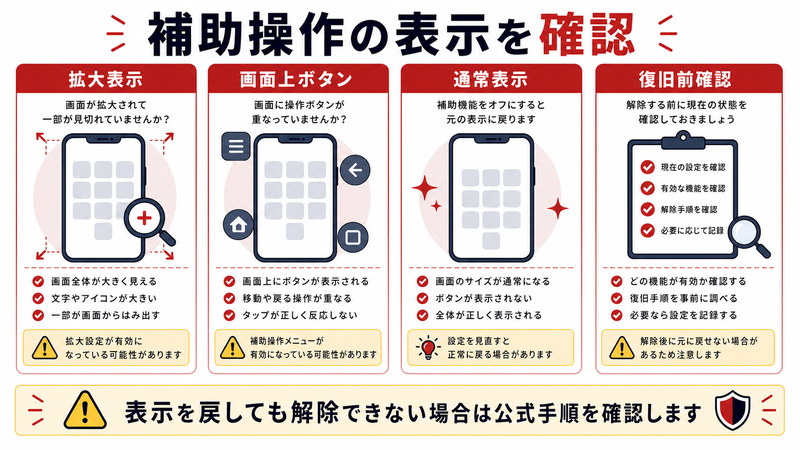
Assistive Touchが有効になっていると、画面上に半透明の丸ボタンが表示されます。このボタンがキーパッド表示の邪魔をしているケースでは、設定からオフにすることで解決します。ただし、ロック画面ではこの設定変更ができないため、いったんパスコードを正しく入力してホーム画面に入る必要があります。キーパッドが少しでも表示されている場合は、一度がんばってロック解除してから設定変更しましょう。
オフにする手順
- 「設定」アプリを開く
- 「アクセシビリティ」をタップ
- 「タッチ」をタップ
- 「Assistive Touch」をタップ
- 一番上のスイッチをオフ(白)にする
変更後、再度ロック画面に戻ってキーパッドが表示されるか確認してください。もしAssistive Touchを今後も使いたい場合は、表示位置を画面端に固定し、キーパッドエリアと重ならないようにする設定もできます。
解決手順4: 画面拡大ズーム機能をオフにする
3本指で意図せずダブルタップしてしまい、ズーム機能がオンになっているケースは非常に多いです。とくに小さなお子さんがいるご家庭、ペットが画面に触れる環境、満員電車などで誤操作が起きやすくなっています。
ズームを一時的に解除する
ロック画面でも使える緊急解除方法があります。
- 3本の指で画面を素早くダブルタップ
- ズーム表示が解除され、通常表示に戻る
ズーム機能を完全にオフにする手順
- 「設定」アプリを開く
- 「アクセシビリティ」をタップ
- 「ズーム」をタップ
- 一番上のスイッチをオフ(白)にする
これでキーパッドが画面下に隠れる現象は二度と起こらなくなります。視覚補助として必要な方は、ズーム範囲を「画面全体」ではなく「ウインドウ」に変更しておくと誤操作が減ります。
解決手順5: ストレージ空き容量を確保する
ストレージ不足が原因の場合は、不要なデータを削除する必要があります。ロック解除できる状態であれば、設定>一般>iPhoneストレージで確認・整理できます。
優先的に削除すべきデータ
- 「写真」アプリの「最近削除した項目」(30日以内のゴミ箱)
- 使っていないアプリ(インストールしてから1年以上開いていないもの)
- Safariの履歴とWebサイトデータ
- LINEのトーク履歴の古い画像・動画キャッシュ
- 「自動的にダウンロードされた動画」(メッセージアプリ内)
最低でも空き容量を2GB以上確保すると、表示遅延やキーパッド非表示の症状はほぼ解消します。iCloudストレージを契約していれば、写真や動画をクラウドに退避させるのも有効です。
解決手順6: 保護フィルムを一時的に剥がす
新しい保護フィルムを貼った直後、または長年使った汚れたフィルムを継続使用している場合、タッチ感度低下によってキーパッドが反応しない・表示されないことがあります。
判別方法
- フィルム表面を柔らかい布で乾拭き
- フィルムを一旦剥がす(再使用予定なら、貼付面を上にして埃のない場所に保管)
- フィルムなしの状態で、ロック画面・キーパッドの動作を確認
- 正常動作するなら、フィルムが原因確定
フィルムが原因の場合は、薄型のTPUタイプか、純正対応の0.3mm以下のガラスフィルムに買い替えると、症状が再発しません。安価で分厚い中華系フィルムは避けたほうが無難です。
解決手順7: 復元モード(リカバリーモード)の起動
上記すべてを試しても改善しない場合、復元モードでiOSを再インストールする方法があります。ただしデータ消去のリスクがあるため、必ずバックアップを取得した状態で実施してください。
必要なもの
- Mac(macOS Catalina以降)またはWindowsパソコン
- 純正Lightning/USB-Cケーブル
- iCloudまたはパソコン内に最新バックアップがあること
iPhone 8以降の復元モード起動
- パソコンとiPhoneをケーブルで接続
- パソコンでFinder(Mac)またはiTunes/Apple Devices(Win)を起動
- 音量を上げるボタンを1回押してすぐ離す
- 音量を下げるボタンを1回押してすぐ離す
- サイドボタンを長押しし続ける
- Appleロゴが出ても離さず、「パソコンとケーブルの画像」が画面に表示されるまで押し続ける
- パソコン側に「アップデート」または「復元」のダイアログが出る
- まず「アップデート」を選択(データが保持される)
「アップデート」で改善しない場合のみ「復元」を選択しますが、これを行うとiPhone内のデータは全消去され、初期化後にバックアップから復元する作業が必要になります。
画面物理破損の見分け方
ソフトウェア的な対処で改善しない場合、画面そのものの故障を疑います。以下の症状がある場合は、修理が必要です。
物理破損の典型症状
- 画面の特定エリアだけタッチが効かない(例: 下半分だけ常に無反応)
- 画面に明らかな割れ・ヒビがある
- 液晶に縞模様・縦線・横線が常時表示される
- 水濡れの履歴がある(バッテリー裏の水没シールが赤くなっている)
- 落下後から症状が始まった
- 強制再起動を5回以上試しても全く改善しない
- 復元モードでアップデートしても症状が残る
これらに該当する場合は、Apple Storeまたは正規修理プロバイダに持ち込むのが最も確実です。AppleCare+に加入していれば、画面修理は3,700円(税込)で受けられます。未加入の場合、iPhone 15シリーズで約42,800円〜、iPhone 17 Proで約56,800円程度の修理費用がかかります。
修理に出す前のセルフチェックリスト
修理に出す前に、以下の項目をすべて試したか確認しましょう。
- □ 強制再起動を機種別の正しい手順で実施した
- □ Face ID失敗後、画面を下から上にスワイプアップした
- □ 保護フィルムを一時的に剥がして動作確認した
- □ 画面を柔らかい布で清掃した
- □ ストレージ空き容量が2GB以上ある
- □ iOSが最新バージョンになっている
- □ Assistive Touchがオフになっている
- □ ズーム機能がオフになっている
- □ 3本指ダブルタップでズーム解除を試した
- □ 充電ケーブルを抜いた状態で確認した
- □ パソコンに接続して復元モードでアップデートした
このすべてに「はい」と答えられて、それでも改善しない場合は、ほぼ確実にハードウェア故障です。データ保護のため、修理前に必ずiCloudまたはパソコンへバックアップを取得してください。
🛒 関連商品をAmazonでチェック
FAQ よくある質問
Q1. キーパッドが出なくてパスコードを入力できない状態でも、緊急通報はできますか?
はい、可能です。ロック画面の「緊急SOS」または「緊急」表示をタップすれば、パスコードなしで110番・119番に発信できます。これはAppleが安全のため必ず利用可能にしている機能で、画面下半分が真っ黒でも、画面上部の「緊急」リンクは常に表示されるよう設計されています。
Q2. 強制再起動を何度も繰り返してもiPhoneは壊れませんか?
壊れません。強制再起動は通常の電源OFF/ONと同じ動作で、データに影響しません。1日に10回以上行ったとしても問題ありませんが、それでも改善しないなら別の原因を疑うべきです。延々と再起動を繰り返すより、復元モードや修理を検討しましょう。
Q3. パスコードを忘れた場合とキーパッドが出ない場合、対処は同じですか?
違います。パスコードを忘れた場合は復元モードでiPhone初期化が必要になり、データは消えます。キーパッドが出ないだけなら、ほとんどは強制再起動で復活します。慌てて初期化してしまわないよう、まずキーパッド表示問題として対処してください。
Q4. iCloudにログインしていれば、画面を見ずに遠隔操作できますか?
「探す」機能で遠隔ロックや遠隔データ消去はできますが、キーパッド表示自体を遠隔から修復することはできません。iCloud.comから「iPhoneを消去」を実行するとデータが全消去されますが、これは紛失・盗難時の最終手段であり、表示不具合の対処としては推奨しません。
Q5. 画面下半分が真っ黒な状態のスクリーンショットを撮るには?
iPhone 8以降は「サイドボタン+音量上げボタン同時押し」、iPhone 7以前は「ホームボタン+電源ボタン同時押し」でスクリーンショットが撮れます。Apple Storeに持ち込む際の証拠として、症状が出ている画面を撮影しておくと修理スタッフへの説明がスムーズです。
Q6. AppleCare+に未加入ですが、無償修理になる可能性はありますか?
購入から1年以内の自然故障であれば、Apple1年保証で無償修理対象になる可能性があります。落下・水濡れ・改造による故障は保証対象外です。まずはApple公式の「修理サービス」ページから症状診断を受けると、無償か有償かの目安がわかります。
Q7. 修理中に代替機を借りられますか?
Apple Storeでは原則代替機の貸出は行っていません。キャリアショップ(ドコモ・au・ソフトバンク)で購入したiPhoneを修理に出す場合、ショップによっては代替機の貸出があります。修理依頼前にショップへ問い合わせましょう。
Q8. iOSを最新版にすれば解消しますか?
iOSのバグが原因のケースでは、最新版へのアップデートで解消することがあります。ただし、ロック解除できない状態ではアップデートできないため、まず強制再起動でロック解除を試みてください。解除できたら「設定>一般>ソフトウェアアップデート」で最新版を確認しましょう。
まとめ
iPhoneロック画面でパスコード入力キーパッドが表示されない問題は、原因が多岐にわたるため一見ややこしく見えますが、対処の順番さえ間違えなければほとんどのケースで自宅解決可能です。まずは強制再起動で約8割が解消します。それで改善しない場合は、Assistive Touch・ズーム機能の確認、保護フィルムの剥離、ストレージ整理を順番に試してください。すべて試しても改善しない、または落下・水濡れの心当たりがある場合は、迷わずApple Storeまたは正規修理プロバイダへ相談しましょう。
とくに重要なのは、慌てて「探す」アプリから遠隔データ消去を実行しないことです。データ消去は最終手段であり、画面表示不具合のほとんどはデータを残したまま解決できます。本記事の手順を上から順に試して、落ち着いて対処してください。日頃からこまめにバックアップを取り、ストレージに余裕を持たせ、信頼できる保護フィルムを選ぶことが、再発防止の3本柱になります。iPhoneは精密機器ですが、適切に扱えば長く快適に使えるパートナーです。トラブルが起きてもあわてず、本記事をブックマークしておけば、いざという時の頼れる対処マニュアルとして役立つはずです。
