 minto.tech スマホ(iPhone/Android)・パソコン(Windows/Mac)・Office・Wi-Fi・AIツールの「できない」「困った」を解決する実用ガイド。トラブル対処法とノウハウが満載のお助けサイトです。
※本ページにはプロモーション(広告)が含まれています
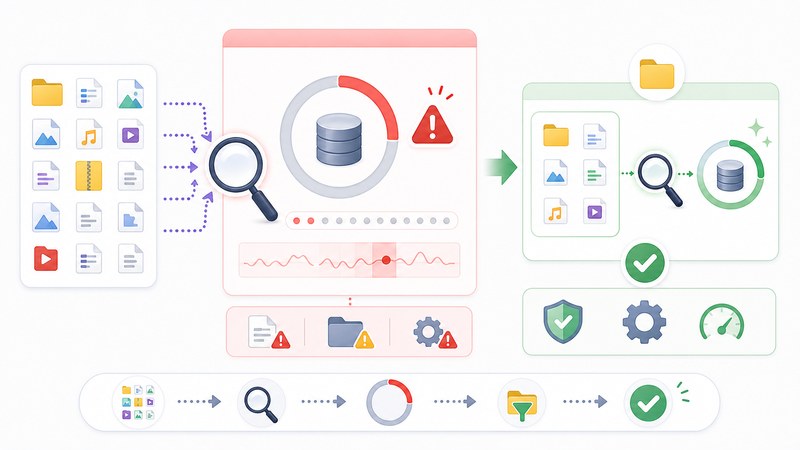
「Macで検索しようと思ったらSpotlightの結果が全然出てこない」「インデックス再構築が始まったのに何時間経っても終わらない」「進行バーが止まったまま動かない」――こうした症状に悩まされていませんか。Spotlightは内部データベースを更新中にCPUとディスクI/Oを大量消費するため、放置すれば動作の遅さや発熱に直結し、作業効率を大きく下げてしまいます。
本記事では、MacのSpotlightインデックスが終わらない・固まる現象の原因を8パターンに整理し、応急処置からターミナルを使った完全再構築まで、初心者でも実行できる手順を網羅的に解説します。macOS Sonoma・Sequoia・Tahoe(仮称)の各バージョン対応情報や、よくある誤解を解くFAQも掲載しているので、最後まで読めば自分の環境に合った最適な解決策が見つかります。
📑 この記事の目次(タップで開く)
- この記事でわかること
- Spotlightインデックスの仕組みと「終わらない」が起こる背景
- 原因1: macOSアップデート直後の大規模再構築
- 原因2: 外付けストレージ・NAS・USBハブの干渉
- 原因3: Time Machineバックアップとの同時進行
- 原因4: mdsプロセスのCPU占有・暴走
- 原因5: プライバシー除外設定の不備
- 原因6: SSD/HDDの空き容量不足・ヘルス低下
- 原因7: メールアプリ・写真ライブラリの破損
- 原因8: macOSの既知バグ・未適用パッチ
- 応急処置: まず試したい3つの軽い対応
- システム設定での確認手順
- ターミナルでの完全再構築コマンド
- プライバシー除外で対象を絞る
- 対処法の優先度比較表
- セーフモードでの起動
- NVRAM/PRAMリセット(Intel Macのみ)
- macOSバージョン別の挙動
- FAQ
- まとめ
この記事でわかること
- Spotlightインデックスが終わらない・固まる代表的な8つの原因
- mdsプロセスがCPUを占有している場合の応急処置
- sudo mdutil コマンドを使った完全再構築の手順
- プライバシー除外設定で対象を絞ってインデックスを軽くする方法
- 外付けストレージやTime Machineが干渉するケースの切り分け方
- macOSバージョン別の挙動差と推奨アップデート対応
- ストレージ容量・SSDヘルスとインデックスの関係
- 再起動・セーフモード・NVRAMリセットなど物理層の対応策
- FAQで判明する「終わらない時の正常範囲」と「異常の見極め」
Spotlightインデックスの仕組みと「終わらない」が起こる背景
Spotlightは、Mac内のファイル名・本文・メタデータをあらかじめ収集し、独自のデータベース(インデックス)として保持することで高速検索を実現しています。新規ファイル追加、macOSアップデート直後、ボリュームをマウントした直後などに「mds(metadata server)」と「mds_stores」というバックグラウンドプロセスが起動し、対象データを読み込みインデックスに書き込みます。
通常であれば、500GBクラスのSSDなら数十分から数時間で完了しますが、対象が多すぎたり、I/Oが他プロセスとぶつかったりすると、進行率が極端に遅くなり「終わらない」状態に陥ります。とくにmacOSメジャーアップデート後はインデックスが破棄され、ゼロから再構築されるため、丸一日CPUが高負荷になることも珍しくありません。
ここで重要なのは、「終わらないように見える」ケースの多くは、実は裏で正常に処理が進行中であるという点です。一方で、本当に異常停止しているケースでは、インデックスファイルが破損していたり、特定のフォルダがmdsを無限ループに陥らせていたりします。本記事では両方を切り分けて解説していきます。
原因1: macOSアップデート直後の大規模再構築
もっとも多い原因が、macOS Sonoma・Sequoia・Tahoeなどメジャーアップデート直後の全件再構築です。アップデート時には内部のメタデータ仕様が更新されることがあり、過去のインデックスを破棄してすべてのファイルを読み直します。Macbook Pro 14インチクラスでもストレージ使用量が500GBを超えていれば、3〜8時間程度はかかるのが通常です。
この場合、本体は熱くなり、ファンが回り、バッテリーも消費されますが、強制再起動せずに電源につないだまま待つのが最善策です。アクティビティモニタで「mds_stores」がI/Oを継続していれば、進捗ゼロに見えても処理は進んでいます。
原因2: 外付けストレージ・NAS・USBハブの干渉
外付けHDD・SSD、USBメモリ、ネットワークドライブ(NAS・SMBマウント)がインデックス対象になっていると、Macは内蔵ストレージと並行してそれらも読み込もうとします。とくにNTFS形式やネットワーク越しのボリュームでは速度が極端に遅くなり、メインインデックスの進行も停滞します。
USBハブ経由で複数台のドライブを接続していたり、給電不足のバスパワードライブを使っていたりすると、I/Oエラーの再試行ループでmdsが固まる現象も報告されています。一時的に外付け機器を全て外し、内蔵ストレージだけでインデックスを再構築するのが切り分けに有効です。
原因3: Time Machineバックアップとの同時進行
Time Machineバックアップ中はディスクI/Oが大幅に圧迫され、Spotlightインデックスがほぼ進まなくなることがあります。Time Machineは初回バックアップで全ファイルをコピーするため、これとSpotlight再構築が同時実行されると数十時間レベルで処理時間が伸びます。
Apple公式ヘルプでも「初回バックアップ中は他の重い処理を避けることを推奨」と明記されており、一時的にTime Machineをオフにするか、バックアップ完了後にSpotlight再構築を実行するのが理想です。
原因4: mdsプロセスのCPU占有・暴走
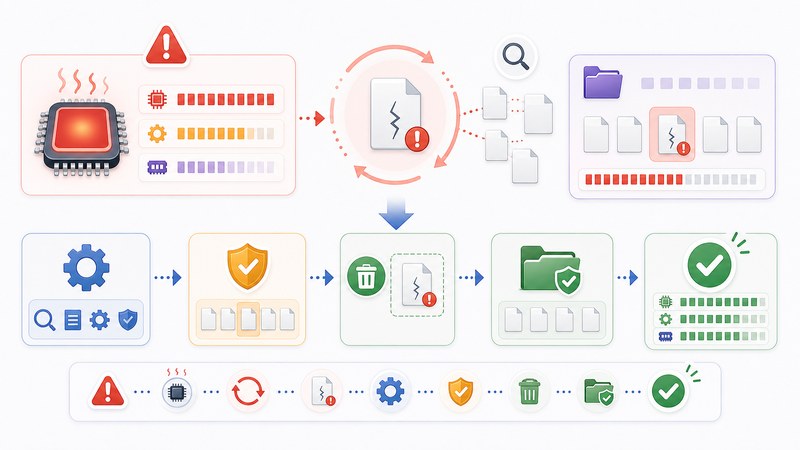
アクティビティモニタを見ると、mdsまたはmds_storesが80〜100%のCPU使用率で張り付いていることがあります。これはインデックス対象に破損ファイルや異常メタデータが含まれていて、同じ箇所で延々とリトライしている状態です。
この場合は、後述のターミナルコマンドでmdsを一時停止し、対象ボリュームを再インデックスすることで解消します。プロセスを「強制終了」しても自動再起動するため、根本対処は再構築コマンドが基本です。
原因5: プライバシー除外設定の不備
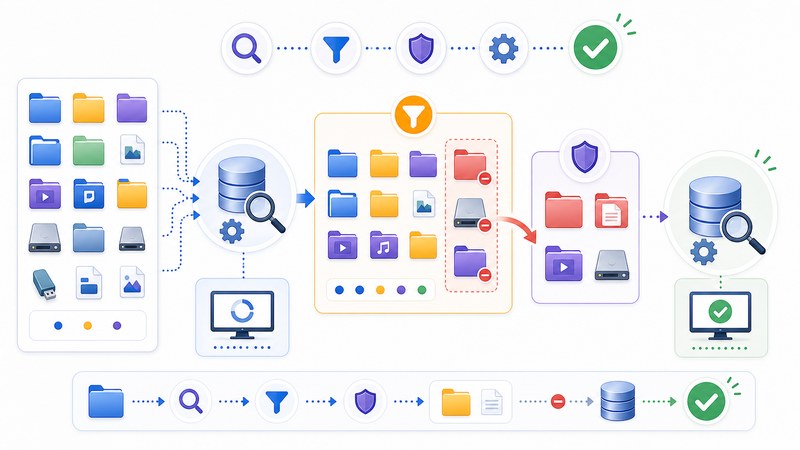
「システム設定 → Spotlight → 検索のプライバシー」に登録されたフォルダはインデックス対象外になります。しかし、ここに大量のフォルダを追加していたり、誤って重要フォルダを除外していると、Spotlightの動きが不安定になります。逆に、巨大なログフォルダや動画素材フォルダを除外することで、インデックス対象を絞り処理を高速化できる場合もあります。
原因6: SSD/HDDの空き容量不足・ヘルス低下
Spotlightは作業領域として一時的に数GBの空きを必要とします。空き容量が10%を切ると、mds_storesが書き込みを失敗してロールバックを繰り返し、結果としてインデックスが完了しません。さらにSSDの寿命が近づき書き込みエラーが頻発する個体でも、同様の現象が起こります。
「Appleメニュー → このMacについて → 詳細情報 → ストレージ設定」で空き容量を確認し、最低でも50GB、できれば100GB以上を確保しておきましょう。
原因7: メールアプリ・写真ライブラリの破損
Apple Mailの巨大なメールボックスや、写真Appのフォトライブラリが破損していると、その部分でmdsが固まることがあります。とくに数十GBのフォトライブラリは1つのファイルとして扱われるため、内部破損があっても外からは判別しづらく、再構築のボトルネックになりがちです。
原因8: macOSの既知バグ・未適用パッチ
過去にはmacOS Sonoma 14.2、Sequoia 15.0などで「Spotlightインデックスが永遠に終わらない」既知バグが報告されました。これらはマイナーアップデートで修正されているため、最新のソフトウェアアップデートを適用するだけで解消するケースもあります。
応急処置: まず試したい3つの軽い対応
- 30分待つ:ファンが回っているならまだ処理中。短時間で諦めず、まず30〜60分は様子を見る。
- 電源アダプタ接続:バッテリー駆動だとmdsの優先度が下げられる。電源接続でI/O優先度を引き上げる。
- 不要アプリを終了:Chrome・Photoshop・Final Cut Proなどメモリ食いを終了。RAM圧迫がI/Oを遅らせる。
システム設定での確認手順
システム設定からSpotlightの状態を確認・調整する手順は以下です。
- Appleメニュー → システム設定(旧システム環境設定)を開く
- サイドバーから「Spotlight」を選択
- 「検索結果」タブでカテゴリの有効/無効を確認
- 「検索のプライバシー」タブで除外フォルダを確認
- 必要に応じて、外付けボリュームをプライバシーに追加→削除(これで再インデックスがトリガーされる)
ターミナルでの完全再構築コマンド
ここからは「ターミナル」アプリでの操作です。Launchpadまたは「アプリケーション → ユーティリティ → ターミナル」から起動してください。コマンド入力時、sudoを使うと管理者パスワードが求められます。
1. インデックスの状態を確認
mdutil -s /結果が「Indexing enabled.」なら有効、「Indexing disabled.」なら無効です。
2. インデックスを無効化
sudo mdutil -i off /これでmdsの動作が停止します。CPU負荷も即座に下がります。
3. 既存インデックスを消去(再構築の準備)
sudo mdutil -E /このコマンドが「erase(消去)」を意味し、既存のmds_storesデータを破棄します。
4. インデックスを再度有効化
sudo mdutil -i on /これでバックグラウンドで再構築が始まります。アクティビティモニタでmds_storesが起動していれば成功。
5. 進行状況を確認したい場合
sudo mdutil -p /
sudo fs_usage -w -f filesystem mds
fs_usageはリアルタイムでファイルアクセスを表示するため、mdsが今どのファイルを処理中か確認できます。
6. 特定ボリュームだけ再構築する場合
sudo mdutil -E /Volumes/ExternalSSD外付けボリュームのパスを指定すれば、そのドライブだけ再構築できます。
7. mdimport で特定ファイルを強制インデックス
mdimport ~/Documents/重要ファイル.pdf個別ファイルを即座にインデックス化できます。検索結果に出てこないファイルだけピンポイントで対応するときに便利です。
プライバシー除外で対象を絞る
大容量ボリュームや一時データを除外することで、インデックス対象を減らし完了を早められます。除外候補は以下のとおりです。
- 動画編集の素材フォルダ(数百GB単位)
- 仮想マシン(Parallels/UTM/VMware)の仮想ディスクファイル
- Time Machineバックアップ用の外付けドライブ
- node_modulesやGitリポジトリの大量小ファイル
- 古い写真ライブラリ・iPhoneバックアップ
「システム設定 → Spotlight → 検索のプライバシー → +」から対象フォルダをドラッグして登録します。除外後、再構築を実行すれば該当フォルダはスキップされます。
対処法の優先度比較表
| 対処法 | 難易度 | 所要時間 | 効果 | 推奨度 |
|---|---|---|---|---|
| 30分待機 | ★☆☆ | 30分 | 中 | ◎ |
| 電源接続+不要アプリ終了 | ★☆☆ | 5分 | 中 | ◎ |
| 外付けデバイス全外し | ★☆☆ | 5分 | 高 | ◎ |
| Time Machine一時停止 | ★☆☆ | 2分 | 高 | ◎ |
| プライバシー除外設定 | ★★☆ | 10分 | 中〜高 | ○ |
| sudo mdutilで完全再構築 | ★★★ | 数時間 | 非常に高い | ◎ |
| セーフモード起動 | ★★★ | 15分 | 中 | ○ |
| macOSアップデート適用 | ★★☆ | 30〜60分 | 高 | ◎ |
| NVRAMリセット | ★★★ | 5分 | 低〜中 | △ |
| SSDヘルス診断 | ★★★ | 20分 | 調査用 | ○ |
セーフモードでの起動
セーフモードでは余計な拡張機能やログイン項目がロードされず、Spotlightの問題が外的要因か内的要因か切り分けに役立ちます。
- Intel Mac:電源オン直後にShiftキー長押し → Appleロゴ+進行バー
- Apple Silicon Mac:電源ボタン長押しでオプション → 起動ディスク選択 → Shiftキーを押しながら「セーフモードで続ける」
NVRAM/PRAMリセット(Intel Macのみ)
Intel MacではNVRAMリセットで一部のシステム設定が初期化されることで、Spotlightの動作異常が直る場合があります。電源オン直後にOption + Command + P + Rを20秒押し続けます。Apple Silicon MacではNVRAMは自動管理されるためこの操作は不要です。
macOSバージョン別の挙動
| macOSバージョン | 既知の課題 | 推奨対応 |
|---|---|---|
| Ventura 13.x | サポート終了。Sequoiaへ移行推奨 | アップグレード |
| Sonoma 14.x | 14.2でmds_storesスタック報告 | 14.6以上に更新 |
| Sequoia 15.x | iCloud同期との競合 | 15.3以上に更新 |
| Tahoe 16.x (新世代) | 大規模再構築が標準化 | 初回は半日確保 |
FAQ
Q1. インデックスが何時間かかれば異常ですか?
A. 通常500GB SSDで2〜4時間、1TBで4〜8時間が目安です。24時間経っても進捗が見られない、mds_storesがCPU 0%で停止している場合は異常と判断し、再構築コマンドを試してください。
Q2. mdsを完全に停止しても大丈夫ですか?
A. Spotlight検索が使えなくなりますが、システム動作には支障ありません。一時停止して負荷を下げ、夜間など使わない時間に再開する運用も可能です。
Q3. インデックス中にスリープしても続きますか?
A. 蓋を閉じない・電源接続している状態であれば継続します。完全スリープになると停止するので、システム設定の「省エネルギー」で「ディスプレイがオフのときコンピュータを自動でスリープさせない」を有効にしておきましょう。
Q4. 検索結果に出ない特定ファイルだけ直す方法は?
A. mdimportコマンドで個別にインデックス化できます。ファイルパスを指定して実行するだけで、対象ファイルが再認識されます。
Q5. iCloud Driveのファイルもインデックス対象ですか?
A. ローカルにダウンロード済みのものだけ対象です。クラウドのみ・未ダウンロードのファイルはインデックス外なので、必要なら「常にこのMacに保持」を選んでください。
Q6. 外付けSSDの再構築だけ何度もループするのですが?
A. ボリュームフォーマットがexFATやNTFSの場合、メタデータ互換性で問題が起こりやすいです。APFSまたはMac OS拡張(ジャーナリング)にフォーマットし直すと改善します。
Q7. CleanMyMacなどユーティリティで治りますか?
A. 一部のメンテナンスツールには「Spotlight再インデックス」機能がありますが、内部的にはmdutilコマンドを叩いているだけです。手動で同じ操作ができるなら不要です。
Q8. 仕事中にmdsが暴走したらどうしますか?
A. アクティビティモニタでmdsを選んで「優先度を低くする」のではなく、ターミナルで sudo mdutil -a -i off を実行すると全ボリュームのインデックスを一時停止できます。仕事終わりに再度 -i on で有効化しましょう。
まとめ
MacのSpotlightインデックスが終わらない・固まる問題は、見た目こそ深刻でも多くは「正常な長時間処理」か「外的干渉」が原因です。まず30〜60分待ち、電源接続と外付け機器の取り外しを試したうえで、それでも改善しなければ sudo mdutil -E と sudo mdutil -i on による完全再構築に進みましょう。
大容量ストレージ・Time Machine同時実行・破損ライブラリは典型的な落とし穴です。プライバシー除外で対象を絞り、macOSを最新パッチに保つことで、再発を大きく抑えられます。日頃から空き容量100GBを意識し、定期的にディスクユーティリティでファーストエイドをかけておけば、Spotlightは静かで賢い検索パートナーとして機能し続けてくれます。困ったときは本記事のフローを上から順に試し、安定したMac環境を取り戻してください。
🛒 関連商品をAmazonでチェック
