 minto.tech スマホ(iPhone/Android)・パソコン(Windows/Mac)・Office・Wi-Fi・AIツールの「できない」「困った」を解決する実用ガイド。トラブル対処法とノウハウが満載のお助けサイトです。
※本ページにはプロモーション(広告)が含まれています
iPhoneのSafariを使っていて、「特定のサイトだけ動作がおかしい」「特定のサービスでログインがループする」「ある通販サイトだけ画像が表示されない」といったトラブルに遭遇したことはありませんか。こうしたとき、多くの方は「Safariの履歴とWebサイトデータを消去」を選んで全データを一括削除してしまいがちですが、これは保存していたすべてのログイン状態や設定までリセットしてしまう非常に強い操作です。実は、iPhoneのSafariには「特定のサイトのデータだけをピンポイントで削除する機能」が標準で用意されており、ほかのサイトのログイン情報やCookieは温存したまま、問題のあるサイトだけを綺麗な状態に戻すことができます。本記事では、iPhoneのSafariで個別サイトのデータだけを削除する正しい手順、全削除との違い、削除後にログイン状態がどう変化するか、そして削除しても改善しない場合のトラブルシューティングまで、初心者から上級者まで使える完全ガイドとして詳しく解説します。
最終更新: 2026年最新版 / 検証環境: iOS 18 / iOS 17.x / Safari 17系・18系
📑 この記事の目次(タップで開く)
この記事でわかること
- iPhoneのSafariで特定サイトのデータだけを削除する具体的な手順
- 「全削除」と「個別削除」の機能的な違いと使い分け
- 削除されるデータの種類(Cookie・キャッシュ・ローカルストレージなど)
- 削除後にログイン情報や履歴がどう変化するか
- iOS 17 / iOS 18 で表示が変わったメニュー位置の最新マップ
- 個別削除でも改善しないときのトラブルシューティング
- iCloudプライベートリレーや機能制限が絡んだ場合の対処
- 削除前に必ず確認しておくべきバックアップ項目
個別削除と全削除はそもそも何が違うのか
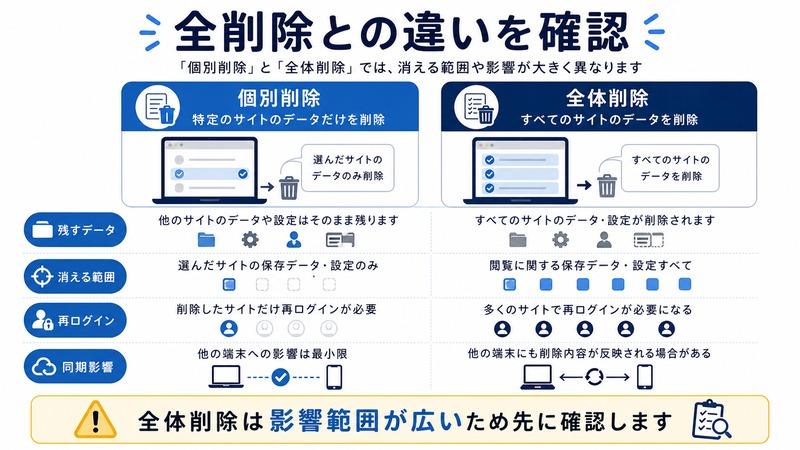
iPhoneのSafariには、データ削除の方法が大きく分けて2系統あります。「履歴とWebサイトデータを消去」と呼ばれる全削除と、「詳細」→「Webサイトデータ」から行う個別削除です。両者は名前が似ていますが、削除される範囲・残るデータ・影響の大きさが大きく異なります。トラブルシューティングの場面では、まず個別削除で問題サイトだけを綺麗にすることが基本であり、それで解決しない場合に限って全削除を検討するのが正しい順序です。
個別削除の特徴
個別削除は、ユーザーが指定した1つのドメインに対してのみ、Safariが保存しているCookie・キャッシュ・ローカルストレージ・IndexedDBなどを一括で削除します。同じiPhoneでログイン中のほかのサイト(Google・Amazon・X・LINEなど)の状態には一切影響しません。トラブル原因が特定サイトに局所化しているとき、被害を最小限に抑えながら状況をリセットできる、非常にスマートな手段です。
全削除の特徴
全削除は、Safari上で訪問したすべてのサイトの履歴・Cookie・キャッシュ・自動入力候補(履歴ベースのもの)を一括で消去します。便利な一方で、すべてのサイトでログイン状態が消える・カートの中身が消える・推奨表示が初期化されるなど、副作用が非常に大きい操作です。「とりあえず全部消す」癖がついている方は、まずは個別削除を試す習慣に切り替えるだけで、日々のストレスが大きく減ります。
個別削除と全削除の違いを表で整理
| 比較項目 | 個別削除 | 全削除 |
|---|---|---|
| 対象範囲 | 指定した1ドメインのみ | Safari全体のすべてのサイト |
| ログイン状態 | 対象サイトのみログアウト | 全サイトでログアウト |
| 閲覧履歴 | 原則として残る | 同時に消える(設定による) |
| 自動入力(ID/PW) | iCloudキーチェーンは保持 | 同様に保持(別管理) |
| ブックマーク | 影響なし | 影響なし |
| 操作の重さ | 軽い(限定的) | 非常に重い(全体) |
| 推奨される場面 | 特定サイトの不具合 | 端末譲渡や全体リセット |
そもそも特定サイトのデータには何が含まれているのか
「Webサイトデータ」と一口に言っても、その中身は複数の技術要素で構成されています。個別削除を行うとき、自分が何を消そうとしているのかを理解しておくと、削除後の挙動も予測しやすくなります。
Cookie
サイトがユーザーを識別するために発行する小さなテキスト情報です。ログイン状態・カートの中身・言語設定・閲覧フラグなどが含まれます。Cookieが壊れたり古くなったりすると、ログインループ・カート消失・無限リダイレクトなどの典型的な不具合が起こります。
キャッシュ
画像・CSS・JavaScriptなどを一時保存し、次回読み込みを高速化する仕組みです。サイトのリニューアル直後にデザインが崩れて見えるトラブルの多くは、古いキャッシュが残っていることが原因です。
ローカルストレージ・IndexedDB
サイトがブラウザ内に小さなデータベースを作って情報を保存する仕組みです。下書き・設定・オフライン用データなどが格納されます。サイトのアップデート後にこの保存形式と整合性が取れなくなると、画面が真っ白・ボタンが反応しないなどの症状が出ます。
Service Worker
PWAやプッシュ通知に使われる常駐スクリプトです。古いバージョンが残るとオフライン時に古い画面を返したり、新しい配信を受け取れなくなったりします。個別削除を行うと、このService Workerの登録もまとめてリセットされるため、リニューアル直後のサイト不具合に効果的です。
個別データ削除が有効な代表的トラブル
以下のような症状が出ているとき、Safariの個別データ削除は第一選択肢になります。
- 特定サイトだけログイン後すぐログアウトされてしまう(ループ)
- カートに入れたはずの商品が決済画面で消える
- サイトのデザインが半分崩れて表示される
- 「Cookieを有効にしてください」と何度も表示される
- サイトを開くと真っ白・読み込みが永久に終わらない
- 古いキャンペーンバナーがいつまでも消えない
- PWA(ホーム画面から起動するアプリ風サイト)が起動しない
- サイト内の言語設定や通貨設定が勝手に元に戻る
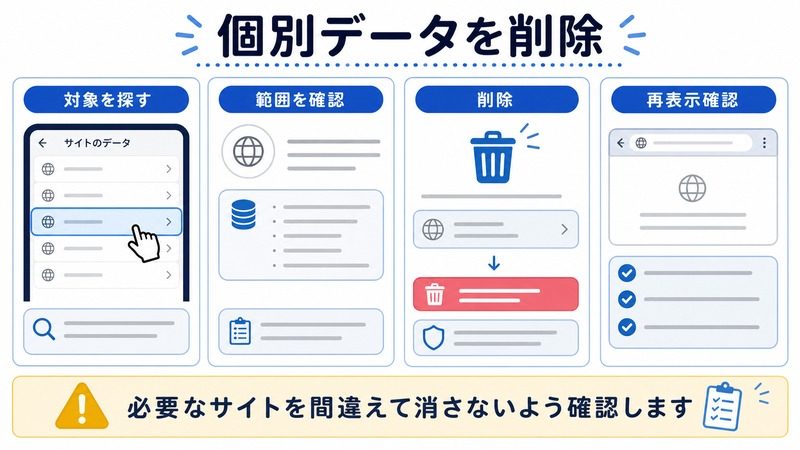
手順1: 設定アプリから個別サイトのデータを削除する(基本)
iPhoneでもっとも安定して使える方法は、Safariアプリではなく「設定アプリ」から行う方法です。iOSのバージョンに関わらず、ほぼ同じ動線で到達できます。
- iPhoneのホーム画面で「設定」アプリを開く
- 下にスクロールして「アプリ」(iOS 18以降の場合)または直接「Safari」を選ぶ
- 「Safari」を選択する
- 画面下部までスクロールし、「詳細」をタップする
- その中の「Webサイトデータ」を開く
- サイトの一覧が表示されるので、削除したいサイトのドメインを探す
- 右上の「編集」をタップ → 各サイトの左に赤い「-」が表示される
- 削除したいサイトの「-」をタップ → 右側に出る「削除」を確定する
- 続けて削除したいサイトがあれば同様に操作する
- 完了したら右上の「完了」をタップして編集モードを終了する
「Webサイトデータ」一覧の上部には検索ボックスがあり、ドメイン名の一部(例: amazon・rakuten・google)を入力すれば該当のドメインだけにフィルタできます。サイト数が数十〜数百件にのぼる場合でも、これを使えば迷わずに目的のサイトに到達できます。
手順2: Safariアプリ本体から個別削除する方法
iPhoneのSafariアプリ自体には、特定サイト1件だけをピンポイント削除する公式UIは存在しません。そのため、Safariアプリの側でできる「個別寄りの操作」を覚えておくと便利です。
履歴から特定のページ訪問記録だけ削除する
- Safariアプリを開く
- 下のタブバーの本のアイコンをタップ
- 上部タブを時計マーク(履歴)に切り替える
- 削除したい行を左にスワイプし「削除」
この方法では履歴行は消えますが、CookieやキャッシュなどのWebサイトデータは残ったままです。あくまで「閲覧した事実」を消す操作と理解しておきましょう。
プライベートブラウズで一時的に独立した状態を作る
個別削除の前に「そもそも自分のCookieが原因なのか」を切り分けたいときは、プライベートブラウズが便利です。タブ一覧画面で下中央のグループ名をタップし「プライベート」に切り替えて開けば、Cookieやキャッシュを使わない真っ白な状態で対象サイトにアクセスできます。これで問題が再現しなければ「Cookie・キャッシュ起因の高い可能性」と判定でき、その上で個別削除を実施すれば短時間で原因を特定できます。
手順3(上級): ストレージの詳細を確認しながら削除する
「設定」→「Safari」→「詳細」→「Webサイトデータ」の一覧では、各ドメインごとに使用容量が表示されます。容量の大きい順に並んでいるため、iPhoneのストレージを圧迫している原因サイトを特定するときに非常に有効です。
- 「Webサイトデータ」を開き、上部の表示順を確認する
- 容量が大きいドメインから順に並ぶようになっている
- 不要に容量を取っているサイトをチェック
- そのサイトを利用していない場合 → そのまま削除
- 利用中だが異常に容量が大きい場合 → 一度削除して様子を見る
- 削除後はSafariを再起動し、対象サイトを開いて再キャッシュを促す
iPhone本体のストレージ全体を圧迫している場合は、「設定」→「一般」→「iPhoneストレージ」から「Safari」を選び、「Webサイトデータ」の容量も合わせて確認すると、複数のドメインがどの程度容量を消費しているかが一目で把握できます。
削除されたあと、ログイン状態はどうなる?
個別削除の最大の関心事は「再ログインが必要なのか」だと思います。整理して理解しておきましょう。
| 項目 | 個別削除した場合 | 説明 |
|---|---|---|
| 対象サイトのログイン状態 | 解除される | Cookieが消えるためログアウト相当 |
| iCloudキーチェーンのID/PW | そのまま残る | Webサイトデータとは別管理 |
| 他サイトのログイン状態 | 影響なし | 個別削除の最大のメリット |
| 二段階認証の信頼デバイス | 解除される可能性あり | サイト側の管理依存 |
| ブックマーク・リーディングリスト | 残る | Webサイトデータの対象外 |
| パスワード自動入力 | 使える | キーチェーン経由のため |
つまり、ID・パスワードを保存していれば次回ログイン時に自動入力できるため、個別削除のハードルは非常に低いと考えてよいでしょう。一方で、二段階認証の「信頼済みデバイス」として登録されていた状態はサーバー側のCookieに依存していることがあり、再ログイン時にSMSや認証アプリでの確認が再度求められる可能性がある点だけ覚えておきましょう。
削除しても改善しないときのトラブルシューティング
個別削除を行ったのに「症状が変わらない」「むしろ悪化した」というケースもあります。よくある原因を順に切り分けていきましょう。
Safariのキャッシュが端末側で残っている
個別削除はSafari内のデータを消しますが、システム側のメモリ上に古い状態が残っているケースがあります。Safariアプリを完全終了して再起動し、それでも改善しなければiPhone自体を再起動してください。
iCloudプライベートリレーが影響している
プライベートリレーが有効だと、IPアドレスが匿名化される過程で一部サイトがCookieを正しく扱えないケースがあります。「設定」→「Apple ID」→「iCloud」→「プライベートリレー」を一時的にオフにして再アクセスし、改善するか確認しましょう。
サイト側の障害
そもそもサイト側にトラブルが起きている可能性もあります。自分のiPhoneだけでなく、別の端末や別ネットワーク(モバイル回線とWi-Fiの切り替え)からも症状が出る場合は、自分側の操作では解決できないため、サイト復旧を待つ判断が必要です。
機能制限・スクリーンタイムが絡んでいる
スクリーンタイムや機能制限で「Webサイトデータの削除」自体がグレーアウトしている場合は、設定で許可を変更する必要があります。「設定」→「スクリーンタイム」→「コンテンツとプライバシーの制限」を確認しましょう。
古いiOSバージョン特有のバグ
iOSのマイナーバージョンによっては「個別削除しても容量表記が0にならない」「削除後にすぐ復活する」という不具合が報告されています。「設定」→「一般」→「ソフトウェアアップデート」で最新版に更新して再試行してください。
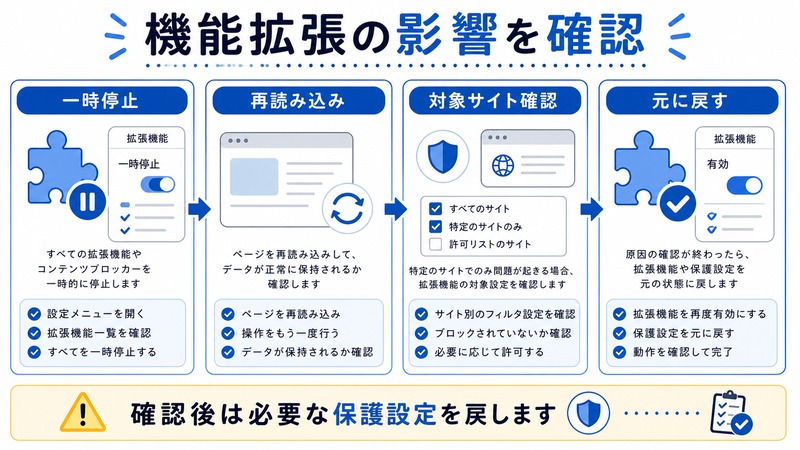
機能拡張(コンテンツブロッカー)が干渉している
広告ブロッカー等のコンテンツブロッカーが原因で、Cookieが正しく更新できない場合があります。「設定」→「Safari」→「機能拡張」から、対象のコンテンツブロッカーを一時的にオフにして再現確認すると切り分けが進みます。
削除前に確認しておきたいバックアップポイント
個別削除でも「カートの中身」や「下書き」「フォームに入力中のテキスト」は当然のように消えます。下記の項目は削除前に必ず確認・退避を行っておきましょう。
| 確認項目 | 対処方法 |
|---|---|
| 通販サイトのカート内容 | アカウント保存に切替・スクショ |
| フォーム入力中のテキスト | メモアプリにコピー |
| 下書き保存中の投稿 | 送信か別保存 |
| ログインID/パスワード | キーチェーン保存を有効化 |
| 二段階認証アプリ | 対象サイトのリカバリ確認 |
| サイト固有の設定 | ダークモード等の手控え |
🛒 関連商品をAmazonでチェック
FAQ
Q1. 個別削除をすると、そのサイトの履歴も消えますか?
原則として、Webサイトデータの削除と履歴の削除は別管理です。個別削除をしても、Safariの履歴一覧には引き続き訪問記録が残ります。履歴も消したい場合は、Safariアプリ側で履歴を別途削除してください。
Q2. ブックマークも一緒に消えてしまうのですか?
消えません。ブックマーク・リーディングリスト・タブグループは「Webサイトデータ」の対象外なので、個別削除でも全削除でも影響を受けません。
Q3. 子どものiPhoneで「Webサイトデータ」がグレーアウトしています。
スクリーンタイムの「コンテンツとプライバシーの制限」によって、Webサイトデータの削除自体が禁止されているケースが多いです。制限のパスコードを使って、ファミリー共有の管理者側で許可を変更してください。
Q4. 削除直後にサイトを開いたら「Cookieを有効にしてください」と出ます。
削除直後はCookieが空のため、初回アクセスでセッションを確立する瞬間に表示されることがあります。一度Safariを完全終了 → 再起動 → 改めてサイトを開けば多くの場合解消します。
Q5. プライベートブラウズだけで開けば個別削除は不要ですか?
不要というよりは「使い分け」が正解です。プライベートブラウズは毎回まっさらな状態で開けますが、ログイン状態や決済情報を保持しません。日常的に使うサイトの問題解消には、通常モードでの個別削除のほうが現実的です。
Q6. 削除しても容量表示が「0」にならないのはなぜですか?
Service Workerやプッシュ通知の登録情報が別途残っているか、削除直後に再アクセスして新しいキャッシュが生成されている可能性があります。Safari再起動 → iPhone再起動 → 再度容量を確認、の順で切り分けましょう。
Q7. ファミリー共有でiCloudキーチェーンを共有している場合の注意は?
個別削除ではキーチェーン自体は消えませんが、家族が同じサイトで使っていたCookieは各端末ごとに独立して保存されています。家族のiPhoneでも同じ症状が出る場合は、それぞれの端末で個別削除を行う必要があります。
Q8. 個別削除と全削除、どちらをやればよいか迷ったときは?
原則は「個別 → 全」の順です。問題サイトが1つに特定できているなら個別削除、複数サイトで横断的に不具合が出ているなら全削除を検討、の判断軸で十分です。
まとめ
iPhoneのSafariには「特定サイトのデータだけをピンポイントで削除する」という強力な機能が標準で備わっています。全削除のように、保存していたすべてのログイン状態や設定をリセットしてしまうのではなく、問題のあるサイトだけを綺麗な状態に戻せるため、トラブル時の被害を最小限に抑えながらスマートに解決できます。手順は「設定」→「Safari」→「詳細」→「Webサイトデータ」から、編集モードで対象ドメインを削除するだけ。検索ボックスを使えば数百件のドメインからでも素早く該当サイトを見つけ出せます。また、削除されるデータの中身(Cookie・キャッシュ・ローカルストレージ・Service Worker)を理解しておけば、削除後の挙動も予測しやすく、不要な不安を抱えずに済みます。再ログインが必要になる対象サイトのみで、ほかのサイトには影響しないという点が個別削除の最大の魅力です。それでも改善しない場合は、Safari再起動・iPhone再起動・プライベートリレー・コンテンツブロッカー・iOSアップデート・サイト側の障害といった切り分けポイントを順に確認していけば、ほとんどのトラブルは自己解決できます。今回紹介した手順と切り分けフローを覚えておけば、突然のSafariトラブルにも落ち着いて対応できるようになるはずです。
