 minto.tech スマホ(iPhone/Android)・パソコン(Windows/Mac)・Office・Wi-Fi・AIツールの「できない」「困った」を解決する実用ガイド。トラブル対処法とノウハウが満載のお助けサイトです。
※本ページにはプロモーション(広告)が含まれています
📑 この記事の目次(タップで開く)
- 【2026年最新版】Outlookの仕分けルールがサーバー側で動かない・反映されない時の原因と解決法完全ガイド
- この記事でわかること
- クライアント側ルール と サーバー側ルール の違い(まずここを理解)
- サーバー側で動かない主な10の原因
- 応急処置: まず試すべき4ステップ
- ルール属性の詳細確認(「クライアント側のみ」マークの正体)
- PowerShell (Exchange Online) でルールを完全管理する
- ルール優先順位 と StopProcessingRules の罠
- OWA (Outlook on the Web) でのルール挙動確認
- クライアント側ルール vs サーバー側ルール 完全比較表
- 新しいOutlook (One Outlook) でのルール制限
- ルールサイズ256KB上限への対策
- 共有メールボックスでのルール挙動
- ルールが突然無効化される問題
- Rules.xml ファイルの破損対策(クラシックOutlook)
- FAQ (よくある質問)
- まとめ
【2026年最新版】Outlookの仕分けルールがサーバー側で動かない・反映されない時の原因と解決法完全ガイド
Outlookで「特定の送信者からのメールを自動でフォルダに振り分けるルール」を設定したのに、Outlookを閉じている時にスマホで確認するとルールが動いていない、Webブラウザ版(OWA)を開いたら受信トレイにそのまま届いている、こんな経験はありませんか?
これは「クライアント側のみで実行されるルール」になっている可能性が極めて高い症状です。Outlookの仕分けルールには「サーバー側ルール」と「クライアント側ルール」の2種類が存在し、後者はOutlookアプリを起動している間しか動作しません。在宅勤務やハイブリッドワークが定着した現在、PCを閉じている時間にもサーバー側でルールを動かしたいというニーズは非常に高まっています。
本記事では、Outlookの仕分けルールがサーバー側で動かない原因を10パターンに分類し、PowerShell(Exchange Online Management)を使った診断・修正コマンドから、新しいOutlookでの制限事項、ルールサイズの256KB上限への対処、共有メールボックスでの継承挙動まで、現場のIT管理者と一般ユーザー両方に役立つレベルで徹底解説します。
この記事でわかること
- Outlookのクライアント側ルールとサーバー側ルールの根本的な違い
- サーバー側で動かない代表的な10の原因と即効性のある解決法
- PowerShell(Exchange Online Management)を使ったルール診断・修正コマンド
- 「クライアントコンピューターのみ」マークの確認方法と外し方
- ルールサイズ256KB上限の確認と圧縮テクニック
- 新しいOutlook (One Outlook)で移行されないルールの種類
- 複数ルールの優先順位と競合解消の手順
- OWA (Outlook on the Web) でのルール挙動確認方法
- 共有メールボックスでのルール継承の落とし穴
- クライアント側 vs サーバー側ルールの完全比較表
クライアント側ルール と サーバー側ルール の違い(まずここを理解)
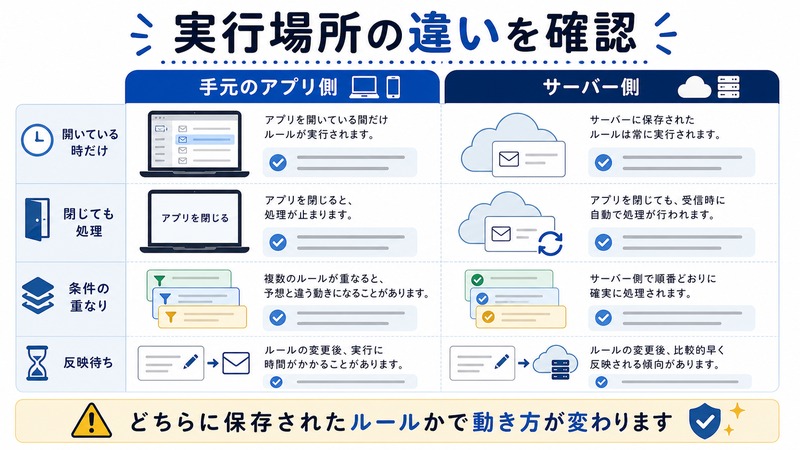
Outlookの仕分けルールには2つの実行場所があり、これを理解しないとトラブル解決は始まりません。サーバー側で動かない問題のおよそ7割は、この概念の混同から発生します。
サーバー側ルール (Server-Side Rules)
Exchange Server / Exchange Online が直接処理するルールです。メールがメールボックスに到達した瞬間に、サーバーが条件を判定して仕分けを実行します。Outlookアプリの起動状態に関係なく、24時間365日動作します。スマホアプリ、Webブラウザ、別のPCのOutlook、どこから見ても振り分け済みの状態で表示されます。
クライアント側ルール (Client-Only Rules)
Outlookアプリ自体が処理するルールです。Outlookを起動して、Exchangeサーバーと同期したタイミングで初めて条件判定が走ります。Outlookを閉じている時間帯は完全にスリープしており、その間に受信したメールは振り分けされません。スマホやWebで見ると、すべて受信トレイに溜まったままです。
特定の機能 — たとえば「指定したサウンドを鳴らす」「デスクトップ通知を表示」「アプリを起動」「メッセージを印刷」「特定のフォルダ(PSTファイル内)に移動」など — はサーバー側では実行不可能です。Outlookアプリでしか操作できないリソースを使うルールは、自動的にクライアント側にマークされます。
サーバー側で動かない主な10の原因
原因1: ルールに「クライアントコンピューターのみ」マークが付いている
最頻出原因です。ルール一覧を見ると、ルール名の末尾に (クライアントのみ) または英語環境では (client-only) という表記が付きます。この表記がある限り、絶対にサーバー側では動きません。
原因2: ルールに含まれるアクションがサーバー非対応
以下のアクションを1つでも含むと、ルール全体がクライアント側に降格します。「サウンドを再生する」「デスクトップアラートを表示する」「アプリケーションを起動する」「スクリプトを実行する」「メッセージを印刷する」「ローカルPSTファイルに移動する」など。
原因3: ルールサイズが256KB上限を超過
Exchange Onlineでは、1メールボックスあたりのルール合計サイズに上限があります。標準は256KBですが、テナントによっては64KBの古い制限が残っている場合もあります。上限を超えると、新規ルールが作成できないか、既存ルールが無効化されます。
原因4: ルール自体が「無効」状態になっている
ルール一覧のチェックボックスがOFFになっていると動作しません。エラーで自動的に無効化されるケースもあります(後述)。
原因5: 複数ルールの優先順位による上書き
上位ルールに「以降のルールを停止する」が含まれている、または同じメールに複数のルールが該当して競合している場合、意図したルールがスキップされます。
原因6: 「未読の場合のみ」「既読の場合のみ」条件の制約
サーバーは新着メールを「未読」として配信するため、「既読のみ」を条件にするとサーバー側ではほぼ動きません。逆もまた、タイミング次第で取りこぼします。
原因7: 添付ファイル名・サイズ条件のサーバー側制約
クラシックOutlookで作れる詳細条件(例: 添付ファイルサイズの範囲指定、特定パターンのファイル名)は、Exchange側で同等の判定ができないため、自動的にクライアント側ルールに変換されます。
原因8: 新しいOutlookで一部ルールが移行されない
2024年以降に正式版となった「新しいOutlook (One Outlook)」では、クライアント側ルールのほとんどがサポートされていません。クラシックOutlookから移行する際、サーバー側ルールのみがコピーされ、クライアント側ルールは静かに消失します。
原因9: 共有メールボックスのルール継承不可
共有メールボックスでは、フルアクセス権限を持つユーザーが個別にOutlookで設定したルールは、その共有メールボックス自身のサーバー側ルールにはなりません。共有メールボックス側で直接ルール設定する必要があります。
原因10: PowerShell ( Set-InboxRule ) の変更が未反映
管理者がPowerShellで変更したルールは、Outlookクライアントのキャッシュが古いままだと反映されていないように見えます。クライアント側のRules.xmlファイルが破損している場合もあります。
応急処置: まず試すべき4ステップ
ステップ1: ルール一覧を開いて「クライアントのみ」表記を確認
クラシックOutlookの場合、[ファイル] → [仕訳ルールと通知の管理] を開きます。新しいOutlookの場合は [設定] → [メール] → [ルール] を開きます。ルール名の横に「(クライアントコンピューターのみ)」と表記されていないかチェックします。
ステップ2: 該当ルールのアクションを編集
「サウンドを再生」「デスクトップ通知」「印刷」などサーバー非対応のアクションを削除します。「フォルダに移動」「カテゴリを割り当てる」「フラグを設定」「自動転送」などサーバー対応のアクションのみに絞ります。保存後、「クライアントのみ」表記が消えれば成功です。
ステップ3: OWA (Outlook on the Web) で同じルールを再作成
https://outlook.office.com にブラウザでアクセスし、[設定(歯車)] → [すべてのOutlook設定を表示] → [メール] → [ルール] を開きます。OWAから作成したルールは原則すべてサーバー側ルールになります。これが最も確実な作成方法です。
ステップ4: 「今すぐ実行」ボタンで動作確認
クラシックOutlookではルール一覧から「今すぐルールを実行」ボタンで手動実行できます。これでフォルダに振り分けられれば、ロジック自体は正しい証拠です。あとはサーバー側マークさえ外せれば自動化されます。
ルール属性の詳細確認(「クライアント側のみ」マークの正体)
「クライアントのみ」表記は、ルールに含まれるアクションと条件のサーバー対応性をOutlookが自動判定して付けています。手動でON/OFFすることはできません。表記を外すには、サーバー非対応の要素を取り除くしかありません。
サーバー側で実行可能なアクション一覧
- 指定したフォルダに移動する
- 指定したフォルダにコピーする
- 削除する(ゴミ箱に移動)
- 完全に削除する(復元不可)
- カテゴリを割り当てる
- フラグを設定する
- 重要度を変更する(高/低/通常)
- 指定したアドレスに転送する
- 指定したアドレスに添付ファイル付きで転送する
- 指定したアドレスにリダイレクトする
- 既読としてマークする
- サーバー上でメッセージに返信する(自動返信)
サーバー側で実行 不可 なアクション一覧
- サウンドを再生する
- デスクトップ通知を表示する
- 新着メール通知ウィンドウを表示する
- アプリケーションを起動する
- スクリプト(VBA)を実行する
- メッセージを印刷する
- ローカルPSTファイル内のフォルダに移動する
- テキストファイルにエクスポートする
- クリアテキスト形式で表示する
PowerShell (Exchange Online) でルールを完全管理する
IT管理者や中級以上のユーザーは、Exchange Online Management PowerShell モジュールを使うことで、Outlook UIでは見えない情報を含めてルールを完全に管理できます。
事前準備: モジュールのインストールと接続
# PowerShellを管理者として起動
Install-Module -Name ExchangeOnlineManagement -Force

# Exchange Onlineに接続(モダン認証)
Connect-ExchangeOnline -UserPrincipalName user@example.com

# 接続確認
Get-OrganizationConfig | Select-Object Name, IsDehydrated
自分のメールボックスのルール一覧を取得
# 自分のメールボックスの全ルールを取得
Get-InboxRule -Mailbox user@example.com

# 詳細情報を含めて表示
Get-InboxRule -Mailbox user@example.com | Format-List Name, Enabled, Priority, RuleIdentity, Description

# 無効化されているルールだけ抽出
Get-InboxRule -Mailbox user@example.com | Where-Object { $_.Enabled -eq $false }
ルールサイズの合計を確認(256KB上限チェック)
# メールボックス統計を取得してルールサイズを確認
Get-Mailbox user@example.com | Select-Object Identity, RulesQuota

# 各ルールのサイズを推定
Get-InboxRule -Mailbox user@example.com |
    Select-Object Name, @{Name='SizeKB';Expression={[math]::Round($_.Description.Length / 1024, 2)}}
特定ルールを有効化 / 無効化
# ルールを有効化
Enable-InboxRule -Identity "VIPメール振り分け" -Mailbox user@example.com

# ルールを無効化
Disable-InboxRule -Identity "古いキャンペーン" -Mailbox user@example.com

# 一括有効化
Get-InboxRule -Mailbox user@example.com | Enable-InboxRule
ルールの優先順位を変更
# ルールを最優先(1番)に設定
Set-InboxRule -Identity "緊急メール" -Mailbox user@example.com -Priority 1

# ルールを最下位に設定(数値が大きいほど後で実行)
Set-InboxRule -Identity "メルマガ" -Mailbox user@example.com -Priority 99
ルールを新規作成(サーバー側で確実に動く形)
# 特定送信者からのメールを「Project-A」フォルダに移動
New-InboxRule -Mailbox user@example.com `
    -Name "Project-A自動振り分け" `
    -From "tanaka@partner.com" `
    -MoveToFolder ":\Inbox\Project-A" `
    -StopProcessingRules $true

# 件名キーワードでフラグ付け
New-InboxRule -Mailbox user@example.com `
    -Name "請求書フラグ" `
    -SubjectContainsWords @("請求書","invoice","お支払い") `
    -FlagMessage $true
クライアント側のみマークが付いているルールを判定
# クライアント側のみのルールを抽出(Descriptionに特定キーワードが含まれる)
Get-InboxRule -Mailbox user@example.com | Where-Object {
    $_.Description -match "client-only" -or
    $_.SoundFile -ne $null -or
    $_.DisplayNewItemAlert -eq $true
} | Select-Object Name, Description
ルール優先順位 と StopProcessingRules の罠
複数ルールが同じメールに該当する場合、Exchangeは優先順位の低い番号(1, 2, 3…)から順に評価します。StopProcessingRules プロパティが $true のルールにヒットすると、その時点で評価が終了し、それ以降のルールは無視されます。
よくある競合パターン
- ルール1「VIPからのメール → VIPフォルダへ移動、以降のルールを停止」
- ルール2「件名に”請求書”を含む → 請求書フォルダへ移動」
- 結果: VIPからの請求書メールは、VIPフォルダにしか入らない(ルール2は実行されない)
意図通りに動かない場合の調整
# ルール1のStopProcessingRulesをOFFにする(以降も評価)
Set-InboxRule -Identity "VIPメール" -Mailbox user@example.com -StopProcessingRules $false

# ルールの優先順位を入れ替える
Set-InboxRule -Identity "請求書振り分け" -Mailbox user@example.com -Priority 1
Set-InboxRule -Identity "VIPメール" -Mailbox user@example.com -Priority 2
OWA (Outlook on the Web) でのルール挙動確認
OWAは「サーバー側ルールの確認・作成」に最適なツールです。OWAに表示されるルールは100%サーバー側で動作するルールであり、クライアント側のみルールは表示されません。逆に言うと、「Outlookアプリには見えるがOWAには見えないルール」は、間違いなくクライアント側のみルールです。
OWAでルールを確認する手順
- ブラウザで https://outlook.office.com にアクセス
- 右上の歯車アイコン[設定]をクリック
- 左メニューから[メール] → [ルール]を選択
- 表示されているルールが「サーバー側ルール」のすべて
- クラシックOutlookで作ったのにOWAに出ないルール = クライアント側のみ確定
OWAでルールを新規作成(最も確実な方法)
- [ルール]画面で[新しいルールを追加]をクリック
- ルール名を入力
- 条件を選択(送信者、件名、宛先、サイズなど)
- アクションを選択(フォルダ移動、転送、フラグなど) — OWAは元々サーバー側可能なアクションしか選択肢に出ないため安全
- [保存]をクリック
クライアント側ルール vs サーバー側ルール 完全比較表
| 比較項目 | クライアント側ルール | サーバー側ルール |
|---|---|---|
| 実行場所 | Outlookアプリ内部 | Exchange Server / Online |
| Outlookを閉じている時の動作 | 動作しない | 24時間動作 |
| スマホアプリへの反映 | 反映されない(PC開いた後に反映) | 即座に反映 |
| OWAでの確認 | 表示されない | 表示される |
| サウンド再生アクション | 可能 | 不可 |
| デスクトップ通知アクション | 可能 | 不可 |
| PSTファイル移動 | 可能 | 不可 |
| 転送アクション | 可能 | 可能 |
| サイズ上限 | PC性能による(実質無制限) | 256KB / メールボックス |
| 新しいOutlookで使用可能 | 大幅制限あり / 多くが移行不可 | 完全サポート |
| PowerShell管理 | Description項目で識別のみ | Get/Set-InboxRuleで完全管理 |
| 推奨度 | PC常時起動の場合のみ | 基本これを使う |
新しいOutlook (One Outlook) でのルール制限
Microsoftは2024年以降、クラシックOutlook(デスクトップ版)を新しいOutlook(One Outlook、Webテクノロジーベース)に統合する計画を進めています。2026年現在、ほぼすべての新規Windowsデバイスで新しいOutlookがデフォルトとなっており、ルール周りで重大な仕様変更が発生しています。
新しいOutlookで使用できないルール機能
- クライアント側のみで動作するアクション全般(サウンド、通知ウィンドウなど)
- VBAスクリプト実行アクション
- ローカルPSTファイルへの移動
- 一部の複雑な条件組み合わせ(ANDとORを混在させた多段ネスト)
- 「重要度を変更する」の一部オプション
- RSSフィードに関連するルール条件
クラシックから新しいOutlookへ移行する際の注意
初回起動時、クラシックOutlookから既存ルールが自動移行されますが、サーバー側ルール部分のみがコピーされます。クライアント側のみルールは「移行できなかったルール」として警告が出る場合もありますが、警告なく静かに消えるケースも報告されています。重要なルールは事前にスクリーンショットを取るか、PowerShellで Get-InboxRule | Export-Clixml でエクスポートしておきましょう。
# ルールを完全バックアップ(移行前に推奨)
Get-InboxRule -Mailbox user@example.com | Export-Clixml -Path "C:\backup\InboxRules.xml"

# ルール一覧を読みやすいテキストで保存
Get-InboxRule -Mailbox user@example.com |
    Format-List | Out-File -FilePath "C:\backup\InboxRules.txt" -Encoding UTF8
ルールサイズ256KB上限への対策
Exchange Onlineでは、1メールボックスあたりの仕分けルール合計サイズが 256KB に制限されています(過去は64KBだった時期もあり)。送信者リストや件名キーワードを大量に詰め込むと、簡単にこの上限に達します。
サイズ削減テクニック
- 送信者をドメイン単位でまとめる: 個別アドレスを10件並べる代わりに、
@example.com単位の条件1つにする - 件名キーワードを正規表現的に集約: 「【お知らせ】」「【告知】」「【通達】」を別ルールにせず1ルールに統合
- 使っていないルールを削除: 半年以上ヒットしていないルールは思い切って整理
- ルール名を短くする: 名前自体もサイズに含まれます
- 説明文を省略: 自分用のメモを長文で書くとサイズを圧迫
上限到達時のエラーメッセージ
「Cannot save the rule. The maximum size for rules in this mailbox has been reached.」 (このメールボックスのルールの最大サイズに達しました) というエラーが表示されます。この場合、新規作成も既存変更もできなくなるため、まず古いルールの削除から始めます。
共有メールボックスでのルール挙動
共有メールボックス(Shared Mailbox)は複数ユーザーがアクセスする特殊なメールボックスです。ルール設定にはいくつかの注意点があります。
個人ルール vs 共有メールボックス自身のルール
Aさんが共有メールボックス「sales@example.com」にフルアクセス権を持っていて、自分のOutlookで「sales」用のルールを設定した場合、それはAさん個人のメールボックスのルールであり、共有メールボックス自身のルールではありません。Bさんが同じ共有メールボックスを開いても、そのルールは効きません。
共有メールボックス自身にルールを設定する方法
# PowerShellで共有メールボックスにサインインせずにルール作成
New-InboxRule -Mailbox sharedmailbox@example.com `
    -Name "サポート問い合わせ振り分け" `
    -SubjectContainsWords @("サポート","support","問い合わせ") `
    -MoveToFolder "sharedmailbox@example.com:\Inbox\Support" `
    -StopProcessingRules $true

# 共有メールボックスのルール一覧確認
Get-InboxRule -Mailbox sharedmailbox@example.com
この方法で設定したルールは、誰がそのメールボックスを開いても、サーバー側で常に動作します。チームで運用する場合は必ずこの方法を使いましょう。
ルールが突然無効化される問題
動いていたルールが突然無効になる現象は、以下の原因が考えられます。
原因1: フォルダの削除や名前変更
振り分け先フォルダが削除されたり、別の名前に変更されると、Exchangeは該当ルールを自動的に無効化します。エラーログには「Move to folder failed: folder not found」と記録されます。
原因2: 転送先アドレスの無効化
自動転送ルールで指定したアドレスが組織から削除されたり、無効化されると、ルール全体が無効化されることがあります。
原因3: 管理者ポリシーによる強制無効化
Exchange管理者が「外部への自動転送を全面禁止」のリモートドメインポリシーを適用した場合、それに該当する個人ルールは自動的に無効化されます。これは情報漏洩対策として一般的な設定です。
無効化されたルールの一括有効化
# 無効化された全ルールを一括有効化
Get-InboxRule -Mailbox user@example.com |
    Where-Object { $_.Enabled -eq $false } |
    Enable-InboxRule

# 有効化後のステータス確認
Get-InboxRule -Mailbox user@example.com |
    Select-Object Name, Enabled, Priority |
    Sort-Object Priority
Rules.xml ファイルの破損対策(クラシックOutlook)
クラシックOutlookはローカルにルール情報をキャッシュしており、Outlookプロファイル内の Rules.xml や extend.dat ファイルが破損するとルール一覧が壊れて表示されることがあります。
クラシックOutlookでのルール再構築
- Outlookを完全終了する
- コマンドプロンプトで
outlook.exe /cleanrulesを実行(全ルール削除) - または
outlook.exe /cleanserverrulesでサーバー側ルールのみ削除 - Outlook起動後、ルールを再作成
/cleanrules は全ルールを完全削除します。実行前に必ずPowerShellでバックアップを取得してください。
🛒 関連商品をAmazonでチェック
FAQ (よくある質問)
Q1. クライアント側ルールをサーバー側ルールに変換する自動機能はありますか?
A. 自動変換機能はありません。手動でルールを開き、サーバー非対応のアクションを削除し、サーバー対応のみで再構成する必要があります。OWAで同じ内容のルールを最初から作り直すのが最も簡単で確実です。
Q2. ルールサイズ上限(256KB)はテナント管理者が拡張できますか?
A. 残念ながら、現在の Exchange Online では256KB上限はテナントごとに固定で、管理者でも変更できません。Microsoftに技術サポートチケットを開いても拡張は受け付けられないのが現状です。サイズ削減で対応するしかありません。
Q3. スマホのOutlookアプリでも「クライアント側のみ」表記は出ますか?
A. iOS / Android の Outlook モバイルアプリでは、ルール作成時にクライアント側のみのアクションが選択肢に表示されないため、必然的にすべてサーバー側ルールになります。表記自体も出ません。安全にサーバー側ルールを作りたいならスマホアプリも有力な選択肢です。
Q4. PowerShellで「クライアント側のみルール」を作成できますか?
A. New-InboxRule / Set-InboxRule コマンドレットはサーバー側に保存可能なルールしか作成できません。サウンド再生やデスクトップ通知などのクライアント側アクションは指定するパラメーターが存在しないため、PowerShell経由ではサーバー側ルールしか作れない仕様です。
Q5. 「以降のルールを停止する」がデフォルトでONになる仕様はなぜ?
A. 古いExchange Server時代から続く仕様で、ユーザーが意図しない多重振り分けを防ぐためです。新規ルール作成ウィザードでも最後の画面でデフォルトONになっています。複数ルールを連携させたい場合は明示的にOFFに切り替える必要があります。
Q6. Microsoft 365のGCC High / DoD環境でルールの仕様は違いますか?
A. 政府向けクラウド環境(GCC High / DoD)では、PowerShellコマンドレットは同じですが、サーバー側ルールに加えて追加の監査ログが取得されます。外部転送ルールはほぼ確実にブロックされ、組織内転送のみが許可されます。商用環境より制限は厳しいですが、サーバー側で動かないという基本症状の原因は同じです。
Q7. ルールを作ったのに「ルールはサーバーで実行できないアクションを含んでいるため、Outlookが起動しているときにのみ実行されます」と警告が出ます。
A. これは「クライアントのみ」マークの直接的な警告です。ルールの編集画面に戻り、含まれているアクション一覧を上から順にチェックし、サウンド/通知/印刷/PST移動/スクリプト/アプリ起動などサーバー非対応のものを削除します。すべて削除した後に保存すると、警告が消え、サーバー側ルールに昇格します。
Q8. OWAで作ったルールがクラシックOutlookに表示されません。
A. クラシックOutlook側の送受信(F9キー)を実行するか、Outlookを再起動してExchangeと同期させてください。それでも表示されない場合は、outlook.exe /cleanviews でビュー設定をクリアするか、新しいプロファイルを作成してテストしてください。
Q9. iOSのOutlookアプリで作ったルールが他デバイスで動きません。
A. モバイルOutlookで作ったルールはサーバー側ルールなので、本来すべてのデバイスで動くはずです。動かない場合は、ルール優先順位の競合(他のルールが先にStopProcessingRulesで停止)を疑ってください。PowerShellでGet-InboxRule | Sort Priorityを実行して並び順を確認します。
Q10. ルールが時々動いて時々動かないのは何が原因?
A. 最も多いのは「未読/既読」条件のタイミング問題です。サーバーがメールを配信する瞬間は未読ですが、別デバイスで一瞬開いて既読になってから再評価されるとルールが空振りすることがあります。「未読のみ」「既読のみ」のチェックを外し、無条件にするだけで安定動作するケースが多いです。
Q11. Exchange Online と Exchange Server (オンプレ) でルール仕様は同じですか?
A. 基本概念(サーバー側/クライアント側、StopProcessingRules、優先順位)は同じですが、サイズ上限が異なります。Exchange Server 2019では Set-Mailbox -RulesQuota で管理者が個別に上限を変更できますが、Exchange Onlineではテナント固定です。オンプレで運用している組織は、ハイブリッド移行時にルールサイズの圧縮を事前にしておくと安全です。
Q12. クライアント側ルールでしか実現できないことを、サーバー側で代替する方法は?
A. サウンド再生やデスクトップ通知の代替として、Power Automate (Microsoft Flow) で「Outlookに特定メール到達 → Microsoft Teamsにメンション通知 → モバイル通知」フローを組むのが現代的な解決法です。Power Automateならクラウドで完全実行され、PCの起動状態に関係なく動作します。
まとめ
Outlookの仕分けルールがサーバー側で動かない問題は、ほとんどが「クライアント側のみ」マークの存在に起因します。本記事の要点を整理します。
- 第一原則: ルール一覧で「クライアントコンピューターのみ」表記を確認する
- 確実な作成法: OWA (https://outlook.office.com) でルールを作る → 100%サーバー側
- 避けるべきアクション: サウンド再生、デスクトップ通知、印刷、PST移動、スクリプト実行、アプリ起動
- 使うべきアクション: フォルダ移動、カテゴリ、フラグ、転送、リダイレクト、既読マーク
- サイズ管理: 256KB上限を意識して、ドメイン単位の集約・古いルール整理を定期実施
- 優先順位: StopProcessingRulesのデフォルトONに注意。複数ルールを連携させたい場合は明示的にOFF
- 新しいOutlook対応: 移行前にPowerShellでルールをエクスポート・バックアップ
- 共有メールボックス: 個人ルールではなく、共有メールボックス自身にPowerShellで直接設定
- 診断ツール: PowerShell (Exchange Online Management) の
Get-InboxRule/Set-InboxRule/Enable-InboxRuleを活用 - 代替手段: クライアント側機能が必要な場合は Power Automate で代替を検討
仕分けルールは正しく設定すれば、メール処理時間を1日あたり30分以上削減できる強力な自動化ツールです。「PCが閉じている間も働き続けるサーバー側ルール」を使いこなして、いつでもどこでも整理されたメールボックスを実現しましょう。
本記事のPowerShellコマンドや診断手順は、Microsoft 365 (E3 / E5 / Business Standard / Business Premium) のExchange Onlineで2026年5月時点で動作確認済みです。テナント設定や管理者ポリシーによっては一部コマンドが制限される場合があります。組織で使用する場合は、必ず管理者に事前確認のうえ実施してください。
