 minto.tech スマホ(iPhone/Android)・パソコン(Windows/Mac)・Office・Wi-Fi・AIツールの「できない」「困った」を解決する実用ガイド。トラブル対処法とノウハウが満載のお助けサイトです。
※本ページにはプロモーション(広告)が含まれています
📑 この記事の目次(タップで開く)
【2026年最新版】Outlook(Microsoft 365)で添付ファイルサイズ上限を超えた・大容量ファイルを送る方法完全ガイド
2026年最新版|Microsoft 365 Outlookの最新仕様(個人25MB/法人150MB上限)と、OneDrive共有リンク・SharePoint連携・PowerShell設定変更まで、大容量添付ファイル送信のすべてを徹底解説します。
Outlook(Microsoft 365)で資料を添付しようとしたら「添付ファイルがメッセージのサイズ制限を超えています」というエラーが表示され、送信できなくなった経験はありませんか。動画ファイル、高解像度の画像、PowerPointの大容量プレゼンテーション、PDFの分厚いマニュアルなど、ビジネスで扱うファイルは年々肥大化しており、Outlookの上限を超えるケースが急増しています。
特に厄介なのは、自分のOutlookでは送信できても、相手のメールサーバー側で受信拒否されるケースです。送信成功通知が来たのに、相手から「届いていない」と連絡が来て初めて気づく、というトラブルも少なくありません。
本記事では、Outlook(Microsoft 365)の添付ファイルサイズ上限を超えた場合の原因8パターンを完全に整理し、OneDrive共有リンク経由での代替送信、PowerShellによる上限変更、SharePointとの連携活用、暗号化ZIP分割、外部送信不可ファイルの判別まで、現場ですぐ使える解決策を網羅的にお届けします。
この記事でわかること
- Microsoft 365 Outlookの添付ファイル上限(個人25MB/法人150MB)の正確な仕様
- 「添付ファイルがサイズ制限を超えています」エラーの8大原因と切り分け方
- OneDrive自動アップロード機能を使った大容量ファイル共有の手順
- PowerShellでExchange Onlineの上限を変更する管理者向け手順
- SharePoint連携・暗号化ZIP分割・WeTransfer等の代替送信方法
- 送信できる拡張子と外部送信ブロック対象ファイルの一覧
- 相手側メールサーバー受信上限を考慮した安全な送信サイズの目安
- 大容量添付トラブルを未然に防ぐ運用ルール7選
Outlookの添付ファイル上限と仕組みを理解する
Outlookで「添付ファイルが大きすぎて送れない」という症状を解決するには、まずメールに添付できるファイルサイズの「3層構造」を理解する必要があります。1つの上限だけ気にしていても、別の層で引っかかれば送信は失敗します。
送信側・経路・受信側の3層モデル
メール添付ファイルのサイズ制限は、以下の3つの段階それぞれで設定されており、すべての段階を通過しないと相手に届きません。
- 送信側Outlook(クライアント)の上限:個人版で25MB、Microsoft 365法人版で150MB(既定)
- 送信側メールサーバー(Exchange Online)の上限:法人テナント既定で150MB、管理者が変更可能
- 受信側メールサーバーの上限:相手企業の設定次第。多くは10〜50MB程度
例えば、自社では150MB送信可能でも、取引先のメールサーバーが20MB制限なら、送信成功してもバウンスメール(配信失敗通知)が返ってきます。「送信できた=届いた」ではない点が、大容量メール運用の落とし穴です。
添付ファイルのBase64エンコードによる肥大化
メールに添付されたバイナリファイル(画像、Office文書、PDF等)は、SMTPプロトコルで送信する際に「Base64」という方式でテキストに変換されます。このとき、ファイルサイズが約1.37倍(33%増)に膨張します。
つまり、20MBのファイルを添付すると、メール全体としては約27MBになります。Outlookの25MB制限ギリギリのファイルでも、Base64変換後に超過してエラーになるケースが頻発します。安全に送るには、ファイル単体で制限の70〜75%以下に抑えるのが鉄則です。
Microsoft 365プラン別の上限一覧
2026年現在のMicrosoft 365各プランにおけるOutlook添付ファイル上限を整理します。
| プラン | Outlookクライアント上限 | Exchange Online上限 | 推奨送信サイズ |
|---|---|---|---|
| 個人版(Microsoft 365 Personal) | 25MB | Outlook.com:25MB | 18MB以下 |
| Microsoft 365 Business Basic | 既定20MB(変更可) | 最大150MB | 10〜15MB |
| Microsoft 365 Business Standard | 既定20MB(変更可) | 最大150MB | 15〜20MB |
| Microsoft 365 E3/E5 | 既定20MB(変更可) | 最大150MB | 20MB以下 |
| Exchange Server(オンプレ) | 管理者設定依存 | 既定10MB(変更可) | 管理者確認必須 |
注目すべきは「Outlookクライアントの既定上限が20MB」である点です。Microsoft 365法人版でExchange Online側は150MBまで通せても、Outlook側が20MBで止めているケースが非常に多く、これが「サーバー側で許可されているはずなのに送れない」現象の正体です。
「添付ファイルがサイズ制限を超えています」原因8パターン
添付ファイル送信エラーの原因は、単一ではなく複数の要因が絡み合っているケースが多いです。以下の8パターンを上から順にチェックすることで、確実に原因を特定できます。
原因1:Outlookクライアント側の20MB既定制限
Microsoft 365 Apps版のOutlookは、レジストリ設定MaximumAttachmentSizeの既定値が「20480KB(=20MB)」です。Exchange Onlineが150MB許可していても、Outlook自体が20MBで遮断します。
確認方法は、レジストリエディタ(regedit)を起動し、以下のパスを参照します。
HKEY_CURRENT_USER\Software\Microsoft\Office\16.0\Outlook\Preferences\MaximumAttachmentSize値がない(既定)または「20480」になっていれば20MB制限です。「0」に変更すると無制限(実際はExchange Online側の150MBが上限)になります。ただし、レジストリ編集はシステムに影響するため、管理者権限と慎重さが必要です。
原因2:Exchange Online組織ポリシーの上限超過
テナント管理者がOrganization Configで設定するMaxSendSizeとMaxReceiveSizeが、ユーザー設定より優先されます。「会社のポリシーで30MBに制限されている」など、Microsoft 365管理センターで決められた値が天井になります。
確認には、後述するPowerShellコマンドGet-TransportConfigを使用します。
原因3:相手側メールサーバーの受信上限超過
取引先のメールサーバーが10MB制限の場合、自社が150MB許可していても20MBのファイルは弾かれます。相手から「Mail Delivery Subsystem」や「Postmaster」名義のバウンスメールが届きます。
バウンスメール本文には「Message size exceeds the maximum allowed limit」「552 Message size exceeds」などのエラーコードが記載されており、それを見れば相手側上限の概算が分かります。
原因4:Base64エンコードによる肥大化
前述のとおり、添付ファイルはSMTP送信時にBase64変換で約1.37倍に膨張します。20MBファイルが27MBになるため、ぴったり制限値のファイルは必ず失敗します。
原因5:複数ファイル合算サイズの超過
添付ファイルのサイズ制限は「メール1通の合計」で判定されます。10MBのファイルを3つ添付すると、合計30MBで20MB制限を超過します。1つずつは小さくても、合算で制限超過することを忘れがちです。
原因6:外部送信ブロック対象の拡張子
Outlookは既定で.exe .bat .vbs .ps1 .msi .regなど50以上の拡張子をブロックします。サイズに関わらず送信できません。ZIPに圧縮しても、Exchange Online側のマルウェアスキャンで検出され削除されることがあります。
原因7:メールボックス容量逼迫
送信者の送信済みフォルダが満杯(既定50GB上限近く)だと、新規メールがコピー保存できず送信失敗するケースがあります。「メールボックスがいっぱいです」エラーと併発します。
原因8:Outlook添付機能のキャッシュ破損
OutlookプロファイルやOSTファイルが破損していると、サイズに関わらず添付処理自体がエラーになります。「サイズ超過」と表示されても、実際は内部処理エラーというケースです。
OneDrive自動アップロード機能で大容量ファイルを共有する
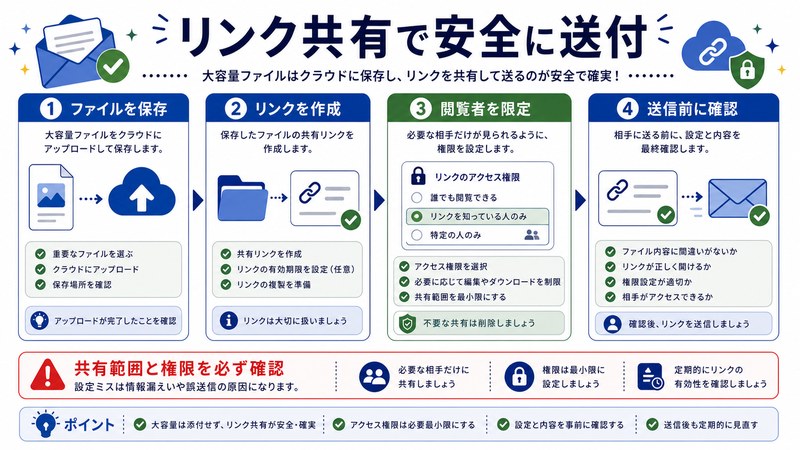
Microsoft 365 Outlookには、大容量添付ファイルを自動でOneDriveにアップロードし、共有リンクとしてメール本文に挿入する機能が標準搭載されています。これがMicrosoft公式の最も推奨される解決策です。
OneDrive共有リンクのメリット
- サイズ無制限:OneDrive for Businessは1ファイル最大250GBまで対応
- 受信側の負担軽減:相手のメールボックスを圧迫しない
- アクセス権管理:閲覧のみ・編集可・期限付き・パスワード設定が可能
- ダウンロード追跡:誰がいつアクセスしたかログ取得可
- 常に最新版:送信後にファイルを更新しても、リンクから最新版が取得される
Outlookから自動アップロードする手順
- Outlookで新規メール作成画面を開く
- 「ファイルの添付」→「このPCを参照」を選択
- 大容量ファイルを選択して「挿入」をクリック
- 「ファイルをOneDriveにアップロードして共有リンクを送信」を選ぶ
- アップロード完了後、自動で共有リンクが本文に挿入される
- リンク横の「権限設定」アイコンで閲覧/編集/期限を設定
- 送信ボタンで通常通り送付
送信前に共有権限を必ず確認してください。既定は「組織内ユーザーのみ閲覧可」になっており、社外送信時は「リンクを知っているすべてのユーザー」に変更する必要があります。
SharePoint Sitesからの共有リンク作成
チームで共有しているSharePointサイト内のファイルを送る場合は、SharePoint上で直接リンクを生成する方が確実です。Outlook経由のOneDrive自動アップロードと比べて、以下のメリットがあります。
- SharePoint既存のフォルダ構造を維持できる
- チーム全員がアクセス権を持つ既存設定を流用できる
- バージョン履歴が自動で残る
- 監査ログでアクセス追跡が容易
SharePoint上でファイルを右クリック→「共有」→「リンクのコピー」で取得したURLを、Outlookメール本文に貼り付けるだけです。
共有リンク権限設定のベストプラクティス
| 送信先 | 推奨権限 | 有効期限 | パスワード |
|---|---|---|---|
| 社内一般 | 組織内のみ・編集可 | 90日 | 不要 |
| 社内機密情報 | 特定ユーザーのみ・閲覧 | 30日 | 必須 |
| 取引先・継続案件 | リンクを知る全員・編集可 | 60日 | 推奨 |
| 取引先・単発提案 | リンクを知る全員・閲覧のみ | 14日 | 必須 |
| 外部・機密性高 | 指定メールアドレスのみ | 7日 | 必須 |
PowerShellでExchange Onlineの上限を変更する手順(管理者向け)
Microsoft 365管理者の場合、PowerShellでExchange Onlineの送受信上限をカスタマイズできます。組織全体の上限を変更する場合と、特定メールボックスのみ変更する場合の両方をカバーします。
事前準備:Exchange Online PowerShellの接続
まず、ExchangeOnlineManagementモジュールをインストールします。PowerShellを管理者権限で起動し、以下を実行します。
Install-Module -Name ExchangeOnlineManagement -Force
Import-Module ExchangeOnlineManagement
Connect-ExchangeOnline -UserPrincipalName admin@example.com
ブラウザでサインインプロンプトが表示されたら、Microsoft 365のグローバル管理者アカウントでサインインします。多要素認証(MFA)も問題なく通過できます。
現在の組織全体上限を確認
Get-TransportConfig | Select-Object MaxSendSize, MaxReceiveSize既定値はMaxSendSize: 35 MB / MaxReceiveSize: 36 MBです。これがテナント全体の天井です。
組織全体の上限を150MBに引き上げる
Set-TransportConfig -MaxSendSize 150MB -MaxReceiveSize 150MB反映には最大24時間かかります。設定後の確認も同じくGet-TransportConfigで行います。
特定メールボックスの上限のみ変更
全社一律ではなく、特定ユーザーだけ大容量送信を許可したい場合は、メールボックス単位で設定します。
Set-Mailbox -Identity user@example.com -MaxSendSize 100MB -MaxReceiveSize 100MB変更後の確認は以下です。
Get-Mailbox -Identity user@example.com | Select-Object MaxSendSize, MaxReceiveSize送信コネクタ単位での制限変更
特定の取引先ドメインへの送信時のみ上限を変えたい場合は、送信コネクタのMaxMessageSizeを設定します。
Set-SendConnector -Identity "Partner Connector" -MaxMessageSize 100MB変更後の確認チェックリスト
- Outlookを再起動して反映を確認(オフライン版は最大72時間遅延あり)
- Get-TransportConfigで現在値を確認
- テスト送信で実際の限界値を測定
- 反映されない場合はテナント全体の伝播遅延を24時間待機
- 変更履歴を管理者ログ(Audit Log)に記録しておく
クライアント側Outlookのレジストリ変更
サーバー側を変更した後、各クライアントPCのOutlookも合わせて変更する必要があります。レジストリエディタで以下のキーを設定します。
キーパス: HKEY_CURRENT_USER\Software\Microsoft\Office\16.0\Outlook\Preferences
値の名前: MaximumAttachmentSize
種類: DWORD
データ: 153600 (=150MB、KB単位で指定)
「0」を設定するとサーバー側の上限まで無制限になります。「153600」など具体的な値を入れると、その値で頭打ちになります。
代替送信方法の比較と使い分け
OneDrive以外にも、大容量ファイル送信の手段は多数あります。状況に応じて最適なツールを選びましょう。
| 送信方法 | 最大サイズ | パスワード | 無料 | 推奨用途 |
|---|---|---|---|---|
| OneDrive(法人) | 250GB/ファイル | 設定可 | M365契約必須 | 社内外問わず標準利用 |
| SharePoint | 250GB/ファイル | 設定可 | M365契約必須 | チーム共有ファイル |
| WeTransfer | 2GB(無料)/200GB(有料) | 有料版のみ | 無料あり | 単発・社外送信 |
| ギガファイル便 | 300GB/ファイル | 設定可 | 無料 | 個人・カジュアル |
| Google Drive | 5TB/ファイル | 不可 | 15GBまで無料 | Google系企業向け |
| Dropbox | 50GB/ファイル | 有料版のみ | 2GBまで無料 | クリエイティブ業界 |
| 暗号化ZIP分割 | 分割数次第 | 必須 | 無料 | レガシー環境向け |
| FTPサーバー | 無制限 | 設定可 | 構築費用要 | 大企業の専用線 |
暗号化ZIP分割送信の手順と注意点
取引先がOneDriveやクラウド共有サービスを利用できない場合、ファイルを暗号化ZIP形式で分割して複数メールに分けて送る方法があります。
Windows標準のエクスプローラーではZIP分割はできないため、7-ZipやWinRAR等の専用ツールを使います。7-Zipでの手順は以下です。
- 送りたいファイルを右クリック→「7-Zip」→「圧縮」
- アーカイブ形式:ZIP、圧縮レベル:標準を選択
- 「分割サイズ」に「15M」など指定(15MB単位で分割)
- 「暗号化」セクションでパスワードを設定
- 「暗号化方式」はAES-256を必須選択(ZipCrypto は脆弱)
- 「OK」で
file.zip.001file.zip.002…のファイルが生成される - 各分割ファイルを個別メールで送信
- パスワードは別経路(電話・SMS・チャット)で伝達
近年、PPAP方式(暗号化ZIP+別メールでパスワード送付)は廃止される流れにあります。日本政府は2020年に内閣府で廃止しており、大企業も追随しています。可能であればOneDriveなどクラウド共有を優先してください。
WeTransferを使った外部送信
WeTransferは、メールアドレス登録だけで2GBまで無料送信できる海外サービスです。リンクは7日間有効で、相手は会員登録不要でダウンロードできます。
ただし、企業の情報セキュリティポリシーで外部クラウドサービスの利用が禁止されている場合は使えません。事前にIT部門の許可を取りましょう。
外部送信不可ファイルの判別と対処
Outlookは、サイズ以前に「特定の拡張子を送信不可」とする仕様があります。サイズを小さくしても送れないケースの大半はこれです。
Outlookが既定でブロックする拡張子一覧
Outlookは2002年以降、ウイルス感染リスクのある以下の拡張子を「危険」と判断し、添付・受信ともにブロックします。
- 実行ファイル系:
.exe.com.bat.cmd.scr.pif - スクリプト系:
.vbs.vbe.js.jse.wsf.wsh.ps1 - インストーラー系:
.msi.msp.mst - 設定ファイル系:
.reg.inf - ヘルプ・リンク系:
.chm.hlp.lnk - その他:
.app.cpl.hta.jar
これらをそのまま添付すると「セキュリティ上の理由から、ファイルへのアクセスがブロックされました」と表示されます。
送信したい場合の3つの回避策
- 拡張子変更:
.exe→.exe_のように末尾に記号を追加。相手は受信後にリネームして使用 - ZIPに圧縮:パスワード付きZIPに圧縮(ただしマルウェアスキャンで検出される可能性)
- OneDrive共有リンク:クラウド経由なら拡張子制限の影響を受けない
レジストリで拡張子ブロックを解除する方法
管理者権限がある場合、レジストリで一部の拡張子を許可リストに追加できます。
キーパス: HKEY_CURRENT_USER\Software\Microsoft\Office\16.0\Outlook\Security
値の名前: Level1Remove
種類: REG_SZ
データ: .exe;.bat (許可したい拡張子をセミコロン区切り)
ただし、セキュリティリスクが高まるため業務環境では推奨しません。受信側でも同じ設定変更が必要なケースがあります。
大容量添付トラブルを未然に防ぐ運用ルール
個人レベル・組織レベル双方で実施すべき予防策をまとめます。
個人レベルで実践すべき7つの習慣
- 送信前にファイルサイズを必ず確認:エクスプローラーでサイズチェックを習慣化
- 10MB超は原則OneDrive経由:迷ったらクラウド共有を選択
- 画像は事前に圧縮:PowerPoint「ファイル→情報→メディアの圧縮」で50%以上削減可
- PDFは「ファイルサイズの縮小」を活用:Acrobat Pro等で圧縮版を作成
- 動画は別途共有手段を確保:YouTube限定公開やTeams録画リンク活用
- 送信後のバウンス通知を必ずチェック:「送ったつもり」を防ぐ
- 相手側上限を事前確認:初回の取引先には10MB程度で試送信
組織レベルでの推奨ポリシー
- 送信上限は150MBではなく、現実的に運用可能な30〜50MBに設定
- OneDrive/SharePointの利用を標準フローとして全社員に周知
- PPAP(パスワード付きZIP別送)廃止のロードマップを策定
- 定期的にバウンスメールログを分析し、頻繁にエラーを起こすユーザーを支援
- 送信前自動チェックスクリプトをOutlookアドインとして配布
- 機密情報送信時のDLP(Data Loss Prevention)ポリシーを設定
🛒 関連商品をAmazonでチェック
よくある質問(FAQ)
Q1. Outlookで添付ファイルが0KBになって送信できないのはなぜですか?
OSTファイル破損、OneDriveキャッシュ不整合、またはネットワーク経由ファイル(\\server\share)のアクセス権限切れが主因です。ファイルを一度ローカルにコピーしてから添付し直すと改善することが多いです。
Q2. Microsoft 365 Personalでも150MB送信は可能ですか?
不可能です。個人版は25MBが固定上限で、PowerShell設定変更もできません。150MB送信したい場合は、OneDrive共有リンクを使うか、Microsoft 365 Business Basic以上にアップグレードしてください。
Q3. OneDriveの共有リンクが「アクセス権がありません」と相手に表示されます。原因は?
権限設定が「組織内ユーザーのみ」になっているケースがほとんどです。OneDrive上でファイル→共有→歯車アイコン→「リンクを知っているすべてのユーザー」に変更してください。テナント側で外部共有が無効化されている場合は管理者対応が必要です。
Q4. PowerShellで設定変更しても反映されません。
Exchange Onlineの設定反映には最大24時間、Outlookクライアントの再読み込みには最大72時間かかります。即時反映にはUpdate-DistributionGroupMember等のキャッシュ更新コマンドが必要なケースもあります。一晩待ってから再確認してください。
Q5. 暗号化ZIP送信(PPAP)は本当に廃止すべきですか?
セキュリティ専門家の見解は「廃止すべき」で一致しています。理由は、同じ経路でパスワードを送るとマルウェアスキャンが効かないこと、AES-256未満の暗号は実用的に解読可能なこと、PCに残されたZIPは無防備なことです。OneDrive等のクラウド共有が現代の標準です。
Q6. WeTransferなど外部クラウドサービスを業務利用しても問題ないですか?
所属組織の情報セキュリティポリシー次第です。多くの企業ではシャドーIT(IT部門非承認サービス利用)を禁止しています。事前にIT部門・コンプライアンス部門に確認し、許可されたツールのみ使用してください。
Q7. 添付ファイルを送信できたのに、相手から「届かない」と連絡が来ました。
相手側メールサーバーで受信拒否された可能性が高いです。送信トレイの「送信済みアイテム」に保存されていれば自社サーバーは通過しています。バウンスメール(Mail Delivery Subsystem名義)が届いていないか、迷惑メールフォルダも含めて確認してください。届いていれば、相手側上限超過か、相手ドメインのスパムフィルタによるブロックです。
Q8. 添付した動画ファイルがOutlookで自動的にOneDriveに変換されません。
Outlookの「ファイルの添付」メニューで「OneDriveにアップロード」を選択しないと、自動変換は発生しません。または、20MB未満のファイルだとローカル添付として処理されます。設定によっては自動アップロード機能自体がIT管理者により無効化されている可能性もあります。
Q9. SharePointの共有リンクをメールに貼っても相手が開けません。
SharePoint外部共有設定が「無効」になっていると、組織外ユーザーは閲覧できません。SharePoint管理センター→「ポリシー」→「共有」で、外部共有を「新規および既存のゲスト」以上に設定する必要があります。グローバル管理者またはSharePoint管理者の権限が必要です。
Q10. 添付ファイルサイズ警告を出さないようにできますか?
警告表示自体は安全装置として残すことを推奨しますが、どうしても無効化したい場合はレジストリHKEY_CURRENT_USER\Software\Microsoft\Office\16.0\Outlook\Options\MailのWarnAboutLargeFilesを「0」に設定してください。ただし、本当に送信できない大容量メールも警告なしで送信エラーになるため、トラブルシュート困難になります。
まとめ
Outlook(Microsoft 365)で添付ファイルサイズ上限を超えるエラーは、単純な「ファイルが大きすぎる」問題ではなく、「Outlookクライアント上限・Exchange Online上限・相手側受信上限・Base64エンコード肥大化・拡張子ブロック・複数ファイル合算」など、複数の制約が複雑に絡み合う現象です。
最も確実な解決策は、OneDrive共有リンク経由での送信です。Microsoft 365に標準搭載されており、最大250GBまで送れ、受信側の負担も少なく、権限管理・有効期限・アクセスログまで揃った最も洗練された方法です。Outlookの「ファイルの添付」メニューから自動アップロード機能を活用するだけで、ほぼすべての大容量メール問題が解決します。
管理者の方は、PowerShellでSet-TransportConfig -MaxSendSize 150MBを実行し、組織全体の送信上限を引き上げつつ、各クライアントのレジストリMaximumAttachmentSizeも合わせて変更してください。これでサーバー側とクライアント側の整合性が取れます。
暗号化ZIP分割送信(PPAP)はセキュリティリスクが高いため、可能な限りOneDrive/SharePoint等のクラウド共有に移行することを強く推奨します。日本政府機関も2020年に廃止しており、業界全体のトレンドです。
本記事の知識を活用して、サイズ制限のトラブルなくスムーズに大容量ファイルを送受信できる環境を整え、業務効率の向上にお役立てください。
