 minto.tech スマホ(iPhone/Android)・パソコン(Windows/Mac)・Office・Wi-Fi・AIツールの「できない」「困った」を解決する実用ガイド。トラブル対処法とノウハウが満載のお助けサイトです。
※本ページにはプロモーション(広告)が含まれています
📑 この記事の目次(タップで開く)
【2026年最新版】Google Classroomの使い方・先生・生徒・課題・成績管理完全ガイド
Google Classroomは、学校・塾・企業研修で広く使われているクラウド型学習管理システム(LMS)です。GIGAスクール構想で全国の小中学校に導入され、いまや先生・生徒・保護者の三者が日常的に使う必須インフラとなっています。しかし「機能が多すぎて何から手を付ければよいかわからない」「課題提出・採点・成績管理の流れが整理できていない」という声も多く聞かれます。本記事では2026年最新のGoogle Classroom(Workspace for Education)を前提に、先生視点での授業準備から生徒視点での課題提出、保護者の関わり方、成績管理のベストプラクティスまで網羅して解説します。読み終えるころには、Google Classroomの全機能を業務にフル活用できるようになっているはずです。
この記事でわかること
- Google Classroomの基本構造とクラス作成の手順
- 先生向け:課題・テスト・資料の作成と配布方法
- 生徒向け:課題受け取り・提出・コメントの基本操作
- 保護者の招待方法と週次サマリーメールの活用
- 成績管理・採点ルーブリック・Originality Reportsの活用
- Google Meet統合での同期型授業の運営
- 無料版とWorkspace for Education有料プランの違い
- 授業効率化のおすすめ周辺機器
Google Classroomとは
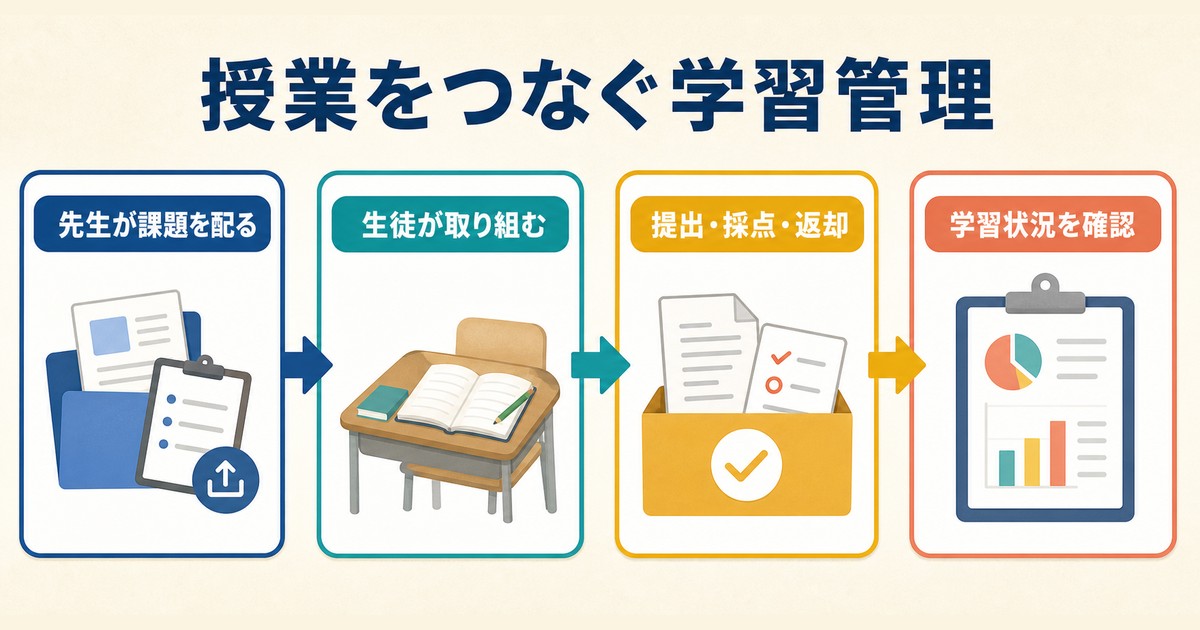
Google Classroomは、Googleが教育機関向けに提供するクラウド型学習管理システムです。Googleアカウント(無料の個人アカウントまたはWorkspace for Educationアカウント)があればすぐに利用開始でき、Google ドキュメント・スプレッドシート・スライド・Forms・Driveとシームレスに連携します。先生はクラスを作成して生徒を招待し、課題配布・採点・コメントを一元管理できます。生徒はパソコン・タブレット・スマートフォンから提出・確認が可能で、紙の配布物が大幅に削減されます。
Google Classroomの基本構成
| 画面タブ | 役割 | 主な利用シーン |
|---|---|---|
| ストリーム | お知らせ・質問・課題の最新情報 | クラス全体への連絡 |
| 授業 | 課題・資料・テスト・トピック整理 | 学習コンテンツの中心地 |
| メンバー | 先生・生徒・保護者の管理 | 招待・権限設定 |
| 採点 | 成績集計と返却 | 先生のみアクセス |
| 設定 | クラス名・コード・通知設定 | クラス初期設定 |
先生向け:クラス作成と授業準備
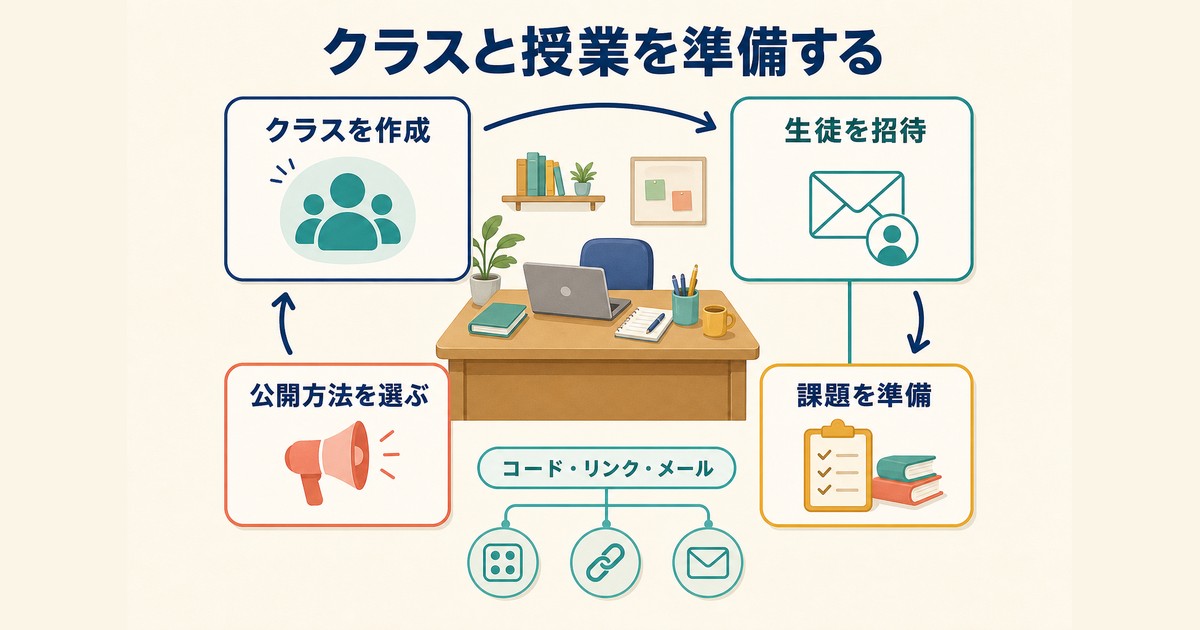
はじめてGoogle Classroomを使う先生はまずクラス作成から始めます。Classroomトップページで右上の「+」→「クラスを作成」を選び、クラス名・セクション(学年や時限)・科目・教室番号を入力します。クラス作成後にできる「クラスコード」を生徒に共有すれば、生徒は数秒で参加可能です。
クラス参加方法のオプション
| 招待方法 | 手順 | 向いている状況 |
|---|---|---|
| クラスコード共有 | 6〜7桁の英数字コードを伝達 | 対面授業中の一斉配布 |
| 招待リンク | URLをチャットやメールで送る | リモート招集 |
| メールアドレス招待 | メンバータブから個別招待 | 確実に出席させたい少人数 |
| Google Groups同期 | 学年別グループを一括招待 | 学校全体運用 |
課題(Assignment)の作成手順
「授業」タブ→「作成」→「課題」を選ぶと課題作成画面が開きます。タイトル・説明・添付資料(Drive・YouTube・リンク・アップロード)・期限・配点・トピック分類を設定して投稿します。「提出方法」では生徒に対し以下から選べます。
- 生徒はファイルを表示できる: 配布資料の閲覧のみ
- 生徒はファイルを編集できる: グループワークで共同編集
- 生徒ごとにコピーを作成: 個別ワークシートを自動配布(最も使う)
「生徒ごとにコピーを作成」が最も便利で、先生が作成したGoogle ドキュメント・スプレッドシート・スライドを生徒ごとに自動複製し、提出時には先生のDriveに自動戻ってきます。紙のワークシート配布が完全にデジタル化される革命的機能です。
先生向け:採点と成績管理
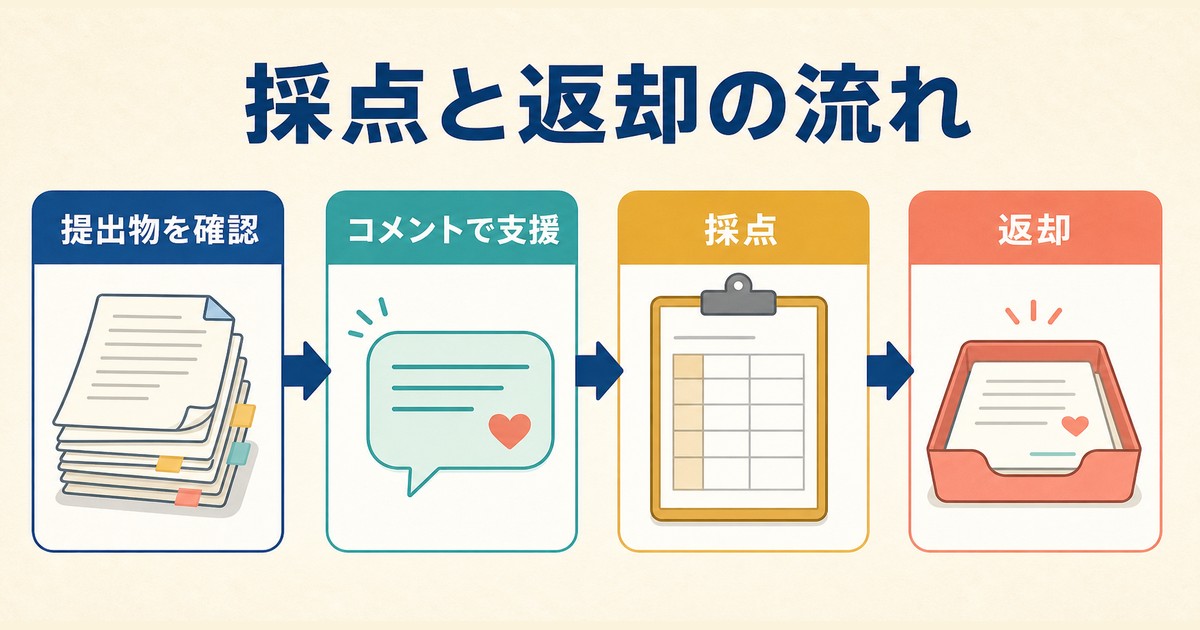
生徒が課題を提出すると「採点」タブまたは課題詳細画面に提出物が並びます。各提出物をクリックすると、Google ドキュメント等が画面右に開き、その場でコメント挿入・採点が可能です。点数を入力して「返却」ボタンを押すと、生徒側に通知が飛び、評点と先生コメントが反映されます。
採点ルーブリックの活用
採点ルーブリック(Rubric)は、評価基準を表形式で定義しておく機能です。「内容・構成・表現・引用」など複数項目を設定し、各項目を「優・良・可・不可」で評点化できます。複数の先生で採点基準を統一したい、生徒に評価ポイントを事前に明示したい場合に有効です。設定したルーブリックは他クラスでも再利用可能で、年間を通じて評価の一貫性を保てます。
成績の集計と書き出し
「採点」タブでは全課題の点数が一覧表示されます。CSV書き出しも可能で、Excel・スプレッドシートで個別の成績推移グラフを作ったり、学期末の通信簿システムに転送したりできます。Workspace for Education Plus契約があれば、より詳細な分析ダッシュボードも利用可能です。
| 成績書き出し方法 | 出力形式 | 主な用途 |
|---|---|---|
| すべての成績をスプレッドシートにコピー | Google スプレッドシート | クラス内分析・集計 |
| すべての成績をCSVでダウンロード | CSV | 他システム連携 |
| これらの成績をCSVでダウンロード | 単一課題のCSV | 課題別分析 |
生徒向け:課題受け取りと提出
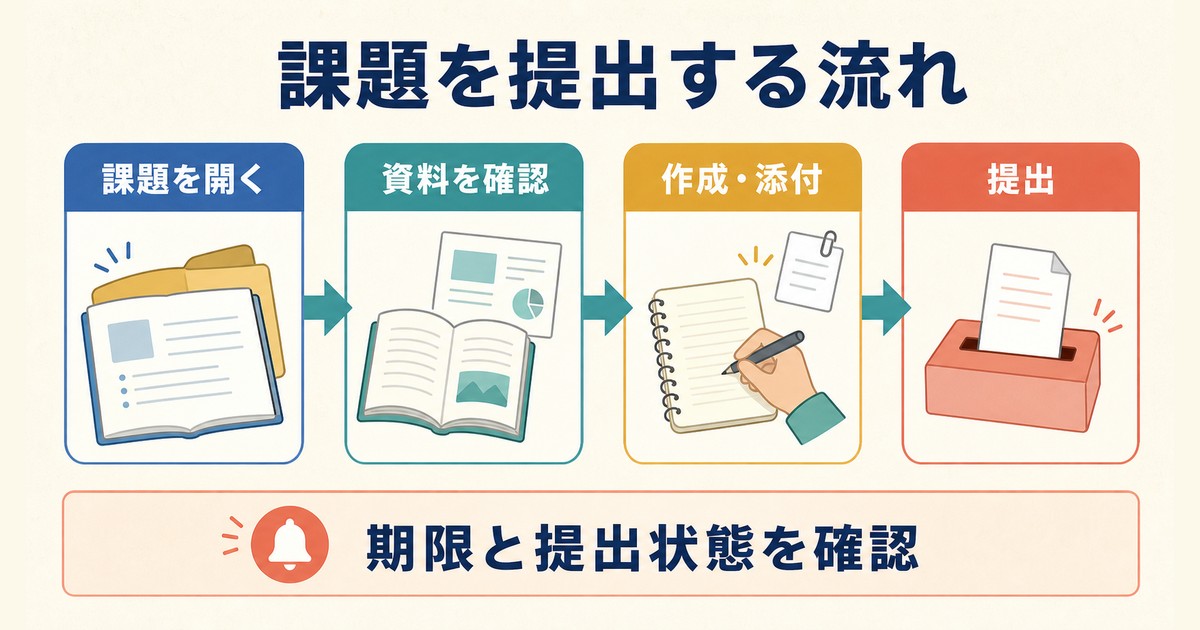
生徒側の操作は驚くほどシンプルです。Classroomトップで参加しているクラスを選び、「ストリーム」または「授業」タブから課題を確認します。課題をクリックすると説明と添付資料が表示され、「マイドキュメント」セクションに自分用に複製されたファイルが自動表示されます。これを編集して「提出」ボタンを押すだけで完了です。
提出物の差し戻しと再提出
誤って提出してしまった、追加修正したい場合は「提出を取り消す」ボタンで取り戻せます(先生が返却前に限る)。先生から返却された後でも、再編集して「再提出」が可能です。ただし期限を過ぎての再提出は「期限後」とマークされるため、評価への影響に注意しましょう。
クラス内コメント・限定公開コメント
課題画面下部には2種類のコメント欄があります。クラス内コメントはクラス全員に見える質疑応答用、限定公開コメントは先生と本人だけが見られる個別質問用。たとえば「提出方法を間違えました」「家庭の事情で遅れます」などのプライベートな相談は限定公開を使うのがマナーです。
保護者の招待と週次サマリー
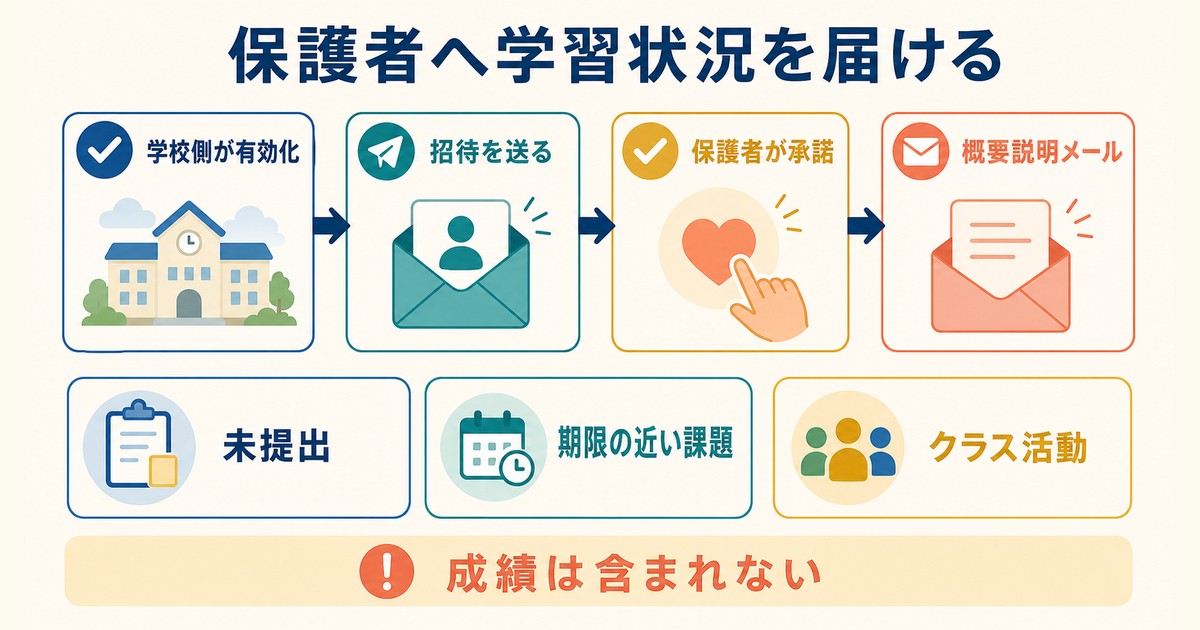
Workspace for Educationの管理者が「保護者の概要」機能を有効化していれば、先生は保護者のメールアドレスを招待できます。保護者は週次または日次で「今週の課題・期限・抜けている提出物」をまとめたメールを自動受信できます。家庭での声かけや学習サポートに活用でき、紙の連絡帳の負担を大幅に削減します。
保護者招待の手順
- クラスの「メンバー」タブを開く
- 生徒名の右側「保護者を招待」をクリック
- 保護者のメールアドレスを入力
- 保護者にメール届く→「承認」リンクをクリック
- 週次サマリー受信開始(受信頻度は保護者側で調整可能)
Google Meet統合での同期型授業
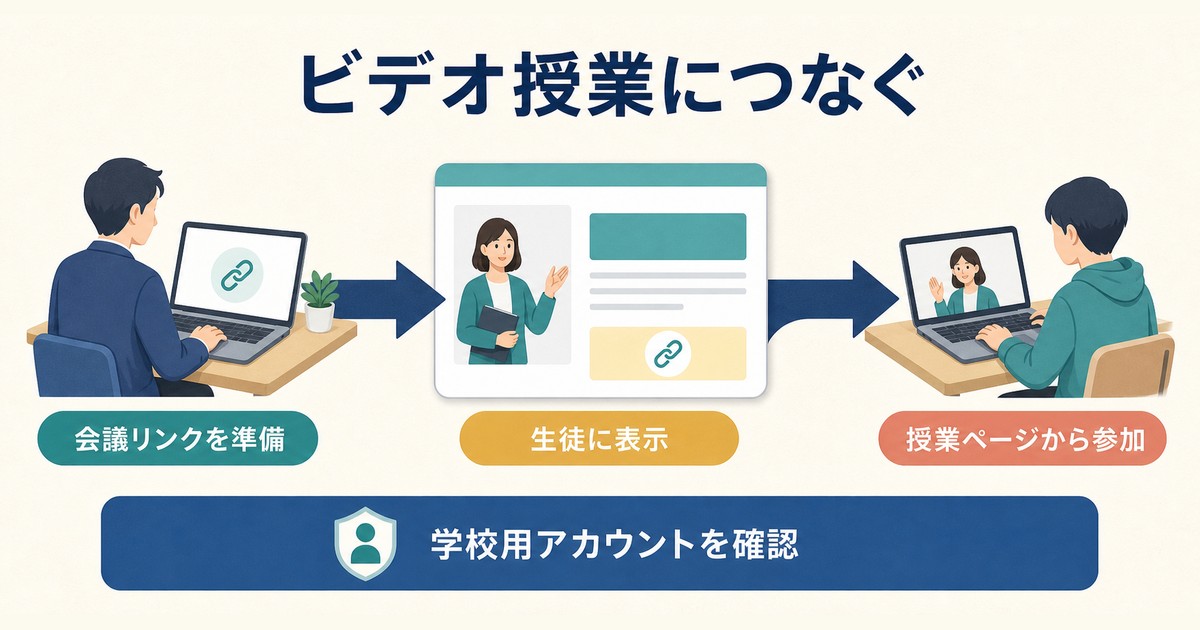
Google Classroomは標準でGoogle Meetと統合されており、クラス画面右上「Meetリンクを生成」を押すだけで授業用ビデオ会議URLが発行されます。生徒はClassroom画面から直接参加でき、別途URLを共有する手間が不要です。先生は録画・出席記録・チャット・画面共有を活用して効果的な同期型授業を実施できます。
Meet録画機能の活用
Workspace for Education Plus契約があれば、Meet録画機能で授業を録画→自動的にClassroomへリンク貼付できます。欠席者へのフォローや復習資料として活用でき、不登校・体調不良の生徒のサポートにも大いに役立ちます。録画ファイルは先生のGoogle Driveに保存されるため、共有範囲も先生がコントロール可能です。
無料版と有料版(Workspace for Education)の違い
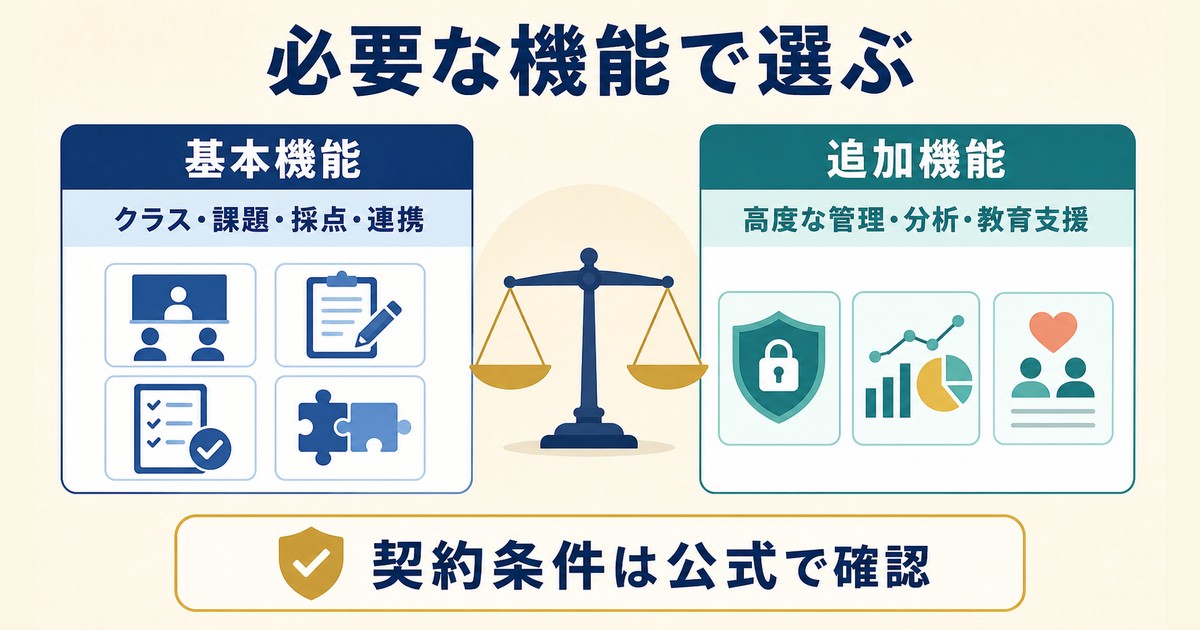
| 機能 | 無料Fundamentals | Education Plus |
|---|---|---|
| クラス数上限 | 制限あり(実質1,000) | 無制限 |
| Meet参加人数 | 100人 | 最大500人・ライブ配信10,000人 |
| Meet録画 | 不可 | 可能 |
| 出席トラッキング | 不可 | 可能 |
| Originality Reports | 月5回/教員 | 無制限 |
| ストレージ容量 | プールで100GB | 100TB+ライセンス毎20GB |
Google Classroom運用のおすすめグッズ
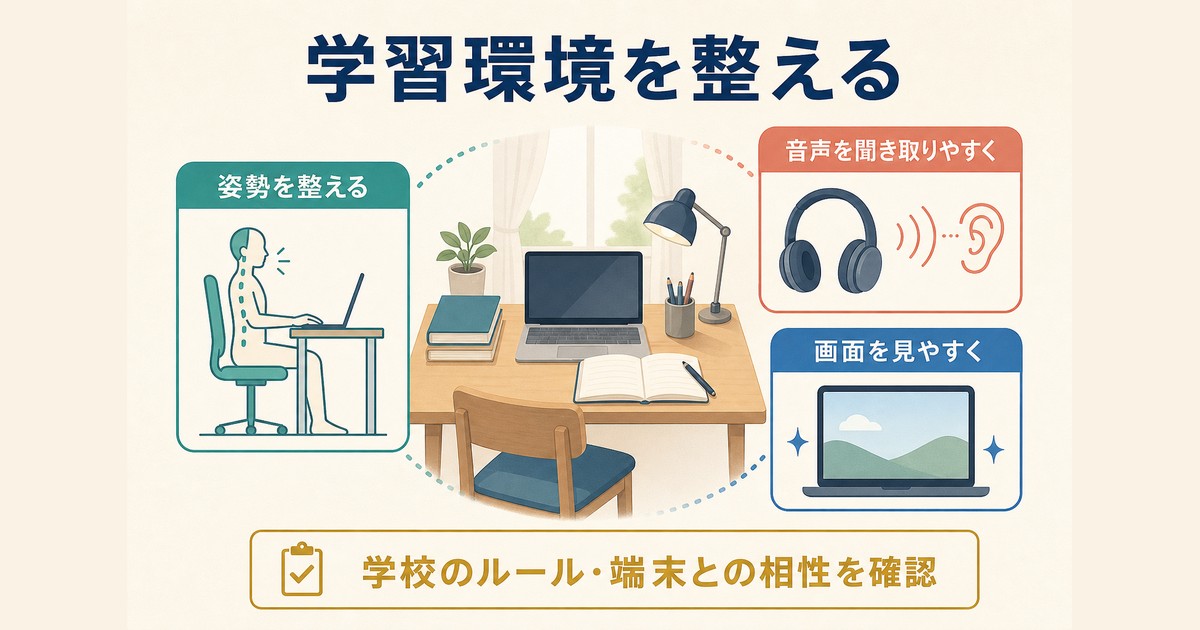
Google Classroomを快適に運営するには、長時間の画面操作に耐える周辺機器が重要です。先生は採点作業で多くの時間PCに向かうため、エルゴノミクスマウスや大型ディスプレイの導入で疲労軽減できます。生徒側もChromebook用ヘッドセットやWebカメラがあると同期型授業の質が向上します。
Classroom運用におすすめの周辺機器
よくある質問(FAQ)
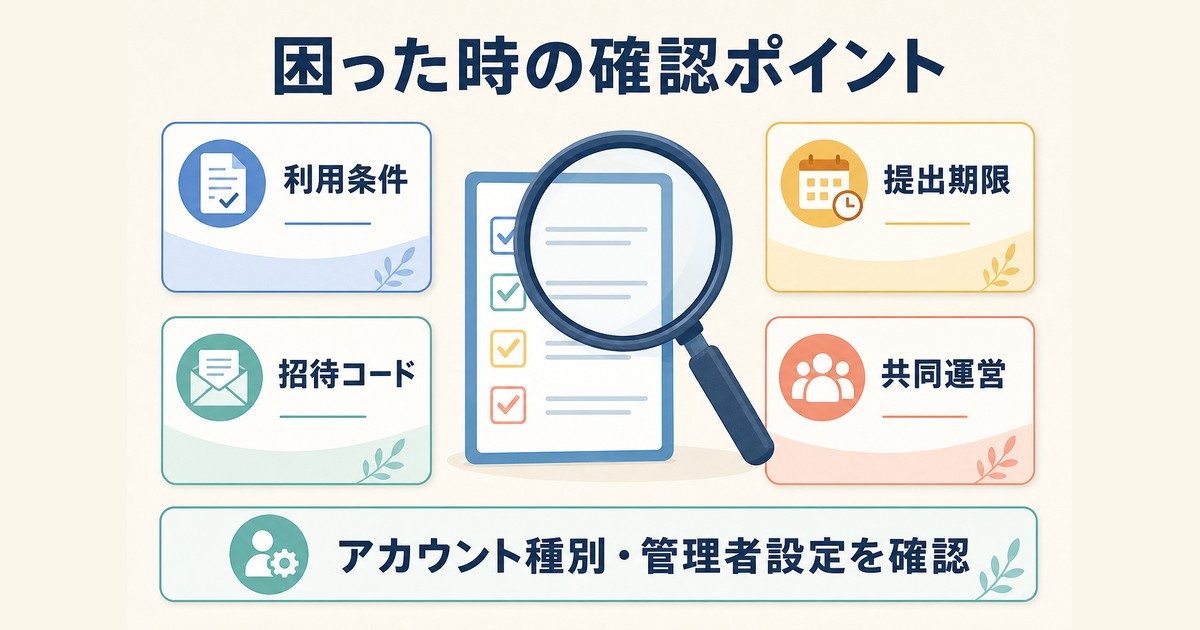
Q1. Google Classroomは無料で使えますか?
はい、個人のGoogleアカウントでも無料で利用できます。学校のドメインで運用する場合は無料の「Workspace for Education Fundamentals」プランがあり、高度機能が必要な場合のみ有料プランへのアップグレードを検討します。
Q2. クラスコードを忘れた・忘れさせたくない
「設定」タブの「クラスコード」セクションで再表示・リセット可能です。学期途中で新規参加を防ぐにはコードを「無効化」できます。一度無効化したらリンク経由か手動招待のみ参加可能になります。
Q3. 課題期限を過ぎても提出させたい
期限を設定していても、生徒は期限後も提出可能です(期限後マークが付く)。提出を完全に締め切りたい場合は、期限後に手動で「再開できない」設定にするか、期限当日に課題を非公開化します。
Q4. 採点後のコメントを生徒が見ていない
返却した課題は生徒の「課題」一覧に通知が出ますが、見ない生徒もいます。コメント確認を促すには、ストリームで一斉アナウンスを投稿するか、限定公開コメントで個別声かけを行うのが効果的です。
Q5. クラスを生徒に削除されないか心配
生徒には削除権限がないので安心してください。クラスを削除できるのは先生(クラス作成者)のみです。誤削除を防ぐには、クラスを「アーカイブ」して見えなくする運用が推奨されます。アーカイブしても成績データは保持されます。
Q6. 複数の先生で1つのクラスを共同運営したい
「メンバー」タブで他の先生を「教師として招待」できます。1クラスにつき最大20人の先生を登録可能で、副担任やTAも採点・コメントに参加できます。
Q7. Originality Reports(剽窃チェック)はどう使う?
課題作成時に「Originality reports」をオンにすると、提出物を自動的にWeb・Books・学術論文と比較し、剽窃の可能性を%表示します。無料版は教員あたり月5回までですが、生徒が事前に自己チェックすることで、適切な引用を学ぶ教材として活用できます。
まとめ
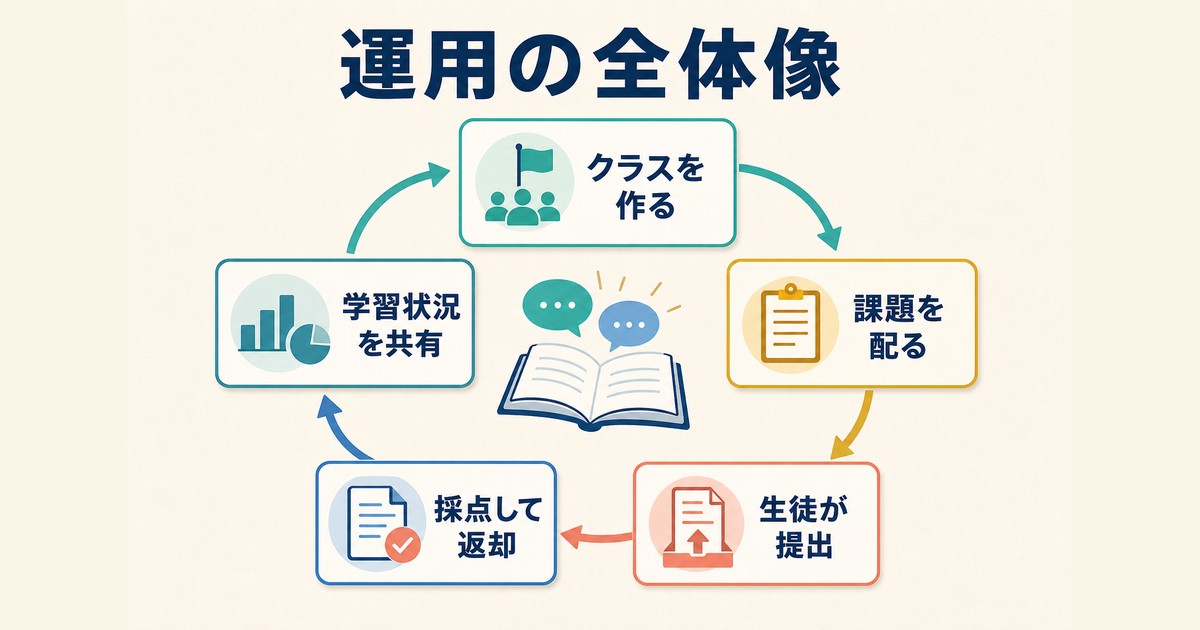
Google Classroomは、先生・生徒・保護者の三者を結ぶクラウド学習プラットフォームとして、教育現場のデジタルトランスフォーメーションを牽引しています。先生はクラス作成→課題配布→採点→成績集計までを一気通貫で管理でき、紙の配布物や手書きノートチェックから解放されます。生徒はパソコンやタブレットからどこでも課題に取り組め、保護者は週次サマリーで学習状況を把握できます。さらにGoogle Meet統合・採点ルーブリック・Originality Reports・Driveとの完全連携で、伝統的な教育のあらゆる工程をデジタル化可能です。無料版でも十分強力ですが、本格運用ではWorkspace for Education Plus契約で授業録画や高度分析機能が追加され、教育の質が一段と高まります。本記事を参考に、ぜひGoogle Classroomを学校・塾・企業研修で最大限活用してください。
