 minto.tech スマホ(iPhone/Android)・パソコン(Windows/Mac)・Office・Wi-Fi・AIツールの「できない」「困った」を解決する実用ガイド。トラブル対処法とノウハウが満載のお助けサイトです。
※本ページにはプロモーション(広告)が含まれています
📑 この記事の目次(タップで開く)
【2026年最新版】MacのControl・Command・Optionキーショートカット使い分け完全ガイド
MacのキーボードにはWindowsには存在しない独特な修飾キーが並んでおり、初めてMacに触れた方やWindowsから乗り換えたばかりの方は「Control・Command・Optionの違いがわからない」「ショートカットの覚え方がわからない」「Windowsで使っていたCtrl+Cが効かない」といった疑問を抱きがちです。これらの修飾キーは見た目こそ似ていますが、それぞれ役割が明確に分かれており、正しく使い分けることで作業効率は劇的に向上します。本ガイドでは2026年最新のmacOS Sonoma・macOS Sequoia環境を前提に、Control・Command・Optionキーの基本的な役割から実務で頻出する具体的なショートカット、Windowsキーボード接続時の挙動、トラブル時の対処法までを徹底解説します。仕事でMacを使い始めた新入社員の方、長年Macを使っているけれど我流で覚えてきた方、Windowsとの違いに戸惑っている方まで、すべてのユーザーが目的別に必要な操作を瞬時に引き出せるようになる完全ガイドとしてご活用ください。
この記事でわかること
- MacのControl・Command・Option・fnキーそれぞれの基本的な役割と違い
- Windowsキーボードとの対応関係および乗り換え時の混乱回避策
- 業務効率を劇的に高める頻出ショートカット50選
- Finder・Safari・テキスト編集・スクリーンショット別の便利ショートカット
- Karabiner-Elementsなどによるキー入れ替え方法と注意点
- 修飾キーが効かなくなった場合のトラブルシューティング手順
- 外付けキーボードでMagic Keyboardと同じ感覚で使うコツ
Macの修飾キーの基本を理解する
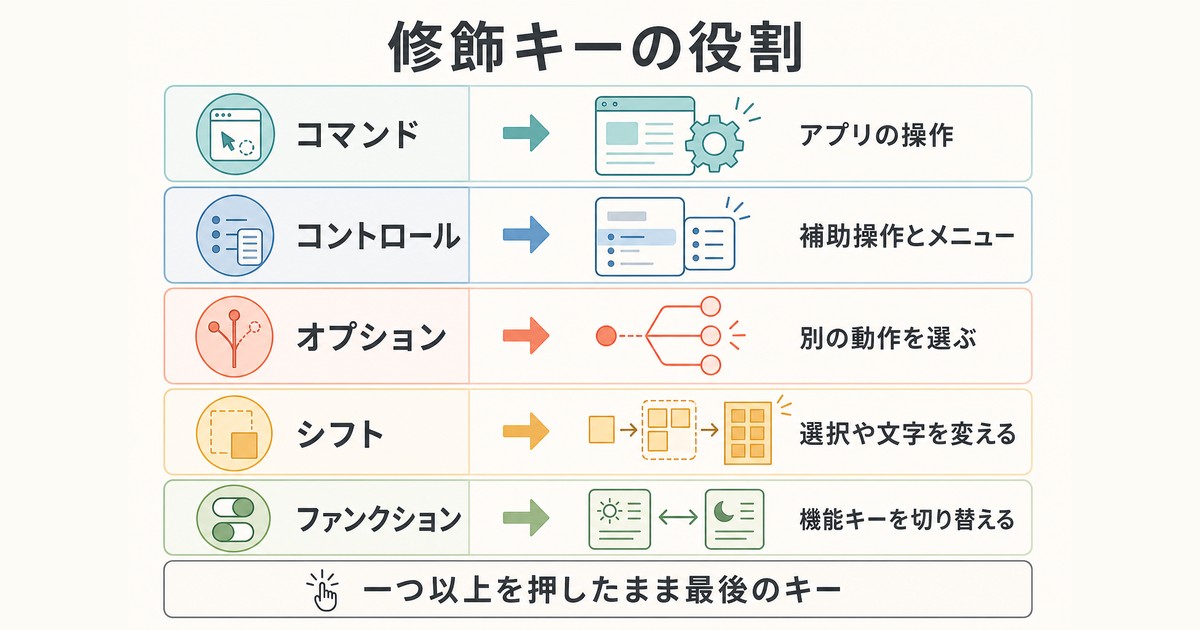
Commandキー(⌘)の役割
Macで最も多用される修飾キーがCommandキーです。キートップには⌘マーク(クローバーリーフのような記号)が刻印されており、スペースキーの両脇に配置されています。WindowsのCtrlキーに相当する役割を担っており、コピー(⌘+C)、ペースト(⌘+V)、保存(⌘+S)、印刷(⌘+P)、検索(⌘+F)など、アプリケーション操作の中心的なショートカットに使われます。Macの設計思想として、Commandキーはアプリケーションレベルの操作を担当する位置づけになっており、これさえ覚えておけば日常作業の8割以上はカバーできます。両手の親指で押しやすい位置にあるため、人間工学的にも疲れにくく長時間の作業に向いています。
Controlキー(⌃)の役割
Controlキーはキーボード左下端にあり、⌃(キャレット)記号で表記されます。WindowsのCtrlキーと名前は同じですが、Macでの役割は大きく異なり、主にシステムレベルの操作や右クリックメニューの代用、テキストカーソル移動などに使われます。例えばControl+クリックは右クリックと同じ動作になり、Control+Aで行頭へカーソル移動、Control+Eで行末へ移動といったUnix系OS由来のショートカットが多数定義されています。ターミナルや開発者ツールを使うエンジニアにとっては必須のキーで、bashやzshのコマンドライン編集でも頻繁に利用されます。
Optionキー(⌥)の役割
Optionキー(⌥)はCommandキーの隣に配置されており、AltキーのMac版に相当します。文字入力時には特殊記号の入力(⌥+gで©マークなど)、ファイル操作時には「複製」や「隠しオプションの表示」を担当します。FinderでOptionキーを押しながらメニューを開くと、通常は表示されないメニュー項目が現れたり、ファイルをドラッグ&ドロップする際にOptionキーを押しながら離すと移動ではなくコピーになるなど、隠し機能を引き出す万能キーとして機能します。中級者から上級者へのステップアップにはOptionキーの活用が不可欠です。
fnキー・Caps Lockキーの役割
fnキー(ファンクションキー)はキーボード左下、Controlキーの左隣に配置されています。標準ではF1〜F12キーがメディアコントロール(音量・輝度)として動作しますが、fnキーを押しながらだと本来のファンクションキーとして動作します。また絵文字入力(fn+E)、地球儀アイコン(入力ソース切替)としても活躍します。Caps Lockキーは英字の大文字固定で、Macではタップで日本語英語切替に割り当てることも可能です。
業務効率が劇的に上がる必須ショートカット50選

Finderで使う厳選ショートカット
Finderの操作はMacユーザーが最も頻繁に行うものですが、マウス操作ばかりでは時間を浪費します。新規Finderウィンドウは⌘+N、新規フォルダは⌘+Shift+Nで瞬時に作成できます。選択中のファイルを開くには⌘+O、ゴミ箱へ移動は⌘+Delete、ゴミ箱を空にするには⌘+Shift+Deleteを使います。隠しファイルの表示切替は⌘+Shift+ピリオド(.)で、開発者やシステム管理者には必須のショートカットです。情報を見るは⌘+I、複製は⌘+Dで、複数ファイルを連続で複製したいときに便利です。リネームは選択後にReturnキーを押すだけで、Windowsとは異なる感覚に最初は戸惑うかもしれません。
テキスト編集で活躍するショートカット
テキスト編集ではMacならではの細かいカーソル移動ショートカットが威力を発揮します。⌘+左矢印で行頭、⌘+右矢印で行末、⌘+上矢印で文書先頭、⌘+下矢印で文書末尾へ瞬時にジャンプできます。Optionキー+左右矢印で単語単位の移動、Optionキー+Deleteで単語単位の削除も可能です。テキスト選択時にはShiftキーを併用するとブロック選択になります。Control+A・Control+E(行頭・行末移動)、Control+K(カーソル位置から行末まで削除)などUnix系の伝統的なショートカットも全テキストフィールドで動作するため、開発者でなくとも覚えておく価値があります。
スクリーンショット系の決定版
スクリーンショット系ショートカットはmacOSの隠れた名機能です。⌘+Shift+3で画面全体、⌘+Shift+4で範囲指定、⌘+Shift+4+スペースキーでウィンドウ単位の撮影ができ、撮影後は右下にサムネイルが表示され、すぐにマークアップ編集が可能です。⌘+Shift+5でスクリーンショットツールバーが起動し、画面録画やタイマー撮影もサポートしています。Controlキーを併用するとクリップボードに直接コピーされ、ファイルとして保存せずにSlackなどへ即時貼り付けできます。これらを使いこなせば、業務報告のスピードは2倍以上に高まります。
ウィンドウ・アプリ切替ショートカット
⌘+Tabでアプリケーション切替、⌘+`(バッククォート)で同一アプリ内のウィンドウ切替、⌘+Hで現在のウィンドウを非表示、⌘+Mで最小化(Dockへ収納)、⌘+Wでウィンドウを閉じる、⌘+Qでアプリ終了です。Mission Control(F3キー)で全ウィンドウを俯瞰、Control+左右矢印でSpaces(仮想デスクトップ)間を移動できます。複数モニター環境ではこれらを組み合わせることで、マウス操作ゼロでも仕事が完結します。
Windowsキーボードを使うときの注意点
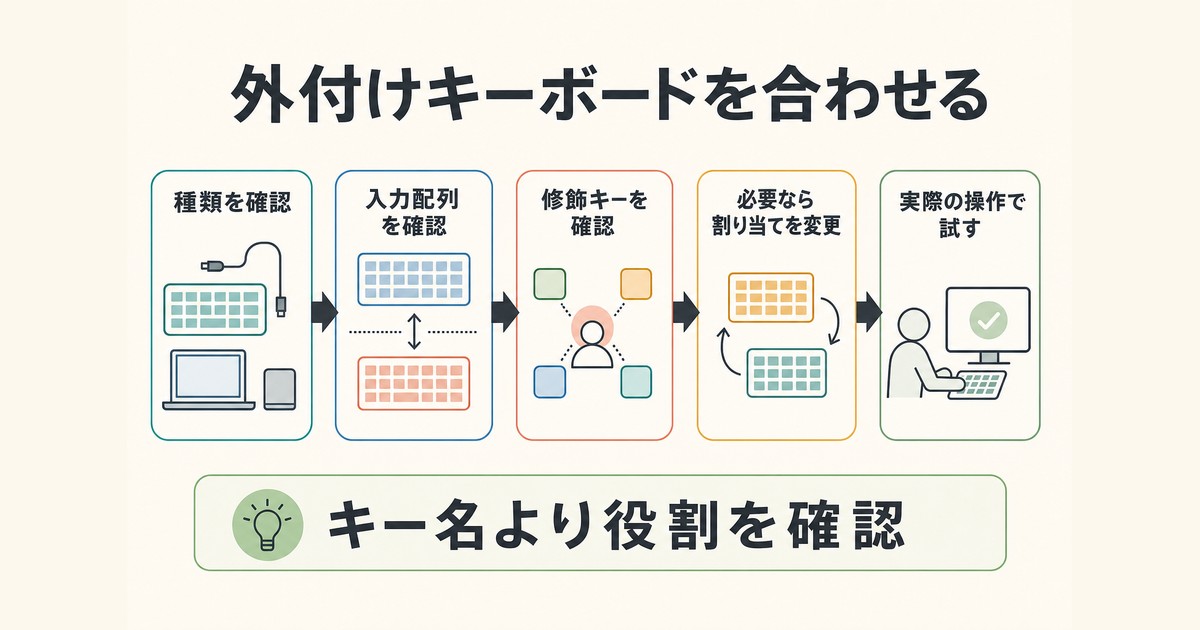
キー配置の対応関係
WindowsキーボードをMacに接続すると、Optionキーの位置にWindowsキーが、Commandキーの位置にAltキーが配置されることになります。macOSはこれを自動で認識し、「システム設定 > キーボード > 修飾キー」から接続中のキーボードごとに割り当てを変更できます。Magic Keyboardと同じ感覚で使うには、Windowsキー(Win)をCommand、Alt(Option)をOptionに入れ替える設定が定番です。これを設定しておかないと、⌘+CとAlt+Cが混在して操作ミスが多発します。
JIS配列とUS配列の違い
日本国内で販売されているMacはJIS配列(かな入力対応)が多く、英かな切替が独立した「英数」「かな」キーで行えます。一方US配列のWindowsキーボードを接続するとこの切替に困るため、Karabiner-Elementsなどのツールでcommand_L単独押下を「英数」、command_R単独押下を「かな」に割り当てるカスタマイズが定番です。プログラマーの間ではUS配列の方が記号入力が直感的との声も多く、好みに応じて選択してください。
Mac標準ショートカット早見表
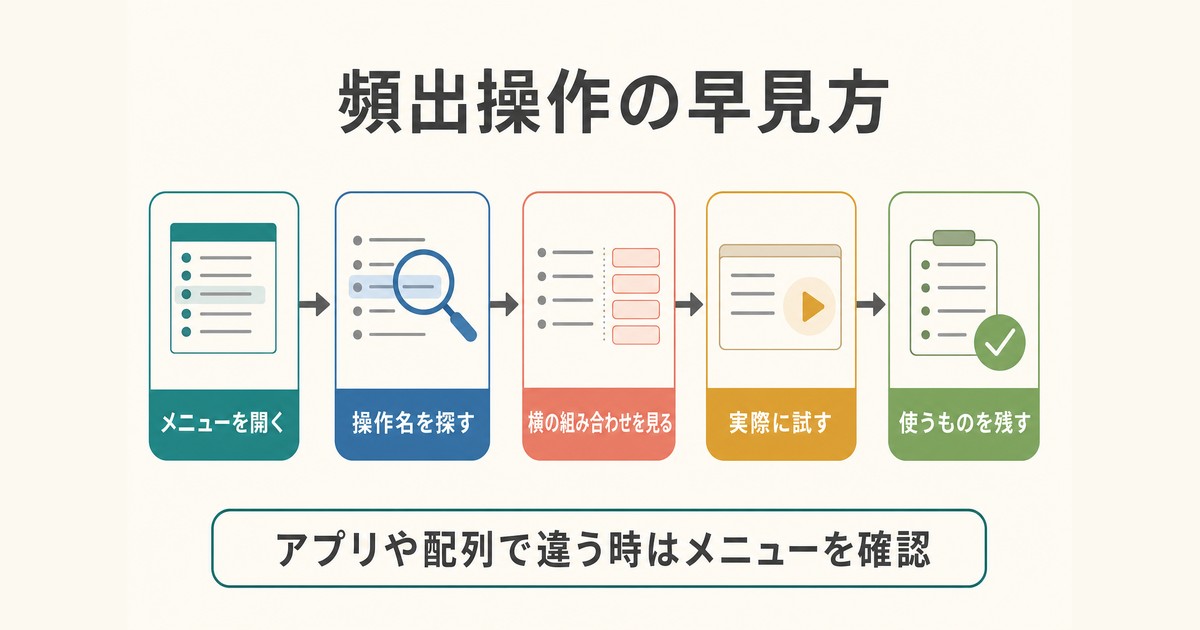
| 操作内容 | ショートカット | 対応アプリ |
|---|---|---|
| コピー | ⌘+C | 全アプリ共通 |
| ペースト | ⌘+V | 全アプリ共通 |
| 形式を選択してペースト | ⌘+Option+Shift+V | 多数のアプリ |
| 取り消し | ⌘+Z | 全アプリ共通 |
| やり直し | ⌘+Shift+Z | 全アプリ共通 |
| 保存 | ⌘+S | 全アプリ共通 |
| 名前を付けて保存 | ⌘+Shift+S | 多数のアプリ |
| すべて選択 | ⌘+A | 全アプリ共通 |
| 検索 | ⌘+F | 多くのアプリ |
| 置換 | ⌘+Option+F | テキストエディタ系 |
| スクリーンショット全体 | ⌘+Shift+3 | システム全体 |
| スクリーンショット範囲指定 | ⌘+Shift+4 | システム全体 |
| Spotlight検索 | ⌘+Space | システム全体 |
| アプリ切替 | ⌘+Tab | システム全体 |
| ウィンドウ最小化 | ⌘+M | システム全体 |
| アプリ終了 | ⌘+Q | システム全体 |
| ゴミ箱へ移動 | ⌘+Delete | Finder |
| 強制終了ダイアログ | ⌘+Option+Esc | システム全体 |
WindowsキーとMacキーの対応表
| Windows | Mac | 用途・備考 |
|---|---|---|
| Ctrl | Command(⌘) | アプリ操作の中心(コピー・ペーストなど) |
| Alt | Option(⌥) | 隠しメニュー・特殊文字 |
| Windowsキー | ほぼ未使用(Karabinerで割当推奨) | Magic Keyboardでは未搭載 |
| 右クリック | Control+クリック または 2本指タップ | マウス・トラックパッド共通 |
| Print Screen | ⌘+Shift+3または4 | 範囲指定および直接編集対応 |
| F2(リネーム) | Returnキー | Finderで選択中のファイル名編集 |
| BackSpace | Delete | キー名が異なるだけで動作は同じ |
| Enter | Return | Macではテンキー以外はReturn表記 |
Macショートカット用おすすめ周辺機器
ショートカット活用を加速する厳選アイテム
外付けキーボードやマウスを使うことで、ノートPCの内蔵キーボードよりも疲労が少なく、ショートカット操作も格段に快適になります。以下の2製品はMac環境での実績が高くおすすめです。
価格目安: 約13,000円
特徴: 純正のため修飾キー配置が完全一致し、設定なしで即使用可能。Touch ID搭載版なら認証も指紋で完結。
Amazonで価格を確認する
価格目安: 約16,000円
特徴: バックライト・3台ペアリング・USB-C充電に対応。Mac専用配列でCommand・Optionキーが純正同等の配置。
Amazonで価格を確認する
よくある質問(FAQ)
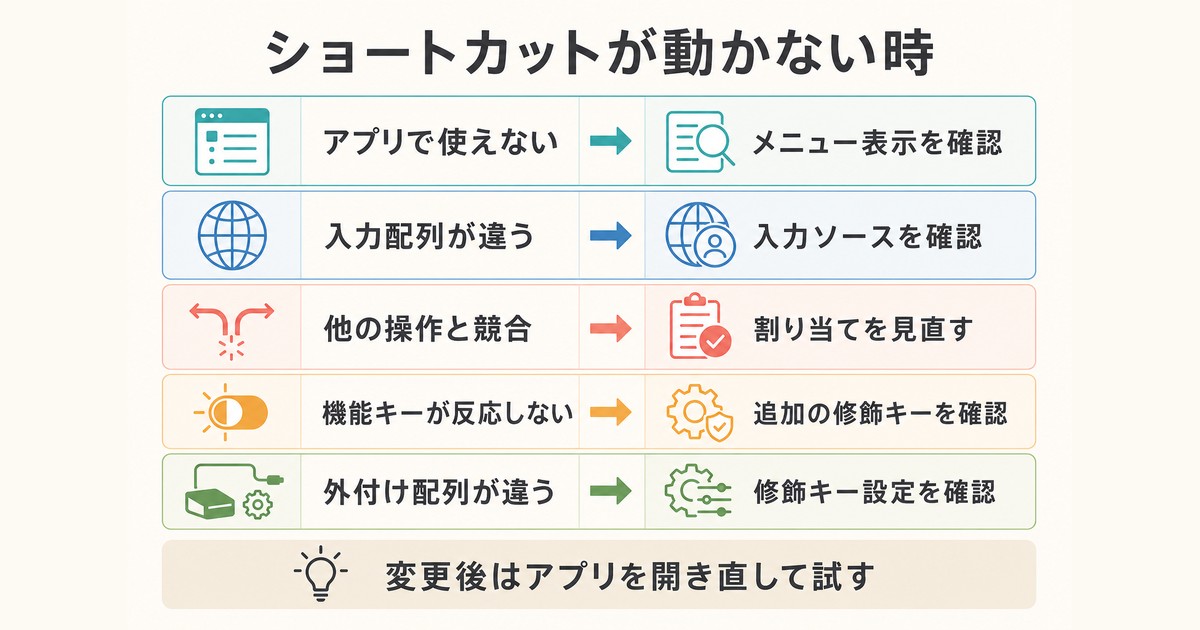
Q1. CommandキーとControlキーを間違えてしまいます。覚え方のコツはありますか?
A. 「Macではアプリ操作はすべてCommand」と覚えるのが最短ルートです。コピー・ペースト・保存・印刷など、メニューバーに記載されているショートカットはほぼすべてCommand始まりです。Controlキーは右クリックの代用とテキストカーソル移動が中心と理解しておけば、迷うことはほとんどなくなります。最初の1週間だけでも意識的に手元を見ずに操作してみると、3日程度で自然に指が覚えてくれます。
Q2. Windowsで使っていたCtrl+Cが効きません。設定を変えられますか?
A. 「システム設定 > キーボード > 修飾キー…」から接続中のキーボードに対してControlキーとCommandキーを入れ替えることが可能です。ただしMacのアプリは⌘起点で設計されているため、入れ替えてもControl+Cを基準にすると他のショートカット(⌘+Tabなど)で混乱が生じます。Mac流に慣れる方を強くおすすめします。
Q3. 修飾キーが急に効かなくなりました。何が原因でしょうか?
A. 主な原因は3つあります。1つ目は物理的なキー故障や水濡れ・ホコリの混入、2つ目はBluetooth接続の一時的な不具合(ペアリングを解除して再接続で解消)、3つ目はソフトウェアの不具合(Karabiner-Elementsなどのカスタマイズツールが原因のケースが多い)です。まずシステム設定でカスタマイズツールを無効化し、それでも改善しない場合はSMC・NVRAMリセットを試してください。
Q4. Touch Barのファンクションキーを常時表示にできますか?
A. 「システム設定 > キーボード > Touch Bar設定」から「F1、F2などのキーをタッチバーに表示」を選ぶと、特定のアプリを開いている間だけファンクションキー表示にできます。「fnキーを押している時に表示」も選べるため、用途に応じて使い分けるのがおすすめです。なお新しいMacBook Proシリーズは物理ファンクションキーに回帰しています。
Q5. Karabiner-Elementsはインストールしても安全ですか?
A. Karabiner-Elementsはオープンソースで開発されており、世界中の多くのMacユーザーが利用している信頼性の高いツールです。インストール時にアクセシビリティとシステム拡張機能の許可が必要ですが、これはキー入力を読み取るための正当な権限です。公式サイトからダウンロードする限り問題はありません。ただしmacOSのメジャーアップデート直後は対応版がリリースされるまで一時的に不具合が出る場合があるため、システムアップデート前には注意が必要です。
Q6. ⌘+Qでアプリを終了しようとして⌘+Wと押し間違えてしまいます。
A. ⌘+Wはウィンドウを閉じる(アプリは終了しない)、⌘+Qはアプリ自体を終了するという違いを覚えておきましょう。これはWindowsとは大きく異なる挙動で、Macではウィンドウを閉じてもDockにアイコンが残り、バックグラウンドで動作し続けます。完全に終了したい場合は⌘+Qを使用してください。⌘+Qの誤爆を防ぎたい場合は、Safariなどの特定アプリで「⌘+Q確認ダイアログ」を有効化する設定があります。
Q7. 外付けテンキー付きキーボードを使いたいのですが、Macで問題なく使えますか?
A. ほとんどのUSBキーボードはMacで認識します。ただしWindowsロゴが描かれたWindowsキーはMacではCommandキーとして動作するため、混乱を避けるためにキートップシールでカバーするか、Logicoolなど両OS対応モデルを選ぶのがおすすめです。テンキーの数字キーは標準で問題なく動作し、Numlock未対応のMacでも数字入力には影響しません。
まとめ
Macの修飾キーCommand・Control・Option・fnは、それぞれ明確な役割分担を持って設計されており、一度仕組みを理解すれば直感的に使い分けられるようになります。Commandキーはアプリ操作の中心、Controlキーは右クリック代用とシステム操作、Optionキーは隠しオプション、fnキーはファンクション切替と覚えておけば、ほとんどのショートカットは応用で身につけられます。Windowsから乗り換えた直後は違和感があるかもしれませんが、慣れてしまえばMacの方が指の移動距離が短く、長時間作業でも疲れにくいキーボード設計の優秀さに気づくはずです。特に⌘+Tabによるアプリ切替、⌘+Spaceによる検索、⌘+Shift+4による範囲スクリーンショットの3つは、初日から積極的に使ってマスターしてください。Karabiner-Elementsなどのカスタマイズツールを併用すれば、自分の作業スタイルに最適化したキーバインドが構築でき、生産性は更に飛躍します。本ガイドを手元に置いて、まずは1日3つずつ新しいショートカットを試していけば、1ヶ月後には完全にマウス操作から解放され、Mac本来の快適さを最大限引き出せるはずです。
