 minto.tech スマホ(iPhone/Android)・パソコン(Windows/Mac)・Office・Wi-Fi・AIツールの「できない」「困った」を解決する実用ガイド。トラブル対処法とノウハウが満載のお助けサイトです。
※本ページにはプロモーション(広告)が含まれています
📑 この記事の目次(タップで開く)
【2026年最新版】Windowsのマイク設定・認識しない・音量・テスト完全ガイド
WindowsパソコンでZoomやTeamsの会議、ゲーム実況、ボイスチャット、音声入力を利用するうえで、マイクの設定は欠かせない要素です。しかし「マイクが認識されない」「相手に声が届かない」「音量が小さすぎる、または大きすぎてノイズが入る」「複数のマイクのうちどれが使われているかわからない」といったトラブルに悩まされる人は少なくありません。Windows 10とWindows 11ではマイク関連の設定画面が変わっており、プライバシー設定でブロックされていると物理的に接続されていても入力できないなど、初心者が見落としやすい落とし穴も多くあります。
このガイドでは、Windowsのマイク設定の基本から、入力デバイスの選択・音量調整・テスト方法・認識しないときの原因と対処法・プライバシー設定・アプリ別の入力デバイス指定・ノイズ抑制機能まで、2026年最新の情報で完全解説します。マイクトラブルを根本から解決し、クリアな音声でオンライン会議や録音作業を行えるようにしましょう。
このガイドでわかること
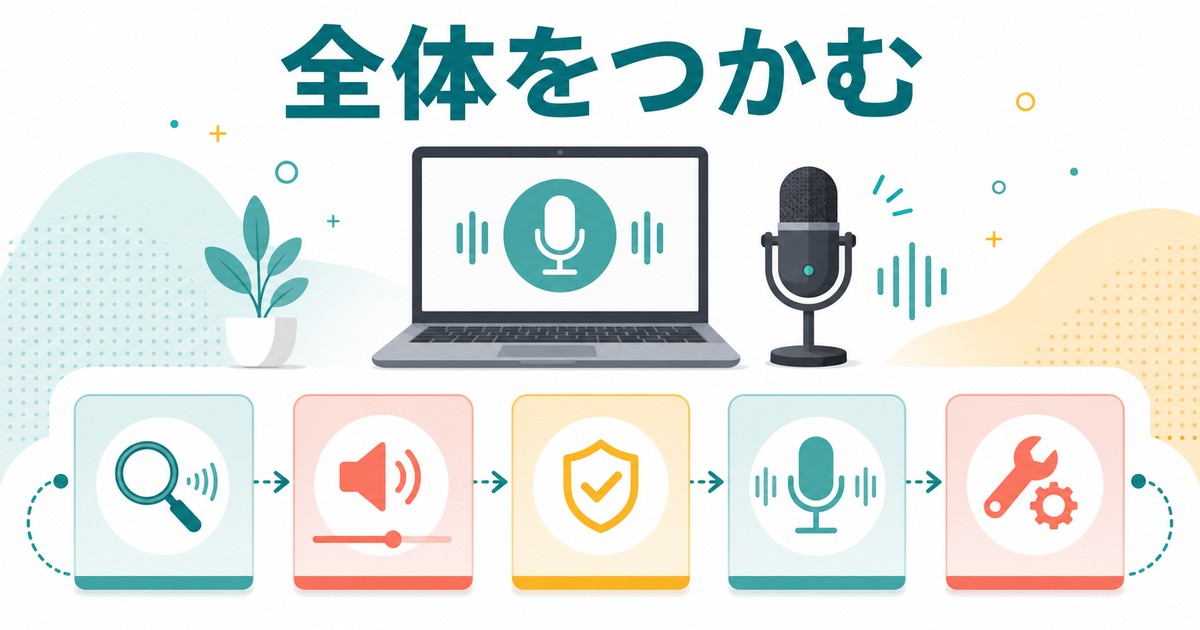
- Windowsのマイク設定の基本(設定画面の場所・入力デバイスの確認)
- マイク音量・ブースト・入力レベルの調整方法
- マイクのテスト手順とゲージで入力を確認する方法
- マイクが認識されないときの主要な原因と対処法
- プライバシー設定でマイクアクセスをアプリに許可する手順
- Zoom・Teams・Discordなどアプリごとの入力デバイス指定方法
- ノイズ抑制・エコー除去機能の使い方
Windowsマイク設定の基本
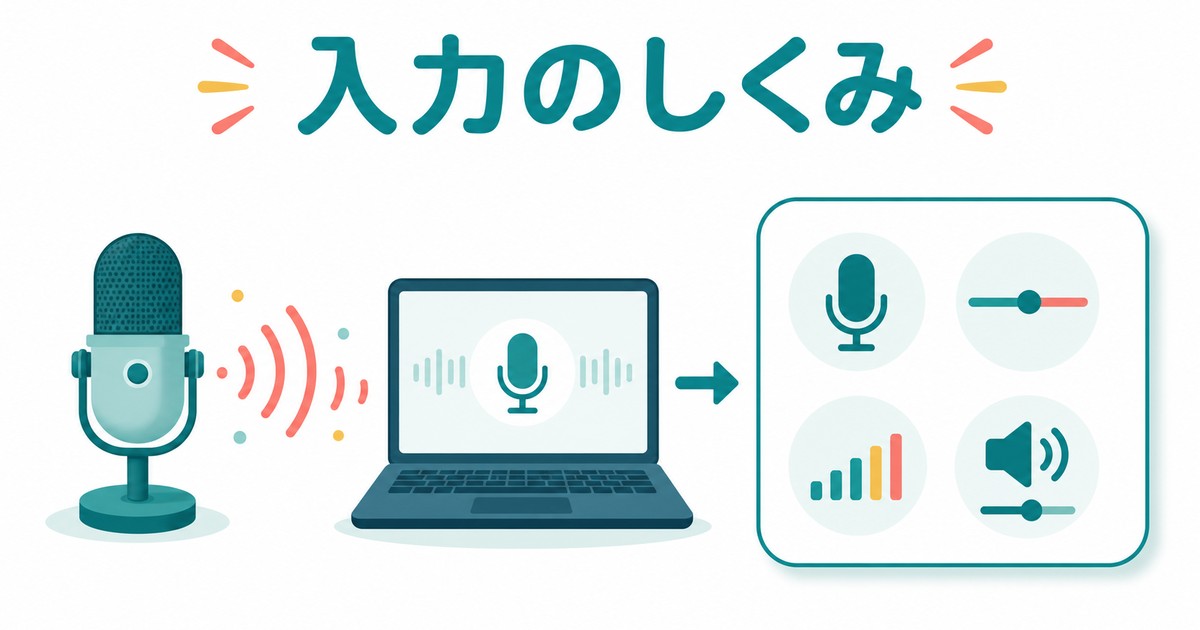
Windows 11でマイク設定を開く手順
- 「スタート」ボタンをクリックして「設定」を開く
- 左メニューの「システム」を選択する
- 「サウンド」をクリックする
- 「入力」セクションでマイクデバイスを選択する
- 「入力デバイスのプロパティ」で詳細設定が可能
Windows 10でマイク設定を開く手順
- 「スタート」→「設定」→「システム」→「サウンド」を開く
- 「入力」セクションで「入力デバイスを選択」からマイクを指定
- 「デバイスのプロパティ」または「サウンドコントロールパネル」で詳細設定
サウンドコントロールパネル(旧式画面)の開き方
Windows 11でも従来のサウンドコントロールパネルが利用できます。タスクバーのスピーカーアイコンを右クリック→「サウンドの設定」→ページ下部の「サウンドの詳細設定」をクリックします。「録音」タブで接続中のマイクデバイス一覧が表示されます。
音量ミキサーの使い方
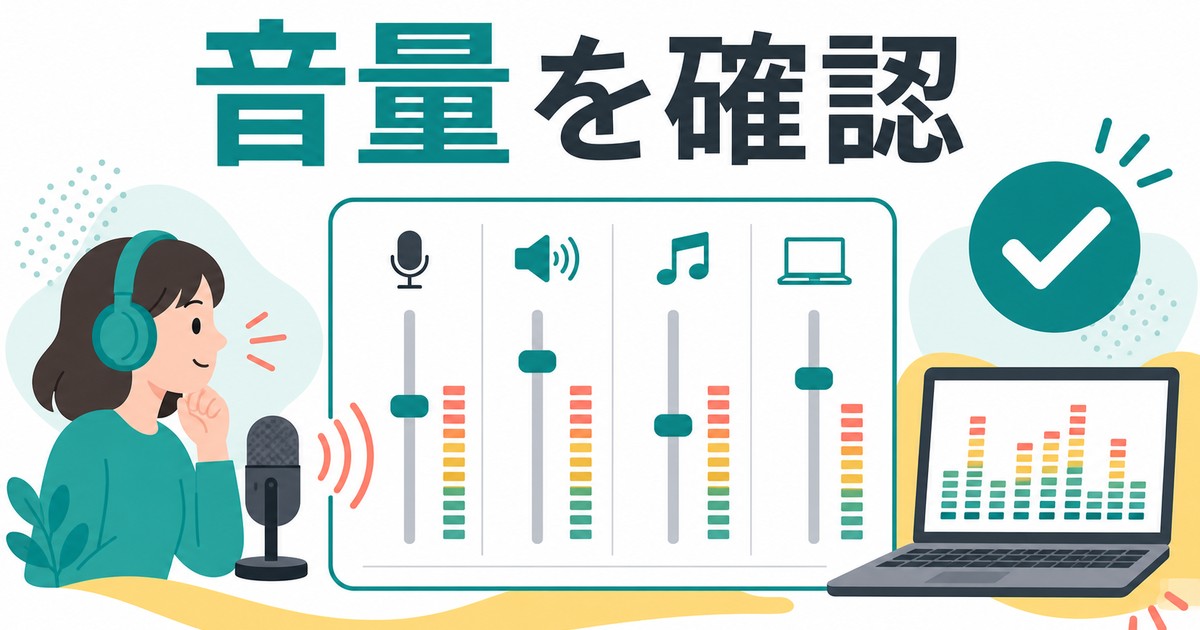
音量ミキサーで個別アプリの音を制御
- タスクバーのスピーカーアイコンを右クリック
- 「音量ミキサーを開く」をクリック
- 起動中のアプリ一覧が表示される
- 各アプリ横のスライダーで個別に音量を変更
- マイクとして使う場合、対応アプリは「入力デバイス」セクションに表示
Windows 11音量ミキサーの新機能
- アプリごとに入力デバイス・出力デバイスを別々に指定できる
- 例: Zoomは外付けマイク、Discordは内蔵マイクを別個に割り当て
- 「クイック設定」からも素早くアクセスできるショートカット
- 音量変更履歴がリアルタイムで反映
個別アプリのマイクボリュームを抑える
会議中に通知音を消したい場合は音量ミキサーで該当アプリのスピーカー音量を下げます。マイク側は「入力ボリューム」で調整するため、出力と入力が独立した制御になっています。
マイクの種類と接続方式
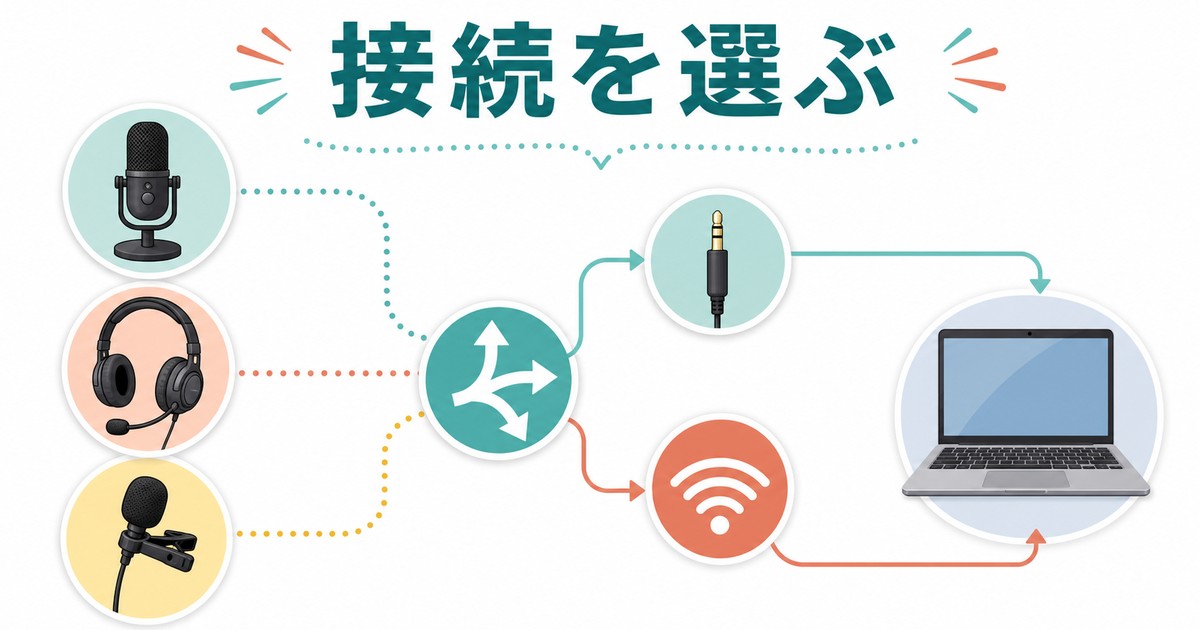
Windowsで利用できるマイクには複数の接続方式があります。トラブル解決には、自分のマイクがどのタイプなのか把握しておくと役立ちます。
| 接続方式 | 特徴 | 代表的な機種 |
|---|---|---|
| 内蔵マイク | ノートPCに標準搭載・追加機器不要 | ノートパソコン全般 |
| USBマイク | USB端子に挿すだけで自動認識・音質が安定 | コンデンサーマイク・ゲーミングマイク |
| 3.5mmステレオミニ | ピンク色のジャックに接続・古い規格 | ヘッドセット・PC用マイク |
| 4極3.5mm(CTIA) | イヤホンとマイク兼用・スマホ用も使える | スマートフォン付属ヘッドセット |
| Bluetoothマイク | ワイヤレス接続・遅延がやや大きい | ワイヤレスヘッドセット |
| XLR(オーディオI/F経由) | 業務用マイクをUSB変換して使用 | 配信用コンデンサーマイク |
マイク音量・入力レベルの調整方法
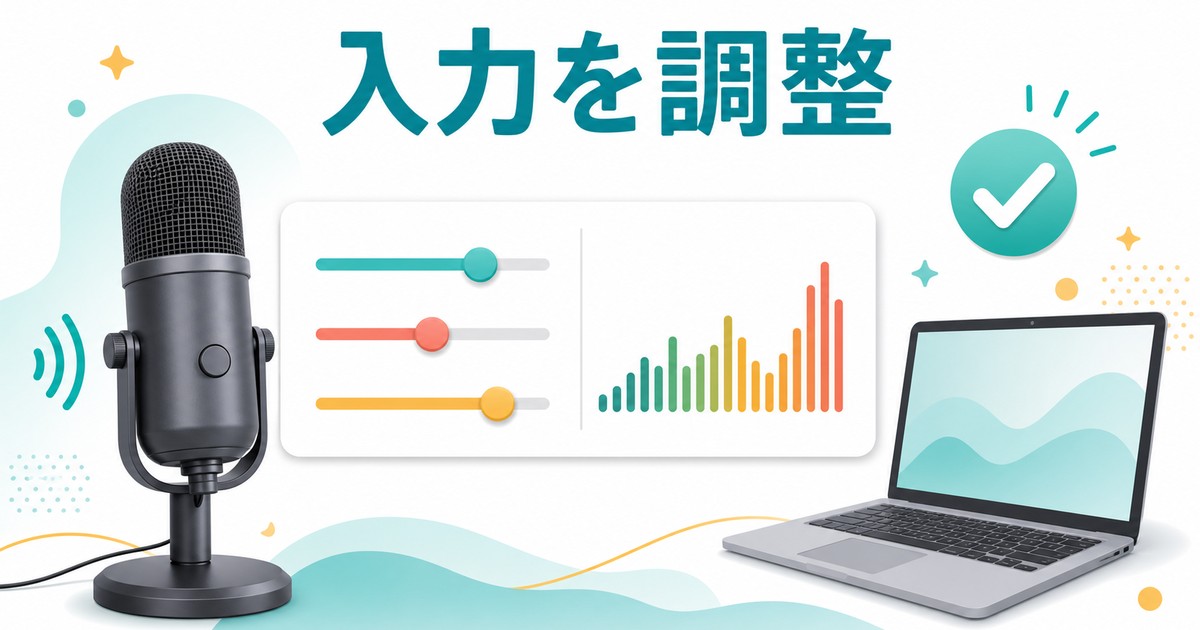
Windows 11での音量調整手順
- 「設定」→「システム」→「サウンド」を開く
- 「入力」セクションで対象のマイクをクリック
- 「入力ボリューム」のスライダーを動かして調整(0〜100)
- 「マイクのテスト」で適切なレベル(60〜80%目安)に設定
マイクブーストの調整
音量を100にしても声が小さい場合は、サウンドコントロールパネルからマイクブーストを有効化できます。タスクバーのスピーカーアイコン右クリック→「サウンドの設定」→「サウンドの詳細設定」→「録音」タブ→対象マイクをダブルクリック→「レベル」タブで「マイクブースト」をdB単位で増加させます。
適切な入力レベルの目安
- 通常会話: 60〜70%程度のメーター反応が理想
- 大声・歌唱: 80%前後でクリッピング(最大振り切り)を避ける
- ささやき声・ASMR: ブーストを使用して30〜50%まで持ち上げる
- 赤色までメーターが振り切れると音割れが発生するので注意
マイクのテスト方法
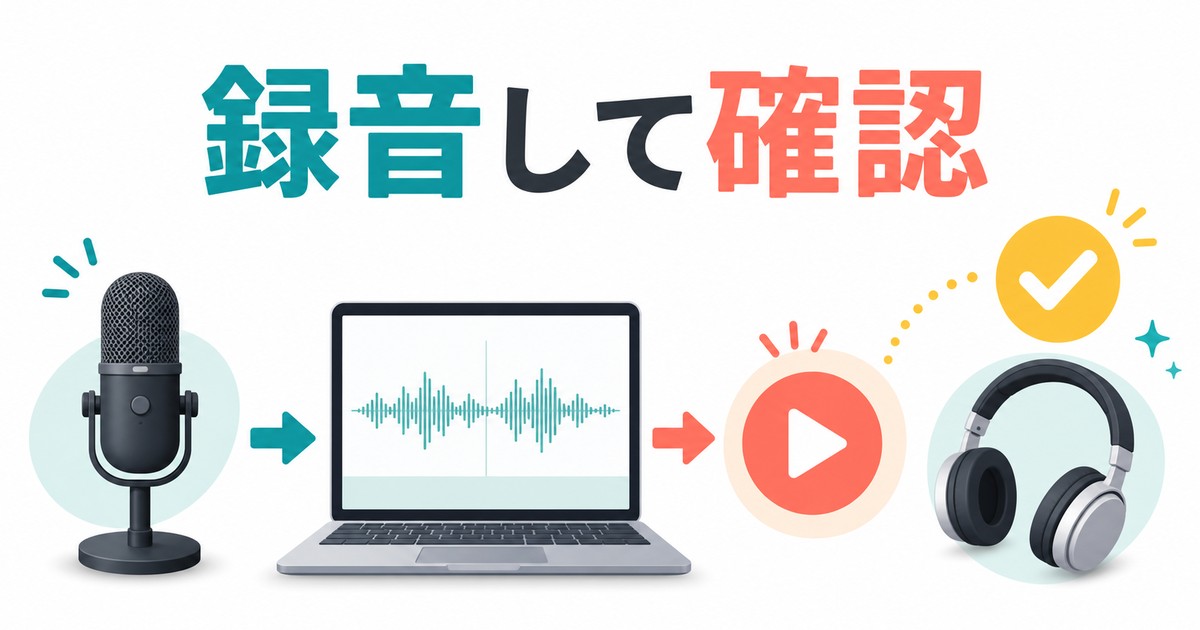
Windows設定からテストする手順
- 「設定」→「システム」→「サウンド」→対象マイクを開く
- 「マイクのテスト」ボタンをクリック
- マイクに向かって話すと「入力ボリュームのレベル」のバーが動く
- バーが反応しない場合はマイクが認識されていない・ミュート状態の可能性
サウンドレコーダーで録音テスト
- 「スタート」→「サウンドレコーダー」を起動
- 赤い録音ボタンをクリックして数秒話す
- 停止ボタンを押して再生し、自分の声が録音されているか確認
- 音量・ノイズ・クリアさをチェック
オンライン会議アプリでのテスト
ZoomやTeamsには内蔵のマイクテスト機能があります。Zoomの場合は「設定」→「オーディオ」→「マイクのテスト」、Teamsは「設定」→「デバイス」→「テスト通話を開始」で実際の通話品質を確認できます。
マイクが認識されないときの原因と対処法
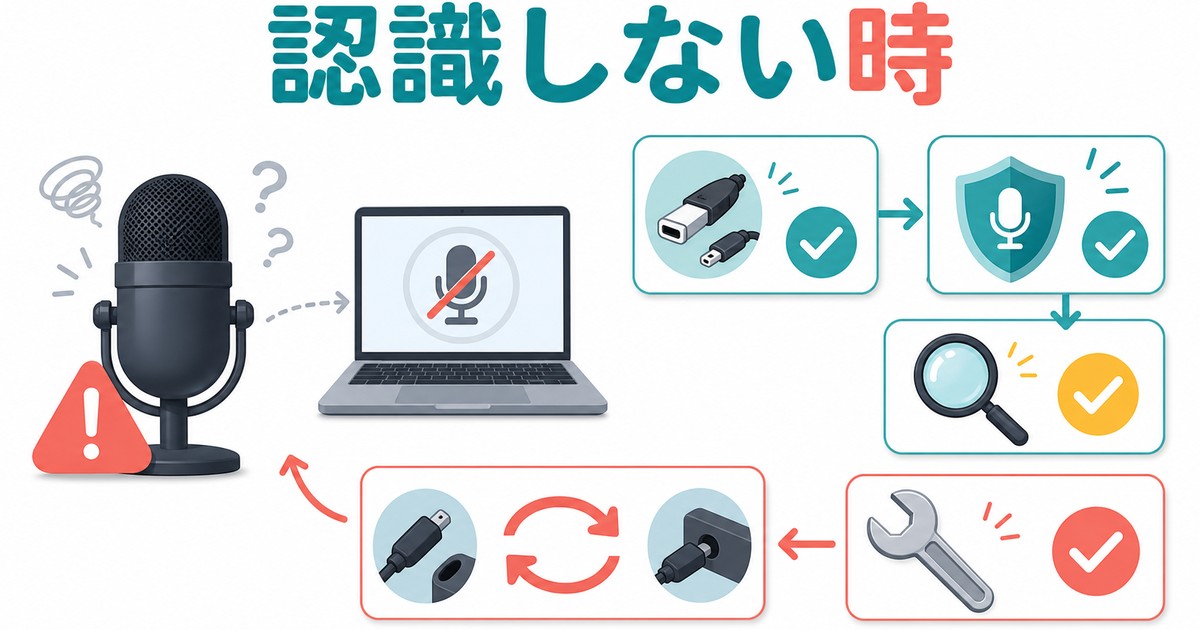
物理的接続を確認する
- USBマイクなら別のUSBポートに挿し替える(背面ポート推奨)
- 3.5mmジャックはピンク色(マイク用)に挿入されているか確認
- ケーブルの断線・コネクタの緩みをチェック
- USBハブ経由ではなくPC本体に直挿しする
プライバシー設定でマイクアクセスを許可する
- 「設定」→「プライバシーとセキュリティ」→「マイク」を開く
- 「マイクへのアクセス」がオンになっているか確認
- 「アプリにマイクへのアクセスを許可する」をオン
- 下部のアプリ一覧で個別アプリのアクセス権限を有効化
サウンドドライバーを再インストールする
- 「Windows+X」キー→「デバイスマネージャー」を開く
- 「サウンド、ビデオ、およびゲームコントローラー」を展開
- 使用中のオーディオデバイスを右クリック→「デバイスのアンインストール」
- PCを再起動するとドライバーが自動再インストールされる
マイクが無効化されていないか確認
サウンドコントロールパネルの「録音」タブで、対象マイクが灰色(無効)になっている場合は右クリック→「有効」を選択します。「既定のデバイス」に設定されていることも合わせて確認しましょう。
排他モードの設定を無効化する
一部のアプリがマイクを独占してしまい、他のアプリで使えなくなることがあります。サウンドコントロールパネル→「録音」タブ→対象マイクをダブルクリック→「詳細」タブ→「アプリケーションによりこのデバイスを排他的に制御できるようにする」のチェックを外します。
アプリごとのマイク入力デバイス指定
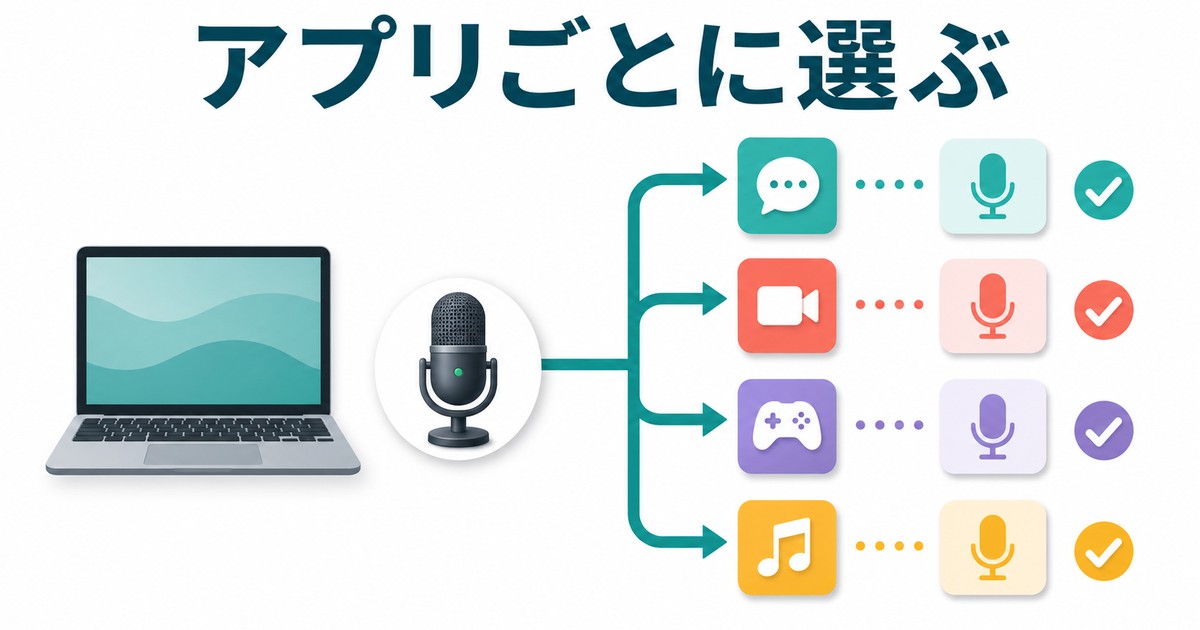
| アプリ名 | 設定画面の場所 | 確認すべき項目 |
|---|---|---|
| Zoom | 設定→オーディオ | マイク選択・自動音量調整 |
| Microsoft Teams | 設定→デバイス | マイク選択・ノイズ抑制レベル |
| Discord | ユーザー設定→音声・ビデオ | 入力デバイス・入力感度 |
| Skype | 設定→音声/ビデオ | マイク選択・自動調整 |
| Google Meet | 設定アイコン→音声 | マイク選択 |
| OBS Studio | 設定→音声→マイク/補助音声 | デバイス選択・サンプルレート |
Windowsアプリごとの音量を個別調整
- 「設定」→「システム」→「サウンド」→「音量ミキサー」を開く
- アプリ一覧から対象アプリを選択
- 「入力デバイス」と「出力デバイス」を個別に指定可能
- これによりZoomだけ別マイクを使うといった設定ができる
ノイズ抑制・エコー除去機能の活用
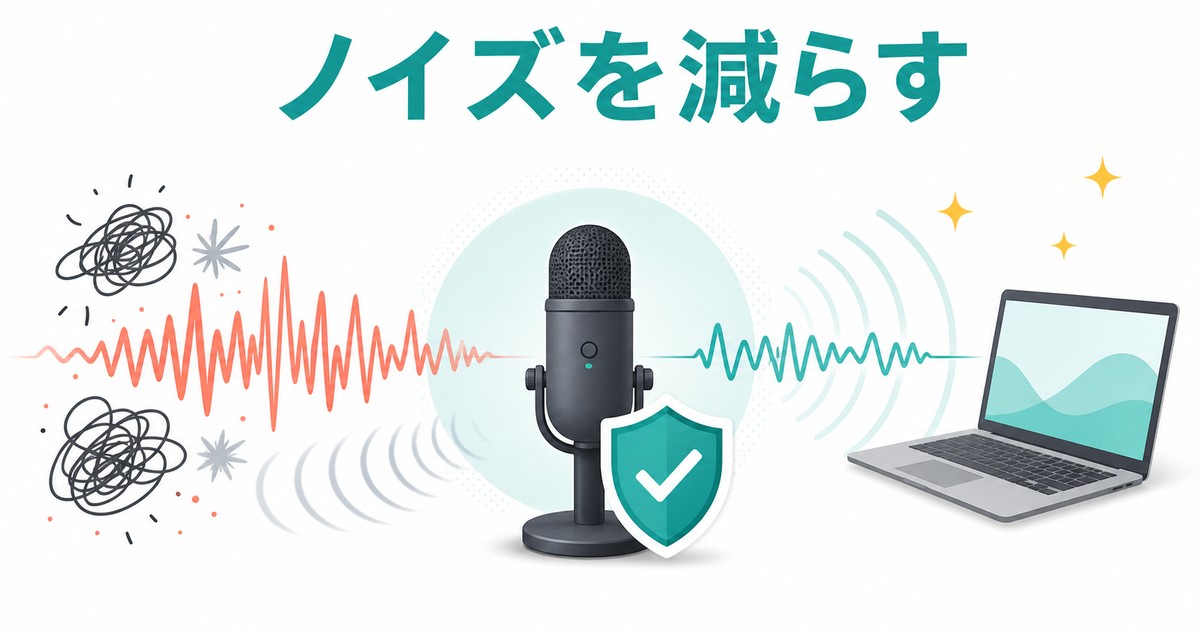
Windows 11の音声強化機能
- 「設定」→「システム」→「サウンド」→対象マイクをクリック
- 「オーディオの強化」または「音声強化」をオンにする
- ノイズ抑制・エコーキャンセル・音量平準化が自動適用される
Teamsのノイズ抑制設定
Teamsでは独自のAIノイズ抑制機能を備えています。「設定」→「デバイス」→「ノイズ抑制」で「自動」「低」「高」「オフ」を選択できます。キーボードのタイピング音や周囲の話し声をかなり強力に消すことができます。
Zoomの背景ノイズ抑制
Zoomでは「設定」→「オーディオ」→「マイク」セクションの「背景雑音を抑制」で「自動」「低」「中」「高」を選べます。「高」にすると犬の鳴き声や工事音もある程度カットされますが、声が機械的になることがあります。
サードパーティ製ノイズ除去ツール
- NVIDIA Broadcast: GeForce RTXシリーズで無料利用可能・AIノイズ除去が強力
- Krisp: 月額または無料枠で利用・全アプリ対応の仮想マイク方式
- RTX Voice: 古いNVIDIA GPUでも動作する旧バージョン
環境別おすすめ設定パターン
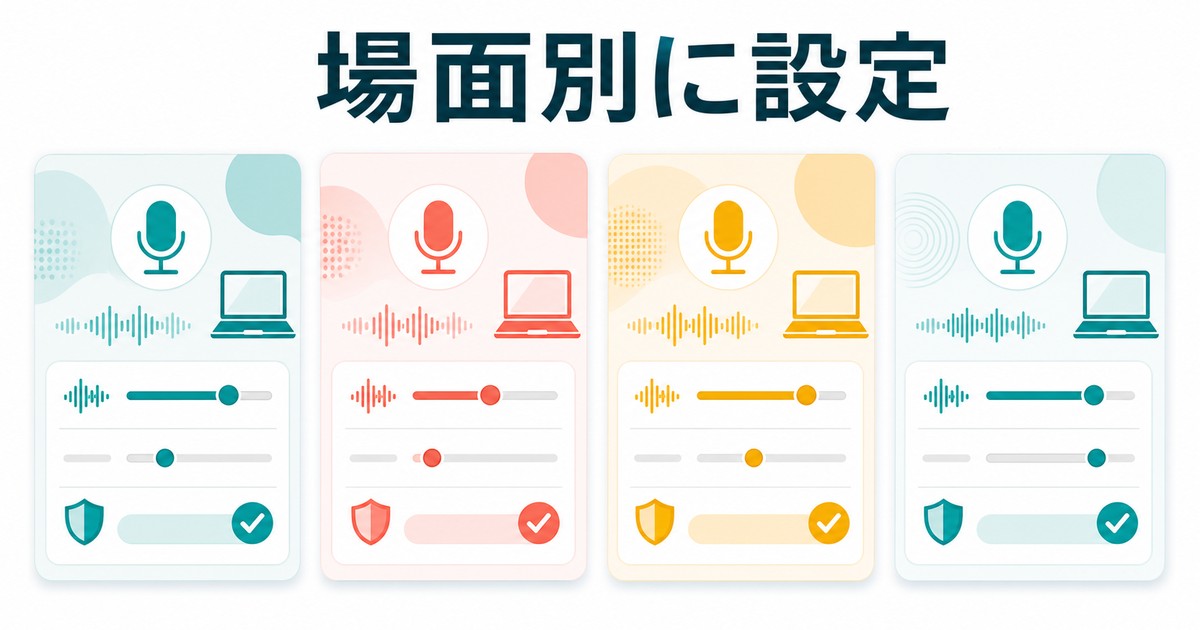
在宅勤務・オンライン会議向け設定
- USBコンデンサーマイクまたは高品質ヘッドセットを利用
- 入力ボリューム: 70%・マイクブースト: +10dB前後
- Windows 11の音声強化機能をオン
- Teams/Zoomのノイズ抑制を「自動」または「高」に設定
- 排他モードはオフ(複数アプリで同時使用可能に)
- 静かな環境を確保しエアコンの風が直接当たらない位置に
ゲーム実況・配信向け設定
- USBコンデンサーマイク(できればポップガード付き)を使用
- 入力ボリューム: 60%・マイクブーストはオフ
- OBS StudioまたはStreamlabsで音声フィルター追加
- NVIDIA BroadcastまたはKrispでAIノイズ除去
- Discord通話とゲーム音声を別チャンネルに分離
- サンプルレートを48kHz/24bitに統一
音声入力・文字起こし向け設定
- 口元から10〜15cm離れた位置に単一指向性マイクを設置
- 入力ボリューム: 80%・ブースト: +20dBで小さな声も拾う
- 音声強化機能はオフ(生音を優先)
- Microsoft 365のディクテーション機能を使う場合はWindows音声認識の言語を日本語に
- 静音モードで録音できる時間帯を選ぶ
音楽録音・楽器演奏向け設定
- オーディオインターフェース経由でXLRマイク接続
- サンプルレートを44.1kHz/24bitまたは48kHz/24bitに
- Windows音声強化機能はすべてオフ
- 排他モード(ASIO推奨)でDAWに直結
- マイクブーストはハードウェアゲインで調整しソフトは100固定
サンプリングレートとビット深度の理解
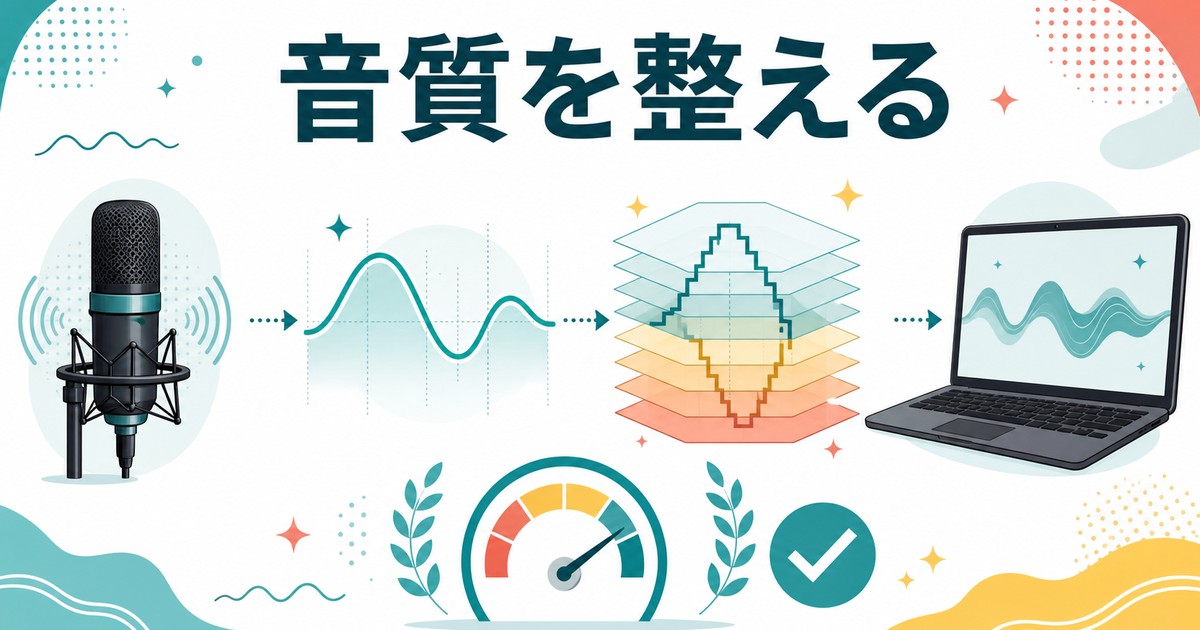
サウンドプロパティで設定を変更
- サウンドコントロールパネル→「録音」タブ→対象マイクをダブルクリック
- 「詳細」タブを開く
- 「既定の形式」から品質を選択(推奨: 48000Hz/16ビット)
- 「OK」で適用
形式の選び方
- 16ビット/44100Hz: CD品質・一般用途で十分
- 16ビット/48000Hz: 動画編集との相性が良い標準形式
- 24ビット/48000Hz: 音楽制作・配信での標準
- 24ビット/96000Hz: 高品質録音・ファイルサイズ大
形式不一致が引き起こす問題
マイクとアプリでサンプリングレートが異なると、リサンプリング処理が走って音質劣化や遅延の原因になります。OBSやDAWを使う場合、Windowsの設定と各アプリの設定を同じ値に統一するのが鉄則です。
マイクの選び方と購入のポイント
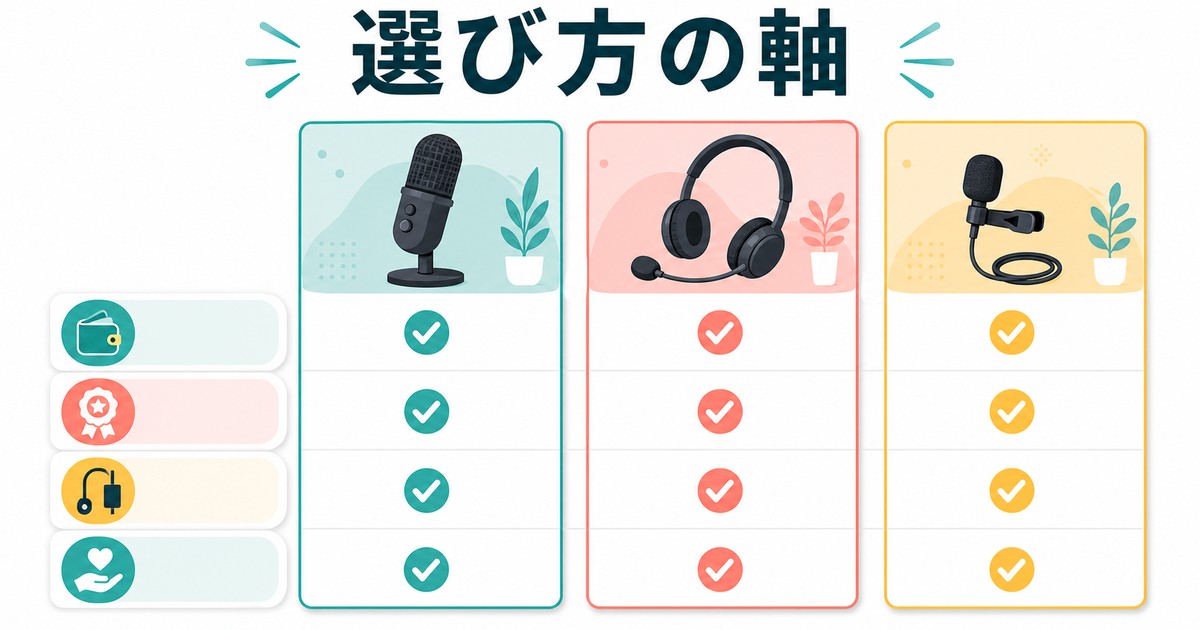
用途別の最適マイクタイプ
| 用途 | 推奨タイプ | 価格目安 |
|---|---|---|
| オンライン会議(週1〜2回) | ノートPC内蔵マイク+静音環境 | 追加投資不要 |
| オンライン会議(毎日) | USB単一指向性マイクまたはヘッドセット | 3,000〜10,000円 |
| 配信・実況 | USBコンデンサーマイク+アーム | 10,000〜30,000円 |
| 音楽録音 | XLRコンデンサーマイク+オーディオI/F | 30,000円〜 |
| ポッドキャスト | USBダイナミックマイク | 15,000〜25,000円 |
| ナレーション | 大口径コンデンサーマイク+防音ブース | 50,000円〜 |
指向性の理解
- 単一指向性: 正面の音だけ拾う・周囲の雑音をカット・配信向け
- 全指向性: 360度から拾う・会議の卓上マイク向け
- 双指向性: 前後から拾う・対談用
- ステレオ: 左右の音場感を再現・楽器録音向け
必須アクセサリー
- ポップガード: 「ぱ・ぱぴぷ」破裂音の風防止
- ショックマウント: 振動ノイズ防止
- マイクアーム: 取り回しと位置調整
- ウィンドスクリーン: 屋外録音時の風切音防止
- リフレクションフィルター: 部屋の反響音抑制
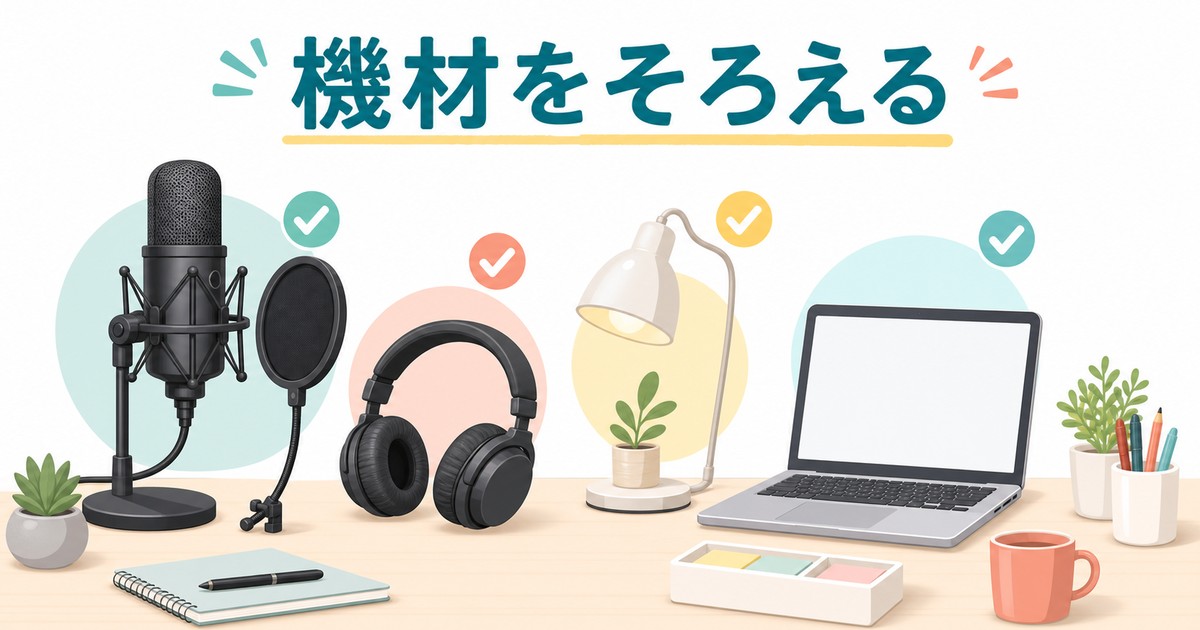
マイク学習・配信におすすめのアイテム
Amazonで探す
- USBコンデンサーマイクを探す — プラグアンドプレイで高音質を実現する配信・会議向けマイク
- ノイズキャンセルヘッドセットを探す — 周囲の雑音を抑えクリアに通話できるオンライン会議向け
よくある質問(FAQ)
Q1. マイクは認識されているのに相手に声が届きません。なぜですか?
原因として、アプリ側で別のマイクが選択されている、プライバシー設定でアプリのマイクアクセスがブロックされている、音量ミキサーで該当アプリがミュートされている、マイクブーストが0になっている、などが考えられます。まずアプリの設定画面で正しいマイクが選ばれているか確認しましょう。
Q2. 「マイクが見つかりません」と表示されます。どうすればいいですか?
デバイスマネージャーで「サウンド、ビデオ、およびゲームコントローラー」を展開し、マイクデバイスに黄色い警告マークがついていないか確認します。ついていればドライバーをアンインストール→再起動で再インストールされます。ノートPCの場合は内蔵マイクが無効になっている可能性もあるので、サウンドコントロールパネル→「録音」タブの空白部分を右クリック→「無効なデバイスを表示」で確認してください。
Q3. マイク音量を最大にしても小さすぎます。改善方法は?
マイクブーストを利用しましょう。サウンドコントロールパネル→「録音」→対象マイク→「プロパティ」→「レベル」タブで「マイクブースト」を+10dB〜+30dBの範囲で調整します。USBマイクの中にはハードウェアゲインダイヤルがついている機種もあるので、まずそちらを上げてみてください。
Q4. 音割れ・ノイズが入ります。どう対処すればいいですか?
入力レベルが高すぎる可能性があります。音量を60〜70%程度まで下げ、マイクブーストはオフまたは最小に設定してください。それでもノイズが続く場合は、USBケーブルを別ポートに挿し替える、Bluetoothマイクなら有線接続を試す、周囲のスマホやWi-Fi機器を遠ざける、といった対策が有効です。
Q5. ZoomとTeamsで同時にマイクを使えますか?
1つの物理マイクを複数アプリで同時利用するには、「排他モード」を無効化する必要があります。サウンドコントロールパネル→「録音」→対象マイク→「詳細」タブ→「アプリケーションによりこのデバイスを排他的に制御できるようにする」のチェックを外してください。ただし、片方の通話中はもう片方をミュートにするのがマナーです。
Q6. Bluetoothヘッドセットのマイク音質が悪いのはなぜですか?
Bluetoothには音楽再生用(A2DP)と通話用(HFP/HSP)の2モードがあり、マイクを使うと自動的に通話モードに切り替わって音質が落ちます。最新のLE Audio(LC3)規格に対応した機種を使うか、有線マイクを使うことで高音質を維持できます。Windowsのサウンド設定で「ハンズフリー」ではなく「ステレオ」を選択するとマイクは無効になりますが音楽は高音質になります。
Q7. 内蔵マイクと外付けマイクを使い分けるには?
「設定」→「システム」→「サウンド」→「入力」セクションで「既定のデバイス」を切り替えます。さらに「音量ミキサー」で各アプリごとに使用するマイクを個別指定すれば、Zoomは外付けマイク・Discordは内蔵マイクといった使い分けが可能です。
Q8. マイクの音が遅れて聞こえる(レイテンシー)解消方法は?
Bluetoothマイクは原理上100ms以上の遅延が発生しやすいです。有線接続のUSBマイクや3.5mmマイクに切り替えるのが最も効果的です。OBS等の配信ソフトでは「音声フィルター」→「同期オフセット」で映像と音声のズレを補正できます。ゲーム配信ではUSBダイレクトモニタリング機能のあるオーディオインターフェースを使うと自分の声を遅延ゼロで確認できます。
Q9. Windows Updateの後にマイクが使えなくなりました。
更新でドライバーやプライバシー設定がリセットされることがあります。まず「設定」→「プライバシーとセキュリティ」→「マイク」で全アクセス権限を確認してください。それでも解消しない場合は、「Windows Update」→「更新の履歴」→「更新プログラムのアンインストール」で問題の更新を一時的に削除する手もあります。最終的にはメーカーサイトから最新ドライバーを手動インストールするのが確実です。
まとめ
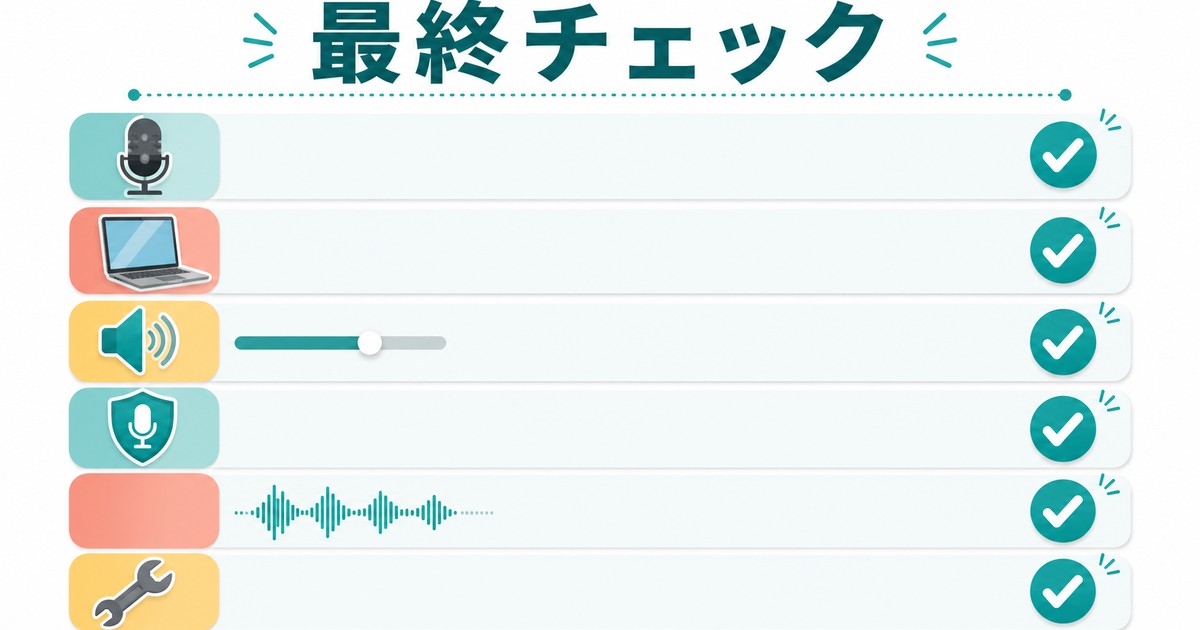
Windowsのマイク設定は、設定アプリ・サウンドコントロールパネル・プライバシー設定・アプリ個別設定の4つを連携させて調整するのがポイントです。マイクが認識されない・声が届かないといったトラブルも、原因を切り分けて1つずつ確認すれば必ず解決できます。
- 「設定」→「システム」→「サウンド」→「入力」で基本設定を行う
- プライバシー設定でマイクアクセスを許可するのを忘れない
- マイクブーストで音量不足を補い、入力レベルは60〜70%が目安
- 認識されないときはドライバー再インストール・別USBポート挿し替えを試す
- アプリごとに使用マイクを指定すれば複数機器の使い分けが可能
- ノイズ抑制機能を活用すればクリアな音声で会議・配信できる
マイクの設定は一度しっかり整えれば長期間安定して使えます。在宅勤務・オンライン授業・配信が当たり前になった今、自分の声を相手に正確に届ける環境作りはコミュニケーション品質に直結します。本ガイドを参考に、最適なマイク環境を構築してください。
