 minto.tech スマホ(iPhone/Android)・パソコン(Windows/Mac)・Office・Wi-Fi・AIツールの「できない」「困った」を解決する実用ガイド。トラブル対処法とノウハウが満載のお助けサイトです。
※本ページにはプロモーション(広告)が含まれています
Windows PCに外部モニターを接続したのに、ICCカラープロファイルがまったく適用されない、色味が黄色っぽい・青っぽい、写真編集ソフトとブラウザで色が違って見える……そんな悩みは決して珍しくありません。実はWindows 10・11ではディスプレイの色管理が複雑化しており、設定が反映されないトラブルが頻発しています。
本記事では、Windows環境で外部モニターのICCカラープロファイルが正しく適用されない原因と、誰でも実践できる解決法を網羅的にまとめました。色管理タブの正しい使い方、デバイス別プロファイルの設定、HDR切替の影響、複数モニター環境での落とし穴、NVIDIA・AMD・Intel各グラフィックボード固有の対処まで、写真編集や動画編集を行うクリエイターにも役立つ実践的なノウハウをすべて公開します。
📑 この記事の目次(タップで開く)
この記事でわかること
- ICCカラープロファイルの基本的な仕組みと役割
- プロファイルが適用されない主な8つの原因
- Windowsの色管理画面で正しくプロファイルを設定する手順
- HDR有効時や複数モニター環境で起きる問題と対策
- NVIDIA・AMD・Intelグラフィックボード別の設定方法
- Windows Updateで設定がリセットされた場合の復旧手順
- キャリブレーターを使ったプロファイル作成のポイント
- 写真編集ソフト(Photoshop・Lightroom)との色一致を取る方法
ICCカラープロファイルとは何か:基礎から理解する
ICCカラープロファイル(International Color Consortium Profile、拡張子.icc・.icm)は、特定のデバイスがどの色をどう表示するかを記述した「色の翻訳辞書」です。モニターごとに発色特性は異なるため、同じRGB値を入力しても見え方が変わります。ICCプロファイルはこの差を埋め、デバイス間で色を一致させる役割を担います。
たとえば、撮影した写真をPhotoshopで編集してプリンターで印刷する場合、カメラ・モニター・プリンターそれぞれにICCプロファイルがあり、各デバイス間で色情報が正しく変換されることで、最終的な印刷物が画面通りに仕上がります。モニターのICCプロファイルがWindowsに正しく登録されていないと、写真は実際とは違う色で表示され、編集結果も意図とずれてしまうのです。
Windowsにおける色管理の階層構造
Windowsの色管理は次の三層で動いています。それぞれの役割を理解することがトラブル解決の第一歩です。
- システム既定プロファイル: Windows全体で参照される基本プロファイル
- デバイス別プロファイル: 各モニターに割り当てられる個別プロファイル
- ユーザー別プロファイル: ログインユーザーごとに設定されるプロファイル
このうちユーザー別とシステム既定が競合すると、適用されているはずのICCが画面に反映されない現象が起こります。多くの場合、トラブルの原因は「正しく登録できているかどうか」ではなく「どのレイヤーに登録されているか」にあるのです。
外部モニターでICCプロファイルが適用されない8つの原因
原因1:プロファイルが「既定」に設定されていない
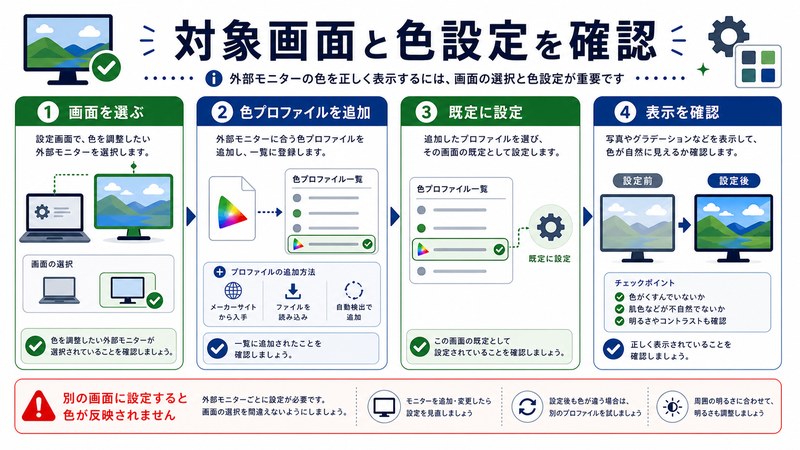
最も多いのが、ICCファイルを追加しただけで「既定のプロファイル」に指定していないケースです。Windowsの色管理画面では、複数のプロファイルが一覧に表示されても、上部の「このデバイスに次のプロファイルを使う」にチェックを入れ、対象プロファイルを既定にしないと反映されません。
原因2:色管理サービスが停止している
Windowsバックグラウンドサービスの「Windows Color System」関連が停止していると、起動のたびにプロファイルが解除されます。タスクマネージャーから「サービス」タブで状態を確認し、必要に応じてmscolorcpl関連の動作を有効にしてください。
原因3:複数モニター環境でターゲットが間違っている
2台以上のディスプレイを接続している場合、「デバイス」プルダウンで対象モニターを選び間違えていると、別のモニターにプロファイルが当たってしまいます。EDID情報をもとに同型番モニターを使っているとさらに紛らわしく、結局どちらにも反映されない状態になりがちです。
原因4:HDR有効時にSDRプロファイルが無効化される
Windows 11ではHDRをオンにすると、システムが内部的にscRGB空間に切り替わり、SDR向けのICCプロファイルは無視されます。HDR非対応のICCプロファイルを使っている場合は、HDRをオフにする必要があります。
原因5:Windows Updateで設定がリセットされる
大型アップデート(機能更新プログラム)後にディスプレイドライバーが入れ替わり、ICCプロファイルの関連付けがクリアされる事例が報告されています。とくにWindows 10から11へアップグレードした直後は要注意です。
原因6:グラフィックドライバーがLUTを上書きしている
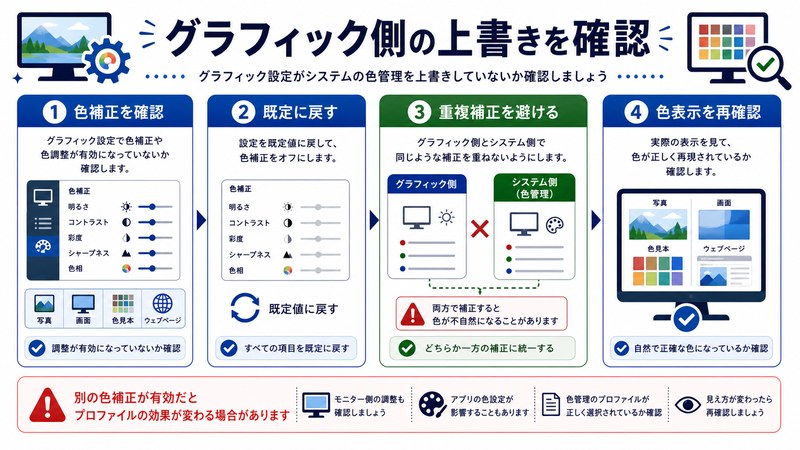
NVIDIA Control Panel、AMD Adrenalin、Intel Graphics Command Centerなどのグラボ専用ソフトには独自の色補正機能があり、これがWindowsのカラープロファイル(LUT情報)を上書きしてしまうことがあります。グラボ側で「Windowsの設定を使用する」モードに切り替えるなどの対応が必要です。
原因7:ケーブルや接続規格による信号変換
HDMIとDisplayPortで色域や色深度の扱いが異なり、HDMIではYCbCr 4:2:0、DisplayPortではRGB 8bit/10bitなど信号方式が変わることで、プロファイル適用後も色味が一致しないケースがあります。とくに4K以上の解像度では信号変換による色ずれが顕著です。
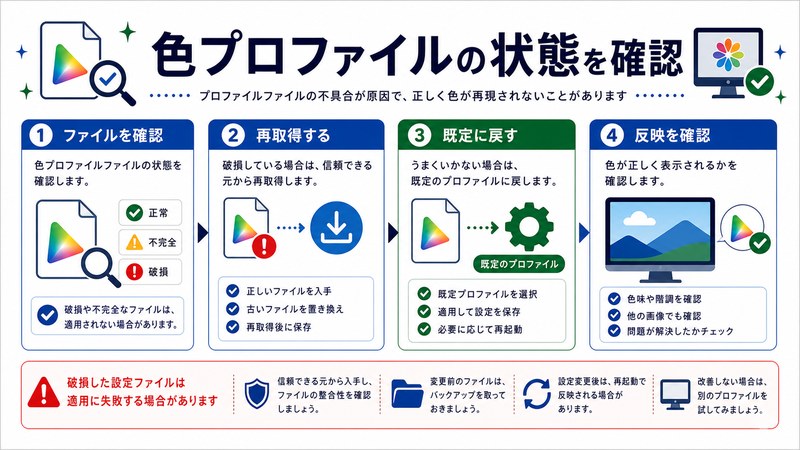
原因8:プロファイルファイル自体が破損している
メーカーサイトからダウンロードしたICCプロファイルが破損していたり、自作キャリブレーション時にエラーで保存されたファイルは適用に失敗します。WindowsイベントビューアーにColor Management関連のエラーが記録されていないか確認しましょう。
Windowsの色管理画面で正しくICCプロファイルを設定する手順
ステップ1:色管理画面を開く
スタートメニューの検索ボックスに「色の管理」と入力し、「色の管理」(英語版ではColor Management)を起動します。あるいは設定アプリ→「システム」→「ディスプレイ」→「ディスプレイの詳細設定」→「ディスプレイアダプターのプロパティ」→「色の管理」タブからもアクセスできます。
ステップ2:対象デバイスを選択する
「デバイス」タブで、プルダウンから対象モニターを正確に選択します。型番が表示されない場合は「(明るさ・解像度)」などの数値を頼りに識別してください。複数モニターがある場合は、Windows設定の「ディスプレイ」画面で各モニターを「識別」ボタンで番号確認し、対応関係を把握しておくとミスを防げます。
ステップ3:プロファイルを追加・既定設定する
「このデバイスに自分の設定を使う」にチェックを入れます。これを行わないと、システム既定値が優先されてICCが反映されません。次に「追加」ボタンから対象のICCファイル(.iccまたは.icm)を読み込みます。最後に追加したプロファイルを選び、「既定のプロファイルに設定」をクリックしてください。
ステップ4:詳細設定でビデオLUTを校正
「詳細設定」タブを開き、下部の「システムの既定値の変更」→「詳細設定」→「Windowsのディスプレイ調整を有効にする」にチェックを入れます。これにより、ログイン時にWindowsがビデオLUTへICCプロファイルを書き込み、色補正が画面に適用されるようになります。
ステップ5:再起動して反映確認
設定後はPCを再起動するか、サインアウト・サインインして変更を確定させます。デスクトップを表示した時点でICCが効いていれば、適用前後で色温度や階調が変わって見えるはずです。
原因別の具体的な対処法
HDR切替が原因のときの対処
Windows 11で写真編集中にHDRをオフへ切り替えるには、設定→「システム」→「ディスプレイ」→「HDR」を開きます。SDR専用のICCを使う場合は「HDRビデオストリーミング」のみオンにし、デスクトップ表示用のHDRはオフが基本です。HDR対応モニターであっても、Photoshopなど色管理を行うアプリでは原則SDRモードのほうが扱いやすく、運用面のミスを大きく減らせます。
Windows Update後にプロファイルが消える場合
大型更新後はディスプレイドライバーがWindows Update経由で入れ替わることがあるため、まずメーカー公式サイトから最新ドライバーを再インストールしてください。その後、色管理画面でプロファイルを再追加し、既定設定をやり直します。「systemcolorprofilebackup.icm」のようにバックアップ済みのICCを残しておくと復旧が早まります。
キャリブレーターで作成したプロファイルが反映されない
Datacolor SpyderやX-Rite i1Display Proなどのキャリブレーターを使った場合、付属ソフトがプロファイルを生成し自動登録しますが、まれにWindowsの「色管理」で既定に設定されないことがあります。手動で色管理画面を開き、デバイス別プロファイルとして既定指定をしてください。
サービス再起動で復旧するパターン
サービス管理コンソール(services.msc)で「Windows Color Management」もしくはディスプレイ関連サービスを再起動するだけで、プロファイルが反映されるケースもあります。再起動が面倒な場合はまずこの方法を試すのが手っ取り早いでしょう。
色管理関連設定の比較表
各種設定がどんな影響を持つのか、運用面・色精度・初心者向けかをまとめました。状況に応じて必要な設定を選ぶ参考にしてください。
| 設定項目 | 難易度 | 色精度への影響 | 推奨ユーザー | 注意点 |
|---|---|---|---|---|
| Windows既定sRGB使用 | ★☆☆ | 中 | 一般ユーザー | 色味が変な時は不十分 |
| メーカー提供ICCを使用 | ★★☆ | 良好 | 写真編集者 | 既定設定必須 |
| キャリブレーターで自作 | ★★★ | 最高 | プロクリエイター | 機材コスト |
| HDR有効状態 | ★★☆ | ICCの効果が出ない | ゲーマー | 写真編集にはオフ推奨 |
| グラボ側で色調整 | ★★☆ | 変動大 | ゲーム重視ユーザー | ICCと衝突注意 |
| DDC/CI経由でモニター調整 | ★★★ | 最高 | 上級者 | 対応モニター限定 |
グラフィックボード別:詳細設定ガイド
NVIDIA GeForce搭載PCの場合
NVIDIA Control Panelを起動し、左ペインの「ディスプレイ」→「デスクトップカラー設定の調整」を開きます。ここで「NVIDIA設定の使用」と「他のアプリケーションの設定を使用する」の2択があるので、後者を選択するとWindowsのICCプロファイルが優先されます。さらに「ディスプレイ」→「解像度の変更」→「出力ダイナミックレンジ」を確認し、「完全(0-255)」に設定するとPC用フルレンジが使えるようになり、黒つぶれや白飛びを防げます。
RTX 30シリーズ以降では「NVIDIAデジタルバイブランス」が自動でかかることがあり、これがICCの色を歪めます。NVIDIAアプリ(旧GeForce Experience+Control Panel統合版)でも同様の項目があるため、両方確認するのが確実です。
AMD Radeon搭載PCの場合
AMD Software: Adrenalin Editionを開き、「設定」→「ディスプレイ」→「カラー」セクションを確認します。「色温度の制御」が自動になっていると暖色寄りに調整されるため、写真編集用途では「無効」にしてください。「カスタムカラー」をオフにし、Windowsの色管理に委ねるのが基本です。
Vivid Gaming機能やHYPR-Color機能はICCより優先されるため、有効になっていないか必ず確認しましょう。ドライバー更新後にこれらが既定で有効化される場合があり、突然色味が変わったときの原因によくなります。
Intel内蔵グラフィックスの場合
Intel Graphics Command Centerを起動し、「ディスプレイ」→「カラー」タブを開きます。「すべてのカラー設定をすべて既定にリセット」してから、Windowsの色管理でICCを設定するとシンプルです。Intel UHD・Iris XeではsRGB対応が限定的なため、広色域ディスプレイを使う場合は、グラボ側の色強調はオフが鉄則です。
第11世代以降のIntel CPU内蔵GPUはAV1デコード対応など機能が増えた一方、色管理周りでバグが残るケースもあり、ドライバーは常に最新を維持してください。
写真編集ソフトとの色一致を取るコツ
Adobe PhotoshopやLightroom、Affinity Photoなどのプロ向け編集ソフトはICCプロファイルを認識して色変換を行いますが、Windowsの色管理が正しく動いていなければソフト側の表示も狂います。次の点を押さえれば、編集と表示の色が一致しやすくなります。
- Photoshopの「カラー設定」で作業スペースをsRGBまたはAdobe RGBに固定
- 「カラーマネジメントポリシー」を「埋め込まれたプロファイルを保持」に設定
- 校正機能(ソフト校正)で、出力先(Webならsekikai SC、印刷ならJapan Color)を確認
- Windowsの色管理でモニタープロファイルが既定になっているか毎回確認
- HDRはオフにし、SDR環境で編集する
ICCプロファイルが効いているか確認する方法
設定が完了したら、実際にプロファイルが反映されているか視覚的にチェックしましょう。次の方法でテスト可能です。
方法1:グラデーション画像を表示
白から黒へのグラデーション画像をブラウザで表示し、バンディング(縞模様)が見えるか確認します。ICCが効いていれば滑らかなグラデーションになります。Lagomモニターテストなどの無料テストツールも有効です。
方法2:MS Color Controlで強制適用テスト
マイクロソフト純正のWindows Color Control(mscolorcpl.exe)を直接起動し、「Loadgammaramp」コマンドを使ってLUTにプロファイルが書き込まれているか確認します。専門的ですが、確実な検証方法です。
方法3:プロファイル切替の前後比較
色管理画面で「既定設定を解除」した状態と、ICCを既定にした状態を交互に切り替え、画面の色が変化することを確認します。変化しない場合はLUTへの書き込みが失敗しています。
🛒 関連商品をAmazonでチェック
よくある質問(FAQ)
Q1:メーカーから提供されているICCプロファイルとキャリブレーターで作るプロファイル、どちらを使うべきですか?
趣味の写真編集程度であればメーカー提供のICCで十分です。商業印刷や本格的なカラー管理が必要なら、Datacolor SpyderXやX-Rite i1Display Proなどのキャリブレーターで実機計測したプロファイルを作成してください。半年〜1年ごとの再キャリブレーションが推奨されます。
Q2:HDRをオンにすると色味が薄く見えるのはなぜですか?
WindowsのHDRはSDRコンテンツを一度内部マッピングしてから表示するため、対応していないアプリでは色が浅く、白っぽく見えることがあります。設定→「ディスプレイ」→「HDR」内の「SDRコンテンツの明るさ」スライダーを調整すれば改善します。それでも気になる場合はHDRをオフにし、SDR運用に切り替えてください。
Q3:複数モニター環境で片方だけ色がおかしいときは?
色管理画面で「デバイス」プルダウンから対象モニターを正しく選び、それぞれに別のICCプロファイルを割り当ててください。Windowsは同じプロファイルを全モニターに自動適用しないため、デバイスごとの個別設定が必須です。
Q4:Windows Updateのたびに色設定が崩れます。対策はありますか?
使用中のICCプロファイルを定期的にバックアップし、更新後に再登録するのが最も確実です。「C:\Windows\System32\spool\drivers\color」フォルダにICCファイルが保管されているので、フォルダごと外付けストレージへコピーしておくと安全です。
Q5:ICCプロファイルがあるのに色温度がまだ青っぽいです。
モニター本体のOSD設定で色温度が「クール」「9300K」などに設定されている可能性があります。OSDメニューから色温度を「6500K」もしくは「Warm」に変更してください。ICCは6500Kを基準に作られていることが多く、本体設定とずれていると効果が打ち消されます。
Q6:プロファイル切替時にエラーが出ます。何が原因ですか?
ICCファイルが破損しているか、Windowsの権限不足が考えられます。ファイルを別フォルダにコピーしてから追加する、管理者権限でColor Managementを起動する、Windowsイベントビューアーで詳細エラーを確認するなどで切り分けてください。
Q7:ノートPCの内蔵モニターでもICCは使えますか?
使えますが、ノートPCの液晶パネルは個体差が大きく、メーカー提供のプロファイルでは精度が出ない場合があります。可能であれば外部キャリブレーターを使い、ノートPCの内蔵モニター用に独自プロファイルを作成するのがおすすめです。
Q8:DDC/CI経由でモニター本体を調整した場合、ICCはどう関係しますか?
DDC/CI(ディスプレイデータチャネル/コマンドインターフェイス)はモニター本体の輝度・色温度・コントラストを変更します。これとICCプロファイルは独立して動くため、DDC/CIでハード側を調整した後にICCをかぶせることで、最も精度の高い色再現が得られます。
Q9:ICCプロファイルを削除する方法は?
色管理画面の「すべてのプロファイル」タブで対象を選び、「削除」ボタンを押すと一覧から消えます。完全に削除したい場合は「C:\Windows\System32\spool\drivers\color」配下のファイルを手動で削除してください。削除前に必ずバックアップを取っておきましょう。
まとめ
WindowsでICCカラープロファイルが適用されない問題は、設定階層の理解とデバイス選択の正確さで多くが解決できます。HDR切替、複数モニター環境、グラボ側の色補正など、衝突要因を一つずつ確認していけば確実に正しい色表示にたどり着けます。
とくに写真編集や動画編集を行う方は、メーカー提供のICCで満足せず、キャリブレーターを使って実機計測のプロファイルを作成することを強くおすすめします。半年ごとの再キャリブレーションで、長期間にわたって正確な色再現を維持できます。
本記事の手順を順番に試せば、ほとんどのケースで色味の違和感は解消するはずです。最後に重要なポイントを再確認しましょう。色管理画面で「このデバイスに自分の設定を使う」のチェック、対象デバイスの正しい選択、「Windowsのディスプレイ調整を有効にする」の有効化、グラボ側の色補正オフ、HDRと色管理の競合確認――この5点を押さえれば、Windows環境でも本格的なカラーマネジメントが可能です。
