 minto.tech スマホ(iPhone/Android)・パソコン(Windows/Mac)・Office・Wi-Fi・AIツールの「できない」「困った」を解決する実用ガイド。トラブル対処法とノウハウが満載のお助けサイトです。
※本ページにはプロモーション(広告)が含まれています
📑 この記事の目次(タップで開く)
【2026年最新版】Windowsの回復ドライブ作成・USB復元・トラブル対処完全ガイド
「パソコンが起動しなくなったらどうしよう」「回復ドライブって何のために作るの?」と感じている方は多いはずです。Windowsの回復ドライブはトラブル発生時の最終的な命綱になる重要なバックアップ手段で、USBメモリ1本で作成できる手軽さがありながら、初期化・修復・システム復元など幅広い機能を備えています。本記事では2026年最新のWindows 11/10環境における回復ドライブの作成手順、復元方法、トラブル時の使い方、容量や仕様の選び方まで網羅的に解説します。初心者でも30分で完成し、いざという時にPCを救えるノウハウをまとめました。
この記事でわかること
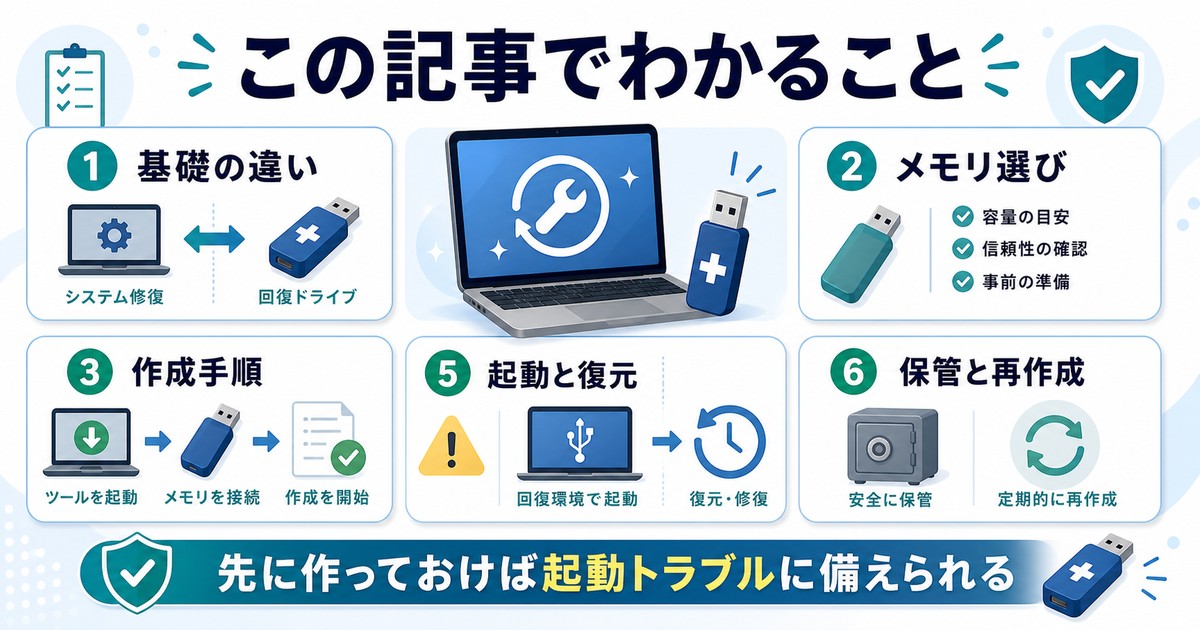
- 回復ドライブとシステム修復ディスクの違いと使い分け
- USBメモリの選び方(容量・速度・推奨スペック)
- Windows 11/10での回復ドライブ作成手順(画像なしでも分かる詳細解説)
- 作成中にエラーが出た場合の対処法
- 回復ドライブからPCを起動・復元する具体的手順
- 「システムファイルをバックアップ」のオン/オフの判断基準
- 回復ドライブで実行できる7つの修復機能
- 定期的なメンテナンスと再作成のタイミング
回復ドライブとは?基礎から理解する
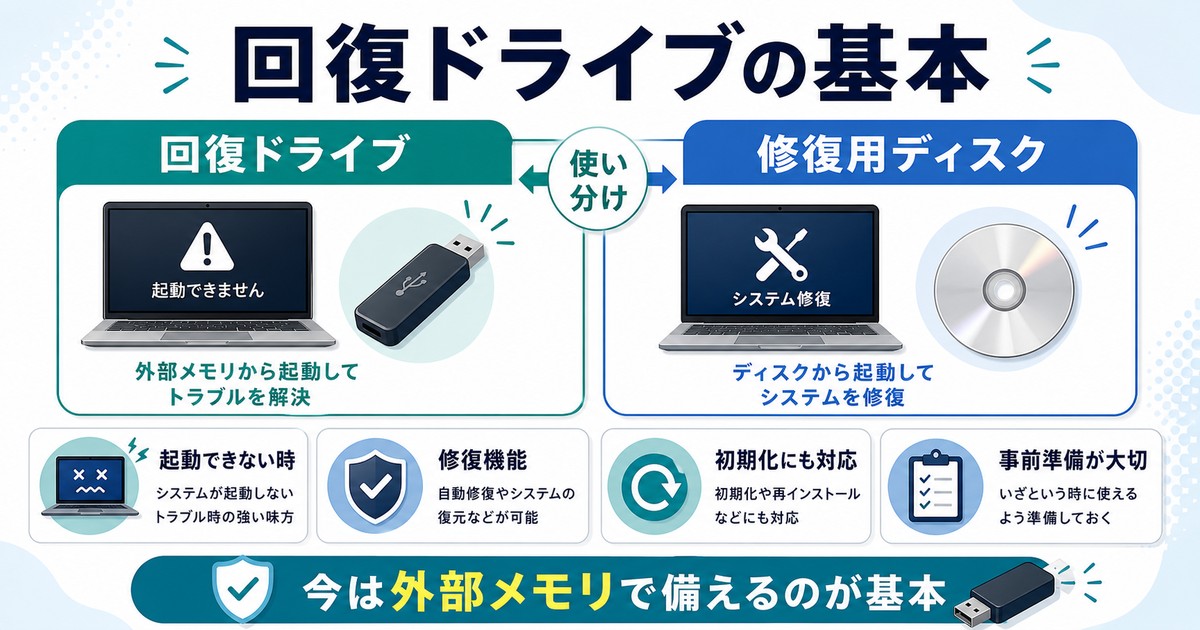
Windowsの回復ドライブとは、PCが起動できなくなったり、システムが深刻な障害を起こしたりした場合に、USBメモリから起動してPCを修復または初期状態に戻すための緊急用ツールです。Windows標準機能として無料で作成でき、トラブル時の頼れる救世主として位置づけられています。
回復ドライブの主な役割
回復ドライブには複数の修復機能が搭載されており、状況に応じて使い分けることができます。スタートアップ修復ではPCが正常に起動しない場合に自動的に問題箇所を診断し修復を試みます。システムの復元では特定の時点に戻すことで、ドライバやアプリのインストール後に発生した不具合を解消できます。コマンドプロンプトでは上級者向けに細かなトラブルシューティングが可能となり、ファイルの救出やレジストリの修復にも対応できます。
システム修復ディスクとの違い
Windowsには「回復ドライブ(USB)」と「システム修復ディスク(DVD/CD)」の2種類があり、しばしば混同されますが両者には明確な違いがあります。回復ドライブはUSBメモリに作成し、Windowsの再インストールに必要なシステムファイル一式を含めることが可能です。一方、システム修復ディスクは光学メディアに作成し、修復機能のみを提供します。最近のPCには光学ドライブが搭載されていないモデルも多く、回復ドライブの方が圧倒的に汎用性が高いため、現在では回復ドライブの作成が推奨されています。
事前準備:必要なもの
回復ドライブを作成する前に、適切なUSBメモリを用意する必要があります。容量については「システムファイルをバックアップ」する場合は最低16GB、推奨32GB以上のUSBメモリが必要です。バックアップしない場合でも8GB以上が必要となります。USB 3.0以上の高速タイプを選ぶと作成時間を大幅に短縮できます。なお、USBメモリ内のデータは作成時に全て消去されるため、空のものか、消えても問題ないものを準備してください。
USBメモリの選び方:容量・速度・推奨スペック
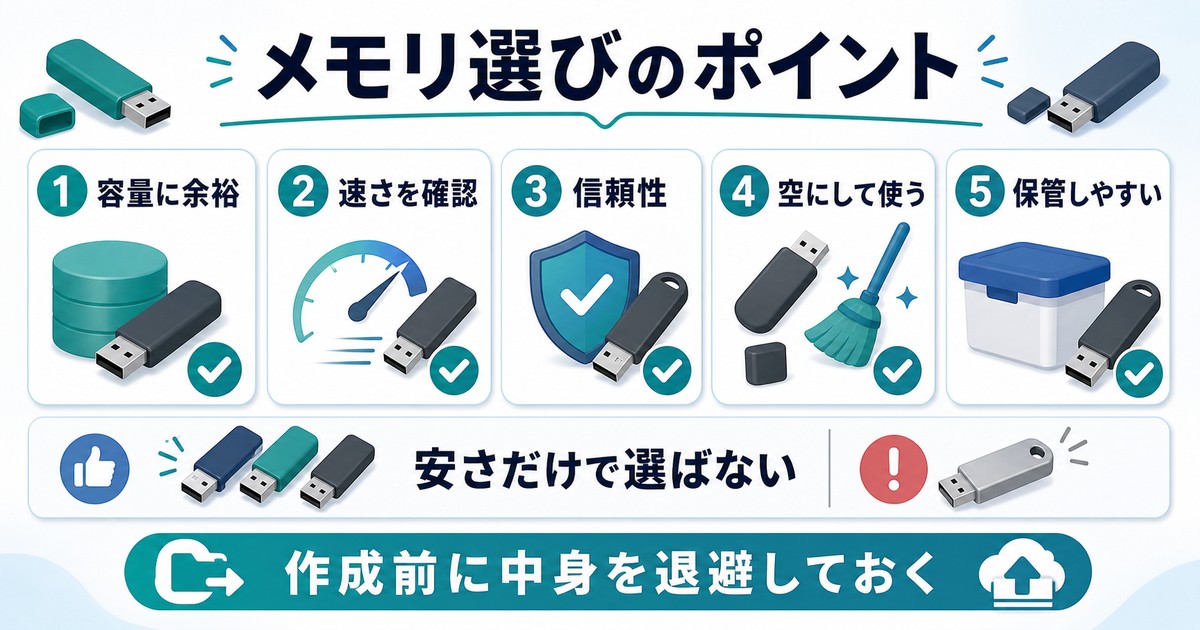
回復ドライブ用のUSBメモリ選びは、後のトラブル対応を左右する重要な要素です。安価すぎる製品では作成中にエラーが頻発したり、書き込み速度が遅すぎて時間がかかりすぎたりする問題が発生します。
容量の目安
システムファイルを含めるかどうかで必要な容量が大きく異なります。バックアップ含む場合は32GB以上を強く推奨します。実際には16GBで作成できるケースもありますが、Windowsのアップデートで容量が増加することを見越して余裕を持たせる方が安全です。バックアップ含まない場合でも8GB以上が必要ですが、こちらも将来的な拡張性を考慮して16GBを推奨します。容量に余裕があれば、後から追加でファイルを保存することも可能になります。
速度規格の選び方
| 規格 | 転送速度 | 作成時間目安 | おすすめ度 |
|---|---|---|---|
| USB 2.0 | 最大480Mbps | 2〜3時間 | △ 非推奨 |
| USB 3.0 (3.2 Gen1) | 最大5Gbps | 30〜60分 | ○ 標準 |
| USB 3.1 (3.2 Gen2) | 最大10Gbps | 20〜40分 | ◎ 推奨 |
| USB 3.2 Gen2x2 | 最大20Gbps | 15〜30分 | ◎ 高速作成 |
信頼性の高いメーカー
USBメモリは安価な無名ブランドより、信頼性の高い大手メーカー製品を選ぶ方が長期的に安心です。SanDisk、Kingston、Buffalo、エレコム、I-O DATAなどは故障率が低く、保証期間も長いため回復ドライブ用途に適しています。特に5年保証や永久保証を謳う製品は、万が一の故障時にも交換対応してもらえるメリットがあります。
Windows 11/10での回復ドライブ作成手順
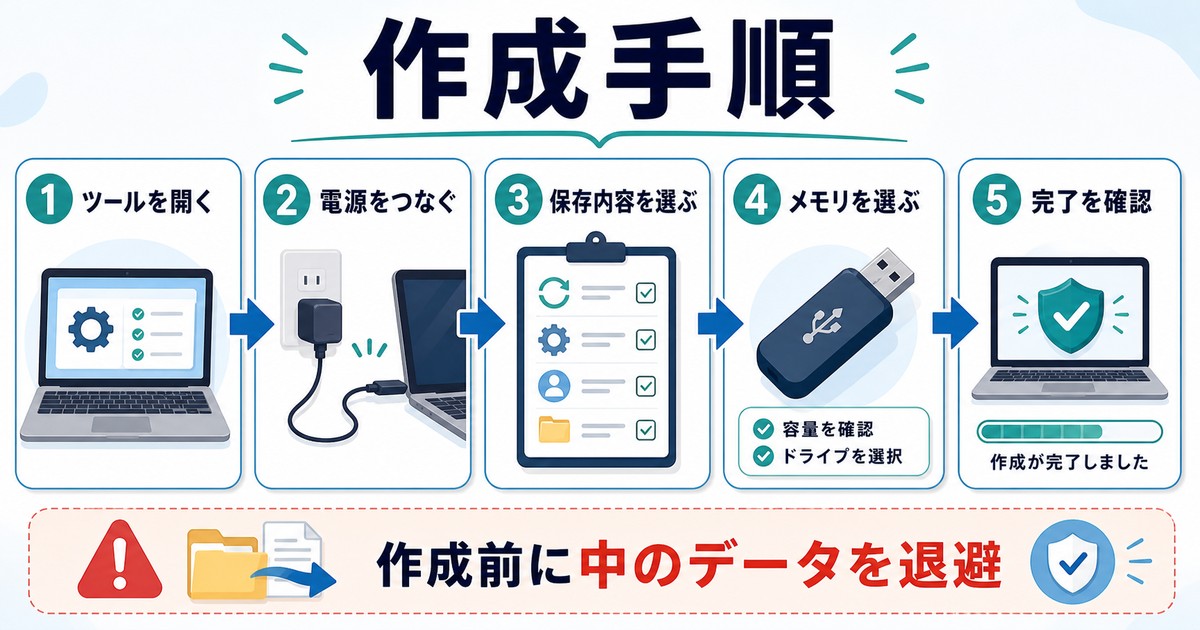
ここからは実際の回復ドライブ作成手順を解説します。Windows 11と10で基本的な手順はほぼ同じですが、画面のデザインが若干異なる程度です。所要時間は30分から1時間程度を見込んでおきましょう。
Step 1: 回復ドライブ作成ツールを起動
スタートメニューを開いて検索ボックスに「回復ドライブの作成」と入力し、表示された項目をクリックします。ユーザーアカウント制御の確認画面が表示されたら「はい」をクリックして許可してください。「回復ドライブの作成」ウィザードが起動したら、まずはノートPCの場合は電源アダプタを必ず接続しましょう。作成途中で電源が切れると、USBメモリが破損する恐れがあるため必須の準備です。
Step 2: バックアップオプションの選択
「システムファイルを回復ドライブにバックアップします」というチェックボックスが表示されます。このオプションをオンにすると、Windowsの再インストールに必要な全ファイルをUSBメモリにコピーし、PCを工場出荷状態に戻すことができます。オフの場合は修復機能のみが利用可能となります。基本的にはオンを推奨しますが、容量に余裕がない場合や、修復機能だけ使いたい場合はオフでも問題ありません。
Step 3: USBメモリの選択
PCに接続したUSBメモリを選択する画面が表示されます。複数のUSBデバイスを接続している場合は、間違えて他のデータを消去しないよう慎重に選択してください。容量が不足している場合は警告メッセージが表示されるため、より大容量のUSBメモリに交換しましょう。選択が完了したら「次へ」をクリックします。
Step 4: 警告の確認と作成開始
「ドライブ上のすべてのデータが削除されます」という警告が表示されます。USBメモリ内のデータが完全に消去されることを確認し、問題なければ「作成」をクリックします。作成プロセスが始まると、進捗バーが表示されますが、途中で何度か画面が動かなくなったように見えても、内部では処理が進行しているため辛抱強く待ちましょう。
Step 5: 完了確認
「回復ドライブの準備ができました」というメッセージが表示されたら作成完了です。「完了」をクリックしてウィザードを閉じます。作成済みのUSBメモリには「Recovery」または「回復」というラベルが自動的に付けられているはずです。安全に取り外してから、トラブル時にすぐ使えるよう保管しておきましょう。
作成中にエラーが出た場合の対処法
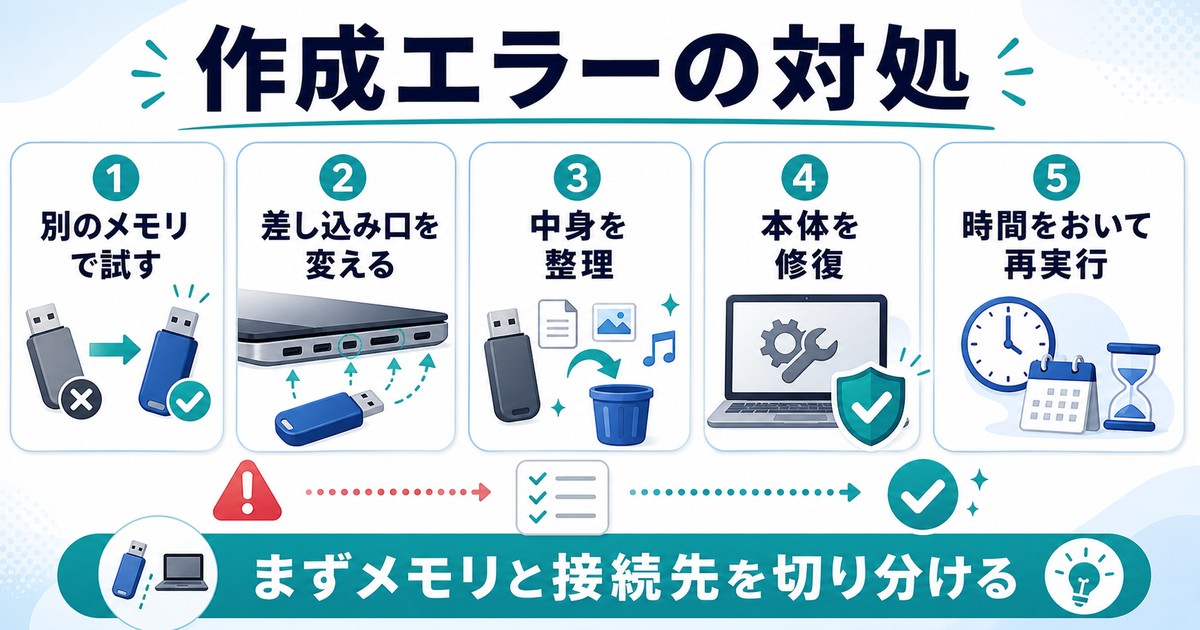
回復ドライブの作成は比較的シンプルですが、環境によってはエラーが発生することがあります。代表的なエラーとその対処法を理解しておくと、スムーズに解決できます。
「回復ドライブを作成できません」エラー
このエラーは原因が複数考えられます。まず、Windowsの修復イメージが破損している可能性があるため、コマンドプロンプトを管理者として実行して「DISM /Online /Cleanup-Image /RestoreHealth」を実行することで修復を試みます。次に「sfc /scannow」を実行してシステムファイルの整合性をチェックします。それでも改善しない場合は、別のUSBメモリで試すか、Windowsのクリーンインストールを検討してください。
USBメモリが認識されない
USBメモリが回復ドライブ作成ツールに表示されない場合、まずはエクスプローラーで認識されているか確認します。表示されない場合は、別のUSBポートに差し替えるか、ディスクの管理から手動でフォーマットを行います。FAT32形式でフォーマットすると認識されやすくなります。それでも認識されない場合はUSBメモリ自体が故障している可能性が高いため、別の製品で試してください。
作成途中でフリーズする
作成プロセスが長時間進まない場合でも、USB 2.0環境では2〜3時間かかることもあるため、最低でも3時間は待つことを推奨します。それ以上経過してもまったく進まない場合は、ウィザードを強制終了してからUSBメモリを再フォーマットし、別の高速USBポートで再試行してください。バックグラウンドで動作しているウイルス対策ソフトが干渉している場合もあるため、一時的に無効化することも有効です。
回復ドライブからPCを起動・復元する手順
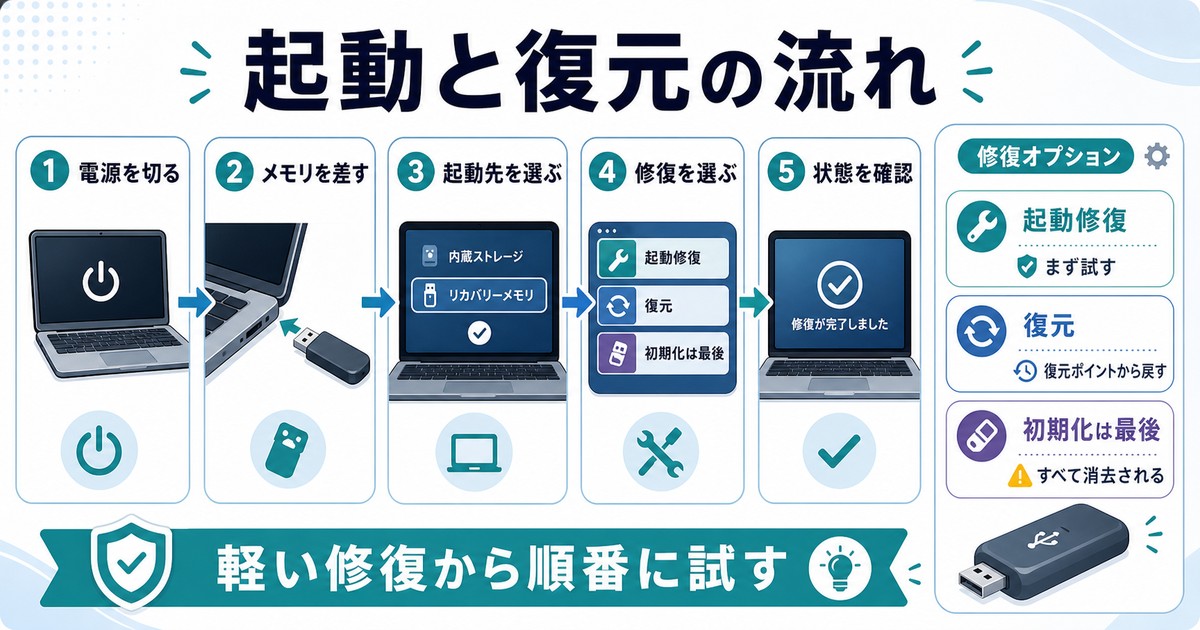
実際にPCにトラブルが発生し、回復ドライブを使用する場面での具体的手順を解説します。慌てずに順序立てて操作することがポイントです。
USBメモリからの起動方法
まず、トラブルが発生したPCの電源を完全に切り、作成済みの回復ドライブUSBを差し込みます。電源を入れた直後にF12、F2、Delete、ESCなどのキー(メーカーによって異なる)を連打してブートメニューを表示させます。HP製は基本的にF9、Lenovoは多くがF12、Dellは多くがF12、富士通の多くはF12、東芝/dynabookはF12が一般的です。表示されたメニューからUSBデバイスを選択して起動します。
キーボードレイアウトの選択
USBから起動するとまず「キーボードレイアウトの選択」画面が表示されます。日本語環境を使用している場合は「Microsoft IME」を選択してください。誤って別の言語を選択すると、後の操作で記号入力に支障が出ることがあります。
修復オプションの選択
「オプションの選択」画面では複数の選択肢が表示されます。「トラブルシューティング」を選ぶと、より詳細な修復メニューに進めます。「PCを初期状態に戻す」「ドライブから回復する」「詳細オプション」などから、状況に応じた選択をしましょう。軽度のトラブルなら詳細オプション内のスタートアップ修復から試すのが定石です。
各修復機能の使い分け
| 機能名 | 対応症状 | データ保持 | 所要時間 |
|---|---|---|---|
| スタートアップ修復 | 起動不能・ブルースクリーン | 保持 | 10〜30分 |
| システムの復元 | 不具合発生前に戻したい | 保持 | 20〜60分 |
| イメージでの回復 | バックアップから復元 | バックアップ時点 | 30〜120分 |
| コマンドプロンプト | 上級者の手動修復 | 保持 | 変動 |
| UEFIファームウェア設定 | BIOS関連の調整 | 保持 | 変動 |
| スタートアップ設定 | セーフモード起動 | 保持 | 5〜10分 |
| ドライブから回復 | 完全初期化 | 消去 | 30〜90分 |
「ドライブから回復」を実行する際の注意点
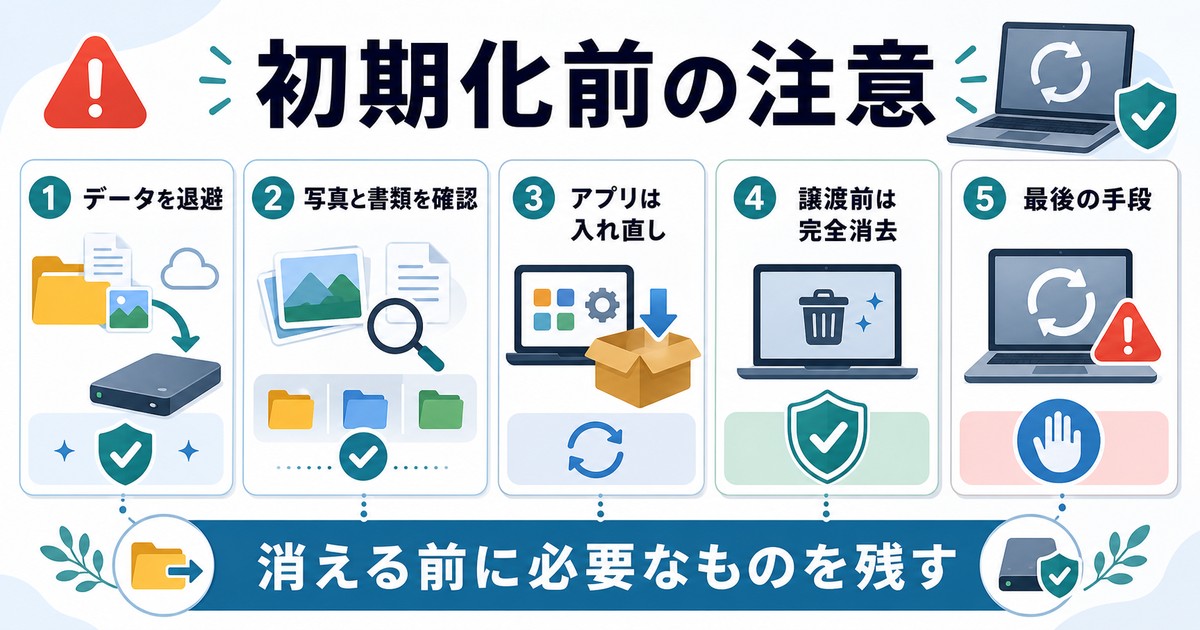
回復ドライブの最終手段ともいえる「ドライブから回復」は、PCを工場出荷状態に戻す機能です。実行すると個人ファイル、インストールしたアプリ、設定がすべて消去されるため、慎重な判断が必要です。
事前にデータバックアップを取る
可能であれば、別のPCにハードディスクを接続するか、Linuxの起動USBを使用して、重要なファイルを救出してから実行しましょう。写真、文書、ブラウザのブックマーク、メールデータなど、復元できなくなる前に外付けHDDやクラウドストレージにコピーしておくことが鉄則です。
【PR】
初期化する前に:中の写真や書類をまだ救い出せていない場合
初期化の前に、まず記事内で紹介した無料の方法をお試しください。HDDを別のパソコンにつないで、またはLinuxの起動USBからファイルをコピーする方法で、写真や書類を取り出せることがあります。この方法で救出できた方に、以下は不要です。そのまま初期化へ進んでください。一方、次の3つがすべて当てはまる場合にかぎり、専門業者への相談を検討する余地があります。①別のパソコンにつないでも認識しない、または異音がする ②失うと代わりのない写真や仕事のファイルが入っている ③クラウドにも外付けにもバックアップがない。判断に迷う段階では初期化を止めておくのが無難です。復旧の可否や費用は状況と業者により異なるため、依頼前にご確認ください。

2つの初期化オプション
「ドライブから回復」を選択すると、「ファイルの削除のみ行う」と「ドライブを完全にクリーンアップする」の2つの選択肢が表示されます。前者は数十分で完了する標準的な初期化で、PCを引き続き使用する場合に選びます。後者は数時間かかりますが、ドライブを完全に消去するため、PCを譲渡・売却する際のセキュリティ対策として有効です。
この記事に関連するおすすめ商品
SanDisk USB 3.0 32GB Ultra Fit
約1,800円
超小型・高速転送・回復ドライブ用途に最適
Kingston DataTraveler 64GB USB 3.2
約2,500円
大容量・長期保証で信頼性抜群
※ 価格は変動します。最新価格はリンク先でご確認ください
定期的なメンテナンスと再作成のタイミング
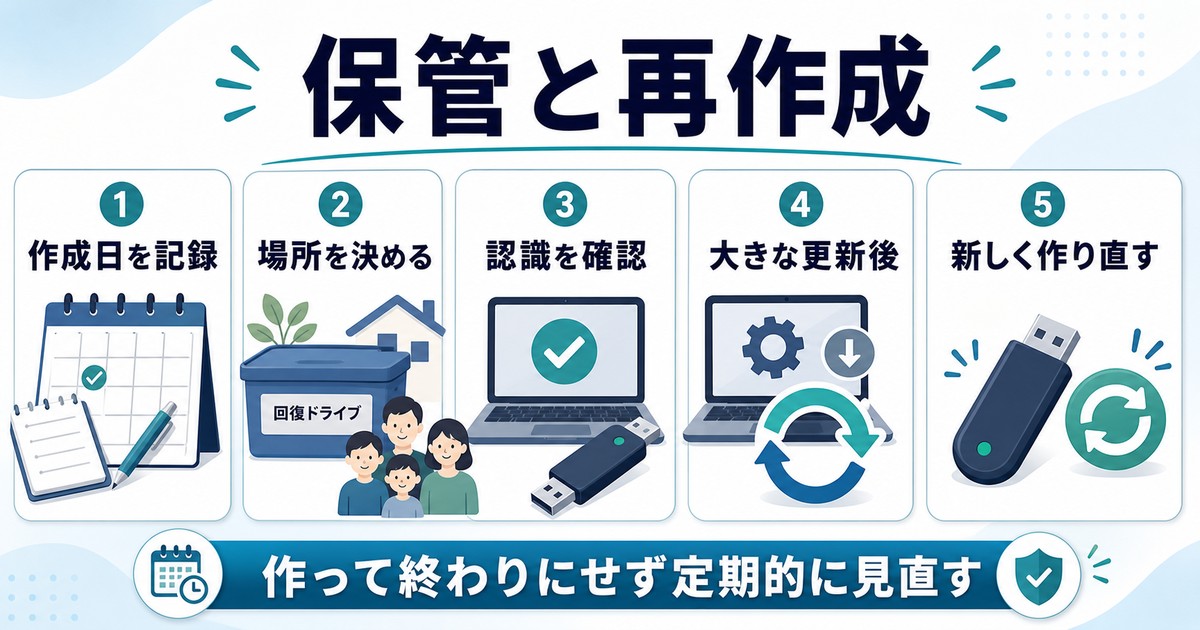
回復ドライブは作成して終わりではなく、定期的な見直しが必要です。Windowsのメジャーアップデート後は、古い回復ドライブでは新しい環境に対応できない場合があります。
再作成の推奨タイミング
Windowsの大型アップデート(年1〜2回)があった後は再作成を強く推奨します。また、ドライバやデバイス構成を大幅に変更した場合、新しいハードウェアに対応した回復ドライブが必要になることがあります。半年に1回程度の定期的な再作成を習慣化すると、いつでも最新の状態でトラブルに対応できます。
保管方法
回復ドライブのUSBメモリは、トラブル時にすぐ取り出せる場所に保管しましょう。家族にも保管場所を共有しておくと、自分が不在時のトラブルでも対応してもらえる可能性があります。ラベルに作成日と対象PCの情報を記入しておくと、複数台分の管理も容易です。湿気や強い磁場、極端な温度変化を避けて保管することで、長期間の信頼性を維持できます。
よくある質問(FAQ)
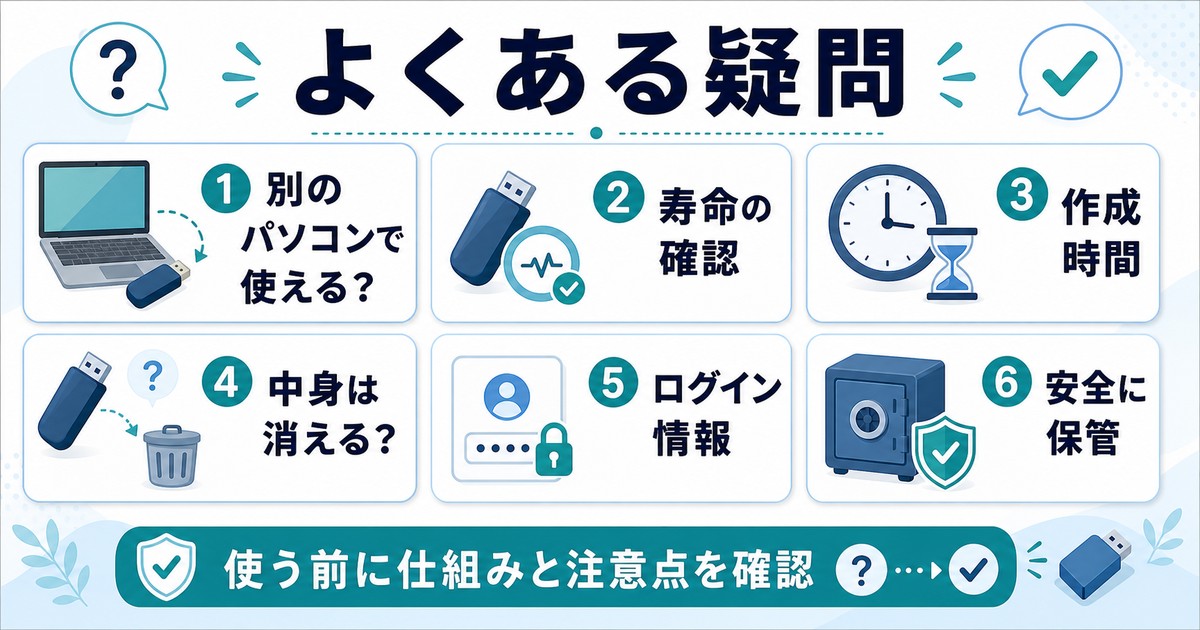
Q1: 回復ドライブは他のPCでも使えますか?
基本的に回復ドライブは作成元のPCでのみ完全に機能します。同一機種・同一構成のPCであれば一部機能が使える場合もありますが、メーカー固有のドライバや設定が含まれるため、別機種では「ドライブから回復」が失敗することがほとんどです。各PCごとに個別に作成することを強く推奨します。
Q2: USBメモリの寿命はどれくらいですか?
一般的なUSBメモリの保管寿命は5〜10年程度といわれていますが、書き込み回数や保管環境によって大きく変動します。回復ドライブとして長期間放置する場合でも、半年から1年に1回はPCに接続して認識されるか確認することを推奨します。重要な役割を担うため、定期的な動作確認を習慣化しましょう。
Q3: 回復ドライブの作成時間はどれくらいかかりますか?
USB 3.0以上の高速USBメモリを使用すれば30分から1時間程度で完成します。USB 2.0だと2〜3時間かかる場合もあります。システムファイルを含めない設定だと20分程度で完了することもあります。作成中はPCを使い続けても問題ありませんが、シャットダウンや再起動は厳禁です。
Q4: 既存のデータが入ったUSBメモリは使えますか?
回復ドライブ作成時にUSBメモリ内のすべてのデータが消去されるため、空のUSBメモリまたは消えても問題ないものを使用してください。重要なデータが入っている場合は、事前に別の場所にバックアップを取ってから作業を行いましょう。一度消去されたデータは復元が困難です。
Q5: 回復ドライブからログイン情報も復元できますか?
「ドライブから回復」を選択した場合、Microsoftアカウントの再設定が必要になります。ローカルアカウントのパスワードも再設定が必要です。事前にパスワードのメモを取っておくか、Microsoftアカウントの場合は公式サイトからパスワードリセットを行える状態にしておくとスムーズです。
Q6: 回復ドライブはウイルスに感染することはありますか?
USBメモリである以上、感染リスクはゼロではありません。ただし、信頼できる環境(クリーンなPC)で作成し、トラブル対応以外では使用しないようにすれば、リスクは大幅に軽減できます。他人のPCに差し込んだUSBメモリを回復ドライブ用に使うのは絶対に避けてください。
Q7: 回復ドライブとシステムイメージの違いは何ですか?
回復ドライブは「修復ツール+OSの再インストール用ファイル」を含み、システムを工場出荷状態に戻すものです。一方、システムイメージは「特定時点のPC全体のスナップショット」で、アプリや設定込みでバックアップ時の状態に戻せます。両方を併用することで、より確実なバックアップ体制が構築できます。
まとめ
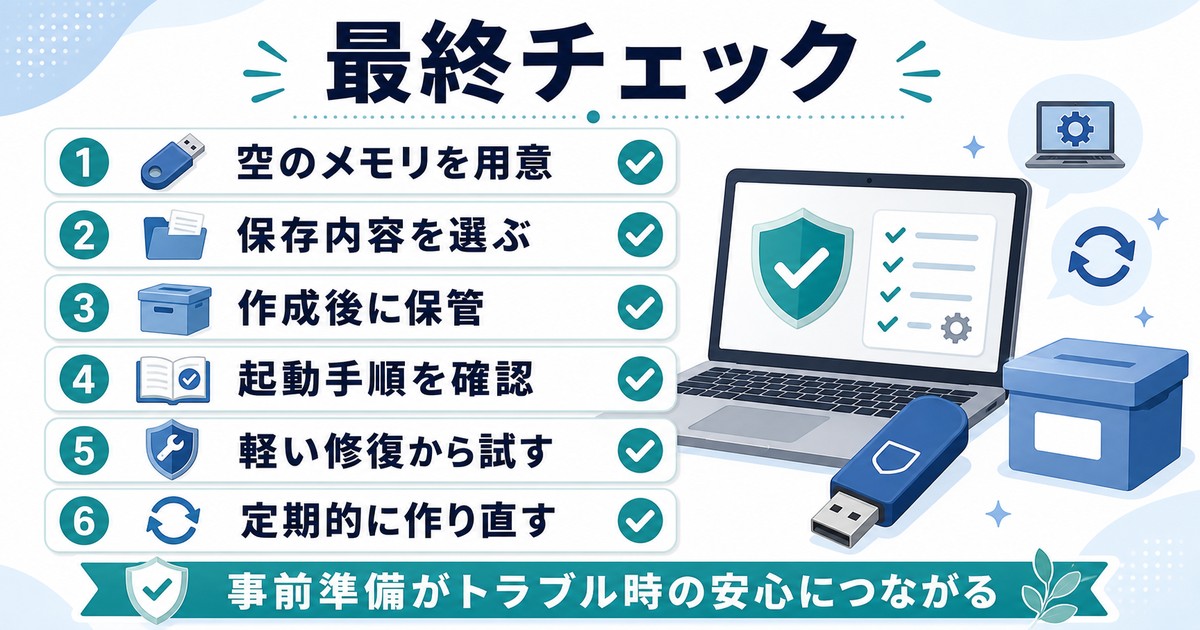
Windowsの回復ドライブは、いざという時にPCを救う最重要のバックアップツールです。USBメモリ1本で作成でき、起動不能やシステム破損など深刻なトラブルにも対応できる強力な救済手段となります。32GB以上のUSB 3.0以上のメモリを用意し、Windows標準機能から「回復ドライブの作成」を実行するだけで完成します。「システムファイルをバックアップ」オプションをオンにすると、完全な初期化までできるため強く推奨されます。作成した回復ドライブは、家族にも保管場所を伝えておき、半年から1年に1度は再作成して常に最新の状態を維持しましょう。トラブル発生時には慌てず、本記事の手順に従ってブートメニューからUSBを起動し、症状に応じた修復機能を選択することで、多くのトラブルを自力で解決できます。事前準備こそが最大の安心への近道であり、まだ作成していない方は今すぐ取り組むことをおすすめします。
