 minto.tech スマホ(iPhone/Android)・パソコン(Windows/Mac)・Office・Wi-Fi・AIツールの「できない」「困った」を解決する実用ガイド。トラブル対処法とノウハウが満載のお助けサイトです。
※本ページにはプロモーション(広告)が含まれています
📑 この記事の目次(タップで開く)
【2026年最新版】iPhoneとMacでAirDropできない・接続できない原因と対処法完全ガイド
2026年 最新版
iPhoneで撮影した写真や動画をMacにサクッと送りたい、あるいはMacで作成した資料をiPhoneに転送したい、そんなときに役立つのがAppleの独自機能「AirDrop」です。ケーブル不要、メール添付も不要、わずか数秒でファイルを移動できるこの仕組みは、Apple製品ユーザーにとって日常的に欠かせない便利機能になっています。ところが「iPhoneからMacが見つからない」「相手のデバイス名が表示されない」「タップしても転送が始まらない」「途中で失敗してしまう」といったトラブルに遭遇し、急いでいるのに作業が止まってしまった経験を持つ方は少なくありません。
本記事では、iPhoneとMacの間でAirDropが使えないときに考えられる原因を体系的に整理し、初心者の方でもひとつずつ順番に試せる対処法を、画面操作の流れに沿って詳しく解説します。Bluetooth・Wi-Fiの基本設定から、受信範囲の調整、ファイアウォールやセキュリティ設定、最新のmacOS SequoiaやiOS 18で変わった挙動まで、現役のユーザー目線で網羅しました。読み終えるころには、ほとんどのAirDropトラブルを自力で解決できるようになっているはずです。
この記事でわかること
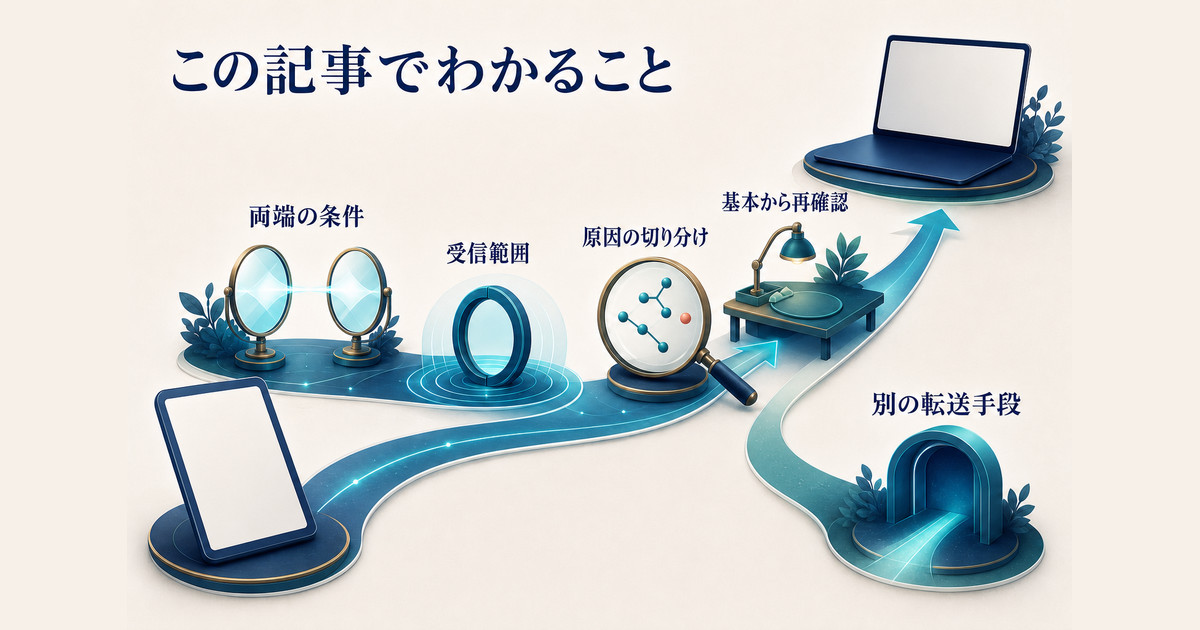
- iPhoneとMacでAirDropが動かない代表的な原因
- 送信側・受信側それぞれで確認すべき設定項目
- Bluetooth・Wi-Fiの再起動など基本対処の正しい順序
- 受信範囲(連絡先のみ・すべての人)の使い分け
- ファイアウォール・プライバシー設定の見直し方
- macOSとiOSのバージョン整合性の重要性
- 失敗を防ぐためのファイル形式・サイズの目安
- うまくいかないときの代替転送手段
AirDropの基礎知識
AirDropとは何か
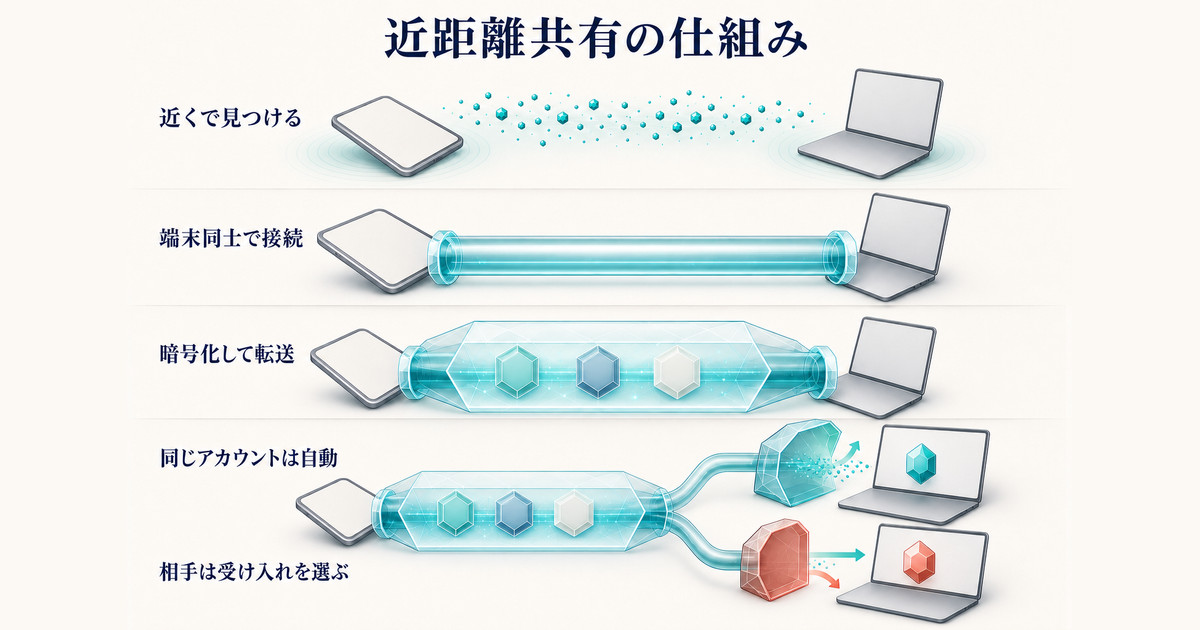
AirDropは、Apple製品同士で写真・動画・書類・連絡先・URLなどを近距離で無線転送するための機能です。BluetoothでデバイスをLow Energy(BLE)経由で発見し、実際のデータ転送はピアツーピアのWi-Fi(Wi-Fi Direct)で行うハイブリッド構造になっています。インターネット接続もルーターも不要で、半径約9メートル以内であれば極めて高速にファイルをやり取りできます。
対応デバイスとOSの条件
iPhoneとMac間でAirDropを使うには、それぞれが対応モデルでありOSバージョンが一定以上である必要があります。一般的にiPhone 5以降のすべてのiPhone、2012年以降に発売された大半のMacが対応していますが、古いモデルでは挙動が不安定になることがあります。iOS 7以降・macOS Yosemite以降の組み合わせが基本となります。
AirDropが利用する通信
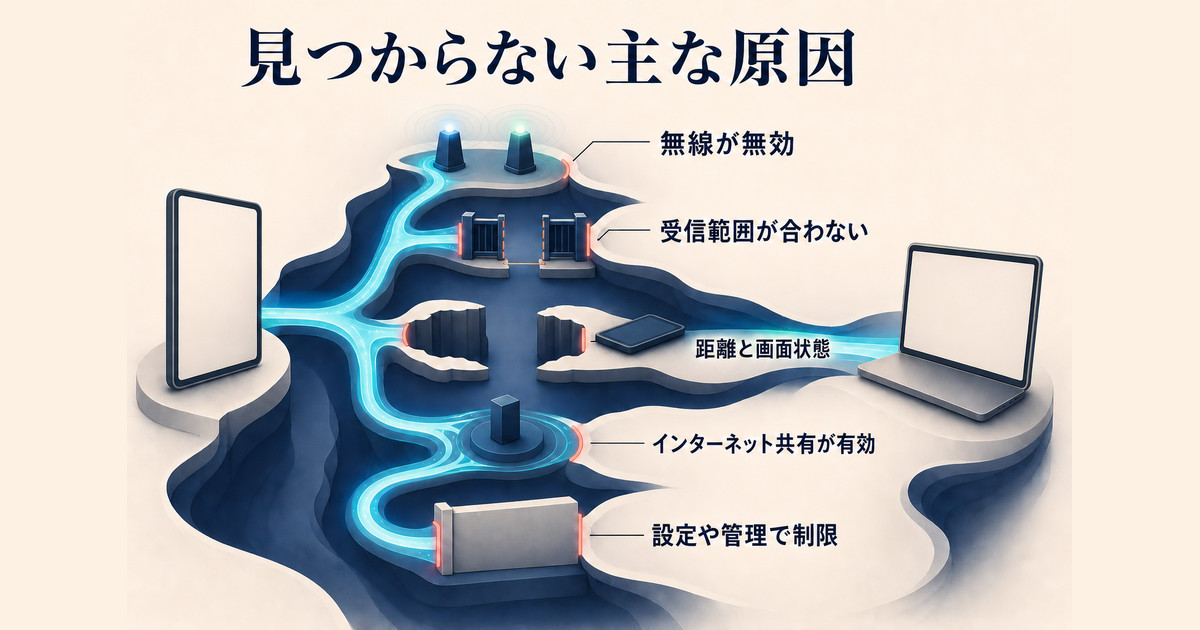
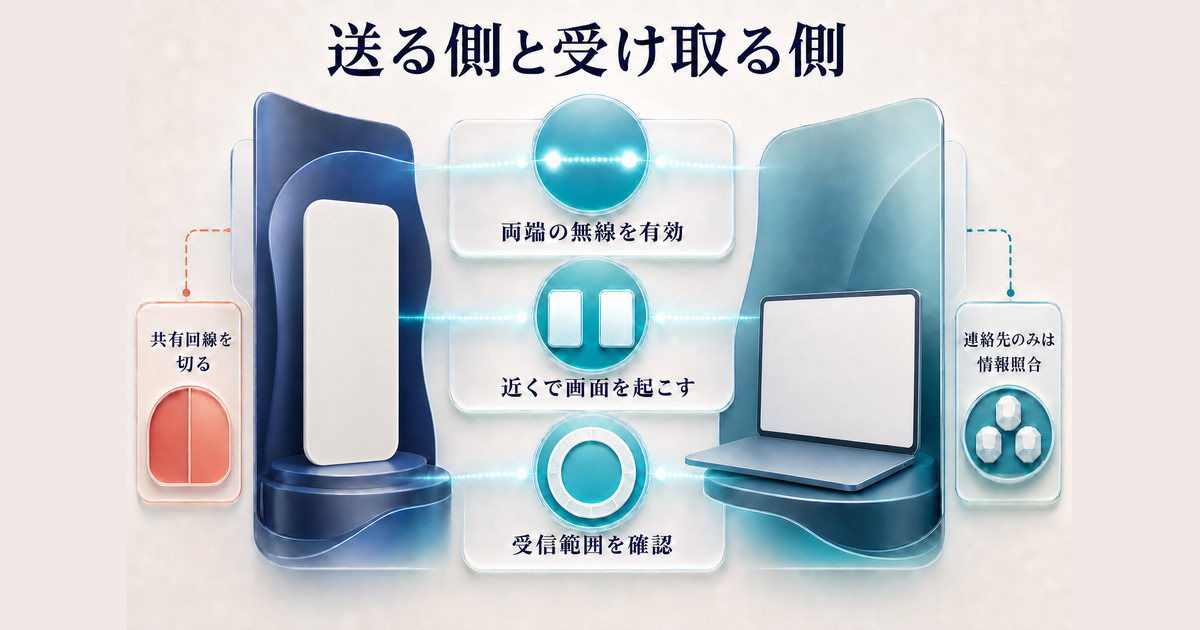
BluetoothとWi-Fiを同時に必要とするため、どちらか一方でもオフになっているとAirDropは機能しません。さらにiPhone側はインターネット共有(テザリング)がオンになっているとAirDropの利用が制限されます。これらの基本条件を満たすことが、トラブル解決の出発点になります。
AirDropできない代表的な原因
BluetoothまたはWi-Fiがオフになっている
もっとも多い原因がこれです。iPhoneでもMacでも、コントロールセンターやメニューバーから手早くオフにできてしまうため、知らないうちに無効化されているケースが頻発します。AirDropはBluetoothで相手を発見し、Wi-Fiで実データを送るため、両方有効でなければなりません。
受信設定が「受信しない」または「連絡先のみ」になっている
受信側の設定が「受信しない」になっていると、当然ながらどのデバイスからも検出されません。また「連絡先のみ」に設定されている場合、送信側のApple IDメールアドレスや電話番号が、受信側の連絡先アプリに登録されている必要があります。家族や知人でも未登録だと表示されないため要注意です。
iPhoneがスリープ・画面ロック中
iPhone側が画面オフ・スリープ状態だとAirDropの受信ができない場合があります。送信に失敗する場合は、まず相手のiPhoneを起動して画面を点灯させてもらいましょう。
同一のApple IDでサインインしていない(連絡先のみモード時)
「連絡先のみ」モードでは双方のデバイスがApple IDでサインインしている必要があります。サインアウト状態だと相手が検出できません。
OSバージョンが古すぎる
iOSやmacOSが古すぎると、新しいAirDropプロトコルに対応できず接続に失敗します。特にmacOS Big Sur以前は新仕様のAirDropと相性問題が起きやすく、アップデートが必須となるケースがあります。
機内モード・節電モード
機内モードがオンだとBluetooth/Wi-Fiが無効になり、AirDropは動作しません。低電力モードも一部の通信を制限する場合があります。
ファイアウォール・セキュリティソフトのブロック
Mac側では「システム設定 → ネットワーク → ファイアウォール」で「すべての着信接続をブロック」がオンになっているとAirDrop通信も遮断されます。サードパーティ製のセキュリティアプリも干渉することがあります。
距離が遠い・障害物が多い
AirDropの通信可能範囲は約9メートルですが、壁・金属・電子レンジ・他のWi-Fi機器の干渉で実効距離は短くなります。なるべくデバイスを近づけ、見通しのよい場所で試してください。
送信側・受信側で確認すべき設定一覧
| 確認項目 | iPhone側の場所 | Mac側の場所 |
|---|---|---|
| Bluetooth | 設定 → Bluetooth | システム設定 → Bluetooth |
| Wi-Fi | 設定 → Wi-Fi | メニューバー → Wi-Fi |
| AirDrop受信範囲 | 設定 → 一般 → AirDrop | Finder → AirDrop |
| 機内モード | コントロールセンター | 該当なし |
| ファイアウォール | 該当なし | システム設定 → ネットワーク → ファイアウォール |
| Apple IDサインイン | 設定 → ユーザー名 | システム設定 → ユーザー名 |
具体的な対処手順
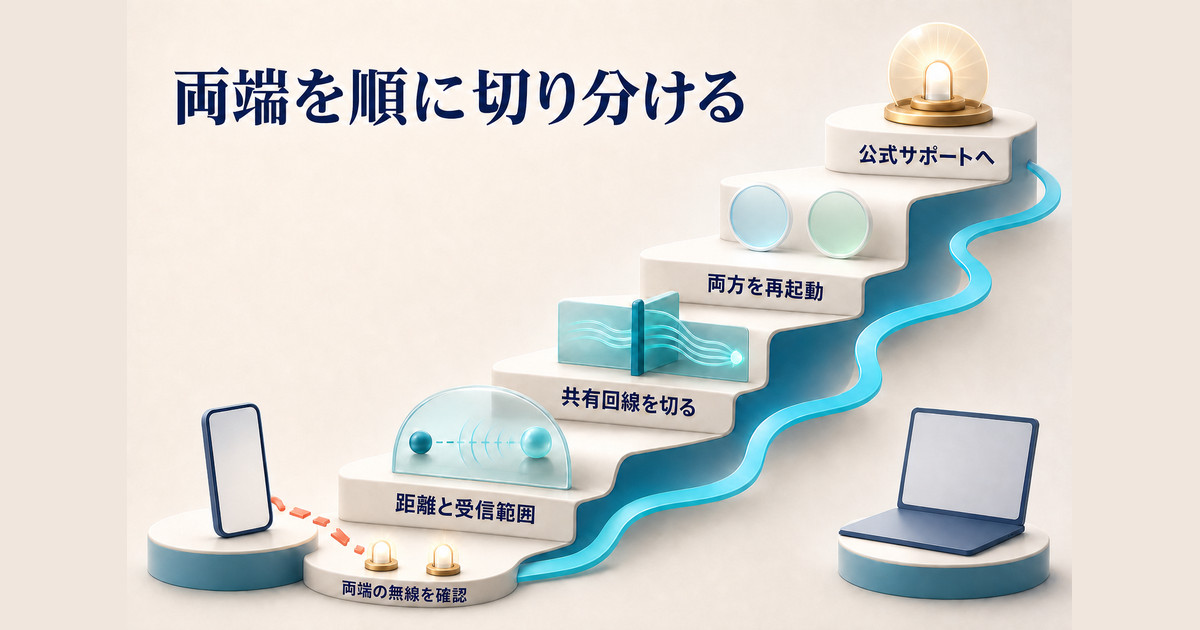
手順1: BluetoothとWi-Fiをいったんオフ→オンに切り替える
iPhoneではコントロールセンターを開き、Bluetoothアイコンを長押しして詳細表示。一度オフにしてから10秒待ち、再びオンにします。Wi-Fiも同様に切り替えます。Macではメニューバーから同じ操作を行います。通信モジュールが一時的に不調を起こしているケースで非常に効果的です。
手順2: AirDropの受信範囲を「すべての人(10分間のみ)」に設定
iPhone: 設定 → 一般 → AirDrop → 「すべての人(10分間のみ)」を選択。Mac: Finderを開き → サイドバーのAirDrop → 「このMacを検出可能な相手」を「全員」に切り替えます。テストが終わったら必ず「連絡先のみ」に戻すのがセキュリティ上のおすすめです。
手順3: 機内モードのオン/オフを試す
iPhoneのコントロールセンターで機内モードを一度オンにし、5秒待ってからオフに戻します。すべての無線通信をリフレッシュできるため、地味ながら効果が高い方法です。
手順4: デバイスの再起動
iPhone: 電源ボタン+音量ボタン長押し → 電源オフスライダー → 30秒待機後に再起動。Mac: アップルメニュー → 再起動。両方を再起動することで、メモリやネットワークスタックがリセットされます。
手順5: ネットワーク設定をリセット
iPhone: 設定 → 一般 → 転送またはiPhoneをリセット → リセット → ネットワーク設定をリセット。保存されたWi-Fiパスワードが消えるため事前に控えておくこと。Macではターミナルから「sudo dscacheutil -flushcache」などでDNSキャッシュを消去すると改善する場合があります。
手順6: macOSのファイアウォール設定を確認
システム設定 → ネットワーク → ファイアウォール → 「すべての着信接続をブロック」がオンになっていないか確認。オンの場合はオフにするか、AirDrop関連プロセスを許可リストに追加します。
手順7: Apple IDから一度サインアウト→サインイン
「連絡先のみ」モードで認識されないときに有効です。設定アプリ最上部のユーザー名 → 一番下のサインアウト → 数分待機 → 再サインイン。これでApple IDの連携情報が更新されます。
手順8: ソフトウェアアップデート
iPhoneは「設定 → 一般 → ソフトウェアアップデート」、Macは「システム設定 → 一般 → ソフトウェアアップデート」で最新版にアップグレード。新OSへの対応が不十分な古いバージョンでは、AirDropが不安定になります。
手順9: USBケーブル接続を一度試す
意外な対処法ですが、Lightning/USB-CケーブルでiPhoneをMacに接続して「このコンピュータを信頼」と認証すると、その後AirDropが正常化することがあります。デバイス間の信頼関係が再確立されるためと考えられます。
手順10: SMC・NVRAMリセット(Intel Macのみ)
Intel搭載Macで上記すべて試してもダメな場合、SMC(システム管理コントローラ)とNVRAMをリセットします。Apple Silicon Macは通常の再起動で代替されるため不要です。
受信範囲別の挙動比較

| 受信設定 | 表示される条件 | 推奨用途 |
|---|---|---|
| 受信しない | どのデバイスからも検出不可 | 公共の場で受信を完全拒否したいとき |
| 連絡先のみ | 連絡先に登録済みのApple IDから検出可 | 家族・職場など信頼できる相手向け |
| すべての人(10分間) | 10分間限定で誰からでも検出可 | 初対面の相手から受信するとき |
転送可能なファイル形式と上限
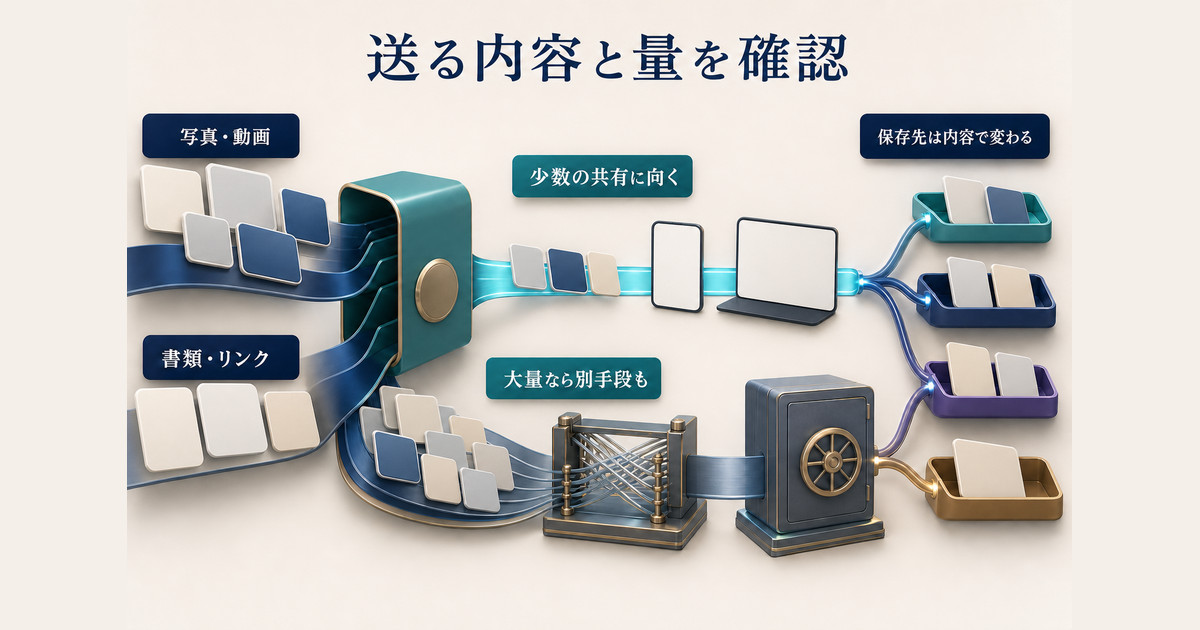
| ファイル種別 | 対応可否 | 補足 |
|---|---|---|
| 写真(JPEG/HEIC/PNG) | ○ | HEICは互換性設定でJPEGに自動変換可 |
| 動画(MP4/MOV) | ○ | 4K動画は時間がかかる |
| PDF・書類 | ○ | Macで開ける形式なら問題なし |
| フォルダ | △ | Mac→Macは可、iPhoneへは個別ファイルに展開 |
| アプリ本体(.app/.ipa) | × | App Storeでのみインストール可 |
この記事に関連するおすすめ商品
USB-C – Lightning ケーブル
約2,000円〜
AirDropがダメな時のための予備転送手段
USB-C ハブ Mac対応
約3,500円〜
SDカードや有線LANで物理転送を確保
※ 価格は変動します。最新価格はリンク先でご確認ください
よくある質問(FAQ)
Q1. AirDropで送ったファイルはMacのどこに保存されますか?
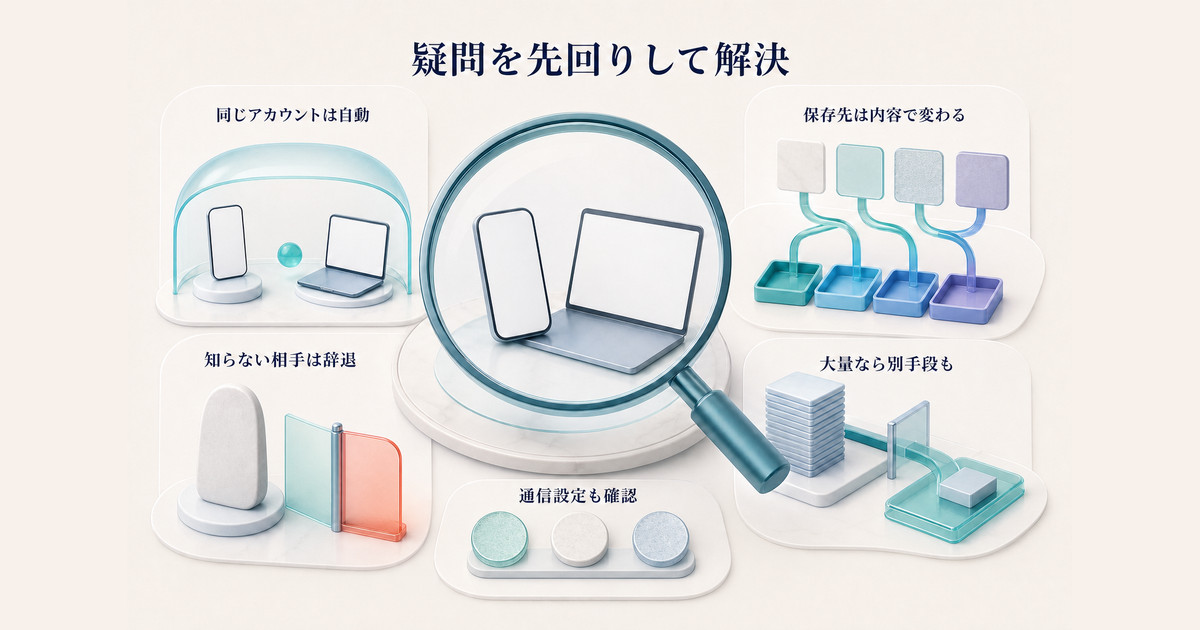
A. デフォルトでは「ダウンロード」フォルダに自動保存されます。写真・動画の場合はファイル形式に応じて、写真アプリに直接取り込まれることもあります。
Q2. iPhoneとMacが同じApple IDなのに「連絡先のみ」で検出されません
A. 同一Apple IDでも、双方のApple IDのメールアドレスが連絡先アプリに登録されている必要があります。または受信範囲を一時的に「すべての人」にしてください。
Q3. AirDropの転送速度は遅いですか?
A. いいえ。理論上はWi-Fi Directを使うため数百Mbps級の高速通信が可能です。実効速度はWi-Fi 6対応モデル同士でとくに速くなります。
Q4. AirDropに料金はかかりますか?
A. 完全無料です。インターネット回線も使わないため通信量も発生しません。
Q5. 第三者にファイルを勝手に送られないか心配です
A. 受信範囲を「連絡先のみ」に設定しておけば、知らない人からは検出されません。「すべての人(10分間)」モードは時間制限で自動的に解除されます。
Q6. AirDropで送れる最大ファイルサイズは?
A. 公式の上限値は明示されていませんが、数十GBの動画ファイルでも転送可能です。ただし容量が大きいほど時間がかかり、途中で失敗するリスクも増えます。
Q7. 受信完了通知が出ない場合はどうすれば?
A. iPhoneでは設定 → 通知 → 「AirDrop」関連の通知が許可されているか確認。Macではシステム設定 → 通知 → ファインダーや該当アプリの通知設定を見直します。
まとめ
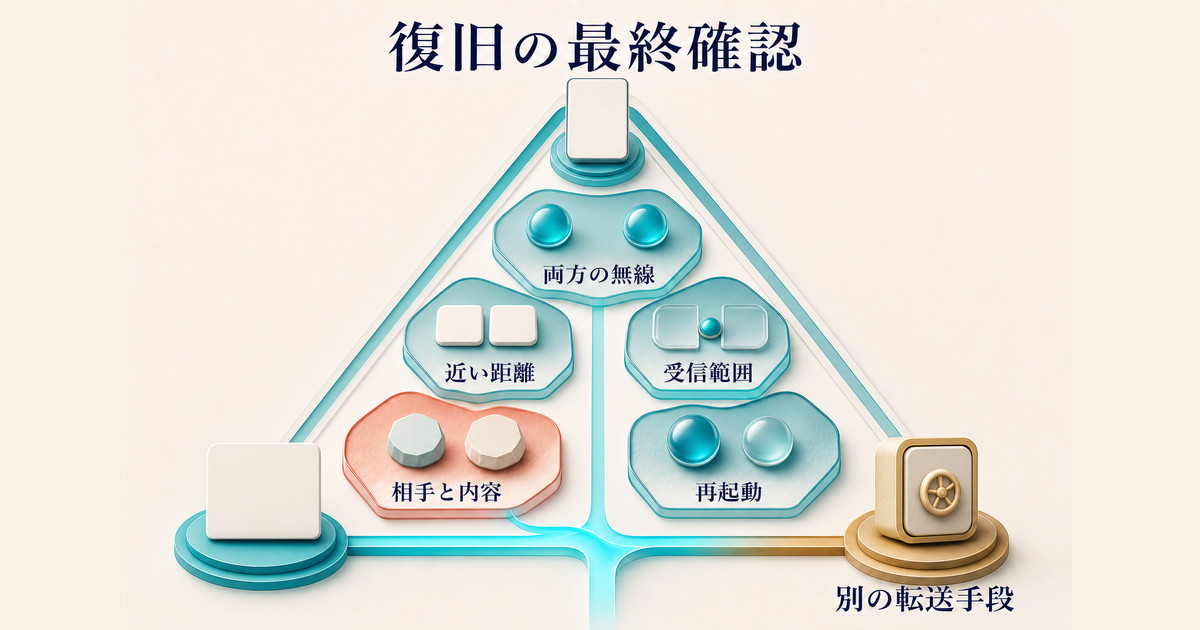
iPhoneとMacの間でAirDropが使えないトラブルは、原因の大半が「Bluetooth/Wi-Fiのオフ」「受信範囲設定」「OSバージョン」のいずれかに集約されます。本記事で紹介した手順を上から順に試していけば、ほとんどのケースで解決できるはずです。まずは両端末を再起動し、受信範囲を「すべての人(10分間)」に変更してテスト、それでもダメならファイアウォールやApple IDの再ログインを順に確認してください。AirDropは一度仕組みを理解すれば、生活やビジネスを大きく効率化してくれる強力な機能です。本記事をブックマークしておけば、いざというときに迷わず原因を切り分けられるでしょう。
