 minto.tech スマホ(iPhone/Android)・パソコン(Windows/Mac)・Office・Wi-Fi・AIツールの「できない」「困った」を解決する実用ガイド。トラブル対処法とノウハウが満載のお助けサイトです。
※本ページにはプロモーション(広告)が含まれています
📑 この記事の目次(タップで開く)
【2026年最新版】MacのAirDropの送受信・許可設定・連絡先のみ完全ガイド
AirDropはMacとApple製品の間で写真・動画・書類・URL・連絡先などを瞬時に共有できるAppleの独自無線転送機能です。USBメモリやメール添付に頼ることなく、Wi-FiとBluetoothを組み合わせた高速・高セキュリティな転送が可能で、Apple製品ユーザーにとって日常的に欠かせないツールとなっています。本記事ではMacのAirDropに焦点を絞り、初期設定から「連絡先のみ」の使い分け、トラブル対応、Windowsとの代替手段までを体系的に解説します。仕事でも私生活でも、データ共有のストレスをゼロに近づけましょう。
macOS Sonoma/Sequoia以降のAirDrop改良点、iPhoneとのNameDrop連携、許可設定変更による安全な運用方法を網羅しています。
この記事でわかること
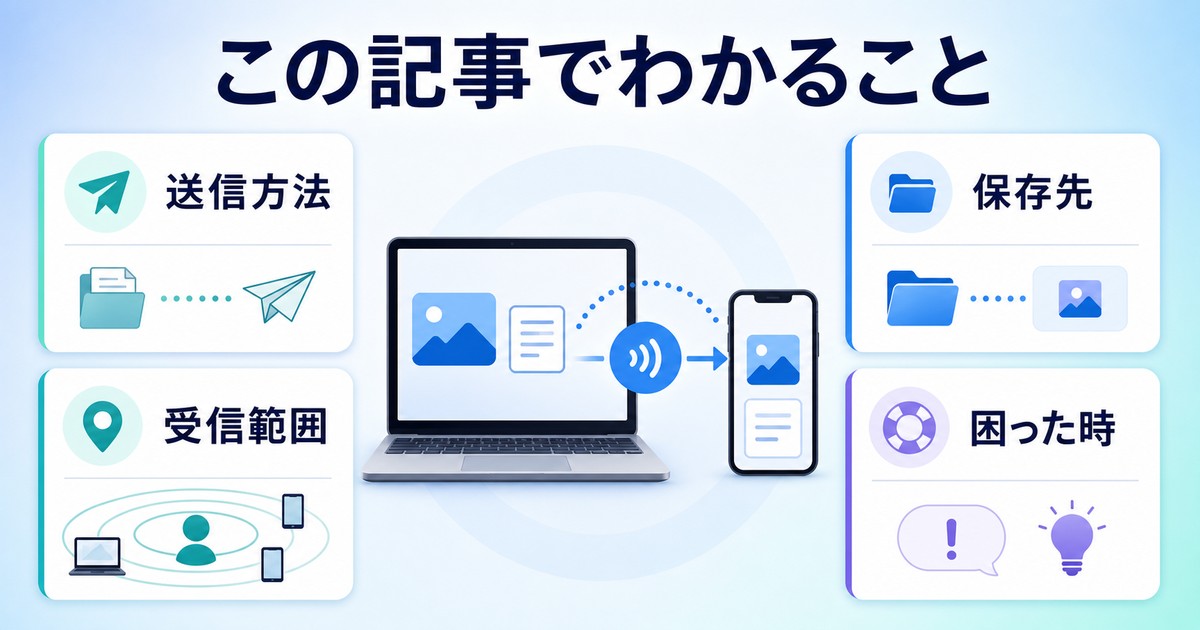
- MacにおけるAirDropの基本構造と使い方
- 「すべての人」「連絡先のみ」「受信しない」の3モード使い分け
- iPhone・iPad・他のMacへの送信手順
- 受信時の通知と保存場所
- セキュリティ上の注意点とトラブル回避
- AirDropが効かない時の対処法
- WindowsやAndroidとの代替共有手段
- 関連グッズで転送を高速化するコツ
MacのAirDropの基礎
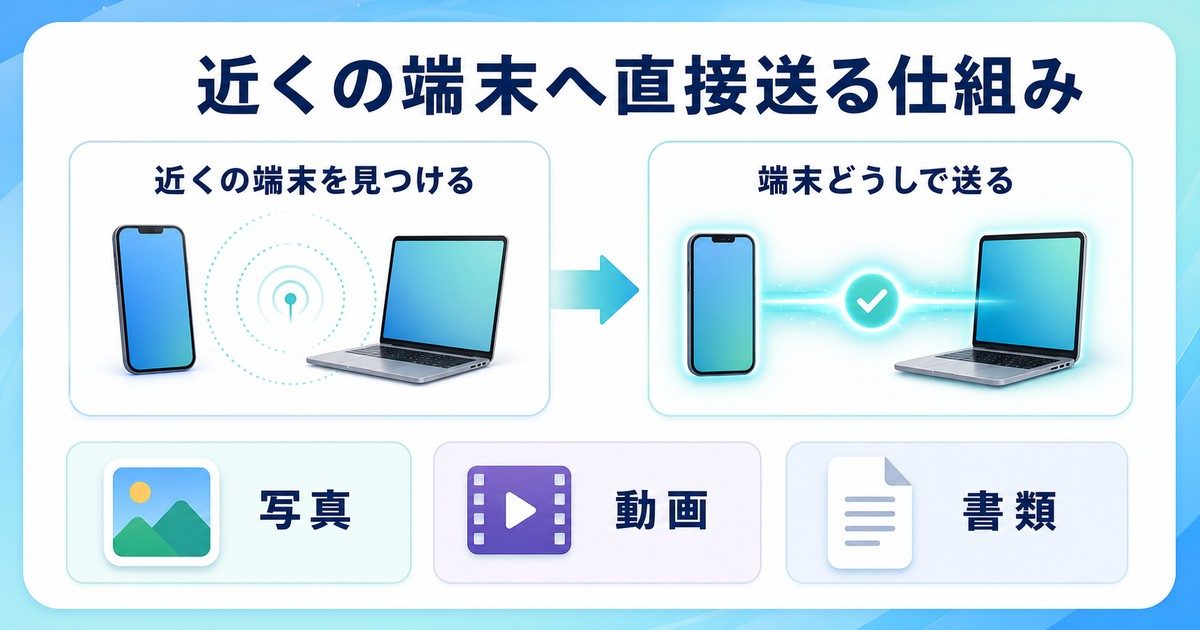
AirDropはWi-FiとBluetoothを併用した近距離無線データ転送機能です。Bluetoothで端末を発見し、ピアツーピアWi-Fiで実際のデータ転送を行うことで、インターネット接続が無い環境でも高速通信が可能です。1ファイル数GBの動画でも数分で送れるため、メール添付やクラウドアップロードと比べて圧倒的に効率的です。
対応する機種
- OS X Yosemite以降のMac
- iOS 7以降のiPhone・iPad
- Apple Watch(一部機能)
- Apple Vision Pro
転送できるデータ
- 写真・動画・音声ファイル
- PDF・Office文書・ZIPなど各種書類
- URL・連絡先・場所情報
- Voice Memo・メモアプリの内容
- Safariで開いているWebページ
転送に必要な条件
双方の端末でWi-FiとBluetoothがオンになっている、距離が9メートル以内、iCloudにサインインしている、Macではファイアウォール設定がAirDropを許可している、という4条件を満たす必要があります。
AirDropの3つの受信モード
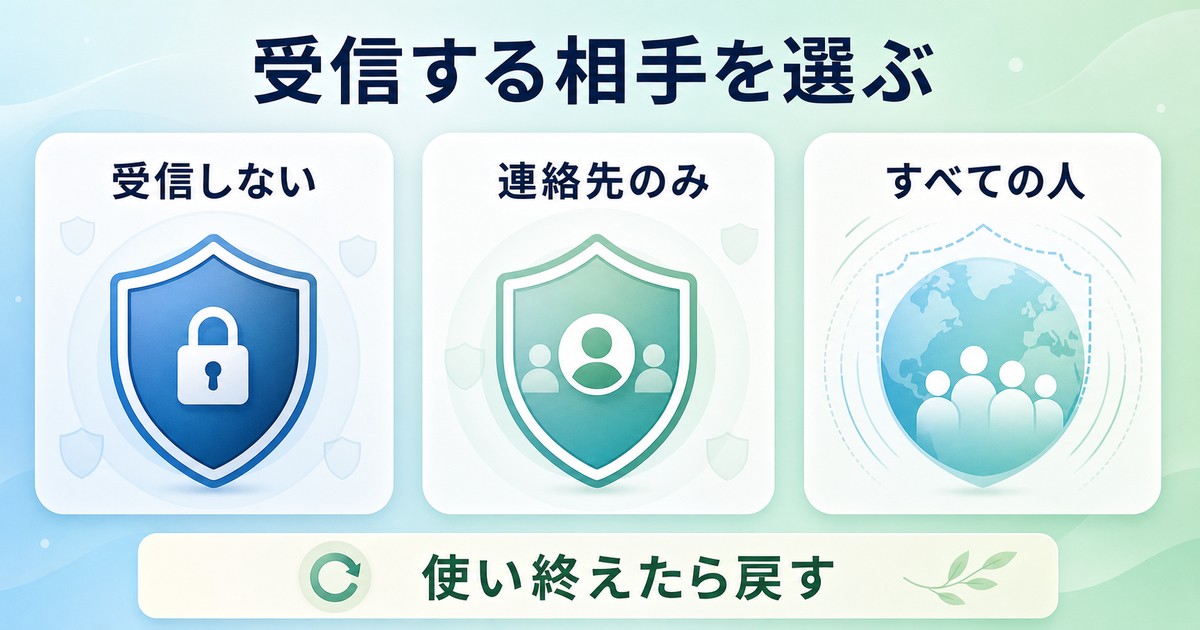
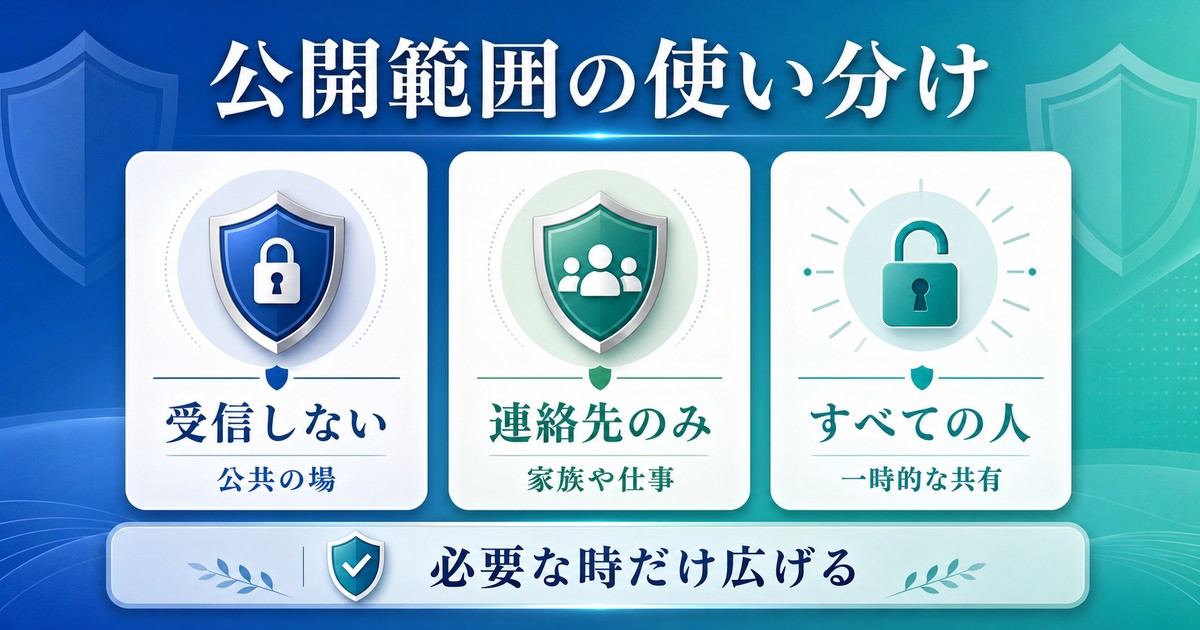
MacのAirDropは「すべての人」「連絡先のみ」「受信しない」の3モードがあります。状況に応じて適切に切り替えることが、利便性と安全性のバランスを取るカギです。
受信しない
AirDrop経由のファイルを一切受け取らない状態です。電車内や空港など不特定多数がいる場所で迷惑な画像やデータが送りつけられるリスクを完全に排除できます。普段はこのモードで運用し、必要なときだけ「連絡先のみ」または「すべての人」に切り替える運用が安全です。
連絡先のみ
iCloudの連絡先リストに登録されている相手からのみ受信を許可します。家族や同僚などお互いに連絡先を共有している間柄であれば、煩わしさなく送受信できます。仕事で使うMacはこのモードを基本にすると、外部からのいたずら送信を防げます。
すべての人
近くにいる誰でもファイル送信を試みることができるモードです。一時的に共有が必要な相手(連絡先未登録の同僚など)に対しては便利ですが、不特定多数が行き交う場所では予期せぬ受信が発生する可能性があります。macOSでは10分間の自動制限が掛かる仕様もあり、安心して短時間利用できます。
MacからiPhoneへAirDrop送信
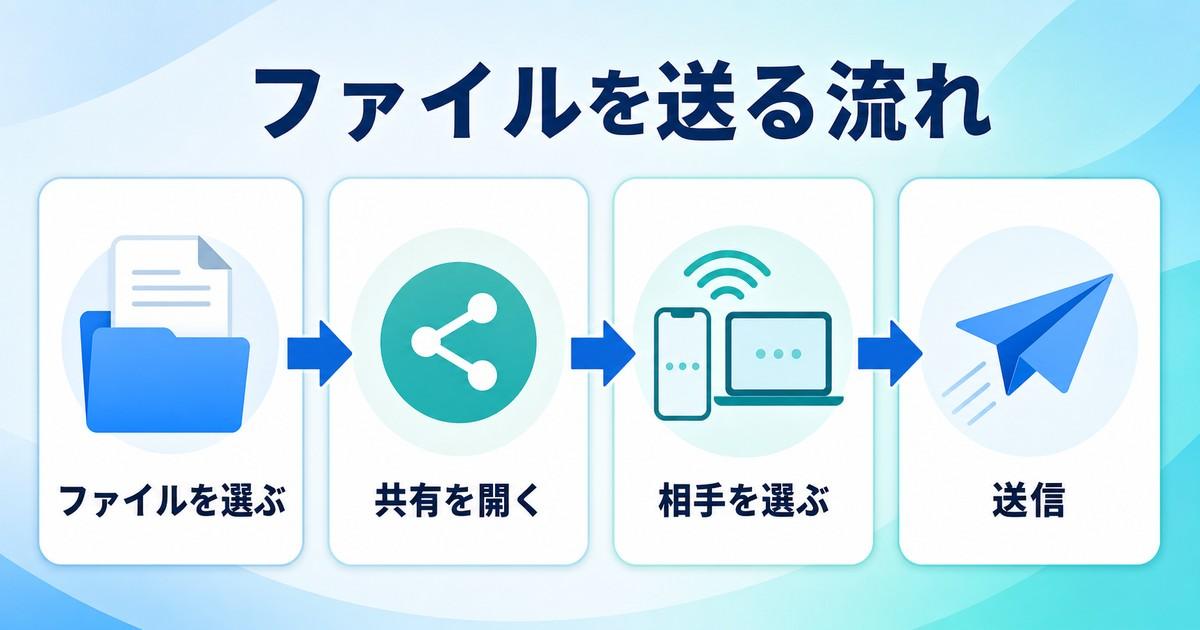
最も使用頻度が高いMac→iPhone送信の手順を見ていきましょう。
Finder経由で送信
- 送りたいファイルをFinderで選択します。
- 右クリックして「共有」→「AirDrop」を選びます。
- AirDropウィンドウに近くのデバイスが表示されたら、送り先のiPhoneアイコンをクリックします。
- iPhone側で「受け入れる」をタップすると転送開始です。
ドラッグ&ドロップで送信
Finderサイドバーの「AirDrop」を開いたまま、別ウィンドウからファイルを送り先デバイスのアイコンにドラッグするだけで送信できます。複数ファイルを一括送信する際に便利です。
共有メニュー経由で送信
各アプリの共有メニューからもAirDrop送信が可能です。たとえばSafariの「共有」→「AirDrop」でURLを送ったり、写真アプリの「共有」アイコンから複数枚を一気に送ったりできます。
受信時の動作と保存場所
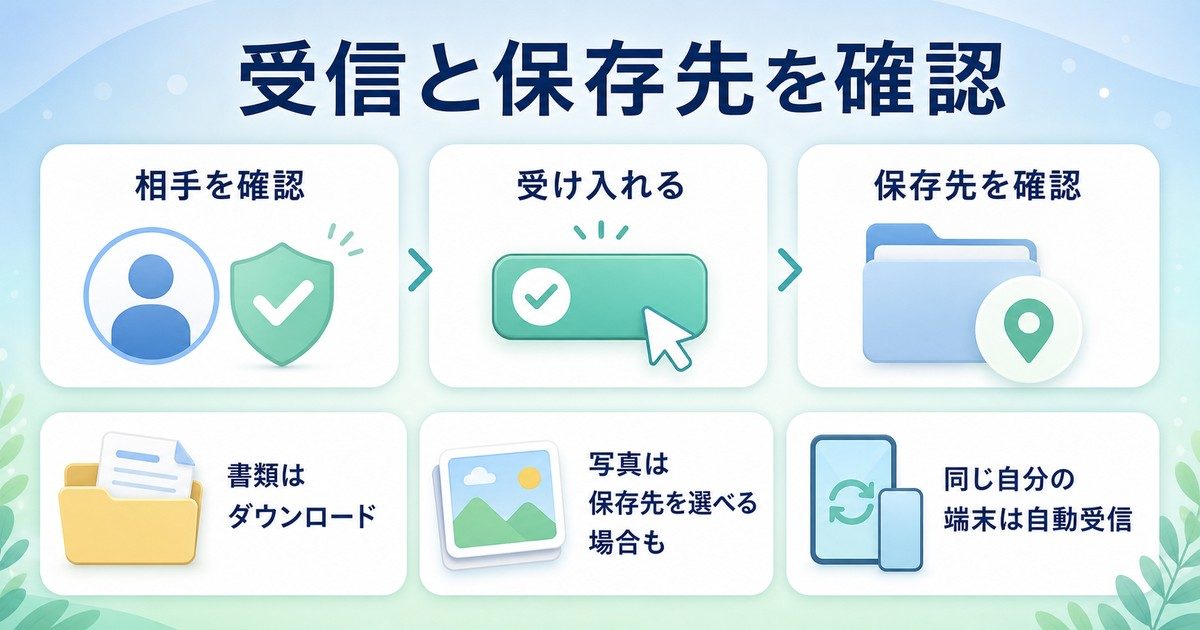
MacがAirDropでファイルを受信すると、画面右上に通知が表示されます。承認すると、ファイル種別に応じた既定の保存場所に格納されます。
既定の保存場所
- 画像・動画: 「ダウンロード」フォルダ
- PDF・書類: 「ダウンロード」フォルダ
- 連絡先: 「連絡先」アプリ
- URL: 既定ブラウザで開く
- 場所情報: マップアプリ
受信時の確認ダイアログ
「連絡先のみ」モードでも、初めて受信する相手の場合は確認ダイアログが表示されます。差出人と本人の確認ができたら「受け入れる」をクリックします。誤送信や悪意ある送信を未然に防ぐ仕組みです。
同一iCloudアカウント間は自動受信
送信元と受信先が同じApple ID(同じiCloudアカウント)にサインインしている場合、確認ダイアログが省略され自動的に受け入れられます。自分のMac→自分のiPhoneでスムーズに転送する典型例です。
AirDropが効かない時のチェックリスト
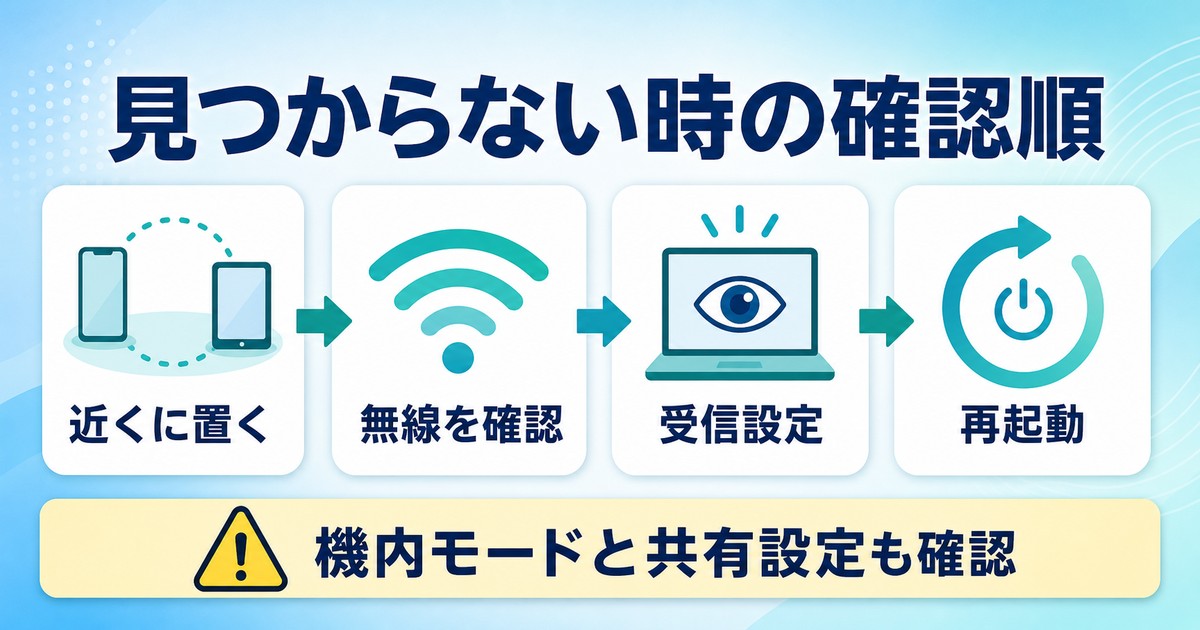
AirDropは仕組みがシンプルな割にトラブルが起きやすい機能でもあります。ここでは順を追って原因を切り分ける方法を紹介します。
基本確認
- Wi-Fi・Bluetoothが両方オンになっているか
- 9メートル以内の距離にあるか
- 双方でAirDropの受信モードが「受信しない」になっていないか
- iCloudにサインインしているか
- 機内モードがオフになっているか
OS・ファイアウォール設定
- 「システム設定」→「ネットワーク」→「ファイアウォール」を確認します。
- 「すべての着信接続をブロック」がオフになっているか確認します。
- macOSが最新版にアップデートされているか確認します。
再起動の効果
解決しない時はBluetoothのオフ→オン、Wi-Fiのオフ→オン、最後にMac・iPhone両方の再起動が有効です。8割のトラブルはこれで解消します。
AirDrop主要設定の比較
| モード | 受信可能な相手 | 推奨利用シーン | 安全性 |
|---|---|---|---|
| 受信しない | なし | 公共の場・出張先 | 最高 |
| 連絡先のみ | 連絡先登録ずみ | 仕事場・家庭 | 高 |
| すべての人 | 近距離の誰でも | 未登録の人と一時共有 | 低(10分制限あり) |
他の共有手段との比較
| 手段 | 速度 | 対応OS | 通信費 |
|---|---|---|---|
| AirDrop | 非常に高速 | Apple限定 | 不要 |
| クラウドストレージ | 回線次第 | ほぼ全OS | 無料枠以降は有料 |
| メール添付 | 中速 | 全OS | 無料 |
| USBメモリ | 高速 | 全OS | 物理コスト |
| Nearby Share | 高速 | Android/ChromeOS | 不要 |
関連グッズで転送効率アップ
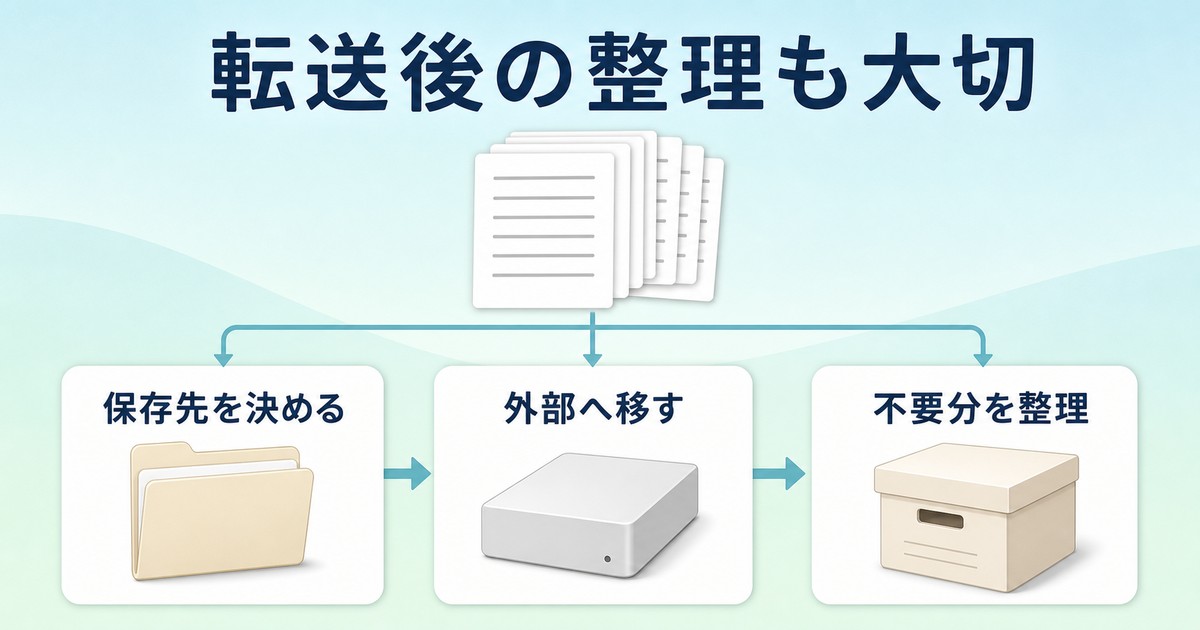
おすすめ商品
参考価格: 約12,000〜25,000円
AirDrop受信ファイルが多くて内蔵ストレージが圧迫されがちな人向け。USB 3.2 Gen 2対応で大容量ファイルも快適に移行可能。
Amazonで探す
参考価格: 約8,000〜25,000円
AirDropはWi-Fi品質も影響を受けるため、最新世代ルーターに更新すると転送がより安定。複数のApple端末を同時運用する家庭に最適。
Amazonで探す
よくある質問(FAQ)
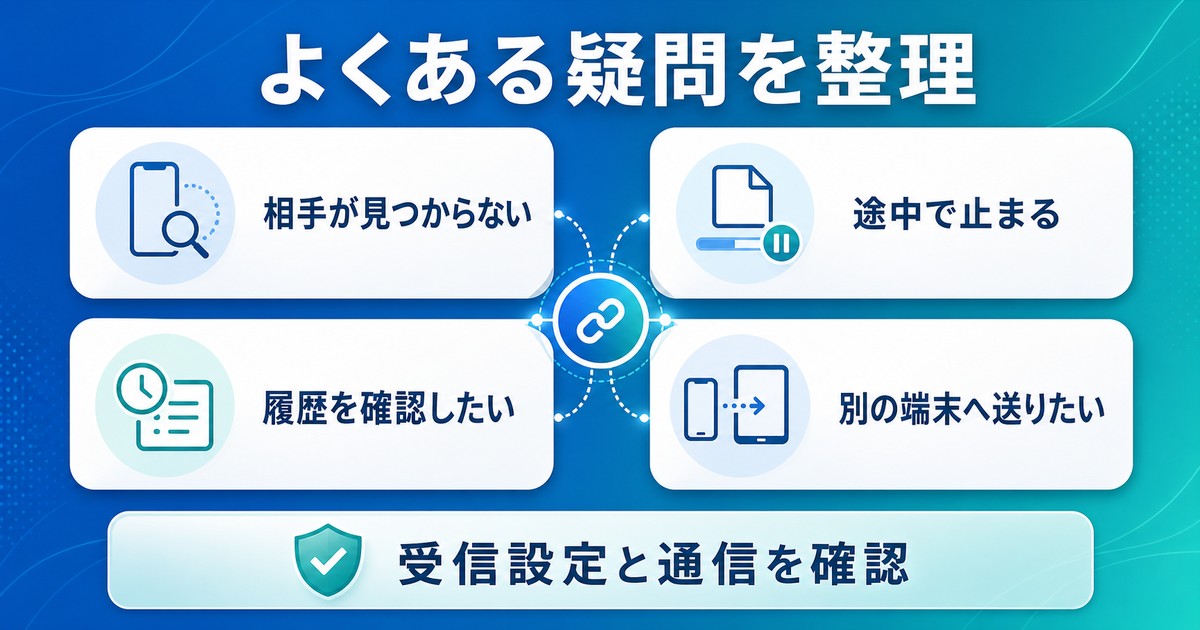
Q1. AirDropのアイコンに相手が表示されない時は?
受信側が「受信しない」または「連絡先のみ」になっていて自分が連絡先未登録、というケースが多いです。一時的に「すべての人」に切り替えるか、連絡先を共有してから再試行してみましょう。
Q2. 大容量ファイルを送ると失敗します
Wi-Fiの混雑や中断が原因のことが多いです。BluetoothやWi-Fiを一度オフ→オンに、再起動、距離を縮める、で改善することがほとんどです。複数ファイルなら数回に分けて送るのも有効です。
Q3. 送信履歴は確認できますか?
AirDropには履歴機能がないため、送ったファイルを後から確認することはできません。重要な送信はメールやメッセージ経由のほうがログが残って安心です。
Q4. WindowsやAndroidに送る方法は?
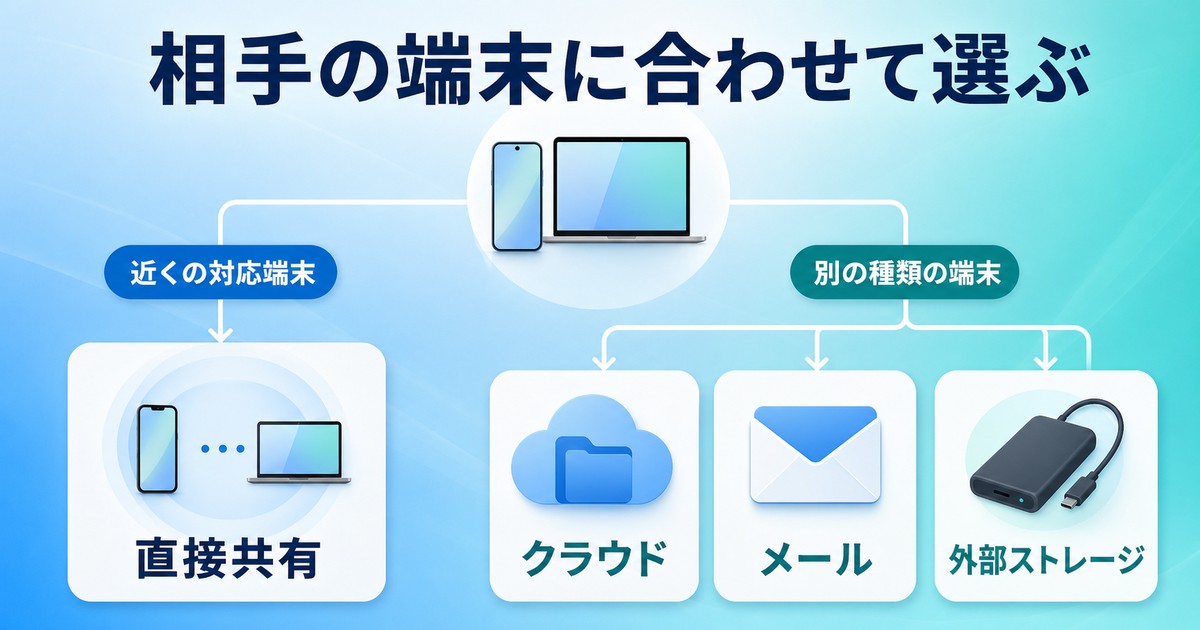
AirDrop自体はApple専用ですが、代替策としてGoogleドライブ、Dropbox、OneDriveなどのクラウドストレージ、メール、SnapDropなどのWebアプリが利用できます。
Q5. 連絡先のみモードなのに知らない相手から受信通知が出る
受信モードがすべての人になっていないか確認、AppleIDが家族間で混在していないか確認、macOSとiOSの最新版へアップデートを試してください。
Q6. iPhoneと同じApple IDを使ってもMacが表示されない
HandoffとAirDropは独立した機能です。Macの「システム設定」→「一般」→「AirDropとHandoff」でAirDropのチェックが入っているか確認してください。
Q7. ファイル送信中に止まってしまう
距離が遠すぎる、Wi-Fiが混雑している、Bluetoothにノイズが入っている、いずれかが主因です。再起動と環境改善で大抵解決します。
まとめ
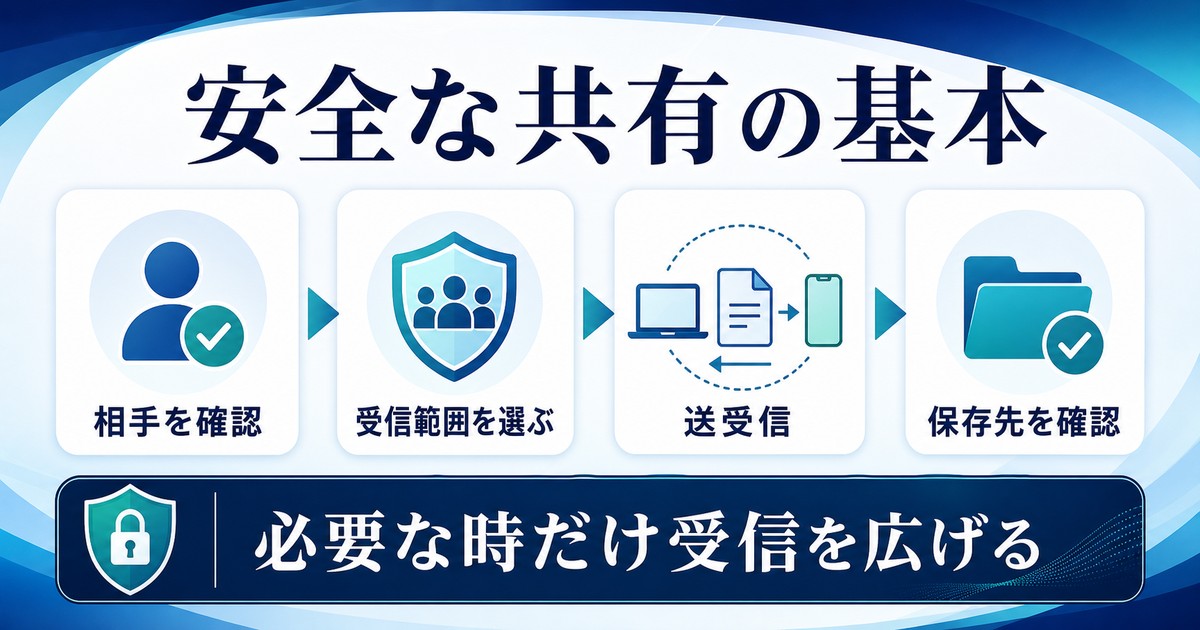
MacのAirDropは、Apple製品同士のデータ共有を一段ラクにしてくれる強力な機能です。「受信しない」「連絡先のみ」「すべての人」の3モードを状況に応じて使い分けることで、利便性と安全性を両立できます。送信はFinderから右クリック、ドラッグ&ドロップ、共有メニューと多彩な方法があり、受信時は通知から承認するだけ。WindowsやAndroidとの直接やりとりはできないため、相手OSに応じてクラウドストレージなどを併用するとよいでしょう。AirDropを安全に使いこなして、日々のファイル共有を快適にし、写真・動画・書類のやりとりに費やしていた手間を大幅に削減してください。
