 minto.tech スマホ(iPhone/Android)・パソコン(Windows/Mac)・Office・Wi-Fi・AIツールの「できない」「困った」を解決する実用ガイド。トラブル対処法とノウハウが満載のお助けサイトです。
※本ページにはプロモーション(広告)が含まれています
📑 この記事の目次(タップで開く)
【2026年最新版】MacのスポットライトでWeb検索・計算・辞書を使いこなす完全ガイド
Macを使っていて、ファイルをフォルダの中から探し回ったり、計算のためにわざわざアプリを起動したりしていませんか?実は、キーボードショートカット1つで起動できる「スポットライト」を使いこなすと、こうした手間を大幅に削減できます。
この記事では、MacのスポットライトでWeb検索・計算・辞書機能を活用する方法を徹底解説します。日常作業のスピードアップに直結するテクニックを、初心者にもわかりやすく紹介します。
この記事でわかること
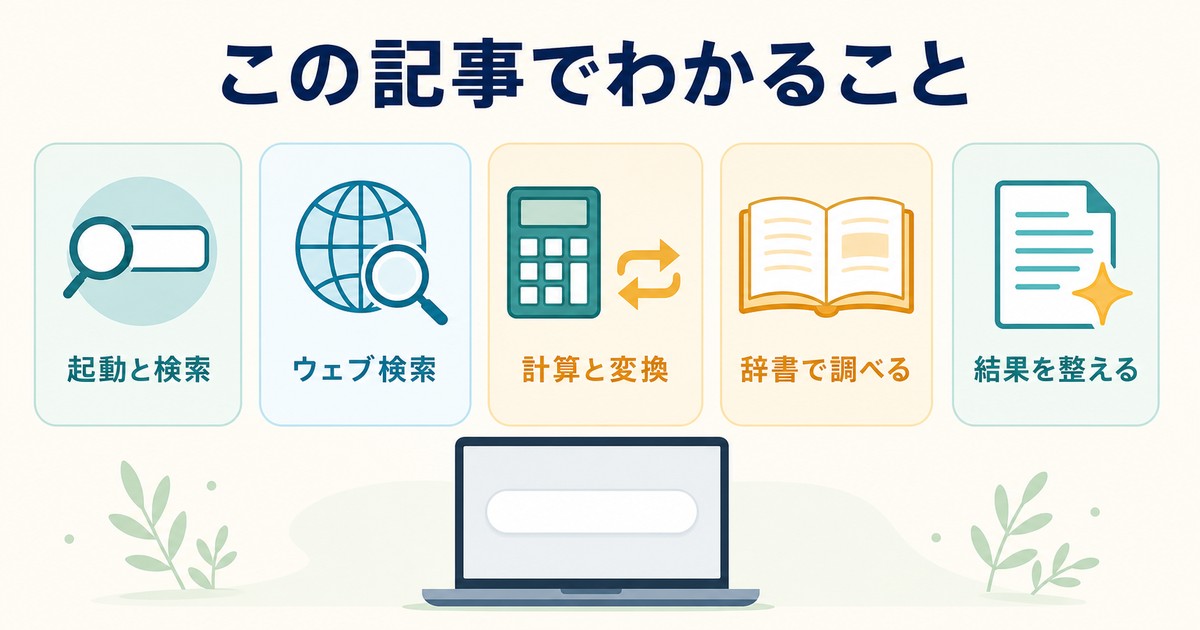
- スポットライトの起動方法と基本操作
- スポットライトからWeb検索する手順
- 計算・通貨換算・単位変換を素早く行う方法
- 辞書・Wikipedia・Webサイトを瞬時に表示する方法
- 検索カテゴリのカスタマイズと動作が遅いときの対処法
スポットライトとは?
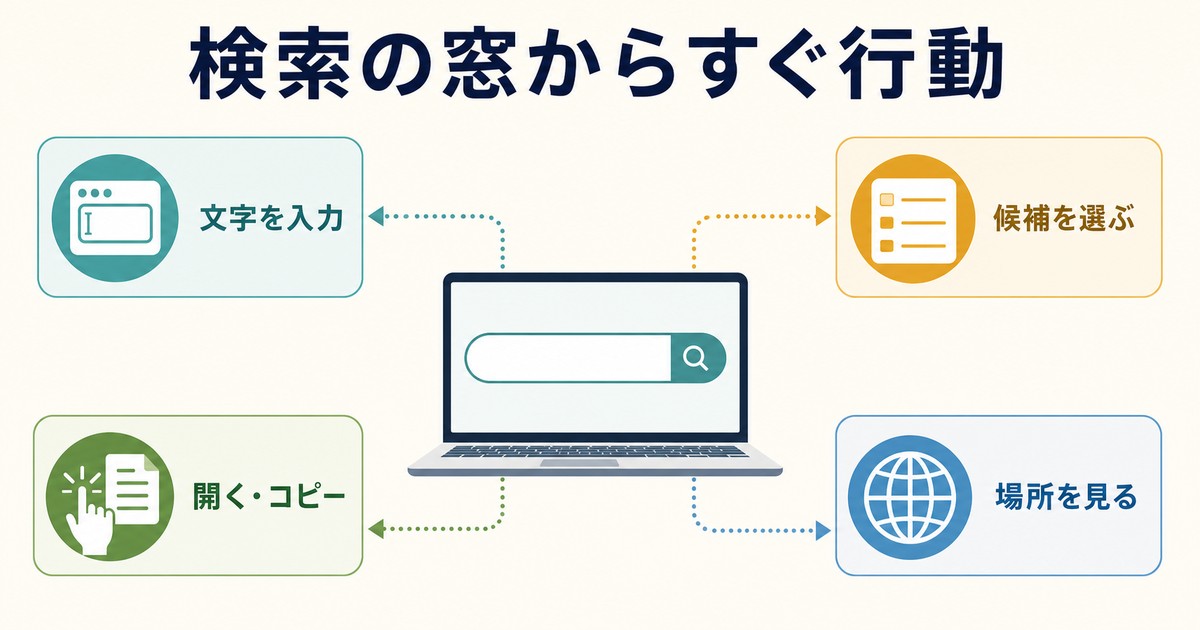
スポットライト(Spotlight)は、macOSに標準搭載されている検索・情報アクセスツールです。Command(⌘)+Spaceキーを押すだけで画面中央に検索バーが表示され、ファイル・アプリ・Webページ・計算結果・辞書などに瞬時にアクセスできます。
単なるファイル検索にとどまらず、電卓代わりに計算式を入力したり、英単語の意味を調べたり、気になるページをSafariで開いたりと、多彩な機能を持つMacのハブとも言える存在です。
スポットライトの起動方法
| 方法 | 操作 |
|---|---|
| キーボードショートカット | Command(⌘)+ Space |
| メニューバーのアイコン | 右上の虫眼鏡アイコンをクリック |
スポットライトを閉じるには「Escキー」を押すか、スポットライト以外の部分をクリックしてください。
スポットライトでWeb検索する方法
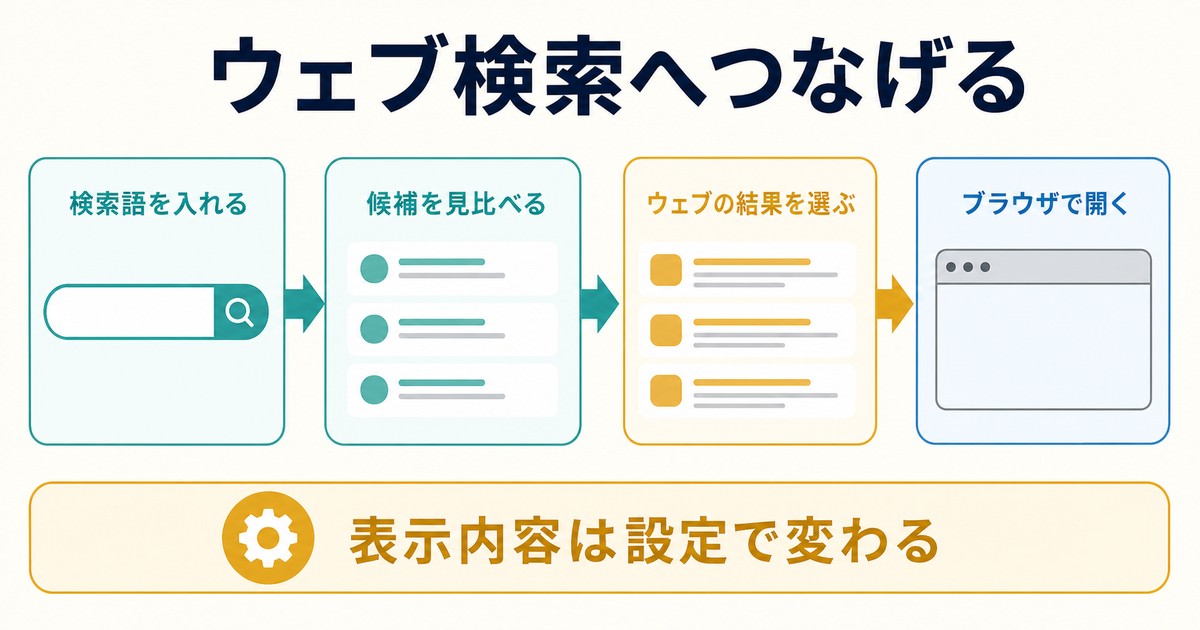
スポットライトに検索キーワードを入力すると、候補リストの中に「Webを検索」や「Safariのサジェスト」が表示されます。これらを活用することで、ブラウザを開かずにWeb検索をスタートできます。
基本的なWeb検索の手順
- Command + Spaceでスポットライトを起動します
- 検索したいキーワードを入力します(例:「東京 天気」「Python 入門」)
- 候補リストの下部に「”〇〇”をWebで検索」という項目が表示されます
- その項目を選択してReturnキーを押すと、Safariが起動してGoogle検索が始まります
Siriのサジェストを活用する
macOS Sequoiaを含む最近のmacOSでは、スポットライトの検索結果に「Siriのサジェスト」が表示されます。Webサイトのプレビュー、ニュース、スポーツスコア、株価などをスポットライト上で直接確認できる場合があります。
計算機として使う方法
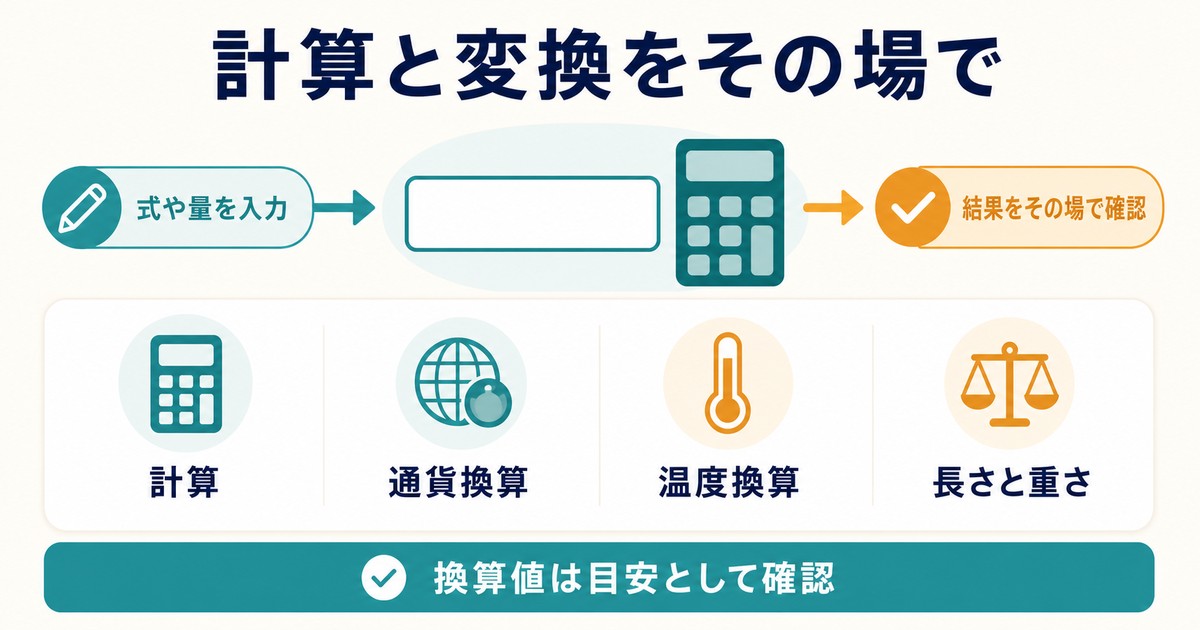
スポットライトは強力な計算機としても機能します。数式を入力するだけで即座に答えが表示されるため、Calculatorアプリを起動する手間が省けます。
対応する計算・変換の種類
| 種別 | 入力例 | 表示される結果 |
|---|---|---|
| 四則演算 | 1234 * 56 + 78 | 69,182 |
| パーセント計算 | 3000 * 0.08 | 240(消費税計算などに) |
| 通貨換算 | 100 USD in JPY | 現在レートで換算された円建て金額 |
| 長さの単位変換 | 5 miles in km | 8.04672 km |
| 温度変換 | 100 fahrenheit in celsius | 37.78 ℃ |
| 重さの変換 | 10 lbs in kg | 4.536 kg |
計算結果が表示されたら、その結果をコピーしてReturnキーを押すとCalculatorアプリで詳細な計算を続けることもできます。
辞書機能の使い方
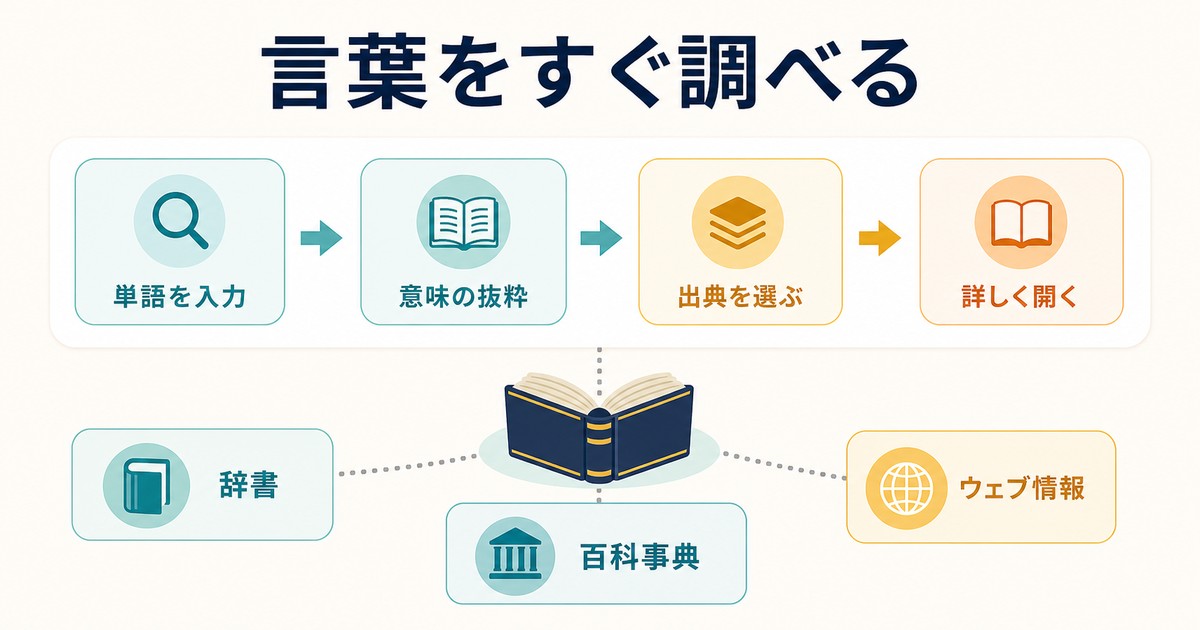
スポットライトは辞書としても優秀です。単語を入力すると、macOSの標準辞書・Wikipedia・Webサイトのプレビューが候補として表示されます。
辞書を使う手順
- スポットライトを起動します(Command + Space)
- 調べたい単語を入力します(日本語・英語どちらも対応)
- 候補リストの「辞書」セクションに意味の抜粋が表示されます
- その候補を選択するとmacOSの辞書アプリが起動して詳細が確認できます
Wikipediaの情報を即表示する
人名・地名・専門用語などをスポットライトで検索すると、Wikipediaの概要が右側のプレビューパネルに表示されることがあります。詳細を確認したい場合はその項目を選択してReturnキーを押すと、SafariでWikipediaのページが開きます。
検索カテゴリのカスタマイズ方法
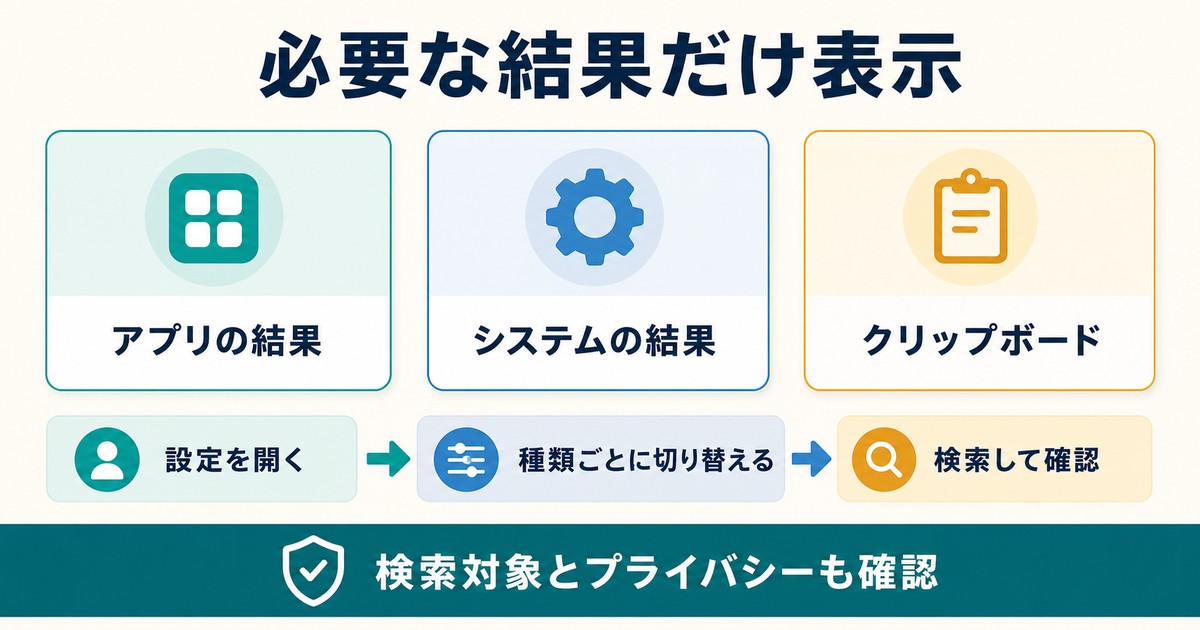
スポットライトの検索結果に表示されるカテゴリは、システム設定からカスタマイズできます。不要なカテゴリを非表示にすることで、目的の情報をより素早く見つけられるようになります。
カテゴリを設定する手順
- Appleメニュー(左上のリンゴマーク)→「システム設定」を開きます
- サイドバーから「Siriとスポットライト」を選択します
- 「スポットライト」セクションで各カテゴリのチェックボックスをオン・オフします
主なカテゴリの説明
| カテゴリ | 内容 | 非表示にする場面 |
|---|---|---|
| アプリケーション | インストール済みアプリの起動 | Alfredなどのランチャーを使う場合 |
| 書類 | ファイル・フォルダの検索 | ほぼ常に有効にするのがおすすめ |
| Siriのサジェスト | ニュース・Web情報・位置情報 | プライバシーを重視する場合 |
| 計算機 | 数式の計算・単位変換 | 無効にする理由はほとんどない |
| 辞書 | 単語の意味・Wikipedia | 辞書アプリを別途使う場合 |
| メール | メールの件名・送信者検索 | メールを大量に扱い結果が煩雑な場合 |
スポットライトが遅い・機能しない時の対処法
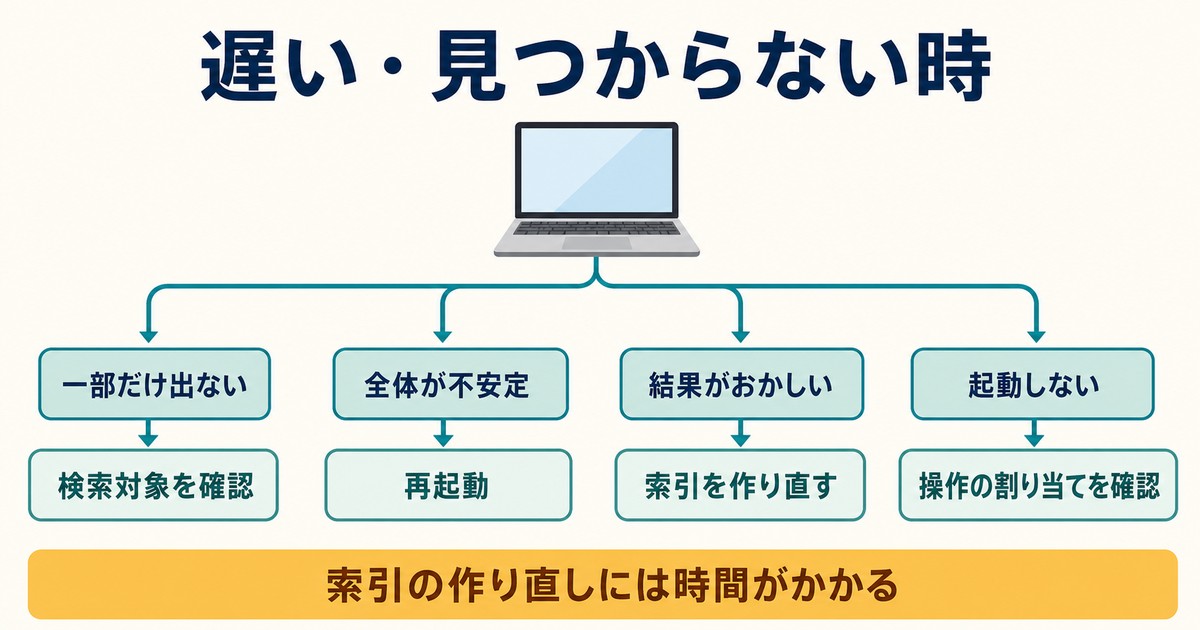
スポットライトの動作が遅くなったり、ファイルがヒットしなくなったりした場合は、検索インデックスが壊れている可能性があります。再インデックスを実行することで改善できます。
対処法1:再インデックスを実行する
- システム設定 →「Siriとスポットライト」を開きます
- ページを下にスクロールして「スポットライトのプライバシー」をクリックします
- 「+」ボタンでMacintosh HDを追加します(インデックス対象から除外される)
- 数秒待ってから追加したドライブを選択し「−」ボタンで削除します
- スポットライトが再インデックスを開始します(数分〜数十分かかる場合があります)
対処法2:ショートカットキーの競合を確認する
Command + Spaceが他のアプリのショートカットと競合していると、スポットライトが起動しないことがあります。システム設定 → キーボード → キーボードショートカット → スポットライトでショートカットを変更してみてください。
対処法3:Macを再起動する
スポットライトの挙動がおかしい場合、単純な再起動で解決するケースが多くあります。まずは再起動を試してみてください。
よくある質問(FAQ)
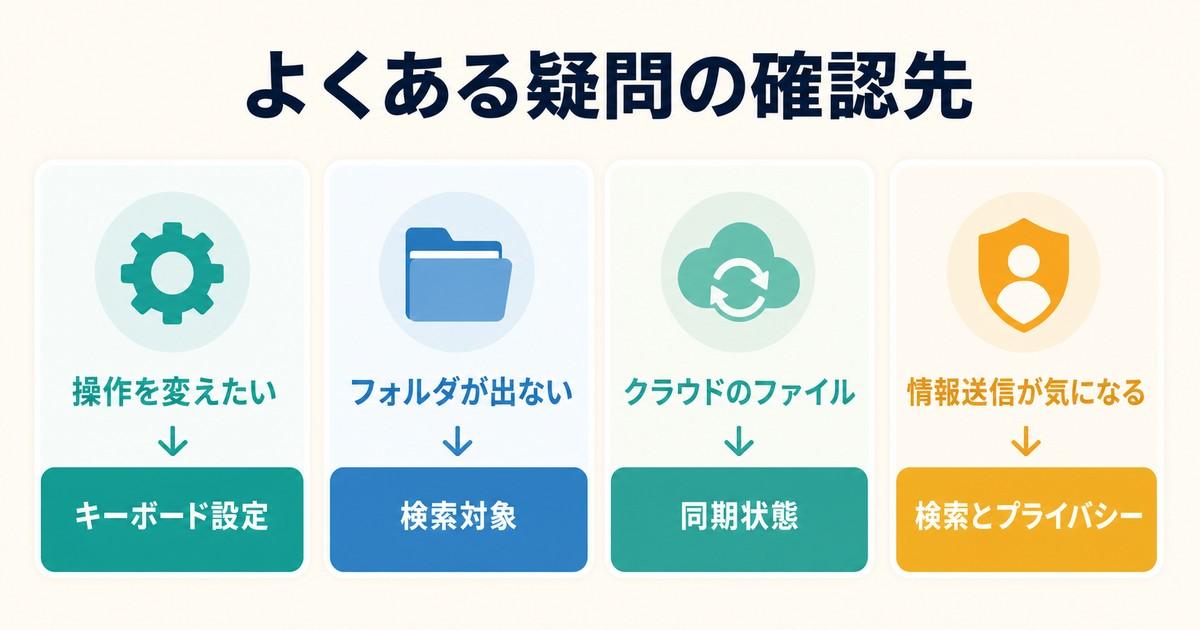
Q1. スポットライトのショートカットキーを変更できますか?
はい、変更できます。システム設定 → キーボード → キーボードショートカット → スポットライトから「スポットライト検索を表示」のショートカットを任意のキーに変更できます。
Q2. スポットライトで検索できないフォルダがあります。なぜですか?
スポットライトのプライバシー設定で特定のフォルダが除外されている可能性があります。システム設定 → Siriとスポットライト → スポットライトのプライバシーで確認・削除してください。
Q3. スポットライトとAlfredはどちらが高機能ですか?
Alfredはスポットライトよりもカスタマイズができるサードパーティのランチャーです。ワークフローの自動化・クリップボード管理など高度な機能が必要な場合はAlfredが向いています。基本的な検索・計算であればスポットライトで十分です。
Q4. スポットライトで日本語ファイルを検索できますか?
はい、日本語ファイル名の検索に対応しています。また、ファイルの内容テキストも検索対象になります(対応ファイル形式のみ)。
Q5. スポットライトの再インデックスにはどのくらい時間がかかりますか?
ファイル数やMacの性能によって異なりますが、通常は数分〜30分程度です。インデックス中はCPU使用率が上がりますが、バックグラウンドで作業を続けることはできます。
Q6. スポットライトでiCloudドライブのファイルも検索できますか?
はい、iCloudドライブにあるファイルもスポットライトの検索対象に含まれます。ただしクラウドにのみ存在し、Macにダウンロードされていないファイルは表示されない場合があります。
Q7. スポットライトを使うとAppleにデータが送られますか?
Siriのサジェストが有効な場合、検索クエリがAppleサーバーに送信されることがあります。プライバシーが気になる場合は、システム設定 → Siriとスポットライト → スポットライト内の「Siriのサジェスト」をオフにしてください。
おすすめ商品
Macでの作業効率をさらに高めるためのおすすめ周辺機器をご紹介します。
-
Apple Magic Keyboard(日本語配列)
Macとの相性が最高のキーボード。スポットライトのショートカットも快適に使えます。
-
Apple Magic Trackpad
MacBookと同じトラックパッドをデスクでも。マルチタッチジェスチャーで操作が快適になります。
-
Mac対応外付けモニター
大画面で作業スペースを広げることで、スポットライト活用がさらに快適になります。
まとめ
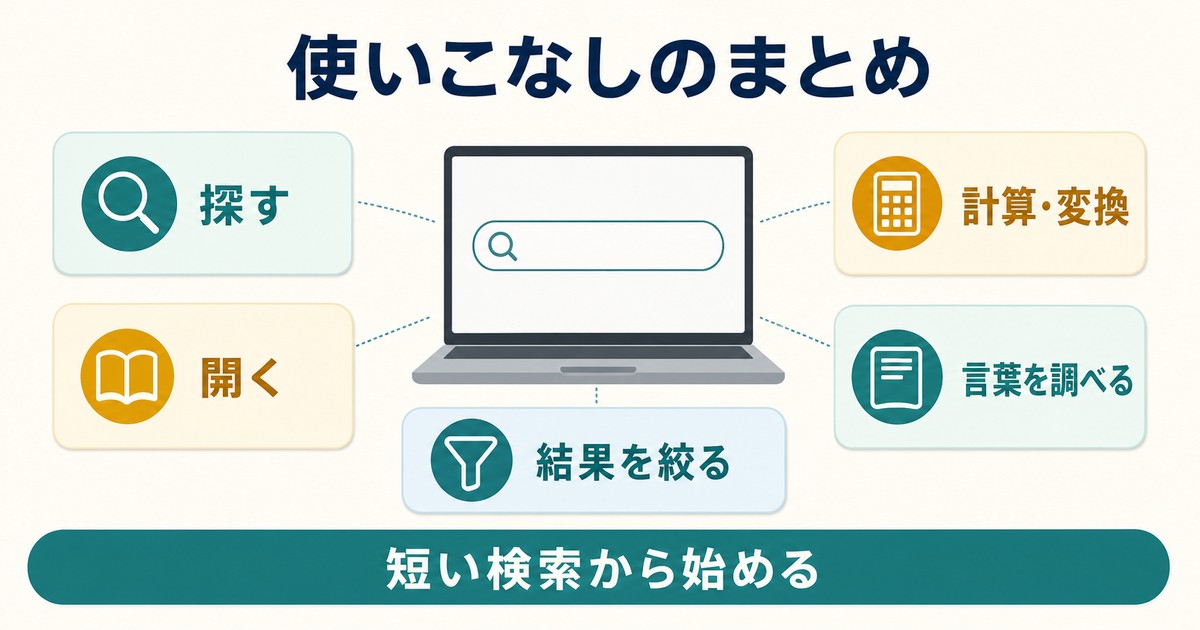
MacのスポットライトはCommand + Spaceで起動できる、Macの作業効率を大きく高める万能ツールです。
- Command + Spaceで起動し、ファイル・アプリ・Webページを素早く検索できる
- 検索バーに数式を入力するだけで計算・通貨換算・単位変換が行える
- 単語を入力すれば辞書・Wikipedia・Webサイトを即時表示できる
- 検索カテゴリはシステム設定からカスタマイズ可能
- 動作が遅くなったら再インデックスを実行すると改善することが多い
スポットライトを使いこなすことで、Macでの日常作業のスピードが格段に上がります。まずはCommand + Spaceを押す習慣から始めてみてください。
