 minto.tech スマホ(iPhone/Android)・パソコン(Windows/Mac)・Office・Wi-Fi・AIツールの「できない」「困った」を解決する実用ガイド。トラブル対処法とノウハウが満載のお助けサイトです。
※本ページにはプロモーション(広告)が含まれています
WindowsでPDFをダブルクリックすると、Adobe Acrobat Readerで開きたいのに毎回Microsoft Edgeが立ち上がる。設定で変えたはずなのに、気づくとまたEdgeに戻っている。Windowsの「既定(デフォルト)のアプリ」まわりで、特によく起きるのがこのPDFの問題です。
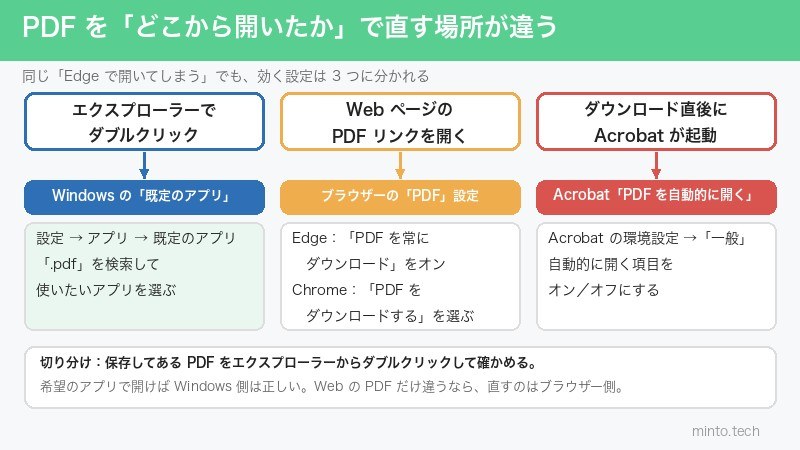
先に結論です。PDFを「どこから開いたか」で、直す場所が3つに分かれます。
- 保存してあるPDFをエクスプローラーでダブルクリックしたときに開くアプリは、Windowsの「既定のアプリ」で「.pdf」に割り当てたアプリです。ここを変えれば直ります。
- WebページのPDFリンクをクリックしたときは、Windowsの既定アプリではなく、使っているブラウザー(EdgeやChrome)の内蔵PDFビューアーが先に開きます。ブラウザーの「PDF」設定を変えないと変わりません。
- ダウンロードしたPDFが勝手にAcrobatで開くのは、Acrobat側の「PDFを自動的に開く」機能か、ブラウザー側の、ダウンロードしたファイルを自動的に開く設定です。前者はWindowsの既定アプリを変えても止まりません。後者は、自動で開く動作そのものをブラウザー側で解除します。
この3つを混同したまま「.pdf」の設定だけを何度もやり直すと、「設定しても直らない」という状態になります。本記事では、Windows 11 / 10 でPDFの既定(デフォルト)アプリを確実に変える3つの方法、設定がEdgeに戻る原因と固定のしかた、ブラウザーやAcrobat側の設定を、MicrosoftとAdobe、Googleの公式ヘルプの手順にそろえて解説します。
| 困っていること | 設定する場所 | 読む節 |
|---|---|---|
| 保存済みのPDFをダブルクリックすると、使いたくないアプリで開く | Windowsの「既定のアプリ」→「.pdf」 | Windows 11でPDFの既定アプリを変える3つの方法 |
| 設定したのに、いつの間にかEdgeに戻る | 戻る原因を1つずつ消す | 設定したのにEdgeに戻る・変わる:原因5つと固定のしかた |
| WebのPDFリンクがブラウザーの中で開く(または毎回ダウンロードになる) | EdgeまたはChromeの「PDF」設定 | WebのPDFがブラウザーで開く・ダウンロードになる |
| ダウンロードするたびにAcrobatが勝手に起動する | Acrobatの「PDFを自動的に開く」、またはブラウザーのダウンロードしたファイルを自動的に開く設定 | WebのPDFがブラウザーで開く・ダウンロードになる(Acrobatの項) |
| このPDFだけ別のアプリで開きたい | 右クリック→「プログラムから開く」で「一度だけ」 | 方法3:右クリック→「プログラムから開く」 |
| 会社・学校のPCで変更できない | 管理者のポリシー | 会社・学校のパソコンの場合 |
📑 この記事の目次(タップで開く)
この記事でわかること
- 症状から「Windows側・ブラウザー側・Acrobat側」のどれを直すかを3分で切り分ける方法
- Windows 11 / 10 で「.pdf」の既定アプリを変える3つの方法(設定アプリ・ファイルのプロパティ・右クリック)と、変わったかの確認方法
- 既定アプリがEdgeに戻る5つの原因と、戻らないように固定する順番
- Microsoft Edge・Google ChromeでWebのPDFを内蔵ビューアーで開かずダウンロードする設定、Acrobatの自動オープンを止める方法
- Edgeの内蔵PDFリーダーで足りること・足りないこと(Microsoftの機能一覧から)
- メール添付やTeams・SharePointのPDF、会社管理のPCで既定アプリが効かない理由
まず3分で切り分ける:症状別チェック
「PDFの既定アプリ」のトラブルは、次の6つのどれかに当てはまります。自分の症状の行を見つけてから、該当する節へ進んでください。
| 症状 | 原因の場所 | まずやること |
|---|---|---|
| A. エクスプローラーでPDFをダブルクリックするとEdge(または別アプリ)で開く | Windowsの「.pdf」の関連付け | 設定アプリで「.pdf」を検索して既定アプリを選び直す |
| B. 一度は直ったのに、数日後にまたEdgeで開く | アプリの更新・Windowsの更新・「一度だけ」で開いていた | 「Edgeに戻る原因」の節で原因を1つずつ消す |
| C. WebページのPDFリンクだけがブラウザーの中で開く(保存済みのPDFは希望のアプリで開く) | ブラウザーの内蔵PDFビューアー | Edge / Chromeの「PDF」設定を変える |
| D. ダウンロードするたびにAcrobatが勝手に起動する | Acrobatの「PDFを自動的に開く」、またはブラウザーのダウンロードしたファイルを自動的に開く設定 | Acrobatの設定で解除する。項目が無ければブラウザーのダウンロード設定を見る |
| E. 開くたびに「どのアプリで開きますか」と聞かれる | 「.pdf」に既定アプリが無い(アンインストール後など) | 設定アプリで「.pdf」に残っているアプリを選び直す |
| F. メールの添付やTeams・SharePointのPDFだけ別のアプリで開く | メールアプリ・クラウド側のプレビュー機能 | Windowsの既定アプリとは別に扱う(後述) |
切り分けのコツは、保存してあるPDFをエクスプローラーからダブルクリックして確かめることです。ここで希望のアプリが開くなら、Windowsの関連付けは正しく設定できています。それでもWebのPDFがブラウザーで開くなら、直すのはブラウザー側です。
Windows 11でPDFの既定アプリを変える3つの方法
Windowsでは、ファイルの種類(拡張子「.pdf」)ごとに「どのアプリで開くか」を記録しています。Adobeの公式ガイドにあるとおり、Windowsの初期状態ではPDFの既定アプリはMicrosoft Edgeです。Acrobat Readerや別のPDFアプリで開きたいなら、この記録を自分で書き換えます。方法は3つあり、どれでも結果は同じです。
方法1:設定アプリで「.pdf」から変える(いちばん確実)
Microsoftのサポートページ「Windows で既定のアプリを変更する」が案内している、基本の手順です。アプリ名からでも設定できますが、拡張子「.pdf」から変えるほうが、どのアプリに何を割り当てたかが一目で分かります。
- Windowsキー+Iキーで「設定」を開き、左の一覧で「アプリ」を選びます。
- 右側で「既定のアプリ」を開きます。
- 「ファイルの種類またはリンクの種類の既定値を設定する」の検索バーに、半角で「.pdf」と入力します(先頭のピリオドも入れます)。
- 表示された「.pdf」の項目をクリックします。現在割り当てられているアプリ(初期状態ならMicrosoft Edge)が表示されます。
- そのアプリ名をクリックし、一覧から使いたいアプリ(Adobe Acrobat、Adobe Acrobat Reader、Microsoft Edge、Google Chromeなど)を選びます。
- 「既定値を設定する」をクリックします。画面によっては「既定値を設定」や「OK」と表示されます。
「.pdf」と入力しても何も出ないときは、入力している欄がアプリ名を検索する欄になっていないか、先頭のピリオドが抜けていないかを確認してください。
方法2:PDFファイルのプロパティから変える(Adobe公式の手順)
Adobeのヘルプ「PDFを開く際に、Acrobat をデフォルトプログラムに設定する手順」で案内されている方法です。設定アプリを探すより、手元のPDFから開くほうが迷いません。
- エクスプローラーで、PDFファイルを1つ右クリックし、「プロパティ」を選びます。
- 「全般」タブの「プログラム」の横にある「変更」をクリックします。
- アプリの一覧から、使いたいアプリを選びます。AdobeのヘルプではAcrobatとAcrobat Readerの両方が入っている場合は「Acrobat」を選ぶよう案内しています。
- 「既定値を設定する」(または「OK」)をクリックし、プロパティ画面でも「OK」をクリックして閉じます。
Adobeのヘルプには、「システム管理者がコンピューターの設定を管理している場合、「変更」ボタンは表示されません」と明記されています。会社や学校のPCで「変更」が無いときは、管理者に確認してください。なお、この方法で変わるのはそのファイル1つではなく、「.pdf」という種類全体の既定アプリです。
方法3:右クリック→「プログラムから開く」(一度だけ/常に使う)
「この書類だけAcrobatで入力したい」「普段はEdgeのままでいい」というときは、既定を変えずに1回だけ別のアプリで開けます。逆に、ここで「常に使う」を選ぶと既定アプリが変わります。
- PDFファイルを右クリックし、「プログラムから開く」を選びます。
- 使いたいアプリが一覧に無ければ「別のプログラムを選択」をクリックします。
- アプリを選んだら、最近のWindows 11では「常に使う」または「一度だけ」のボタンが表示されます。既定を変えたくなければ「一度だけ」を選びます。
- 以前のWindows 11やWindows 10では、「常にこのアプリを使って .pdf ファイルを開く」というチェックボックスです。既定を変えたいときだけチェックを入れて「OK」を押します。
「設定したのに戻った」と思っている人の一部は、実はここで「一度だけ」(チェック無し)で開いていただけ、というケースがあります。後述の原因3です。
補足:PDFアプリ側の「既定にしますか」から設定する
Acrobat ReaderなどのPDFアプリは、起動時に「既定のPDFアプリにしますか」といった確認が出ることがあります。そのアプリを使いたいなら、ここで了承するのが早道です。確認のあとにWindowsの設定画面が開いたときは、方法1の手順で「.pdf」の項目からそのアプリを選びます。逆に、使わないアプリで聞かれたときは断ります(後述の原因1)。
Windows 10の場合
- 「スタート」→「設定」→「アプリ」→「既定のアプリ」を開きます。
- 画面を下にスクロールし、「ファイルの種類ごとに既定のアプリを選ぶ」をクリックします。
- 一覧から「.pdf」を探し、右側に表示されているアプリ(初期状態はMicrosoft Edge)をクリックします。
- 使いたいアプリを選びます。
Windows 10では一覧が長く、「.pdf」まで下にスクロールする必要があります。見つけにくいときは、方法2のプロパティから変えるほうが早いです。
変わったかどうかの確認方法
- 開いているPDFはいったん閉じます。すでに開いているウィンドウは、既定を変えても別のアプリに移りません。
- 保存してあるPDFをエクスプローラーからダブルクリックし、起動したアプリの名前をウィンドウのタイトルで確かめます。アイコンの見た目だけで判断しないでください。
- 別のPDFでも同じアプリが開くことを確認します。
- 既定アプリを変えても、PDFファイルの中身や保存場所は変わりません。ファイルのアイコンが変わるのは、「どのアプリで開くか」の表示が変わっただけです。
ファイルの関連付け全般(画像や動画、メールリンクなど)の変え方は、Windowsのファイル関連付け・既定のアプリ設定完全ガイドにまとめています。
設定したのにEdgeに戻る・変わる:原因5つと固定のしかた
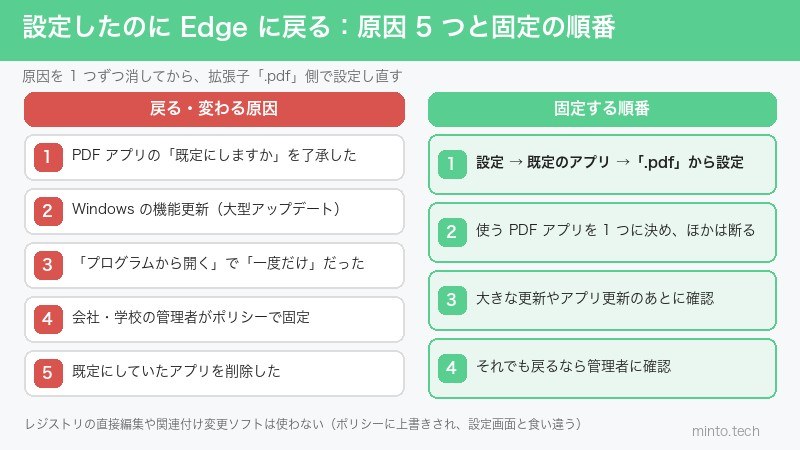
「.pdf」の既定アプリは、一度設定すれば本来は変わりません。それでも戻るときは、次の5つのどれかが起きています。Adobeの公式ガイドでも、Windowsのソフトウェア更新後や、ほかのPDF関連アプリをインストールした際にMicrosoft Edgeに戻るケースが多く報告されている、と説明されています。
原因1:PDFアプリのインストールや更新で「既定にする」を了承した
PDFアプリの多くは、インストール時や更新後の起動時に「このアプリを既定のPDFアプリにしますか」と確認してきます。EdgeやAcrobat、ほかのPDFアプリでも同じです。内容を読まずに「はい」を押すと、その場で「.pdf」の既定アプリが入れ替わります。
対処:普段使うアプリ以外で「既定にする」と聞かれたら断ります。複数のPDFアプリを入れていると、どれかが更新されるたびに聞かれるので、自分のPCなら使わないアプリはアンインストールするか、少なくとも既定にしないよう気をつけます。
原因2:Windowsの更新(特に大型の機能更新)のあと
Windowsの更新のあとで、ファイルの関連付けが初期状態(PDFならEdge)に戻ることがあります。Adobeは、既定のプログラムを設定し直そうとするときに、Windowsが「ユーザーの選択を守る」ことを目的にリセットを行うため、と説明しています。
対処:大きな更新の直後は、保存済みPDFをダブルクリックして既定アプリを確かめます。戻っていたら方法1で「.pdf」を設定し直します。更新のたびに必ず起きるわけではないので、確認して直すのが現実的です。
原因3:「プログラムから開く」で「一度だけ」を選んでいた
右クリック→「プログラムから開く」でアプリを選ぶとき、「一度だけ」(または「常にこのアプリを使って .pdf ファイルを開く」にチェック無し)だと、そのときだけ別のアプリで開き、既定は変わりません。「次に開いたらEdgeに戻っていた」の正体がこれ、ということがよくあります。
対処:既定を変えるなら「常に使う」を選ぶか、方法1の設定アプリから変えます。
原因4:会社・学校のPCで、管理者が既定アプリを決めている
組織のPCでは、管理者がポリシーで「.pdf」をMicrosoft Edgeに固定していることがあります。この場合、自分で変えてもサインインのたびに戻ることがあります。詳しくは後述の「会社・学校のパソコンの場合」を参照してください。
対処:自分で直す方法はありません。管理者に、PDFの既定アプリを変えてよいか確認します。レジストリを直接書き換える方法は、ポリシーに上書きされるうえ設定画面と食い違う状態を作るので勧めません。関連付けが変更できない一般的な原因はWindowsでファイルの関連付け・既定のアプリが変更できない原因と対処法にまとめています。
原因5:既定にしていたアプリをアンインストールした
Acrobat Readerなどを既定にしたままアンインストールすると、「.pdf」の既定アプリが「存在しないアプリ」のままになり、開くたびに「どのアプリで開きますか」と聞かれたり、Edgeが代わりに開いたりします。
対処:方法1で「.pdf」を開き、残っているアプリ(EdgeやChromeなど)を選び直します。別のPDFアプリを入れ直す場合は、インストール後にもう一度「.pdf」を確認します。
戻らないように固定する順番
- 方法1で「.pdf」の既定アプリを設定する(アプリ側からではなく拡張子側から)。
- 使うPDFアプリを1つに決め、ほかのアプリの「既定にしますか」は断る。自分のPCなら、使わないPDFアプリは削除する。
- Windowsの大きな更新やPDFアプリの更新の直後に、保存済みPDFをダブルクリックして確認する。
- それでも戻るなら、会社・学校の管理(原因4)か、アプリの不具合を疑う。
PDFに限らず既定のアプリ全般が保存されない症状は、Windowsの既定のアプリが保存されない・勝手に変わる原因と対処法で扱っています。既定のブラウザーがEdgeに戻る問題はWindows 11の既定のブラウザーが勝手にEdgeに戻る原因と対処法です。
WebのPDFがブラウザーで開く・ダウンロードになる:ブラウザー側の設定
ここが、いちばん誤解されているところです。Windowsの「.pdf」の既定アプリは、エクスプローラーなどからファイルを開くときの設定です。WebページのPDFリンクをクリックしたときは、EdgeやChromeが自分の内蔵PDFビューアーで表示します。
Microsoft Learnのポリシー説明でも、Edgeは内蔵のPDFビューアーを持ち、それを無効にすると「PDF ファイルはダウンロードとして扱われ、ユーザーは既定のアプリケーションを使用して PDF ファイルを開くことができます」と説明されています。つまり、WebのPDFを毎回Acrobatやほかのアプリで開きたいなら、ブラウザー側で「内蔵ビューアーで開かず、ダウンロードする」設定に変える必要があります。
Microsoft Edge:PDFを内蔵ビューアーで開かず、常にダウンロードする
- Edgeの右上「…」→「設定」を開きます。
- 左の一覧で「Cookie とサイトのアクセス許可」を選びます。
- 右側を下にスクロールし、「PDF ドキュメント」をクリックします。
- 「常に PDF ファイルをダウンロードする」(版によっては「PDF ファイルを常にダウンロードする」)をオンにします。アドレスバーに「edge://settings/content/pdfDocuments」と入力して直接開くこともできます。
項目の表示名はEdgeの版によって少し違うことがあります。「PDF」で設定内を検索すると見つかります。
注意:Microsoft Learnには、「Microsoft Edge が既定の PDF リーダーの場合、PDF ファイルはダウンロードされず、Microsoft Edge で開き続けます」と明記されています。つまり、この設定を使うには、先にWindowsの「.pdf」の既定アプリをEdge以外にしておく必要があります。順番は「Windowsの既定アプリを変える→Edgeのダウンロード設定をオン」です。
会社のPCでは、管理者がポリシー「PDF ファイルを常に外部で開く」(AlwaysOpenPdfExternally)でこの動作を固定していることがあります。その場合、Edgeの設定画面からは変えられません。
Google Chrome:PDFを「Chrome で開く」か「ダウンロードする」か
- Chromeのアドレスバーに「chrome://settings/content/pdfDocuments」と入力して開きます。Googleのヘルプ「Chrome で PDF を管理する」は、この画面について「PDF を Chrome で開くか、デバイスにダウンロードするかを選択できます」と説明しています。
- 「PDF をダウンロードする」を選ぶと、PDFリンクをクリックしたときにChromeの中で開かず、ダウンロードフォルダーに保存されます。保存したファイルを開くときは、Windowsの「.pdf」の既定アプリが使われます。
- Chromeの中で読みたいなら「Chrome で PDF を開く」のままにします。
設定の場所は、「設定」→「プライバシーとセキュリティ」→「サイトの設定」→「その他のコンテンツの設定」→「PDF ドキュメント」からもたどれます。ChromeでPDFが表示されない・真っ白になる症状は、ChromeでPDFが開かない・表示されない原因と対処法で扱っています。
ダウンロードしたPDFが勝手にAcrobatで開く(Acrobatの「PDFを自動的に開く」)
EdgeやChromeでPDFをダウンロードしたとたんにAcrobat Readerが起動するのは、Windowsの既定アプリではなく、Acrobat側の機能か、ブラウザー側の自動オープン設定です。Adobeのヘルプ「PDF を自動的に開く」(2025年8月更新)によると、AcrobatはChromeとMicrosoft Edgeでダウンロードした PDF を自動的に開く機能を持っています。
流れはこうです。初回にダウンロードしたときに「ファイルを開く方法を確認するポップアップ」が表示され、AcrobatまたはReaderを選んで「続行」すると、以後ダウンロードしたPDFは自動的にAcrobatで開くようになります。
- 自動で開いてほしい人は、このポップアップでAcrobatを選んで「続行」します。前提として、EdgeまたはChromeを既定のブラウザーにしておきます。
- 止めたい人は、Acrobat(またはReader)のメニューから「環境設定」(Ctrl+K)→「一般」を開き、ダウンロードしたPDFを自動的に開く項目をオフにします。項目名は版によって異なるので、「ダウンロード」「自動的に開く」という語で探してください。
Acrobatの環境設定に該当する項目が無いときは、ブラウザー側の設定です。ブラウザーには、ダウンロードしたファイルを自動的に開く設定があり、ここにPDFが登録されていると、Acrobatの設定とは無関係に、Windowsの既定アプリ(Acrobatを既定にしていればAcrobat)が毎回起動します。
- Chrome:ツールバー右上の「最近のダウンロード履歴」アイコンを開き、PDFを右クリックして「この種類のファイルは常に開く」(PDFでは「常にシステム ビューアで開く」と表示される版があります)のチェックを外します。Googleのヘルプ「ファイルをダウンロードする」もこの手順を案内しています。Chromeの「設定」→「ダウンロード」に、ダウンロード後に自動的に開くファイルの種類を消去する項目(英語版では「Open certain file types automatically after downloading」)があれば、そこで消去しても同じです。
- Edge:ダウンロードの一覧でPDFを右クリック(または「…」)し、「常にシステム ビューアーで開く」「この種類のファイルは常に開く」のような項目のチェックを外します。表記は版によって異なります。
Acrobat Reader自体が起動しない・PDFを開けないときは、Adobe Acrobat ReaderでPDFが開かない・起動しない原因と対処法を参照してください。
どのアプリを既定にするか:EdgeのPDFリーダーで足りる範囲
「とりあえずAcrobat Readerを入れて既定にする」で困ることはありませんが、Edgeの内蔵PDFリーダーでも読む・印刷する・書き込む程度なら足ります。Microsoft Learnの「Microsoft Edge の PDF リーダー」に載っている機能から、判断の目安をまとめます。
| やりたいこと | Microsoft Edge(標準搭載) | Acrobat Reader(無料) | Acrobat Pro(有料) |
|---|---|---|---|
| 閲覧・印刷・ページ移動・検索 | できる | できる | できる |
| 蛍光ペン・手書き(インク)・コメント | できる(強調表示・インク操作・テキスト ノート) | できる | できる |
| 音声読み上げ | できる | できる(読み上げ機能あり) | できる |
| フォームへの入力 | 基本的なフォームのみ(JavaScriptを使うフォーム・XFA形式は非対応) | できる | できる |
| 電子署名を付ける | 証明書の署名は表示・検証のみ(手書きのサインはインクで可) | できる(Adobe公式:署名や注釈の追加は無料のReaderで可) | できる |
| 本文の文字を書き換える・ページの結合や分割・墨消し | できない | できない | できる(有料) |
判断の目安は次のとおりです。
- 読む・印刷する・蛍光ペンを引く程度なら、Edgeのままで困りません。追加インストールも不要です。
- 役所や取引先の申請書に入力して返す、署名欄に電子署名を入れるなら、無料のAcrobat Readerを既定にしておくと、JavaScriptを使うフォームやXFA形式でも困りません(Edgeは非対応)。
- PDFの文章そのものを直す、ページを並べ替えるなら有料のAcrobat Proか、同等の機能を持つ編集ソフトが必要です。閲覧のために既定アプリを変えるだけなら、有料契約は要りません。
Foxit PDF ReaderやPDF-XChange Editorなどの他社製アプリも「.pdf」の既定アプリに選べます。選び方は同じで、方法1の一覧にそのアプリが出てくれば設定できます。一覧に出てこないときは、インストールが完了しているか、そのアプリ単体でPDFを開けるかを先に確かめてください。
メール添付・Teams・SharePointのPDFは別ルール
Windowsの「.pdf」の既定アプリが効くのは、ファイルとして保存されたPDFを開くときです。次の場面では、別のしくみが先に動きます。
- Outlookなどメールの添付ファイル:Microsoftのサポートページにあるとおり、メール画面の中で見えているのはOutlookのプレビュー機能です。いったん保存してからエクスプローラーでダブルクリックすれば、Windowsの既定アプリで開きます。
- Teams・SharePoint・OneDriveのPDF:ブラウザーやTeamsアプリの中のビューアーで表示されるのが基本で、Windowsの既定アプリは使われません。自分のアプリで開きたいときは、いったんダウンロードしてから開きます。(Microsoft Learnによると、Microsoft Purview Information Protection(MIP)で保護されたPDFをSharePointから開く場合は「ブラウザーで開く」の操作が必要になることがあります。)
- エクスプローラーのプレビュー ウィンドウ:右側に表示される中身は、既定アプリとは別のプレビュー機能です。
「保存したPDFは正しいアプリで開くのに、メールやTeamsから開くと違う」は、設定の失敗ではなく、この場面の違いです。
会社・学校のパソコンの場合
組織が管理するPCでは、管理者が既定のアプリを決めていることがあります。Microsoft Learnの「Windows および macOS で Microsoft Edge を既定のブラウザーとして設定する」には、「既定の関連付け構成ファイルの設定」というポリシーで「.pdf」をMicrosoft Edgeに関連付ける構成ファイルの例(ProgIdがMSEdgePDF)が載っています。Microsoft Learnのポリシー説明では、この構成ファイルはサインイン時に適用されるため、配られているPCでは自分で変えてもサインインのたびにEdgeに戻ることがあります。Edgeの「PDF ファイルを常に外部で開く」もポリシーで固定できます。Adobeのヘルプも、管理されたPCではプロパティの「変更」ボタンが表示されないと案内しています。
この場合にできることは次のとおりです。
- 管理者(情報システム部門)に、PDFの既定アプリを変えてよいか、変えられる設定になっているかを確認する。
- 変えられないなら、方法3の「一度だけ」で必要なときだけ別のアプリで開く。
- レジストリの直接編集や、関連付けを書き換えるフリーソフトは使わない。ポリシーで上書きされるうえ、設定画面と実際の動作が食い違う状態になります。
🛒 関連商品をAmazonでチェック
よくある質問
Q. 既定アプリをAcrobat Readerに変えたのに、ダブルクリックするとEdgeで開きます
A. 保存済みのPDFをエクスプローラーからダブルクリックしてもEdgeで開くなら、設定が反映されていません。方法1で「.pdf」を検索し、現在のアプリ名がAcrobat Readerになっているか確かめてください。なっているのに戻るなら、「Edgeに戻る原因5つ」の順に確認します。Webページのリンクから開いたPDFだけがEdgeで開くなら、それはブラウザーの内蔵ビューアーなので、Edgeの「常に PDF ファイルをダウンロードする」をオンにします。
Q. PDFをEdgeで開くようにしたい(Edgeに戻したい)
A. 方法1で「.pdf」を検索し、一覧からMicrosoft Edgeを選び直します。Acrobat Readerをアンインストールする必要はありません。
Q. PDFをAcrobatで開きたくない(Edgeや別のアプリで開きたい)
A. 3か所を順に確認します。①方法1で「.pdf」の既定アプリをEdgeなど使いたいアプリにする。②ダウンロードのたびにAcrobatが起動するなら、Acrobatの「環境設定」(Ctrl+K)→「一般」で、ダウンロードしたPDFを自動的に開く項目をオフにする。③それでも起動するなら、ChromeやEdgeの「最近のダウンロード履歴」(ダウンロードの一覧)でPDFを右クリックし、「この種類のファイルは常に開く」「常にシステム ビューアで開く」のような項目のチェックを外す(表記はブラウザーと版で異なります)。①だけで直らないのは、②③がAcrobatやブラウザー側の設定だからです。
Q. AcrobatとAcrobat Readerの両方が入っています。どちらを選べばいいですか
A. Adobeのヘルプは、両方入っている場合は「Acrobat」を選ぶよう案内しています。Acrobat Readerしか入っていなければ「Adobe Acrobat Reader」を選びます。
Q. 一覧に使いたいアプリが出てきません
A. そのアプリのインストールが完了していないか、PDFの関連付けに対応していない可能性があります。アプリを単体で起動し、「ファイル」→「開く」からPDFを開けるかを確認してください。開けるのに一覧に出ないときは、アプリの修復機能や再インストールを試します。関連付けのためだけに有料版を契約する必要はありません。
Q. 開くたびに「どのアプリで開きますか」と聞かれます
A. 「.pdf」に既定アプリが設定されていない状態です。既定にしていたアプリをアンインストールしたあとによく起きます。方法1で「.pdf」を開き、残っているアプリを選び直してください。
Q. PDFのアイコンが急に変わりました。ファイルが壊れたのでしょうか
A. アイコンは「どのアプリで開く設定になっているか」を表しているだけです。既定アプリが変わるとアイコンも変わりますが、PDFの中身や保存場所は変わっていません。心配なら、ファイルの更新日時とサイズが変わっていないことを確認してください。
Q. 複数のユーザーアカウントで、別々のPDFアプリを既定にできますか
A. できます。既定のアプリはユーザーアカウントごとに記録されるので、各アカウントでサインインしてから、それぞれ方法1で設定します。
Q. Windows 10と11で、設定画面はどう違いますか
A. 行き先は同じ「設定」→「アプリ」→「既定のアプリ」です。Windows 11では検索バーに「.pdf」と入力して拡張子から変えます。Windows 10では「ファイルの種類ごとに既定のアプリを選ぶ」から一覧をスクロールして「.pdf」を探します。どちらも、PDFファイルを右クリック→「プロパティ」→「変更」から変える方法が使えます。
まとめ
- 保存済みPDFをダブルクリックしたときのアプリは、Windowsの「既定のアプリ」で「.pdf」から設定する。設定アプリ・ファイルのプロパティ・右クリックの3通りがあり、結果は同じ。
- 設定が戻るのは、PDFアプリの「既定にしますか」を了承した、Windowsの大型更新、「一度だけ」で開いていた、会社のポリシー、アプリのアンインストール、のどれか。使うアプリを1つに決め、更新後に確認するのが固定のコツ。
- WebのPDFリンクはブラウザーの内蔵ビューアーで開く。Edgeは「Cookie とサイトのアクセス許可」→「PDF ドキュメント」→「常に PDF ファイルをダウンロードする」、Chromeは「chrome://settings/content/pdfDocuments」で「PDF をダウンロードする」。Edgeが既定のPDFリーダーのままだとダウンロードにならない。
- ダウンロードのたびにAcrobatが起動するのは、Acrobatの「PDFを自動的に開く」機能か、ブラウザーのダウンロードしたファイルを自動的に開く設定。Acrobatの環境設定に項目が無ければ、ブラウザーのダウンロード一覧で解除する。
- 読む・印刷する・書き込む程度ならEdgeで足りる。申請書の入力や署名なら無料のAcrobat Reader、本文の編集は有料のAcrobat Pro。
PDFそのものが開けない・表示が真っ白になるときは、既定アプリの問題ではないことが多いので、WindowsでPDFファイルが開けない原因と対処法を参照してください。
