minto.tech スマホ(iPhone/Android)・パソコン(Windows/Mac)・Office・Wi-Fi・AIツールの「できない」「困った」を解決する実用ガイド。トラブル対処法とノウハウが満載のお助けサイトです。
※本ページにはプロモーション(広告)が含まれています
iPhoneでキーボードを操作する際、画面をタップするたびに指先にコトッという小さな振動を感じた経験はありませんか。これはiOS 16以降で搭載された「キーボードの触覚フィードバック(ハプティック)」と呼ばれる機能で、タイピング時のリアルなクリック感を演出してくれる仕組みです。
従来のクリック音と違い、無音でも打鍵感が得られるため、深夜の作業や電車内でのチャットでも周囲を気にせず快適に文字入力できます。一方で、バッテリー消費が増えるのではないかと不安に思う方も多いでしょう。
この記事では、キーボードの触覚フィードバックの有効化手順から、好みに応じた使い分け、バッテリーへの実際の影響まで、徹底的に解説します。
📑 この記事の目次(タップで開く)
この記事でわかること
- キーボードの触覚フィードバックとは何かと、その仕組み
- iPhoneで有効化・無効化する具体的な手順
- クリック音との違いと、シーン別の使い分け方
- バッテリー持ちへの影響と、対策のポイント
- うまく振動しないときのトラブルシューティング
キーボードの触覚フィードバックとは
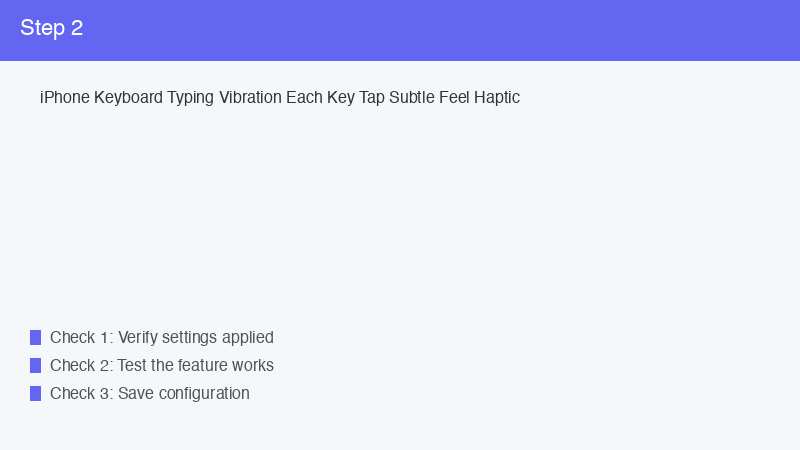
キーボードの触覚フィードバックは、iPhoneのキーボードでキーをタップしたタイミングに合わせ、Taptic Engineと呼ばれる内蔵モーターが微細な振動を発生させる機能です。物理的なボタンを押したような打鍵感を再現できるため、画面上のソフトウェアキーボードでもタイプライターのようなフィードバックが得られます。
iPhone 8以降の機種にはTaptic Engineが搭載されていますが、キーボードの触覚フィードバックそのものはiOS 16から実装された比較的新しい機能です。デフォルトではオフになっており、ユーザーが手動で有効化する必要があります。
クリック音との違い
iPhoneにはもともと「キーボードのクリック音」という機能があり、こちらは文字入力時にカチッという音を鳴らすものです。触覚フィードバックは音ではなく振動なので、サイレントモード中でも動作する点が大きく異なります。
キーボード触覚フィードバックを有効化する手順
触覚フィードバックを有効にするには、設定アプリから数ステップの操作が必要です。以下の手順に従って設定しましょう。
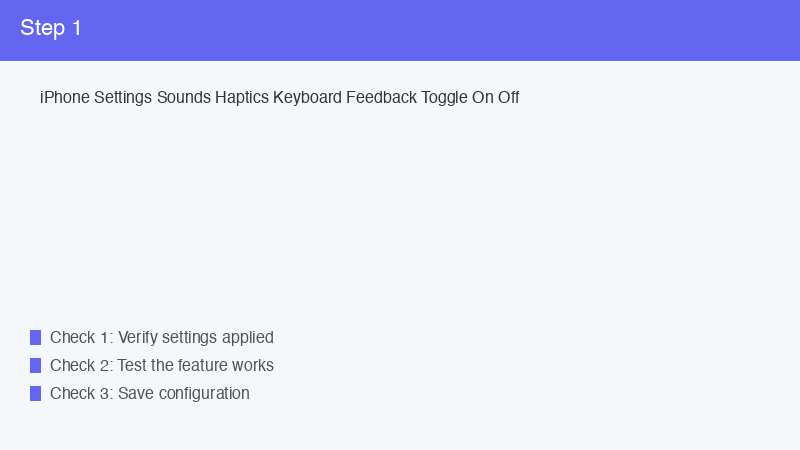
- ホーム画面から「設定」アプリを開きます
- 「サウンドと触覚」をタップします
- 項目の中から「キーボードのフィードバック」を選びます
- 「触覚」のトグルスイッチをオンに切り替えます
- 必要に応じて「サウンド」のトグルもオン・オフを調整します
設定後、メモ帳やメッセージアプリで実際にキー入力すると、指先に振動が伝わるのを確認できます。違和感を覚える場合は、いったんオフに戻してから他のキーボード設定と合わせて再調整するとよいでしょう。
シーン別おすすめ設定
触覚フィードバックは、使うシーンによって最適な設定が変わります。利用環境に合わせた組み合わせを紹介します。
| シーン | 触覚 | サウンド | 理由 |
|---|---|---|---|
| 深夜の自宅作業 | オン | オフ | 静かな環境でも打鍵感を得られる |
| 電車・カフェ | オン | オフ | 周囲に音を漏らさず快適 |
| 会議中のメモ | オン | オフ | 音を出さず手元の感覚で確認 |
| 長時間のチャット | オフ | オフ | バッテリー消費を抑えたい場合 |
| 子どもへの貸与 | オン | オン | 誤入力に気付きやすくなる |
バッテリーへの影響
触覚フィードバックを有効にすると、Taptic Engineが振動するたびにわずかな電力を消費します。Apple公式のサポート情報でも、キーボード触覚はバッテリーに影響する可能性があると明記されています。
とはいえ、1日に数百回のタップで消費される電力は微々たるもので、実際の使用感としては「気にならないレベル」というユーザーが多数派です。1日中ヘビーに文字を打つ職業ライターなどは、念のためオフにする選択肢もあるでしょう。
バッテリーを節約したい場合の代替案
- キーボードのサウンドだけをオンにする(振動より省電力)
- 低電力モード中だけ自動的にオフになる挙動を確認
- 長文入力時のみ手動でオフに切り替える
触覚フィードバックが動作しないときの対処
設定をオンにしたのに振動しないという声もよく聞かれます。以下の項目を順番に確認してみましょう。
- 「設定」→「サウンドと触覚」→「システムの触覚」がオンになっているか確認
- 低電力モードがオンになっていないか確認(オンの場合は触覚が抑制される機種あり)
- iOSが最新バージョンか確認(古いバージョンでは機能自体が未搭載)
- iPhoneを再起動してTaptic Engineをリセット
- サードパーティ製キーボードでは動作しない場合がある
それでも振動しない場合は、Taptic Engineのハードウェア不具合の可能性もあります。Apple StoreまたはApple正規サービスプロバイダで診断を受けるとよいでしょう。
よくある質問
Q. 触覚フィードバックはどのiPhoneで使えますか
A. iOS 16以降がインストールできるiPhone 8以降のモデルで利用可能です。iPhone SE(第2世代)以降も対応しています。
Q. クリック音と触覚を同時に使えますか
A. はい、両方とも独立したトグルで切り替えられるため、同時に有効化することも、片方だけ使うこともできます。
Q. サードパーティ製キーボードでも使えますか
A. 一部のサードパーティ製キーボードでは、Appleの標準キーボードと同じ振動が再現できません。Gboardやsimejiなどでも、独自の触覚設定が必要な場合があります。
Q. サイレントモードでも振動しますか
A. はい、触覚フィードバックは音ではなく振動なので、サイレントモード中でも問題なく動作します。これがクリック音との大きな違いです。
Q. バッテリー消費が気になります。実際どれくらい減りますか
A. Appleは具体的な数値を公表していませんが、ヘビーユーザーの体感では1日あたり数パーセント程度の差と言われています。気になる方は1日試してから判断しましょう。
まとめ
iPhoneのキーボード触覚フィードバックは、無音でも打鍵感を得られる便利な機能です。設定アプリの「サウンドと触覚」→「キーボードのフィードバック」で簡単に有効化でき、深夜作業や移動中のチャットを快適にしてくれます。
バッテリー消費はわずかながら発生しますが、多くのユーザーにとって体感できる差ではありません。まずはオンにして数日試し、自分の使い方に合うかどうかを確かめてみてください。クリック音との組み合わせや、シーン別の使い分けをマスターすれば、iPhoneのタイピング体験が一段と豊かになるはずです。
🛒 関連商品をAmazonでチェック