minto.tech スマホ(iPhone/Android)・パソコン(Windows/Mac)・Office・Wi-Fi・AIツールの「できない」「困った」を解決する実用ガイド。トラブル対処法とノウハウが満載のお助けサイトです。
※本ページにはプロモーション(広告)が含まれています
iPhoneの画面をテレビやMacに丸ごと映したい——そんなときに使うのが画面ミラーリングです。結論から言うと、テレビへ映すならコントロールセンターの「画面ミラーリング」ボタンから、Macへ映すならmacOSの「iPhoneミラーリング」アプリを使います。どちらもiPhoneとテレビ/Macを同じWi-Fiに繋ぎ、Bluetoothをオンにするのが基本条件です。
この記事では、AirPlayでテレビへ映す手順、iOS 18以降のiPhoneミラーリングでMacへ映す手順、そして「ミラーリングできない」「映らない」「途切れる」「音が出ない」といったトラブルの原因と対処を、症状別にまとめて解説します。AirPlayの使い方が初めての方でも、上から順に確認すれば必ず映せるよう構成しました。
「AirPlay とは何か」「どうやって使うのか」が分からない状態からでも、5分でテレビに映せるようになります。お使いのテレビがAirPlayに対応していない場合の代替手段(Fire TV・HDMIアダプタ)まで網羅しています。
この記事でわかること
- 画面ミラーリングとAirPlayの違い(テレビ向けとMac向けの2種類)
- AirPlayでテレビ・Apple TVにiPhone画面を映す手順
- 自分のテレビがAirPlay 2に対応しているかの確認方法
- 非対応テレビでもFire TVやHDMIアダプタで映す方法
- iOS 18/macOS SequoiaでMacへ映す「iPhoneミラーリング」
- 「ミラーリングできない・表示されない・途切れる」原因と対処
- 音が出ない・遅延が大きいときの直し方
- 症状別の早見表と、よくある質問8問の回答
📑 この記事の目次(タップで開く)
まず確認:画面ミラーリングとAirPlayの基礎
操作の前に、「画面ミラーリングとは何か」「AirPlayとは何か」を1分だけ整理しておきます。ここを理解しておくと、トラブル時に原因をすぐ切り分けられます。
AirPlayとは(Appleの無線伝送技術)
AirPlay(エアプレイ)は、Appleが開発したワイヤレス伝送の仕組みです。同じWi-Fiネットワーク内で、iPhoneの映像や音声を対応機器(Apple TV・対応テレビ・Mac・スピーカー)へリアルタイムに飛ばします。インターネット回線ではなく自宅のWi-Fi(ローカルネットワーク)内で完結するため、通信速度は無関係で、Wi-Fiルーターの性能と電波の強さが品質を左右します。
AirPlayには使い方が2通りあり、どちらを使うかで「映り方」が変わります。
| 使い方 | 映るもの | 向いている場面 |
|---|---|---|
| 画面ミラーリング | iPhoneの画面そのまま(操作も全部映る) | 写真・プレゼン・ゲーム・アプリ操作を見せたいとき |
| ストリーミング再生 | 動画や音楽の中身だけ(iPhone画面は映らない) | YouTube・動画配信を大画面で見たいとき |
本記事の主役は画面ミラーリング(iPhoneの画面を丸ごと映す方)です。なお動画配信サービスを見るだけなら、後述するアプリ内の「AirPlayボタン」からのストリーミング再生のほうが、画質も安定性も上です。両者の違いをもう少し具体的に言うと、画面ミラーリングは「iPhoneでやっている操作がすべて相手の画面に映る」ため写真アルバムをめくったりアプリの画面を見せたりするのに向き、ストリーミング再生は「再生中の動画だけが大画面に出てiPhoneは別の操作ができる」ため動画視聴に向きます。たとえばYouTubeを見るなら、ミラーリングよりもアプリ内のAirPlayボタンで飛ばしたほうが、iPhoneがロックされても再生が続き、電池も長持ちします。
AirPlay 1とAirPlay 2の違い
AirPlayには世代があり、現在主流なのはAirPlay 2です。テレビに直接映せるのもAirPlay 2からの機能です。古いApple TV(第3世代以前)はAirPlay 1までしか対応していないため、テレビへの直接接続はできずApple TV経由が前提になります。
| 項目 | AirPlay 1 | AirPlay 2 |
|---|---|---|
| テレビへの直接接続 | 不可(Apple TV経由のみ) | 対応テレビに直接接続できる |
| 複数スピーカーへの同時再生 | 不可 | 複数の部屋・スピーカーに同時配信できる |
| 接続の安定性 | iPhone側で映像を保持 | 受信機側でバッファし、途切れにくい |
| Siriでの操作 | 限定的 | 音声で再生先を指定できる |
現在販売されているiPhone(iOS 16以降が動く機種)はすべてAirPlay 2に対応しています。つまり、つまずく原因の多くは受信側のテレビや機器がAirPlay 2に対応しているかに集約されます。次の章以降で、受信側ごとの手順を順に見ていきます。
テレビ向けの「ミラーリング」とMac向けの「iPhoneミラーリング」は別物
ここが最も混乱しやすいポイントです。「iPhoneミラーリング」という名前の機能が2つの意味で使われています。
| 呼び方 | 映す先 | 中身 |
|---|---|---|
| AirPlayの画面ミラーリング | テレビ・Apple TV・Mac | iPhoneの画面を一方的に大画面へ映すだけ |
| iPhoneミラーリング(iOS 18/macOS Sequoia) | Macのみ | Macのマウス・キーボードでiPhoneを遠隔操作できる新機能 |
つまり、テレビに映したいならAirPlayの画面ミラーリング、Macの画面上でiPhoneを操作したいならiOS 18以降のiPhoneミラーリング、と覚えておけば間違いありません。それぞれの手順を後の章で順に説明します。
ミラーリングはどうやって映している?(仕組みを1分で)
難しい知識は不要ですが、仕組みを軽く知っておくとトラブル時に「どこが悪いか」を見抜けます。AirPlayミラーリングは、ざっくり次の流れで動いています。
- iPhoneと映す先(Apple TVやテレビ)が同じWi-Fiに繋がる
- iPhoneが、同じネットワーク内にいる映せる機器を自動で探し出す(このとき検出にBluetoothも使われます)
- iPhoneが画面の映像をその場で圧縮し、Wi-Fi経由でリアルタイムに送る
- 受け取った機器が映像を展開して、テレビやMacの画面に表示する
ここで大事なのは、やり取りはすべて自宅のWi-Fi(ローカルネットワーク)内で完結するという点です。インターネットの回線速度は関係なく、光回線が速くてもWi-Fiの電波が弱ければカクつきます。逆に言えば、トラブルの原因の多くは「Wi-Fiが別になっている」「電波が弱い」「Bluetoothがオフ」の3つに集約されます。だからこそ、後述の対処もこの3点の確認から始めます。
症状・目的別の早見表
「今どうしたいか」「何に困っているか」から、読むべき章へジャンプできる早見表です。
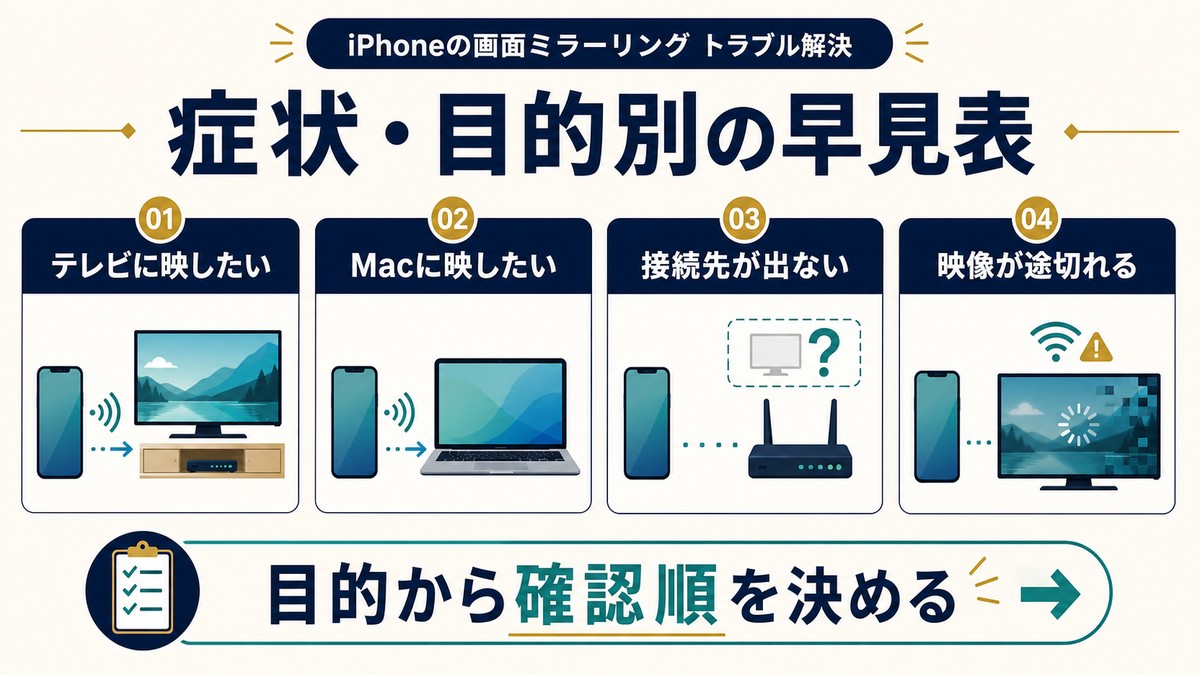
| こうしたい/こう困っている | 原因・ポイント | 対処 |
|---|---|---|
| テレビに映したい | テレビがAirPlay対応か、Apple TVがあるか | コントロールセンター→画面ミラーリング(手順は本文へ) |
| Macに映したい・操作したい | macOS/iOSのバージョン要件 | iPhoneミラーリングアプリを使う(macOS Sequoia+iOS 18) |
| 接続先が一覧に出ない | Wi-Fiが別・Bluetoothオフ・テレビ側AirPlay無効 | 同じWi-Fiに統一・Bluetoothオン・テレビ側を有効化 |
| 途中で切れる・固まる | 電波が弱い・自動ロック・省電力 | 5GHz帯に切替・自動ロックをなしに・ルーターに近づく |
| 映像がカクつく・遅延する | 2.4GHz帯・電波干渉・テレビの映像処理 | 5GHz帯へ・テレビのゲームモードをオン |
| 音が出ない | 出力先がiPhoneのまま・消音スイッチ | 出力先をテレビに変更・消音解除・音量を上げる |
| 動画が黒画面になる | DRM(著作権保護)による制限 | アプリ内のAirPlayボタンからストリーミング再生する |
| テレビがAirPlay非対応 | 古いテレビ・対応していないメーカー | Fire TV/Apple TV/HDMIアダプタを使う |
AirPlayでテレビ・Apple TVに映す手順
iPhoneの画面をテレビに映す方法は、大きく分けて次の3通りです。お持ちの環境に合わせて選んでください。
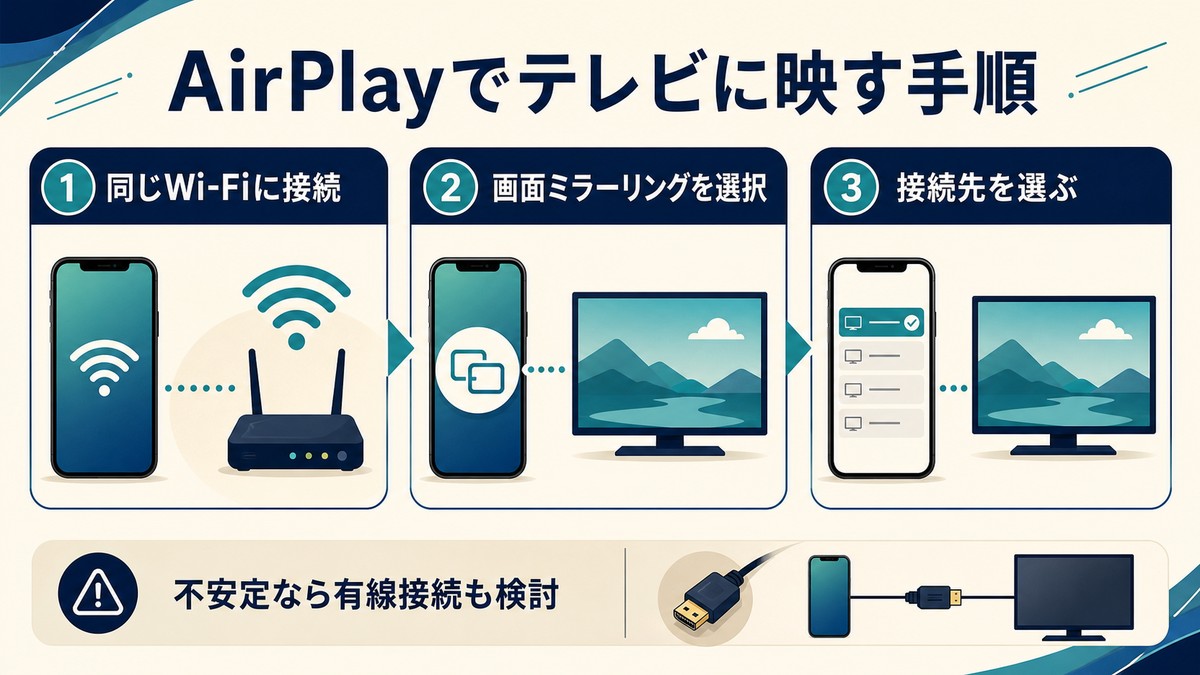
- ① Apple TV経由:もっとも安定。4K・HDRにも対応
- ② AirPlay 2対応テレビへ直接:Apple TV不要。2019年以降の対応テレビ
- ③ HDMIアダプタで有線:Wi-Fiが無い/不安定でも確実に映る
共通の操作:コントロールセンターの「画面ミラーリング」
受信側(Apple TVや対応テレビ)が用意できていれば、iPhone側の操作は①②共通です。まずこの流れを覚えてください。
- iPhoneと映す先(Apple TV/テレビ)を同じWi-Fiネットワークに接続します
- iPhoneのコントロールセンターを開きます
・Face IDのiPhone(ホームボタンなし):画面の右上から下へスワイプ
・ホームボタンありのiPhone:画面の下から上へスワイプ - 四角が2つ重なった「画面ミラーリング」アイコンをタップします
- 表示された一覧から映したいテレビ/Apple TVの名前をタップします
- テレビ画面に4桁のコード(AirPlayパスコード)が出たら、iPhoneに入力します
- テレビにiPhoneの画面が映れば完了です
終了するときは、もう一度コントロールセンターの「画面ミラーリング」を開き、「ミラーリングを停止」をタップします。
① Apple TV経由で映す(もっとも安定)
Apple TVは、AirPlayの受信機としては最も安定した選択肢です。HDMIケーブルでテレビに繋ぐだけで使え、Apple TV 4Kなら4K・HDR画質のミラーリングにも対応します。
用意するもの
- Apple TV 4K または Apple TV HD
- HDMIケーブル
- iPhoneとApple TVが同じWi-Fiに接続されていること
手順
- Apple TVをテレビのHDMI端子に接続し、電源を入れます
- テレビのリモコンで入力切替(ソース)を押し、Apple TVを繋いだHDMIを選びます
- iPhoneとApple TVを同じWi-Fiに接続します
- iPhoneのコントロールセンター→「画面ミラーリング」→一覧からApple TVを選びます
- パスコードが出たら入力すれば、iPhoneの画面がテレビに映ります
同じApple IDでなくても、同じWi-Fi内であればミラーリング自体は使えます。CEC対応テレビとApple TVを組み合わせると、AirPlay接続時にテレビの電源が自動で入り、入力も自動で切り替わります。
② AirPlay 2対応テレビに直接映す(Apple TV不要)
2019年以降に発売された多くのスマートテレビはAirPlay 2を内蔵しており、Apple TVなしでiPhoneから直接ミラーリングできます。まずテレビ側でAirPlayを有効にしておきます。
テレビ側でAirPlayをオンにする(メーカー別の例)
- ソニー(ブラビア):設定→ネットワークとインターネット→ホームネットワーク(Apple AirPlay)→AirPlayをオン
- サムスン:設定→一般→Apple AirPlayの設定→AirPlayをオン
- LG:設定(ホーム)→AirPlay→AirPlayとHomeKitの設定→AirPlayをオン
- ハイセンス/TCL:設定→Apple AirPlayとHomeKit→AirPlayをオン
メニュー名は機種・年式で異なります。設定の中に「AirPlay」または「Apple AirPlay」の項目があれば対応機種です。見当たらない場合はAirPlay非対応の可能性が高く、その場合は後述のFire TVやHDMIアダプタを使ってください。
iPhoneからの接続手順
- iPhoneのコントロールセンター→「画面ミラーリング」をタップ
- 一覧に出たテレビ名をタップ
- テレビに表示されたPINコードをiPhoneに入力
- iPhoneの画面がテレビに映ります
一度接続したテレビは、次回からPIN入力が省略されることがあります。Apple TVと違ってテレビ本体だけで完結するため、追加費用がかからないのが利点です。
③ HDMIアダプタで有線ミラーリング(Wi-Fi不要)
Wi-Fiが無い・不安定な場所では、ケーブルで繋ぐ有線ミラーリングが確実です。遅延がほぼゼロで、プレゼンやゲームにも向いています。
用意するもの
- iPhone 15以降(USB-C):USB-C Digital AVマルチポートアダプタ
- iPhone 14以前(Lightning):Lightning – Digital AVアダプタ
- HDMIケーブル/HDMI入力のあるテレビ・プロジェクター
手順
- アダプタをiPhoneの端子(USB-CまたはLightning)に挿します
- HDMIケーブルでアダプタとテレビを繋ぎます
- テレビの入力を該当のHDMIに切り替えます
- 自動的にiPhoneの画面がテレビに映ります
有線ではApple純正アダプタを強くおすすめします。サードパーティ製はNetflixやAmazon Prime Videoなど著作権保護コンテンツが映らない(黒画面になる)ことが多いためです。なお有線アダプタ経由の出力は最大1080p(フルHD)で、4K画質が必要ならApple TV 4K経由のAirPlayを選びます。アダプタには給電用のポートも付いているので、充電しながら長時間使えます。HDMI端子のあるプロジェクターにも同じ方法で接続でき、プレゼンや映画鑑賞に便利です。古いプロジェクターでVGA端子しかない場合は、Lightning/USB-C→VGA変換アダプタを用意してください。
有線と無線、どちらを選ぶ?
有線(HDMIアダプタ)と無線(AirPlay)は一長一短です。下表を参考に、使う場面で選び分けてください。
| 比較項目 | 有線(HDMIアダプタ) | 無線(AirPlay) |
|---|---|---|
| 遅延 | ほぼなし | 0.1〜0.5秒ほど |
| 安定性 | 非常に安定 | Wi-Fi環境に左右される |
| 動きやすさ | ケーブルの長さに縛られる | 電波が届く範囲で自由 |
| 配信動画(DRM) | 純正アダプタなら映る | アプリのAirPlayボタンなら映る |
| 向いている場面 | ゲーム・プレゼン・確実性重視 | 写真共有・普段の動画視聴 |
自分のテレビがAirPlayに対応しているかの確認
「うちのテレビはAirPlayで映せるの?」という疑問は、次の手順で判定できます。
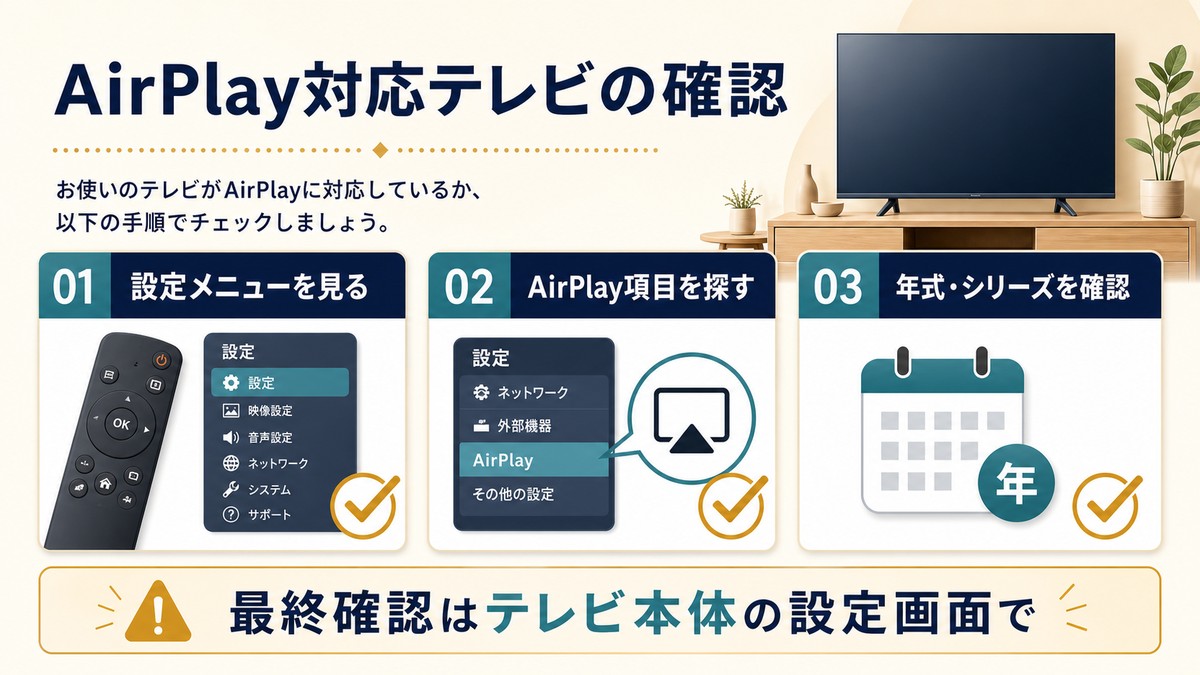
- テレビの設定メニューを開く
- 「ネットワーク」「接続」「アプリ」などの項目に「AirPlay」または「Apple AirPlay」があるか探す
- 項目があれば対応機種。オンに設定すればiPhoneから直接映せます
下表は、AirPlay 2に対応している主なテレビメーカーの目安です(同一メーカーでも年式・シリーズで対応可否が分かれるため、最終的にはテレビの設定画面で確認してください)。
| メーカー | 対応シリーズ(例) | 対応開始 |
|---|---|---|
| ソニー(ブラビア) | BRAVIA XR・Aシリーズなど | 2019年〜 |
| サムスン | QLED・Crystal UHDなど | 2019年〜 |
| LG | OLED・NanoCellなど | 2019年〜 |
| ハイセンス | U7・U8シリーズなど | 2020年〜 |
| TCL | Cシリーズなど | 2019年〜 |
| シャープ(アクオス) | AQUOS 4Kシリーズなど | 2021年〜 |
テレビがAirPlay非対応のときの代替手段
AirPlayに対応していない古いテレビでも、外付け機器を足せばiPhone画面を映せます。テレビにHDMI端子さえあればどれかが使えます。
| 機器 | 画面ミラーリング | 価格の目安 | ひとこと |
|---|---|---|---|
| Apple TV 4K | ◎ 最高品質 | 約19,800円〜 | 4K・HDR対応。Apple純正でいちばん安定 |
| Fire TV Stick 4K Max | ○ 対応(AirPlay) | 約8,980円 | コスパ良好。設定でAirPlayをオンに |
| HDMIアダプタ(有線) | ◎ 遅延ほぼなし | 約5,000〜10,000円 | Wi-Fi不要。純正品なら配信動画もOK |
| Chromecast | × 画面全体は非対応 | 約7,600円〜 | YouTube等のキャストのみ。ミラーリング不可 |
Fire TVで映す手順は次の通りです(AirPlay対応はFire TV Stick 4K/4K Maxの第2世代以降、Fire TV Cube第3世代以降)。
- Fire TVのホーム→「設定」→「ディスプレイとサウンド」を開く
- 「AirPlayとHomeKit」→「AirPlay」をオンにする
- iPhoneのコントロールセンター→「画面ミラーリング」→一覧のFire TVを選ぶ
- PINコードを入力すればiPhone画面がテレビに映ります
なおChromecastは画面全体のミラーリングには対応していません。YouTubeやSpotifyなど対応アプリの「キャストボタン」で中身を飛ばすことはできますが、iPhoneの画面そのものを映したい場合はFire TVかApple TV、HDMIアダプタを選んでください。テレビ周りの機器選びはパソコン周辺機器の関連記事もあわせて参考にしてください。
Macへ映す「iPhoneミラーリング」(iOS 18/macOS Sequoia)
iPhoneの画面をMacに映す方法は2つあります。「とにかく画面を映したいだけ」ならAirPlay、「Macからアプリを操作したい」ならiPhoneミラーリングです。
AirPlayでMacに画面を映す(macOS Monterey以降)
2021年のmacOS Monterey以降、MacはAirPlayの受信機になりました。iPhoneの画面をそのままMacのウインドウに映せます。
Mac側の準備
- Macのシステム設定を開く
- 「一般」→「AirDropとHandoff」を選ぶ
- 「AirPlayレシーバー」をオンにする
- 「AirPlayを許可」で「同じネットワークのすべてのユーザ」または「現在のユーザのみ」を選ぶ
iPhone側の操作
- コントロールセンター→「画面ミラーリング」をタップ
- 一覧に出たMacの名前を選ぶ
- 同じApple IDでサインインしていれば、そのままMac画面にiPhoneが映ります(別IDのときはコード入力)
MacからiPhoneを操作できる「iPhoneミラーリング」
2024年のmacOS Sequoia+iOS 18で追加されたのが、本来の意味の「iPhoneミラーリング」です。AirPlayと違い、Macのマウス・キーボードでiPhoneのアプリを操作できます。iPhoneを離れた場所に置いたまま、Macの画面上でLINEを返したり通知を確認したりできるのが大きな特徴です。
必要な条件
- Mac:macOS Sequoia以降(Apple Silicon搭載、または対応するIntel Mac)
- iPhone:iOS 18以降
- MacとiPhoneが同じApple IDでサインイン済み
- 両方でWi-FiとBluetoothがオン
- iPhoneがMacの近くにあること(ケーブル不要)
使い方
- MacのDockまたはアプリケーションフォルダから「iPhoneミラーリング」を起動
- 初回は「続ける」をクリックし、iPhone側でFace IDまたはパスコードで認証
- Mac上にiPhoneの画面が表示され、マウス・キーボードで操作できます
iPhoneミラーリングの使用中は、iPhone本体の画面はロックされたままになります。手元を離れていても、近くの人にiPhoneの中身を覗かれる心配がありません。ファイルのドラッグ&ドロップ転送にも対応しているため、写真をMacへ移す用途にも便利です。
有線でMacに映す(QuickTimeを使う方法)
Wi-Fiが不安定な場合や、遅延なく安定して映したい場合は、ケーブル+QuickTimeが確実です。
- iPhoneをUSB-C/LightningケーブルでMacに繋ぐ
- iPhoneに「このコンピュータを信頼しますか?」と出たら「信頼」をタップ
- MacでQuickTime Playerを起動し、メニューの「ファイル」→「新規ムービー収録」を選ぶ
- 録画ボタン横の「∨」をクリックし、カメラの選択欄でiPhoneを選ぶ
- Macの画面にiPhoneが表示されます
遅延がほぼなく、録画や画面収録にも使えます。ただしこれはMacに映すだけで、外部テレビへの出力には対応しません。
ミラーリングできない・表示されないときの対処
「接続先が一覧に出ない」「選んでも映らない」というトラブルは、ほとんどがネットワークか設定の問題です。原因の起きやすい順に確認してください。
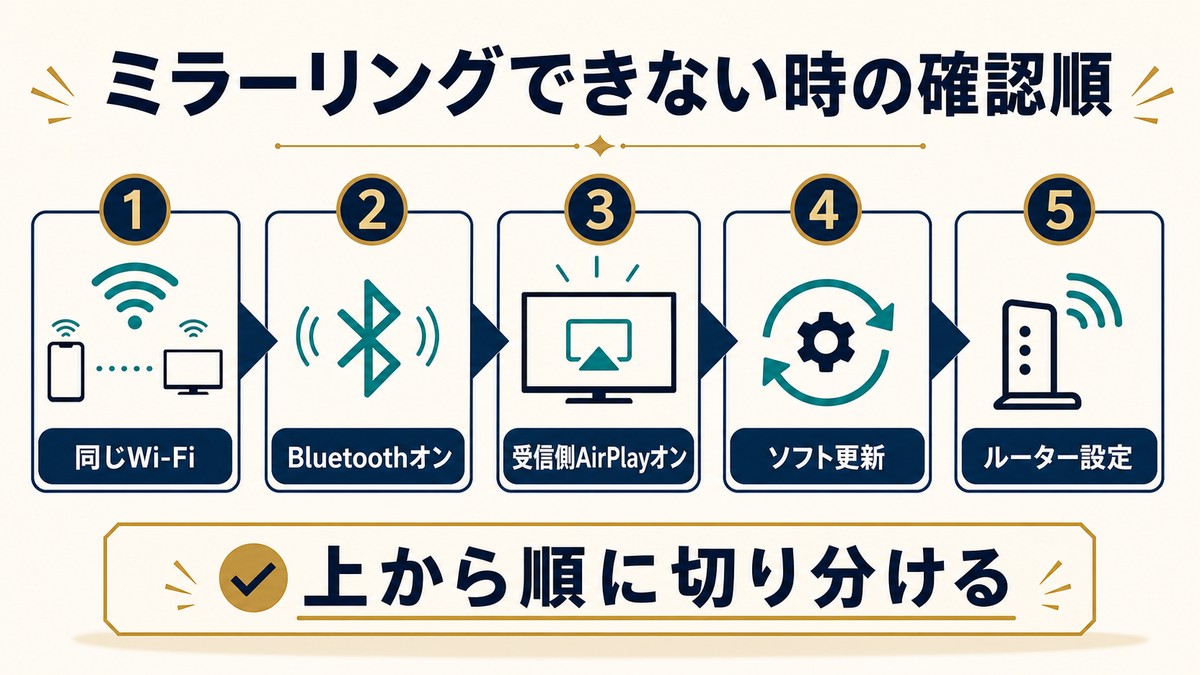
| 原因 | 対処 |
|---|---|
| iPhoneとテレビが別々のWi-Fiに繋がっている | 両方を同じSSID(同じネットワーク名)に統一する |
| iPhoneのBluetoothがオフ | Bluetoothをオンにする(接続先の検出に使われる) |
| テレビ側のAirPlayが無効 | テレビの設定でAirPlayをオンにする |
| iOSやテレビのソフトが古い | 両方を最新バージョンにアップデートする |
| ルーターの「クライアント分離」が有効 | ルーターのAP分離(クライアント分離)をオフにする |
| 一時的な不具合 | iPhone・テレビ・ルーターを再起動する |
上から順に試す具体的な手順
- iPhoneと映す先が同じWi-Fi名か確認する。2.4GHzと5GHzで名前が分かれている場合は、どちらか一方に揃える
- iPhoneのBluetoothをオンにする(コントロールセンターまたは設定→Bluetooth)
- テレビ/Apple TV側のAirPlay設定がオンか確認する
- iPhoneのWi-Fiを一度オフ→オンにし、コントロールセンターを開き直す
- iPhone・テレビ・Wi-Fiルーターをそれぞれ再起動する(ルーターはコンセントを抜いて30秒待つ)
- それでも出ないときは、iPhoneの設定→一般→「転送またはiPhoneをリセット」→「リセット」→「ネットワーク設定をリセット」を試す(Wi-Fiパスワードが消えるので再入力が必要)
外出先のホテルやカフェのWi-Fiでは、セキュリティのために「クライアント分離」が有効になっていることが多く、その場合は同じWi-Fiでも繋がりません。自宅のルーターなら管理画面からこの機能をオフにできます。また、会社や学校のWi-Fiも端末同士の通信を遮断していることがあり、その環境ではミラーリングがそもそも使えない場合があります。どうしても映したいときは、テザリング(iPhoneのインターネット共有)で簡易的なネットワークを作る、あるいはHDMIアダプタで有線にするのが確実です。Wi-Fi全般の不調はWi-Fiの接続トラブル記事もあわせて確認してください。
途中で切れる・固まるとき
- 自動ロックを長く/なしに:設定→画面表示と明るさ→自動ロックを「なし」または長めの時間に。画面が消えるとミラーリングも止まることがあります
- 電波を強くする:iPhoneをルーターや受信機に近づける。壁や家具が間にあると不安定になります
- 5GHz帯に切り替える:2.4GHzは電子レンジなどと干渉しやすく、途切れの原因になります
- Apple TV側のスリープ設定:スリープまでの時間を長くするか、しないように設定する
映像がカクつく・遅延するときの対処
映像が引っかかる、操作から表示までワンテンポ遅れる、という場合はほぼWi-Fiの問題です。原因と対処を表にまとめます。
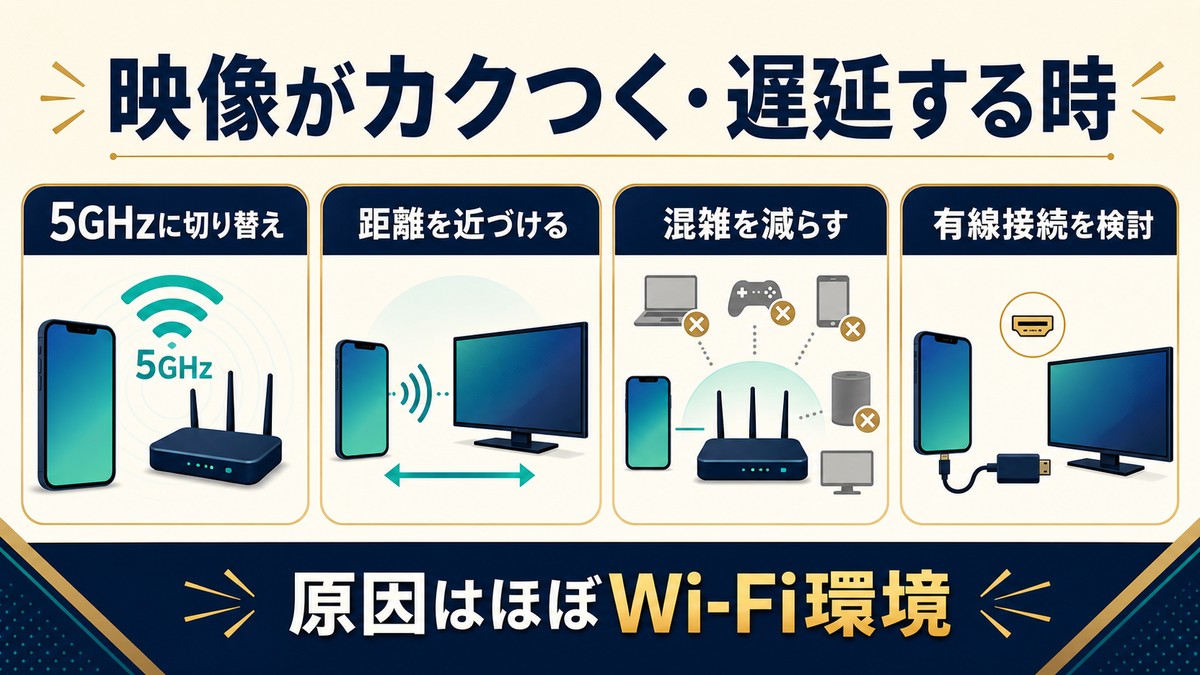
| 原因 | 対処 |
|---|---|
| 2.4GHz帯を使っている | 5GHz帯のWi-Fiに接続を切り替える |
| 電波が弱い(距離が遠い) | iPhone・ルーター・受信機の距離を近づける |
| ネットワークが混雑している | 他のデバイスのWi-Fi接続を一時的に減らす |
| テレビの映像処理が重い | テレビの「ゲームモード」をオンにして処理を軽くする |
| 遅延がどうしても気になる | HDMIアダプタの有線ミラーリングに切り替える(遅延ほぼゼロ) |
動画や写真の共有なら、5GHz帯のWi-Fiにするだけで体感が大きく改善します。ゲームのように一瞬の遅れも許容できない用途では、思い切ってHDMIアダプタの有線に切り替えるのが確実です。Wi-Fiルーター自体が古い(Wi-Fi 4以下)場合は、Wi-Fi 5/Wi-Fi 6対応ルーターへの買い替えで安定性が大きく上がります。
用途別・必要なWi-Fi環境の目安
どのくらいのWi-Fi環境があれば快適にミラーリングできるのか、用途別の目安をまとめました。自宅のルーターが追いついているか確認する目安にしてください。
| 用途 | 推奨Wi-Fi | 推奨の帯域 |
|---|---|---|
| 写真・資料を映す | Wi-Fi 4以上でも可 | 2.4GHz/5GHzどちらでも |
| フルHD動画を映す | Wi-Fi 5(11ac)以上 | 5GHz推奨 |
| 4K動画・ゲームを映す | Wi-Fi 6(11ax)推奨 | 5GHzが望ましい |
2.4GHz帯は壁を越えて遠くまで届きますが、電子レンジやBluetoothのほかにご近所のWi-Fiとも干渉しやすく、ミラーリングでは途切れやカクつきの原因になりがちです。5GHz帯は障害物に弱い反面、混雑しにくく速度が出るため、ミラーリングには5GHz帯が断然おすすめです。マンションなど電波が混み合う環境では、ルーターのチャンネルを自動か空いているチャンネルに変えるだけでも安定することがあります。
接続前のチェックリスト
うまく映らないときは、たいてい次のどれかが抜けています。プレゼンや家族での視聴の前に、ひと通り確認しておくと安心です。
ミラーリング前のチェックリスト
- □ iPhoneと映す先が同じWi-Fi名(SSID)に繋がっている
- □ iPhoneのBluetoothがオンになっている
- □ iOSが最新バージョンにアップデートされている
- □ テレビ/Apple TV側のAirPlayがオンになっている
- □ ルーターの「クライアント分離(AP分離)」がオフになっている
- □ iPhoneのバッテリーが十分(または充電しながら使う)
- □ プレゼンや視聴前に集中モードで通知を隠している
音が出ないとき
映像は出るのに音だけ出ない場合は、出力先か消音設定のどちらかが原因です。
- iPhoneの消音スイッチ(サイレントスイッチ)がオフ(オレンジが見えていない状態)か確認する
- iPhone側・テレビ側の音量を上げる
- コントロールセンター右上の音楽コントロールを長押し→AirPlayアイコンをタップし、音声の出力先がテレビ(またはApple TV)になっているか確認する
- 出力先がiPhoneのままだと、映像はテレビ・音はiPhoneという状態になります。出力先をテレビに切り替えてください
それでも音が出ないときは、テレビ側の入力(HDMI)が正しいか、テレビの音量がゼロやミュートになっていないかも確認してください。Bluetoothイヤホンを接続したままだと、音だけイヤホンに流れていることもあります。一度Bluetooth機器の接続を切ってから映し直すと、原因の切り分けがしやすくなります。
動画が黒画面になるとき(DRM制限)
NetflixやAmazon Prime Videoなどを画面ミラーリングしたとき、音は出るのに映像だけ真っ黒になることがあります。これは故障ではなく、コンテンツを保護するDRM(著作権保護)の仕様です。配信サービスは画面ミラーリングでの映像出力を意図的にブロックしています。
対処はシンプルで、画面ミラーリングではなく、アプリ内の「AirPlayボタン」からストリーミング再生に切り替えます。動画アプリの再生画面にあるAirPlayアイコン(電波が出ている四角)をタップし、Apple TVや対応テレビを選べば、ちゃんと映像が映ります。主要サービスの可否は次の通りです。
| サービス | 画面ミラーリング | おすすめの映し方 |
|---|---|---|
| YouTube | ○ 可 | アプリ内のキャスト/AirPlayボタン |
| Netflix | △ 黒画面になりやすい | AirPlayボタン、またはテレビの専用アプリ |
| Amazon Prime Video | △ 黒画面になりやすい | AirPlayボタン、またはFire TVの専用アプリ |
| Disney+/Apple TV+ | ○ 可 | アプリ内のAirPlayボタン |
| Hulu/U-NEXT | ○ 可 | アプリ内のAirPlayボタン |
共通のコツは、動画を大画面で見るときは「画面ミラーリング」ではなく各アプリの「AirPlayボタン」を使うこと。こちらのほうが画質が高く、iPhoneを操作しても再生が止まらず、バッテリーの消耗も抑えられます。なお、DRMで保護された動画を録画・キャプチャする行為は著作権法に触れるため、制限を回避しようとするのは避けてください。
覚えておくと便利な小ワザ
ミラーリング中に通知を隠す
画面ミラーリング中は、LINEのメッセージや電話の着信通知も大画面にそのまま映ってしまいます。プレゼンや家族との視聴で困らないよう、開始前に集中モード(おやすみモードなど)をオンにしておくと安心です。設定→通知→「ロック中に表示」をオフにする方法もあります。
音声をテレビ以外から出す
映像はテレビ、音はHomePodやAirPodsから——という組み合わせも可能です。コントロールセンターの音楽コントロールを長押しし、AirPlayの出力先で好きなスピーカーを選びます。HomePodなら空間オーディオで映画を迫力ある音で楽しめます。
バッテリーの消耗を抑える
ミラーリングはWi-Fi通信と画面処理を続けるため、通常より電池の減りが速くなります。長時間使うときは充電ケーブルを繋ぎながら使い、画面の明るさを下げ、使わないアプリは終了しておくと安心です。バッテリー全般のコツはiPhoneのバッテリー節約記事も参考になります。
意図しない自動接続を止める
家に帰るたびに勝手にテレビへ繋がってしまう、という場合は自動接続が原因です。設定→一般→「AirPlayとHandoff」→「自動的にAirPlay」を「確認」または「なし」に変えると、勝手に接続しなくなります。逆に毎回すぐ繋ぎたいテレビがあるなら「自動的に確認」のままにしておくと便利です。
シーン別・ミラーリングの活用と設定のコツ
目的によって、押さえておくと快適になる設定が少しずつ違います。代表的な3つのシーンを紹介します。
プレゼン・会議で使う
iPhoneにKeynoteやPowerPoint、Googleスライドを入れておけば、ケーブルを持ち歩かなくてもワイヤレスでプロジェクターやテレビに資料を映せます。本番で困らないために、次の準備をしておきましょう。
- 集中モードをオン:LINEや着信の通知がスライドに映り込むのを防ぎます
- 自動ロックをなしに:設定→画面表示と明るさ→自動ロック→「なし」。話している間に画面が消える事故を防げます
- 低電力モードはオフ:低電力モードはWi-Fiの動作に影響することがあるため、プレゼン中はオフが無難です
- 有線も用意しておく:会場のWi-Fiが不安定なことは多いので、HDMIアダプタを保険に持っておくと安心です
映画・動画を家族で楽しむ
動画配信を大画面で見るなら、画面ミラーリングよりも各アプリのAirPlayボタンからのストリーミング再生が断然おすすめです。iPhoneがロックされても再生が続き、別のアプリを触っても動画が止まりません。映像はテレビ、音はHomePodから出す組み合わせにすると、自宅が小さなホームシアターになります。なお、テレビ周りの接続をまとめて見直したい方はテレビ関連の記事もあわせてどうぞ。
ゲームを大画面でプレイする
iPhoneのゲームをテレビに映して遊ぶこともできます。ただしWi-Fiミラーリングには遅延があるため、反射神経が重要なゲームでは違和感が出ることがあります。快適に遊ぶコツは次の通りです。
- 5GHz帯のWi-Fiに繋ぐ
- テレビの「ゲームモード」をオンにして映像処理の遅れを減らす
- シビアな操作が必要なら、思い切ってHDMIアダプタの有線に切り替える(遅延ほぼゼロ)
- iPhoneに対応コントローラーをBluetooth接続すると、家庭用ゲーム機のような操作感になります
- 長時間プレイは発熱と電池消耗が大きいので、充電しながらが安心です
ホテル・出張先のテレビに映す
最近はAirPlayに対応したホテルのテレビが増えています。対応ホテルでは、テレビ画面に表示されたQRコードをiPhoneのカメラで読み取るだけで、面倒な設定なしにAirPlay接続が完了します。客室のテレビでYouTubeや動画配信を大画面で楽しめるので、出張や旅行で重宝します。チェックイン時に「AirPlay対応のテレビですか?」と聞いてみるとよいでしょう。なお、ホテルや公共のWi-Fiは安全のために「クライアント分離」が有効なことが多く、QRコード非対応の客室では通常の手順で繋がらない場合があります。その際は持参したHDMIアダプタが頼りになります。
よくある質問(FAQ)
Q1. AirPlayとは何ですか? どうやって使うのですか?
AirPlayは、iPhoneの映像や音声を同じWi-Fi内の対応機器(テレビ・Apple TV・Mac・スピーカー)へ無線で飛ばすApple独自の機能です。使い方はかんたんで、iPhoneのコントロールセンターを開き、「画面ミラーリング」アイコンをタップして、一覧から映したい機器を選ぶだけです。動画だけを大画面で見たい場合は、各アプリの再生画面にある「AirPlayボタン」をタップする方法もあります。iPhoneと相手の機器が同じWi-Fiに繋がっていることが前提です。
Q2. AirPlayでテレビに接続する一番かんたんな方法は?
お使いのテレビがAirPlay 2対応(2019年以降のソニー・サムスン・LG・ハイセンス等の多く)なら、追加機器なしで接続できます。①テレビの設定でAirPlayをオンにする、②iPhoneを同じWi-Fiに繋ぐ、③コントロールセンター→「画面ミラーリング」→テレビ名を選ぶ、④テレビに出たPINをiPhoneに入力する、で完了です。テレビが非対応なら、Fire TV Stick(約8,980円)かApple TV、HDMIアダプタを足せば映せます。
Q3. iPhoneとテレビが同じWi-Fiなのにミラーリングできません。
まず、2.4GHzと5GHzでWi-Fi名が分かれていないか確認してください。iPhoneとテレビが別々の帯域に繋がっていると、同じルーターでも認識されません。同じSSIDに統一してください。それでもダメな場合は、iPhoneのBluetoothがオンか、テレビ側のAirPlayが有効か、ルーターの「クライアント分離(AP分離)」がオンになっていないかを確認します。最後にiPhone・テレビ・ルーターを再起動すると、多くのケースで解決します。
Q4. AirPlayの接続履歴は確認・削除できますか?
iPhoneには「AirPlay接続履歴」を一覧で見る専用画面はありませんが、過去に接続した機器はコントロールセンターの「画面ミラーリング」一覧に表示されます。表示させたくない機器がある場合は、設定→一般→「AirPlayとHandoff」→「自動的にAirPlay」を「なし」または「確認」に変更すれば、意図しない自動接続を防げます。特定のテレビへの自動接続をやめたいときは、この設定で都度確認するように切り替えてください。
Q5. 動画(Netflixなど)が音だけ出て映像が真っ黒になります。
これはDRM(著作権保護)による仕様で、画面ミラーリングでは映像がブロックされます。対処は、画面ミラーリングをやめて、Netflixアプリの再生画面にある「AirPlayボタン」からストリーミング再生に切り替えることです。これで映像が正しく映ります。Apple TVやFire TVに各サービスの専用アプリを入れて、そこで直接再生する方法も確実です。
Q6. ミラーリングの遅延(ラグ)はどのくらいですか? 減らせますか?
Wi-Fi接続では一般的に0.1〜0.5秒ほどの遅延があります。減らすには、①5GHz帯のWi-Fiに繋ぐ、②iPhoneをルーターに近づける、③テレビの「ゲームモード」をオンにする、が効果的です。遅延をほぼゼロにしたい場合は、HDMIアダプタを使った有線ミラーリングが最も確実です。プレゼンや動画視聴ならWi-Fiでも十分快適に使えます。
Q7. MacにiPhoneの画面を映すにはどうすればいいですか?
2通りあります。画面を映すだけなら、Macのシステム設定→一般→AirDropとHandoffで「AirPlayレシーバー」をオンにし、iPhoneのコントロールセンター→画面ミラーリングでMacを選びます。MacからiPhoneを操作したいなら、macOS SequoiaとiOS 18の組み合わせで使える「iPhoneミラーリング」アプリを起動します。後者は同じApple IDでのサインインと、両方のWi-Fi・Bluetoothオンが必要です。
Q8. ミラーリング中の通知やパスワード入力は相手にも見えますか?
画面ミラーリング中は、iPhoneに表示される内容がそのまま大画面に映ります。届いたLINEや着信の通知も、パスワードの入力画面も映ってしまうため注意が必要です。プレゼンや商談の前には、集中モードをオンにして通知を隠し、重要なパスワードを入力するときは一度ミラーリングを止めるのが安全です。なお、macOS SequoiaのiPhoneミラーリングはiPhone本体の画面がロックされるため、近くの人に覗かれる心配がなく、この点ではより安心です。
Q9. AirPlayミラーリングは無料ですか? 何か買う必要はありますか?
iPhone側のAirPlay機能は無料で、追加アプリも不要です。受信側として、AirPlay 2対応テレビかMacをすでにお持ちなら追加費用ゼロで使えます。お持ちのテレビが非対応の場合のみ、Apple TV(約19,800円〜)やFire TV Stick(約8,980円)、HDMIアダプタ(約5,000〜10,000円)などの受信機器が必要です。一度そろえれば、その後の利用料はかかりません。受信機器選びに迷ったら、まずは手頃なFire TV Stickから試し、画質や安定性を重視するならApple TV 4Kへ、という順番がおすすめです。
まとめ
iPhoneの画面ミラーリングは、つまずきポイントさえ押さえれば誰でもかんたんに使えます。最後に要点を整理します。
iPhone画面ミラーリングの要点
- テレビへ:コントロールセンター→「画面ミラーリング」→機器を選ぶ。同じWi-Fi+Bluetoothオンが基本
- テレビが非対応:Fire TV・Apple TV・HDMIアダプタで映せる(ChromecastはNG)
- Macへ:画面を映すだけならAirPlayレシーバー、操作までしたいならiOS 18の「iPhoneミラーリング」
- できない・出ない:同じWi-Fi名に統一・Bluetoothオン・クライアント分離オフ・再起動
- カクつく・遅延:5GHz帯へ/テレビのゲームモード/有線に切り替え
- 動画が黒画面:画面ミラーリングではなくアプリの「AirPlayボタン」でストリーミング
- 音が出ない:消音解除と、音声の出力先をテレビに切り替える
まずはお使いのテレビがAirPlay対応か設定画面で確認し、対応していればコントロールセンターから接続してみてください。映らない・途切れるといったトラブルも、本記事の症状別の対処を上から順に試せば、ほとんどのケースで解決できます。AirPlayの最新仕様はAppleの公式サポートでも随時更新されているので、手順が変わったと感じたら公式情報もあわせてご確認ください。