 minto.tech スマホ(iPhone/Android)・パソコン(Windows/Mac)・Office・Wi-Fi・AIツールの「できない」「困った」を解決する実用ガイド。トラブル対処法とノウハウが満載のお助けサイトです。
※本ページにはプロモーション(広告)が含まれています
📑 この記事の目次(タップで開く)
はじめに:「管理者に問い合わせてください」と言われても、原因は管理者権限ではありません
インストーラーをダブルクリックした瞬間に「このアプリは保護のためにブロックされました。管理者に問い合わせて詳細を確認してください」と表示され、「OK」しか押せない——このダイアログで手が止まっている方に向けた記事です。
結論を先に3行でお伝えします。①この画面の主な原因は、あなたのアカウントの権限不足ではなく、インストーラーに付いているデジタル署名(コード署名証明書)の期限切れや失効です。②したがって最初にやるべきことは設定の変更ではなく、配布元の公式サイトから最新版のインストーラーを取り直すことです。③実際、これだけで解決するケースが大半を占めます。
逆に言えば、管理者アカウントでログインしても、ユーザーアカウント制御(UAC)の通知レベルを下げても、この画面は消えません。ここを取り違えたまま設定をいじり続けると、時間を失ううえにパソコンの防御だけが薄くなります。まずは「何が見られているのか」を正しく理解するところから始めましょう。
この記事でわかること
- 「このアプリは保護のためにブロックされました」と、青い全画面の「WindowsによってPCが保護されました」の見分け方
- なぜ管理者権限を持っていてもブロックされるのか、その仕組み
- ファイルのプロパティから証明書の有効期限とタイムスタンプを自分の目で確認する手順
- 最も安全で確実な解決策である「最新版の取り直し」の進め方
- そのブロックが正しい警告である可能性を見抜くための、出所の確認手順
- どうしても必要なときの、防御を止めずに済ませるための現実的な進め方
まず確認:あなたが見ているのは本当にそのダイアログですか?
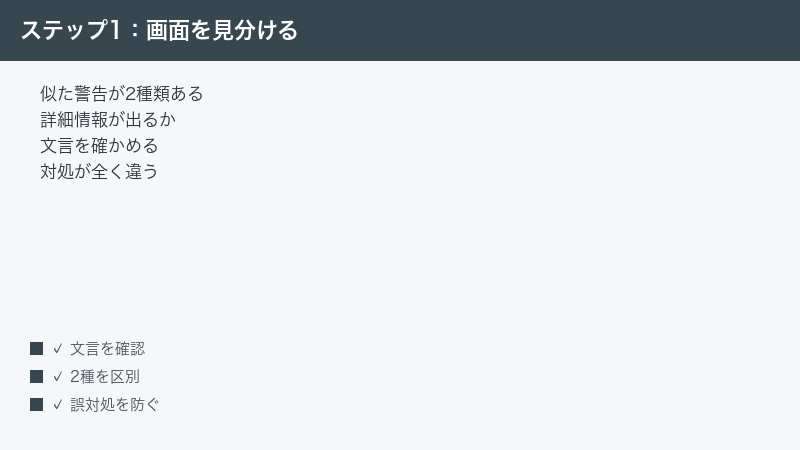
Windowsには「実行を止める画面」が複数あり、見た目が似ているため混同されがちです。しかし出している機能が違うため、対処法もまったく別物になります。設定をいじり始める前に、画面の文言と押せるボタンで自分の状況を確定させてください。
判別のポイントはひとつだけです。「詳細情報」というリンクが見当たらず、「OK」や「閉じる」しか押せないなら、それはSmartScreenの警告ではありません。SmartScreenの警告は「詳細情報」を押すと「実行」ボタンが現れる作りになっており、そこで先へ進めるからです。以下の早見表で、画面に出ている文言を照らし合わせてみてください。
| 画面に出ている文言 | 押せるボタン | この記事の対象 | 当てはまる場合の行き先 |
|---|---|---|---|
| このアプリは保護のためにブロックされました(管理者に問い合わせる旨の文言つき) | OK・閉じるのみ | 対象です | このままこの記事を読み進めてください |
| WindowsによってPCが保護されました(青い全画面) | 詳細情報 → 実行 | 対象外 | Defender SmartScreenで「不明な発行元」警告が出る場合の記事 |
| スマートアプリコントロールにより、または信頼されていないアプリである旨の案内 | 閉じるのみ | 対象外 | スマートアプリコントロールがアプリをブロックする場合の記事 |
| 脅威が見つかった・ファイルが削除または隔離された旨の通知 | 通知から履歴へ | 対象外 | Defenderがアプリをブロックする場合の記事 |
| コマンドプロンプトは管理者によって無効になっています | 閉じるのみ | 対象外 | ポリシーでコマンドプロンプトが無効化されている場合の記事 |
| スクリプトの実行がこのシステムでは無効になっている旨のエラー | コンソール上の表示 | 対象外 | PowerShellスクリプトが実行できない場合の記事 |
なお表記はお使いのWindowsのバージョンやエディション、更新プログラムの適用状況によって微妙に異なる場合があります。文言が一字一句同じでなくても、「保護のため」「管理者」という2語が含まれ、実行に進むボタンが存在しないのであれば、この記事の対象と考えて差し支えありません。
なぜブロックされるのか:見られているのは権限ではなく「署名」です
1. コード署名とタイムスタンプが果たしている役割
市販ソフトや大手のフリーソフトの多くは、配布前に「コード署名」と呼ばれる電子的な署名が付けられています。これは①そのファイルが誰によって配布されたものかを示し、②配布後に第三者が中身を改ざんしていないことを保証するための仕組みです。Windowsは管理者権限が必要な操作を実行しようとするとき、この署名を確認しています。
ここで重要になるのがタイムスタンプ(副署名)です。署名に使われる証明書には有効期限があり、放っておけばいつかは切れます。しかし署名した時点の日時がタイムスタンプとして刻まれていれば、Windowsは「証明書が有効だった当時に正しく署名されたもの」と解釈できるため、証明書の期限が過ぎたあとでも署名は有効なものとして扱われます。
2. 期限切れや失効した署名は、未署名より厳しく扱われることがあります
問題はタイムスタンプが付いていない場合、あるいは証明書そのものが失効(リボーク)させられた場合です。失効は、認証局が「この証明書はもう信用できない」と判断したときに行われる措置で、たとえば署名鍵の流出が疑われた場合などに発生するとされています。
Windowsから見ると、この状態は「署名が無い」よりも積極的に疑わしい状態です。そのためSmartScreenのように「それでも実行しますか」と選択肢を出すのではなく、選択肢のないダイアログで一律に止めるという挙動になります。「OK」しか押せないのはこのためで、あなたの操作ミスでもアカウントの設定不備でもありません。
3. だから管理者アカウントでも、UACを下げても解除できません
ここが最も誤解されやすい点です。ダイアログに「管理者に問い合わせて」と書かれているため、多くの方が管理者権限の問題だと考え、アカウントの種類を管理者に変更したり、ユーザーアカウント制御の通知スライダーを「通知しない」まで下げたりします。しかしUACの通知レベルを下げても、このブロックは解除されません。UACのスライダーは「昇格のときに確認画面を出すかどうか」を決める設定であって、署名の検証結果そのものを変える設定ではないからです。
もしUACの仕組みそのものを整理して理解したい場合は、別途ユーザーアカウント制御の解説記事をご覧いただくとして、この記事では「スライダーを下げても意味がない」という結論だけ押さえて先へ進みます。防御を弱めるだけで何も解決しない操作を、最初にやってしまわないでください。
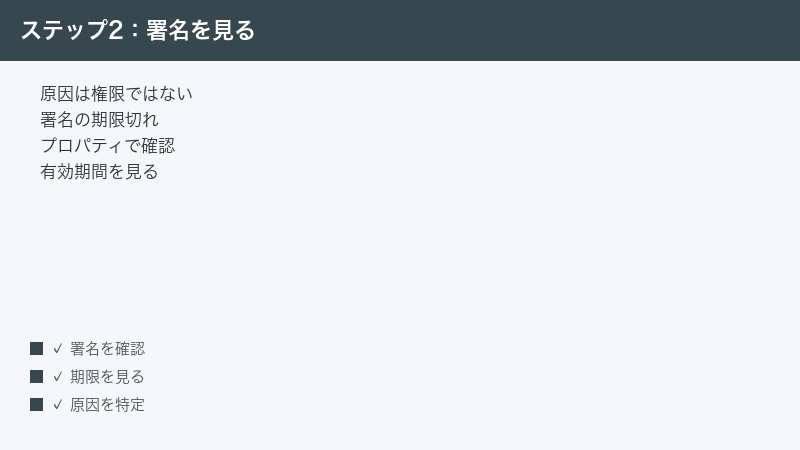
手順1:ファイルの「デジタル署名」タブで証明書を自分の目で確認する
推測で対処を始めるより、実際に署名の状態を見てしまうのが最短です。この確認はファイルを実行せずに行えるため、安全性の面でも先にやる価値があります。
1. ファイルのプロパティを開く
- エクスプローラーで、ブロックされたインストーラー(拡張子が exe や msi のファイル)を右クリックします。
- Windows 11でメニューが短く表示される場合は「その他のオプションを表示」を選び、従来のメニューを開きます。
- 一覧から「プロパティ」を選びます。
2.「デジタル署名」タブがあるかどうかを見る
プロパティのウィンドウ上部にタブが並びます。ここに「デジタル署名」タブが存在するかどうかが最初の分岐点です。
- タブが無い場合:そのファイルは署名されていません。個人開発のツールや、古いソフトの再配布ファイルでよく見られます。この場合は署名の期限切れではなく「そもそも身元が示されていない」状態なので、後述する出所の確認をより慎重に行ってください。
- タブがある場合:署名は付いています。次の手順で中身を確認します。
3. 証明書の有効期間を確認する
- 「デジタル署名」タブを開くと、署名者の一覧が表示されます。
- 署名者を選択して「詳細」ボタンを押します。
- 表示されたウィンドウで「証明書の表示」を押します。
- 「全般」タブに、証明書の有効期間が「いつからいつまで」という形式で表示されます。この終了日が今日より前になっていれば、証明書は期限切れです。
- あわせて、ウィンドウ上部に警告文が出ていないかを確認します。信頼の検証に失敗している場合や、失効が確認された場合は、この位置に理由が表示されます。
4. タイムスタンプ(副署名)の有無を確認する
手順3で開いた「詳細」のウィンドウには、署名に関する情報とあわせて副署名(タイムスタンプ)の欄が用意されていることがあります。ここに署名日時が記録されていれば、証明書の期限が過ぎていても署名自体は有効と判断される可能性があります。逆にこの欄が空、あるいは項目自体が見当たらない場合は、証明書の期限切れがそのままブロックにつながっている可能性が高いと考えられます。
なお表示される項目名やタブの構成は、Windowsのバージョンや適用されている更新プログラムによって異なる場合があります。表記が一致しないときは、証明書の「有効期間」と「署名日時」に相当する情報を探す、という考え方で読み替えてください。最新の仕様は公式の情報をご確認ください。
5. 確認結果の読み方
| 確認した状態 | 考えられる状況 | 次にやること |
|---|---|---|
| 証明書が期限切れで、タイムスタンプも無い | 古いバージョンのインストーラーを使っている可能性が高い | 手順2(最新版の取り直し)へ |
| 証明書は期限切れだが、タイムスタンプがある | 署名は有効な可能性がある。別の要因が絡んでいることも | 手順2で最新版を確認しつつ、手順3で出所も確認 |
| 失効や信頼の検証失敗を示す表示がある | 証明書が取り消されている可能性がある | 手順3(出所の確認)を最優先。安易に実行しない |
| デジタル署名タブそのものが無い | 未署名のファイル | 手順3(出所の確認)を最優先 |
ちなみに、SmartScreenの警告でよく紹介される「プロパティの全般タブにある『許可する』のチェック」は、このダイアログには効きません。あの項目はインターネット由来を示す情報を外すためのもので、そもそも今回のケースでは全般タブにその欄が現れないことがほとんどです。
手順2:公式サイトから最新版のインストーラーを取り直す(最優先の解決策)
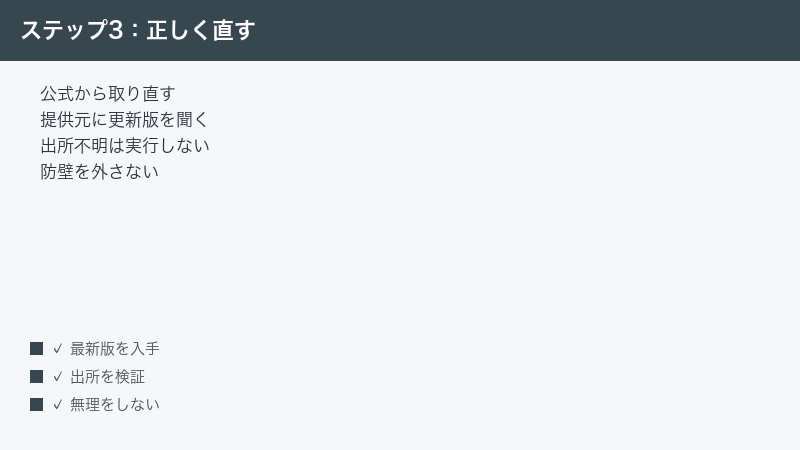
署名の期限切れが原因であれば、開発元が新しい証明書で署名し直した最新版を配布している可能性が高くなります。つまりブロックを解除するのではなく、ブロックされないファイルに入れ替えるのが本筋の解決です。Windowsの防御を一切下げずに済むため、リスクもありません。
1. 配布元の探し方
- ソフトの正式名称に加えて、開発元の企業名や「公式」といった語を組み合わせて検索します。
- 検索結果の最上部に表示される広告枠は避け、広告表示のない通常の検索結果から開発元のサイトを開きます。
- サイトのドメイン名が、そのソフトの開発元として知られている名前と一致しているかを確認します。
- ダウンロードページで、配布されているバージョンや更新日が、いま手元にあるファイルより新しいかを確認します。
- 新しいものがあればダウンロードし直し、古いファイルは削除してから実行します。
手元のファイルのバージョンは、プロパティの「詳細」タブで確認できることが多いので、比較の材料に使ってください。
2. 最新版でも同じ画面が出る場合
まれに、最新版でもブロックされることがあります。この場合に考えられるのは、開発元がまだ証明書を更新していない、開発が終了して更新が止まっている、あるいは今回のブロックが署名以外の要因で起きている、といった状況です。開発元のサイトに問い合わせ窓口やヘルプページがあれば、そこから状況を伝えて確認するのが確実です。
開発が終了しているソフトについては、無理に動かすより代替となる現行のソフトを探すほうが安全です。更新が止まったソフトは、署名だけでなく脆弱性への対応も止まっていると考えられるためです。
3. ダウンロードし直すときの注意
ブラウザのキャッシュや、以前に保存した同名ファイルが残っていると、新しく落としたつもりで古いファイルを実行してしまうことがあります。ダウンロードフォルダに同じ名前のファイルが複数ある場合は、更新日時を見て確実に新しいほうを実行してください。
手順3:解除する前に「このブロックが正しい」可能性を確かめる
ここから先は防御に手を触れる話になります。その前に必ず通していただきたいのが、そのファイルの出所の確認です。Windowsが止めているのは、期限切れの正規ソフトだけではありません。本当に危険なファイルも同じ画面で止まります。
1. 公式ドメインから直接ダウンロードしたか
ダウンロード元が、開発元の公式サイトそのものだったかを思い出してください。まとめサイトやミラーサイト、ファイル共有サービス経由で入手した場合は、途中で別のファイルにすり替えられている可能性を排除できません。
2. 検索広告経由で入手していないか
検索結果の広告枠に、有名ソフトの名前をそのまま使った偽の配布サイトが出るケースが報告されています。ドメイン名が公式と1文字だけ違う、あるいは公式とは無関係な文字列になっている場合は要注意です。
3. 二重拡張子やファイル名の細工がないか
ファイル名の末尾が二重の拡張子になっている場合や、正規の製品名と1文字だけ違う綴りになっている場合は、実行しないでください。エクスプローラーの表示設定で拡張子を表示するようにしておくと、この種の細工に気づきやすくなります。
4. 第三者のスキャンサービスで照合する
VirusTotalのような、複数のセキュリティ製品でファイルを一括照合できるサービスにアップロードして、検出があるかを確認する方法もあります。検出数がゼロでも絶対的な安全の証明にはなりませんが、複数の製品が反応している場合は明確な危険信号です。
ただしこの種のサービスは、アップロードしたファイルがセキュリティベンダーなど第三者と共有される場合があるとされています。社内資料を含むインストーラーや、未公開の業務用ソフト、機密情報が埋め込まれている可能性のあるファイルはアップロードしないでください。その場合は自社の情報システム部門に判断を仰ぐのが安全です。
以上のうちひとつでも当てはまるものがあれば、解除に進まず、そのファイルを削除してください。すでに実行してしまった、あるいは画面の指示に従って何らかの操作をしてしまった場合は、偽のCAPTCHA画面の指示でコマンドを実行してしまった場合の記事、および遠隔操作アプリを入れさせられてしまった場合の記事を先にご確認ください。
手順4:どうしても必要なときの、防御を止めずに済ませる進め方
手順1から手順3をすべて通したうえで、それでも実行が必要だと判断した場合の進め方です。ここでの原則はひとつで、Windowsが署名を検証して危険なファイルを止めている層そのものは止めないということです。この層を止めてしまうと、目的のファイルだけでなく本当に危険なファイルも同じように素通りするようになります。影響の小さい方法から順に見ていきます。
1. まず管理者権限のウィンドウから起動してみる
Windowsの設定には何も手を触れずに済む方法から試します。スタートボタンを右クリックしてターミナル(管理者)を開き、そこからインストーラーのパスを指定して起動する方法です。インストーラーが msi 形式であれば、msiexec を使ってファイルを指定する形でも起動できます。
この方法で通る場合もありますが、署名が原因のブロックでは通らないことも多くあります。通らなければ次へ進みます。
2. もう一度、配布元に新しい版が無いかを確かめる
遠回りに見えますが、実際にはここが最短であることが多い部分です。手順2で見たダウンロードページだけでなく、更新履歴のページ、旧バージョンの一覧、サポートページのお知らせまで範囲を広げて探してみてください。トップページのリンクが古い版のまま残っていて、更新履歴側に新しい版が置かれている、という構成のサイトは珍しくありません。
また、ソフトによっては配布形態が複数ある場合があります。単体のインストーラーのほかに、Microsoft Store版や、開発元が用意した専用のインストール用アプリ経由での提供があるなら、そちらは別の署名で配布されているため、同じブロックに当たらないことがあります。提供形態の有無は公式の最新情報をご確認ください。
3. それでも古い署名のままなら、提供元に問い合わせる
公式の最新版でも署名が古いままだった場合、こちら側の設定でどうにかする話ではなく、署名を更新できるのは配布している側だけです。開発元の問い合わせ窓口やヘルプページから、ソフトの名称、手元のファイルのバージョンと更新日、画面に出た文言を添えて、署名を更新した版の予定があるかを尋ねてください。業務用のソフトであれば、販売代理店や導入時の担当窓口が案内先になっていることもあります。
「更新の予定はない」という回答であれば、そのソフトは実質的に開発が終わっていると判断できます。署名が止まっているということは脆弱性の修正も止まっている可能性が高いため、その場合は代替となる現行のソフトへ乗り換えるほうが安全です。
4. 会社や学校のパソコンでは、自分で防御に手を入れない
組織から貸与されたパソコンの場合、この画面が組織側のポリシーによるものである可能性があり、また設定の変更自体が規程で禁じられていることもあります。自力での回避を試みず、情報システム部門に、ソフトの名称・配布元のURL・画面に出た文言を伝えて相談してください。組織で必要なソフトであれば、管理者側で正規の手順を用意してもらえる場合があります。
5. 最後の手段としてのビルトインAdministrator
上記でも実行できない場合、Windowsに標準で用意されている管理者アカウントを一時的に有効にして、そのアカウントでインストールを行う方法があります。ただしこのアカウントはユーザーアカウント制御の確認を経ずに動作するため、常用は想定されていません。使う場合はインストールが終わり次第、必ずそのアカウントを無効な状態に戻すところまでを1セットとして実施してください。有効にしたまま放置することは避けてください。
なお、ユーザーアカウント制御そのものを無効化する方法がインターネット上で紹介されていることがありますが、この記事では手順として扱いません。具体的にはレジストリでの無効化と、ローカルセキュリティポリシーの「ユーザーアカウント制御: 管理者承認モードですべての管理者を実行する」を「無効」にする方法の2つで、これらは別々の方法に見えて実質的に同じ操作です。Microsoftの解説では、後者を無効にすると管理者承認モードと関連するユーザーアカウント制御のポリシーがすべて無効になるとされており、レジストリ側の無効化と同等の結果になります。
この状態では防御の層がまるごと止まるうえ、その間はMicrosoft Store経由のアプリ(設定アプリを含む)が起動しなくなる場合があることも知られています。設定アプリが開けなくなれば、元に戻す操作自体が難しくなります。「一時的に無効にして、あとで戻す」という進め方は、想定より高くつく可能性があるということです。挙動の詳細はお使いのバージョンによって異なる場合がありますので、最新の情報は公式の案内をご確認ください。
それでもうまくいかない時のチェックポイント
- 会社や学校から貸与されたパソコンの場合:組織のポリシーで制御されている可能性があります。この場合は設定を変更しようとせず、情報システム部門に、対象のソフト名とダイアログの文言を添えて相談してください。無断で防御を外すことは、規程違反にあたる場合があります。
- 実行した瞬間にファイルが消える場合:ブロックではなく、Defenderが脅威として隔離した可能性があります。Defenderがアプリをブロックする場合の記事で、保護の履歴を確認する方法をご覧ください。
- 止まっているのが exe ではなくスクリプトファイルの場合:PowerShellスクリプトが実行できない場合の記事が該当します。
- ソフトの動作要件を満たしているか:かなり古いソフトの場合、そもそも現行のWindowsで動作対象外になっていることがあります。開発元の動作環境の案内を確認してください。
- 開発元に確認する:署名の更新予定については、開発元の公式サポートやヘルプページから問い合わせるのが最も確実です。
【PR】この見出し内のリンクは広告(アフィリエイト)です。
🛒 関連商品をチェック(Amazon・楽天市場)
よくある質問(FAQ)
Q1. 自分は管理者アカウントなのに、なぜ「管理者に問い合わせて」と出るのですか?
このメッセージは、組織の管理者がいる環境を想定した定型文が表示されているものです。個人のパソコンで、あなた自身が管理者であっても同じ文言が出ます。実際に見られているのはアカウントの権限ではなく、ファイルの署名の状態です。まずは署名の確認と最新版の取り直しから進めてください。
Q2. ユーザーアカウント制御の通知を「通知しない」まで下げたのですが変わりません。
その設定はブロックの解除には結びつきません。通知のスライダーは確認画面を出すかどうかを決めるもので、署名の検証結果を変えるものではないためです。下げたままにすると防御が弱まるだけですので、元の水準に戻しておくことをおすすめします。
Q3.「詳細情報」を押せば実行できると聞いたのですが、リンクが見当たりません。
「詳細情報」から実行できるのは、青い全画面の「WindowsによってPCが保護されました」というSmartScreenの警告です。今回のダイアログとは別物で、実行に進む選択肢は用意されていません。SmartScreenの警告に該当する方はこちらの記事をご覧ください。
Q4. プロパティに「許可する」のチェック欄がありません。
そのチェック欄は、インターネットから取得したファイルに付く情報を外すためのもので、今回のブロックには効きません。欄自体が表示されないことも多く、表示されて外せたとしてもダイアログは出続けます。
Q5. 署名の期限が切れているだけなら、無視して実行しても大丈夫ですか?
期限切れそのものはファイルが危険であることを意味しませんが、期限が切れているということは、そのファイルが配布された時期から時間が経っているということでもあります。まずは公式サイトで新しい版が出ていないかを確認し、あればそちらを使ってください。それが最も安全な選択です。
Q6. ローカルセキュリティポリシーで「管理者承認モードですべての管理者を実行する」を無効にする方法を見かけたのですが、やってもよいですか?
この記事ではおすすめしていません。Microsoftの解説では、この項目を無効にすると管理者承認モードと関連するユーザーアカウント制御のポリシーがすべて無効になるとされており、レジストリでユーザーアカウント制御全体を無効化するのと同等の操作にあたるためです。無効の間はMicrosoft Store経由のアプリ(設定アプリを含む)が起動しなくなる場合があることも知られており、戻す作業そのものが難しくなる可能性があります。すでに無効にしてしまった場合は、同じ経路で「有効」に戻し、再起動してください。
Q7. インストールは通ったのに、起動時に同じ画面が出ます。
インストーラーと、インストールされた実行ファイルは別のファイルで、それぞれに署名が付いています。起動用のファイルについても同じ手順で署名を確認してみてください。この場合も、まずは最新版への入れ替えが第一の対処になります。
Q8. 会社のパソコンで、自分で設定を変えてしまっても問題ありませんか?
組織が管理するパソコンでは、設定の変更が規程で禁じられていることがあります。変更前に情報システム部門へ相談してください。相談の際は、ソフトの名称、配布元のURL、画面に出た文言を伝えると話が早く進みます。
📚 あわせて読みたい
まとめ
「このアプリは保護のためにブロックされました。管理者に問い合わせて詳細を確認してください」というダイアログは、名前に反して管理者権限の話ではなく、インストーラーのデジタル署名が期限切れまたは失効していることを主な原因とするブロックです。
したがって進め方は次の順番になります。
- 画面の文言とボタンで、SmartScreenやスマートアプリコントロールと取り違えていないかを確定させる
- ファイルのプロパティからデジタル署名タブを開き、証明書の有効期間とタイムスタンプの有無を実際に確認する
- 公式サイトから最新版のインストーラーを取り直す(多くの場合、ここで解決します)
- 解除に進む前に、公式ドメイン・広告経由でないか・二重拡張子・第三者スキャンで出所を確認する
- それでも実行が必要なら、管理者権限のウィンドウからの起動など影響の小さい方法にとどめ、ユーザーアカウント制御そのものを止める操作には進まない
Windowsがこの画面を出しているということは、少なくとも「このファイルは今のままでは検証できない」と判断されたということです。出所が確認できないファイルは、解除して実行するのではなく削除するというのが、最終的にいちばん安く済む選択になります。手順の表記はお使いのバージョンやエディションによって異なる場合がありますので、最新の情報は公式の案内をあわせてご確認ください。
