 minto.tech スマホ(iPhone/Android)・パソコン(Windows/Mac)・Office・Wi-Fi・AIツールの「できない」「困った」を解決する実用ガイド。トラブル対処法とノウハウが満載のお助けサイトです。
※本ページにはプロモーション(広告)が含まれています
📑 この記事の目次(タップで開く)
- 結論: e-Taxで送信できない時は「この順番」で確認すると最短で解決します
- 症状別早見表: あなたの送信エラーはどの型か
- 確認手順1: 署名用パスワードと利用者証明用パスワードの取り違えを疑う
- 確認手順2: e-Tax受付システムの運転状況・利用可能時間を確認する
- 確認手順3: 利用者識別番号と暗証番号のつまずきを解消する
- 確認手順4: 電子署名のエラーを解消する
- 確認手順5: パソコン環境を見直す(事前準備セットアップ・e-Tax AP)
- 確認手順6: 送信経路ごとのつまずきポイント
- 確認手順7: 送信後に受信通知が来ない・受付結果がわからない時
- 期限直前でどうしても送信できない時の代替手段
- よくある質問(FAQ)
- まとめ: 送信エラーは「層の切り分け」で必ず出口が見つかります
結論: e-Taxで送信できない時は「この順番」で確認すると最短で解決します
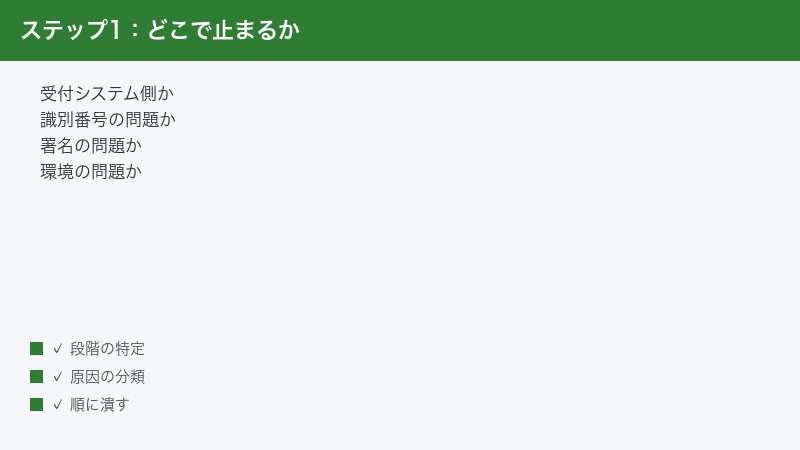
e-Taxで確定申告データを送信しようとしたのにエラーが表示されて先に進めない時、原因は大きく「受付システム側」「利用者識別番号・暗証番号(認証)」「電子署名」「パソコン・スマホの環境」という4つの層に分かれます。やみくもに再送信を繰り返すより、層を上から順に切り分けていく方が、確実に、しかも速く解決できます。
まず最初に打つべき3手はこれだけです。
- 署名用パスワードと利用者証明用パスワードを取り違えていないか確認する(送信直前の電子署名で使うのは6〜16桁の英数字の署名用です。4桁の利用者証明用ではありません)
- e-Tax公式サイトで運転状況・メンテナンス情報を確認する(自分の操作ミスではなく、システムが停止中・混雑中というケースが一定数あります)
- 画面に表示されたエラーメッセージとエラーコードを控える(HJSなどの英字で始まるコードは、原因を特定する最大の手がかりです)
この記事では、上の3手を入り口に「今すぐ確認する順番」で送信エラーの原因を一つずつ潰していきます。読み終える頃には、ご自身のエラーがどの層の問題か判別でき、次に何をすべきかが明確になるはずです。
この記事でわかること
- e-Tax送信エラーの4大分類と、症状・メッセージからの見分け方
- 受付システムの利用可能時間・混雑・メンテナンス情報の確認方法
- 利用者識別番号(16桁)のつまずきと「変更等届出」での復旧、新規取り直しの副作用
- 電子署名エラーの原因(パスワードの取り違え・電子証明書の有効期限切れ)と対処
- 事前準備セットアップ・ブラウザ拡張機能「e-Tax AP」など環境要因の見直し方
- 送信後に受信通知が来ない時の確認手順と、期限直前でも間に合わせる代替手段
お読みいただく前に(読者振り分け)
スマホでマイナンバーカードの読み取り自体がうまくいかない方は、かざし位置やケースの影響などを整理した「マイナンバーカードがスマホで読み取れない時の対処法」を先にご覧ください。
マイナンバーカードの暗証番号を忘れた・ロックしてしまった方は「マイナンバーカードの暗証番号を忘れた時の再設定ガイド」で解除・再設定の手続きを確認できます。
マイナポータルへのログイン自体ができない方は「マイナポータルにログインできない時の対処法」が該当します。本記事は「e-Taxの送信段階で止まる」問題に絞って解説します。
症状別早見表: あなたの送信エラーはどの型か
最初に、症状から「どの層の問題か」の当たりを付けましょう。下の早見表で自分の状況に近い行を見つけ、該当する章から読み始めると効率的です。
| 症状・メッセージの例 | 疑うべき層 | 読む章 |
|---|---|---|
| 電子署名の場面でパスワードエラーになる・桁数が合わない | 署名系(取り違え) | 確認手順1 |
| 画面が進まない・応答がない・接続エラーが出る | 受付システム側 | 確認手順2 |
| 「利用者識別番号または暗証番号が誤っています」という趣旨の表示 | 認証・識別番号系 | 確認手順3 |
| 電子証明書の有効期限に関する表示が出る | 署名系(証明書) | 確認手順4 |
| 環境チェックで×が付く・拡張機能に関する表示が出る | 環境系 | 確認手順5 |
| 送信後にエラーコード(HJSなど英字始まり)が表示される | 複合(コードで判定) | 確認手順2〜5 |
| 送信できたはずなのに受信通知が見当たらない | 送信後の確認 | 確認手順7 |
送信エラーの4大分類
e-Taxの送信エラーは、次の4層のどこかで起きています。上の層ほど「自分では直せない・待つしかない」問題、下の層ほど「自分の手元で直せる」問題です。
| 分類 | 主な原因 | 特徴 |
|---|---|---|
| ①受付システム側 | メンテナンス・混雑・システム障害 | 自分の環境に問題がなくても発生。時間を置くか公式告知の確認が必要 |
| ②認証・識別番号系 | 利用者識別番号の誤り・暗証番号の誤り・番号の重複取得 | ログインや送信開始の段階で止まる。e-Tax固有のID体系の理解がカギ |
| ③署名系 | パスワードの取り違え・電子証明書の有効期限切れ・失効 | 送信直前の電子署名の場面で止まる。マイナンバーカード関連が中心 |
| ④環境系 | 事前準備セットアップ未導入・拡張機能の不備・非推奨ブラウザ | 「去年はできたのに今年はできない」という形で現れやすい |
エラーコードが表示されたら: コードそのもので公式FAQを検索する
送信エラーの画面にHJSなどの英字で始まるエラーコードが表示された場合は、それが最短ルートの入り口です。コードをメモするかスクリーンショットで控えて、e-Tax公式サイトや確定申告書等作成コーナーのよくある質問でコードそのものを検索してください。コードごとの原因と対処が個別に案内されています。例えばHJS0407Eは、ICカードの認識に関する場面のエラーとして案内されているコードです。
注意点として、エラーコードの意味や対処は年度やシステムの更新で変わることがあります。ネット上の古い解説記事ではなく、必ず公式のよくある質問で現在の案内を確認してください。また、コードが表示されないタイプのエラー(画面が固まる・接続が切れるなど)は、この後の確認手順2と確認手順5の環境まわりが本命になります。
ここから、実際に確認すべき順番で一つずつ解説します。順番どおりに進めば、原因の見落としなく切り分けられる構成にしています。
確認手順1: 署名用パスワードと利用者証明用パスワードの取り違えを疑う
e-Taxの送信エラーで非常に多いつまずきが、パスワード(暗証番号)の取り違えです。というのも、確定申告のオンライン手続きでは「暗証番号」という同じ言葉が、実は複数の別物を指しているからです。まずここを整理するだけで、かなりの割合のエラーが解消します。
「暗証番号」は大きく3つある: まず言葉を整理する
本記事で扱う暗証番号は、次の3種類です。名前が似ているため混同しやすいのですが、役割も使う場面も異なります。
| 名称 | 形式の目安 | 使う場面 |
|---|---|---|
| e-Taxの暗証番号 | 利用者識別番号とセットで自分が設定した英数字 | ID・パスワード方式でのログイン、利用者情報の管理など |
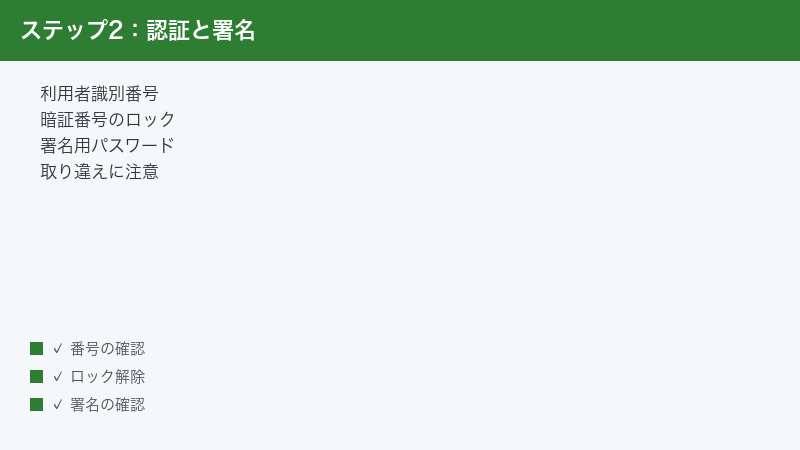
| 署名用電子証明書のパスワード(マイナンバーカード) | 6〜16桁の英数字(英字は大文字)とされています | 申告データへの電子署名(送信の直前) |
| 利用者証明用電子証明書のパスワード(マイナンバーカード) | 数字4桁 | e-Taxやマイナポータルへのログイン時の本人確認 |
ポイントは、ログインで使うのは4桁、送信直前の電子署名で使うのは6〜16桁の英数字という役割分担です(形式の詳細な要件は公的個人認証サービスやe-Taxの公式案内でご確認ください)。カード受け取り時に設定した書類の控えがあれば、どれがどれかを見返しておきましょう。
よくある取り違えパターン
- 電子署名の場面で4桁の数字を入力しようとする。送信直前に求められるのは署名用の6〜16桁です。「4桁しか設定した覚えがない」と感じたら、署名用パスワードの控えを確認してください。
- ログインの場面で6〜16桁を入力しようとする。逆のパターンです。ログイン時の本人確認は原則4桁の利用者証明用です。
- e-Taxの暗証番号とマイナンバーカードのパスワードを同じものだと思い込んでいる。e-Taxの暗証番号は税務システム側のもの、カードのパスワードは市区町村で設定したもので、まったく別に管理されています。
- 大文字・小文字や全角・半角の誤り。署名用パスワードの英字は大文字で設定されているとされます。キーボードの入力モードが全角になっていないかも合わせて確認しましょう。
なお、署名用パスワードは連続して間違えるとロックされます。ロックしてしまった場合・どうしても思い出せない場合の再設定手続きは「マイナンバーカードの暗証番号を忘れた時の再設定ガイド」をご覧ください。
確認手順2: e-Tax受付システムの運転状況・利用可能時間を確認する
入力内容にもパスワードにも問題がないのに送信できない場合、次に疑うべきは受付システム側の状態です。e-Taxの申告データは国税庁の「受付システム」に送られて処理されるため、受付システムが停止・混雑していれば、こちらがどれだけ正しく操作しても送信は完了しません。
運転状況・メンテナンス情報の確認手順
- e-Tax公式サイト(国税電子申告・納税システムのサイト)を開きます。
- サイト内の「利用可能時間」の案内ページで、現在の運転状況と利用可能時間のカレンダーを確認します。
- あわせてメンテナンス情報・お知らせ(トピックス)欄を確認し、システム停止や不具合の告知が出ていないかを見ます。
- 障害や不具合が発生している場合は公式サイトのお知らせに掲載されるとされているため、該当の告知があれば復旧を待って再送信します。
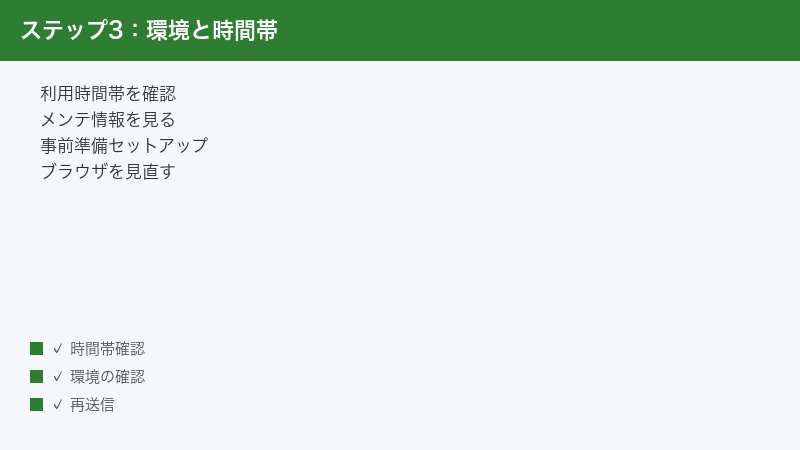
e-Taxは近年、メンテナンス時間を除いて24時間利用できる運用に拡大されてきたとされています。ただし、年末年始にはまとまった停止期間が設けられるほか、システム更改などに伴う大規模なメンテナンスが予告されることもあります。「いつでも使えるはず」と思い込まず、送信できない時はまず運転状況を見る習慣を付けてください。利用可能時間・メンテナンス日程は年度によって変わるため、具体的な日時は必ず公式の案内ページで確認しましょう。
期限直前の混雑を避けるコツ
2026年(令和7年分)の所得税の確定申告期間は、2026年2月16日から3月16日までとされています(最新の日程は国税庁公式サイトでご確認ください)。経験則として、期限最終盤の数日間は確定申告書等作成コーナーや受付システムへのアクセスが集中し、画面の応答が遅くなったり、送信処理に時間がかかったりする傾向があります。
- 混雑しやすい時間帯を避ける。お昼休みや夜の時間帯はアクセスが集中しやすく、深夜〜早朝は比較的つながりやすい傾向があるとされます。
- 入力データをこまめに保存する。作成コーナーでは入力途中のデータをファイル(拡張子がdataの保存ファイル)として保存できます。混雑や切断で最初からやり直しになる事態を防げます。
- そもそも期限の1〜2週間前までに送信を済ませる。作成コーナーは例年1月上旬から順次利用できるようになるとされており、早めに着手すれば混雑もエラー対応の時間切れも避けられます。
システム側の事象だった過去の例
過去には、2025年1月上旬に、マイナンバーカード等を使って申告データを送信すると「署名用電子証明書が登録されていません」という趣旨のエラーが表示される事象が公式に告知され、数日後に解消が発表された例がありました。このように、利用者側に一切の落ち度がなくてもエラーが出るケースは実際にあります。同じ操作を2〜3回試してもダメなら、設定をいじり回す前にいったん手を止め、公式のお知らせを確認する方が結果的に早道です。
確認手順3: 利用者識別番号と暗証番号のつまずきを解消する
受付システムが動いているのに送信できない場合、次はe-Tax固有のID体系である「利用者識別番号」まわりを確認します。ここはマイナンバーカードの仕組みと混同しやすく、対処を間違えると過去の申告履歴を失うといった実害につながるため、丁寧に見ていきましょう。
利用者識別番号(16桁)とは何か・どこで確認できるか
利用者識別番号は、e-Taxの利用者ごとに割り当てられる16桁の番号です。マイナンバー(12桁の個人番号)とも、マイナンバーカードの電子証明書とも別物で、e-Taxの開始届出書を提出すると発行されます。マイナンバーカード方式でログインしていると番号を意識する場面は少ないのですが、裏側では必ずこの番号に申告データやメッセージボックスが紐づいています。
確認方法としては、取得時の通知書や届出完了画面の控えを見るのが基本です。マイナンバーカード方式を利用している場合は、e-Taxソフト(WEB版)のマイページにある基本情報の画面から確認できると案内されています(画面の名称・構成は変更される場合があります)。
また「自分は番号を持っていないはず」と思っていても、過去に確定申告会場で職員のサポートを受けてe-Tax送信をしたことがある方は、その際に取得済みというケースが少なくありません。心当たりがある方は、新規取得の前に過去の書類を探してみてください。
「利用者識別番号または暗証番号が誤っています」と表示される時
この趣旨のメッセージが出る場合、原因はおおむね次のどれかです。
- 16桁の入力ミス。数字の見間違い・打ち間違い、全角での入力などです。コピーで貼り付けた場合は前後の空白が紛れ込むこともあります。
- 別人・別用途の利用者識別番号を入力している。ご家族の番号や、個人事業と法人で別々に取得した番号を取り違えるケースです。
- e-Taxの暗証番号ではなく、マイナンバーカードのパスワードを入力している。確認手順1で整理したとおり、この2つは別物です。
- 過去に複数回取得していて、古い(現在は無効の)番号を入力している。後述の重複取得のケースです。
ここで重要なのは、このメッセージはe-Tax側の認証の問題であり、マイナンバーカードの暗証番号を市区町村で再設定しても解決しないという点です。カード側の手続きに走る前に、e-Tax側の番号と暗証番号を確認してください。なお、e-Taxの暗証番号も連続して誤入力するとロックがかかる場合があるとされています。うろ覚えのまま推測入力を繰り返すのは避け、後述の再設定・変更等届出の手続きに進む方が安全です。
忘れた時は「変更等届出」で復旧する: 新規取り直しは最終手段
利用者識別番号や暗証番号を忘れた場合の正規ルートは、次の2つです。
- 秘密の質問と答えを登録している場合: オンラインで暗証番号の再設定ができるとされています。登録した覚えがあれば、まずこの方法を試します。
- 登録していない場合: 「変更等届出書」を提出して、利用者識別番号等の通知を受ける方法が案内されています。e-Taxの開始(変更等)届出書作成・提出コーナーからオンラインで手続きでき、通知は書面で送付される取扱いとされているため、期限直前の場合は日数の余裕に注意してください。
ここで絶対に注意していただきたいのが、「面倒だから新規に開始届出書を出して番号を取り直す」という選択の副作用です。新規に取得すると新しい利用者識別番号が発行されますが、以前の番号に紐づいていたメッセージボックスの受信通知や過去の申告データへのアクセスが引き継がれなくなるとされています。過去の申告の受付結果を確認したい時に見られなくなるなど、後から効いてくる実害があります。まずは変更等届出で今の番号を活かす道を探り、新規取得は影響を理解した上での最終手段と位置づけてください。
利用者識別番号を重複取得してしまった場合
すでに新規取得を重ねてしまい、番号が複数ある状態になっている場合は、新しく取得した番号が有効になり、古い番号は使えなくなる取扱いとされています。どの番号が現在有効なのかわからなくなったら、手当たり次第に入力して試すのはロックの危険があるためおすすめできません。お手元の通知書類を整理した上で、不明な場合は所轄の税務署やe-Taxの問い合わせ窓口(公式サイトに案内があります)に確認する方が確実です。
確認手順4: 電子署名のエラーを解消する
認証を通過して申告データも完成しているのに、送信直前の「電子署名」で止まるケースを見ていきます。電子署名は、送信するデータが本人の作成したものであり改ざんされていないことを示すための仕組みで、マイナンバーカード方式ではカードの署名用電子証明書を使って行います。
電子証明書の有効期限切れ・失効を確認する
マイナンバーカードに搭載されている署名用電子証明書には有効期限があり、原則として発行から5回目の誕生日までとされています。カード本体の有効期限とは別に管理されているため、「カードはまだ有効なのに電子証明書だけ期限切れ」という状態が起こり得ます。期限が切れていると電子署名ができず、送信も完了しません。
有効期限は、カード交付時・更新時の書類の控えやマイナポータルなどで確認できるとされています。期限切れの場合の更新手続きは、住民票のある市区町村の窓口で行うのが基本とされているため、確定申告の時期に窓口が混み合う前に済ませておくのが理想です。窓口で何を持っていけばよいか、代理人に頼めるのか、どれくらい日数がかかるのかは、マイナンバーカードの電子証明書の有効期限が切れた時の更新手続きでまとめて説明しています。
もう一つ見落としやすいのが失効です。署名用電子証明書は住所・氏名などの情報を含むため、引っ越しや婚姻などで住所・氏名が変わると失効するとされています。転居後はじめての確定申告で送信エラーになった場合は、この失効を疑い、市区町村窓口での再発行状況を確認してください(取扱いの詳細は公的個人認証サービスや市区町村の案内でご確認ください)。
マイナンバーカード方式で送信に失敗する時の分岐
マイナンバーカード方式での送信失敗は、次の順で切り分けます。
- パスワードの誤り: 確認手順1のとおり、署名用(6〜16桁英数字)を使っているかを最優先で確認します。
- 証明書の期限・失効: 上で解説したとおりです。エラー文言に「有効期限」「失効」などの語が含まれていればほぼ確定です。
- カードの読み取り自体の失敗: スマホでの読み取りが不安定な場合は、かざし位置やケースの有無などの基本を見直すと改善することがあります。読み取りのコツは「マイナンバーカードがスマホで読み取れない時の対処法」で詳しく解説しているため、ここでは省略します。
- パソコンでカードを読み取る手段がない・うまく動かない: 作成コーナーには、パソコンの画面に表示した2次元コード(QRコード)をスマホで読み取って認証・署名につなげる方式が用意されているとされています。ICカードリーダライタが手元になくても、スマホを読み取り機の代わりにしてマイナンバーカード方式を使える場合があるため、リーダー起因で行き詰まった時の回避ルートとして覚えておくと便利です(対応状況・画面名称は年度・環境により異なるため、画面の案内に従ってください)。
ID・パスワード方式で送信できない時(新規発行は停止)
ID・パスワード方式は、マイナンバーカードが普及するまでの暫定的な措置として運用されてきた方式です。国税庁の告知によると、2025年10月1日以降、ID・パスワードの新規発行は停止されたとされています。すでに発行を受けている方は引き続き利用できると案内されていますが、今後の取扱いは改めて案内される予定ともされているため、恒久的に使い続けられる前提は持たない方が安全です。
ID・パスワード方式で「利用者識別番号または暗証番号が誤っています」となる場合の対処は確認手順3と同じです。一方、「これから新たにe-Taxを始めたいがIDが発行できない」という場合は、マイナンバーカード方式で始めるのが現在の基本ルートになります。マイナンバーカードをまだお持ちでない場合の申告手段については、後述の代替手段の章も参考にしてください。
確認手順5: パソコン環境を見直す(事前準備セットアップ・e-Tax AP)
環境系のエラーは「昨年は送信できたのに今年は急にダメになった」という形で現れがちです。e-Taxの推奨環境や必要なソフトウェアは毎年更新されるため、昨年のままの環境が今年の仕様に合っていない、というのが典型パターンです。
事前準備セットアップを最新版でやり直す
確定申告書等作成コーナーやe-Taxソフト(WEB版)をマイナンバーカード方式で使うには、「事前準備セットアップ」と呼ばれるセットアップファイルのインストールが案内されています。これはマイナンバーカードの読み取りや電子署名に必要なモジュールをまとめて導入する仕組みで、年度が変わったら最新版を入れ直すのが定石です。古い年度のセットアップのままだと、署名や読み取りの場面でエラーになることがあります。
- 公式の案内ページから、利用環境(WindowsまたはMac)に合った最新の事前準備セットアップファイルを入手します。
- 起動中のブラウザをすべて閉じてからインストールを実行します。
- インストール後にパソコンを再起動し、作成コーナー・e-Taxソフト(WEB版)で操作をやり直します。
ブラウザ拡張機能「e-Tax AP」の状態を確認する
Google ChromeやMicrosoft Edgeでマイナンバーカード方式を使う場合、ブラウザ拡張機能「e-Tax AP」が必要とされています。環境チェックの画面で拡張機能の項目に×が表示される場合は、次の3点を確認してください。
- 拡張機能が追加されているか。Chromeウェブストアから「e-Tax AP」を追加する流れが案内されています。EdgeでもChromeウェブストア経由の追加が案内されているとされます。
- 拡張機能が有効になっているか。ブラウザの拡張機能管理画面で、e-Tax APが無効化されていないかを確認します。
- バージョンが古くないか。拡張機能は随時更新されるため、更新が保留になっている場合は最新版へ更新します。
追加したはずなのに認識されない場合は、ブラウザの完全な再起動、それでもダメなら拡張機能をいったん削除して再追加を試します。また、シークレットウィンドウ(プライベートブラウズ)では拡張機能が既定で動作しない設定になっていることが多いため、通常のウィンドウで操作するのが無難です。
そのほかの環境要因チェックリスト
- OS・ブラウザの組み合わせが推奨環境か: 推奨環境は年度ごとに更新されます。古いOSやサポート外のブラウザでは正常に動作しない場合があるため、公式の推奨環境ページで確認してください。MacではSafariの利用が案内される場面もあるなど、環境によって推奨が異なるとされます。
- ほかの拡張機能の干渉: 広告ブロック系など他の拡張機能が画面の動作を妨げることがあります。一時的に無効化して再試行してみてください。
- ポップアップブロック: 別ウィンドウを開いて進む画面があるため、ポップアップが許可されているかを確認します。
- キャッシュ・Cookieの削除: 古い情報が残って画面遷移が乱れることがあります。削除後にブラウザを再起動して試します。
- 別ブラウザ・別端末での再試行: 環境起因かどうかを一発で切り分けられる強力な手段です。パソコンでダメならスマホから、という切り替えも有効です。
- セキュリティソフト・VPNの影響: 通信を検査・中継する仕組みが送信処理と相性の悪いケースがまれにあります。疑わしい場合は一時的にVPN接続を切って試すなど、影響範囲を理解できる範囲で慎重に切り分けてください(保護機能の無効化はリスクを伴うため、恒久的な設定変更はおすすめしません)。
なお、ICカードリーダライタ自体がパソコンに認識されないケースの深掘りは本記事の範囲を超えるため、お使いのリーダーのメーカーサポートや、公的個人認証サービスの対応機種情報をご確認ください。前述のとおり、作成コーナーでは2次元コード認証でスマホを読み取り機代わりにできる場合があるため、リーダーで行き詰まった時はそちらの回避も検討してみてください。
確認手順6: 送信経路ごとのつまずきポイント
ひと口にe-Taxといっても、送信までの経路は複数あります。自分がどの経路を使っているかを意識すると、エラーの出どころが読みやすくなります。
| 送信経路 | 主な利用者 | つまずきやすいポイント |
|---|---|---|
| 確定申告書等作成コーナー(パソコン) | 個人の確定申告 | 事前準備セットアップ・e-Tax AP・電子署名まわり |
| 確定申告書等作成コーナー(スマホ) | スマホで完結させたい方 | カードの読み取り・マイナポータルアプリとの連携 |
| e-Taxソフト(WEB版) | 各種手続・受信通知の確認 | 利用者情報の登録・ブラウザ環境 |
| e-Taxソフト(ダウンロード版) | より幅広い手続を行う方 | ソフト本体・税目プログラムの更新漏れ |
| 市販の会計ソフト・アプリ | 事業所得のある方など | ソフト側の設定・連携データ起因の受付エラー |
確定申告書等作成コーナーから送信する場合
作成コーナーの標準的な流れは、申告内容の入力、送信前の申告内容の確認、電子署名、送信、即時通知の確認、受信通知の確認という順です。途中でエラーになった場合も、入力データを保存してあれば同じ入力を繰り返す必要はありません。エラーが出たら、まず入力データをファイルに保存してから切り分けに入るのが安全です。
e-Taxソフト(WEB版・ダウンロード版)の場合
WEB版はブラウザで動くため、確認手順5で挙げた環境要因の影響を受けやすい経路です。ダウンロード版はインストール型のため、ソフト本体や利用する手続のプログラムが古いままになっていないか、起動時の更新案内を確認してください。作成コーナーで作ったデータの送信状況をWEB版のメッセージボックスで確認する、といった併用も一般的です。
スマホ申告・会計ソフト経由の場合
スマホの場合は作成コーナーのスマホ版から進み、マイナンバーカードの読み取りにはマイナポータルアプリなどを使う流れが案内されています。Androidでは、カードをかざさずスマホに搭載した電子証明書で手続きできる「スマホ用電子証明書」が先行して提供され、iPhoneでも対応が広がりつつあるとされています。対応機種・利用条件は変化しているため、お使いの機種での利用可否は公式の最新情報でご確認ください。
市販の会計ソフト・アプリから直接送信している場合は、エラー表示の形式がソフト固有のことがあるため、e-Tax公式の情報とあわせて、必ずお使いのソフトのサポート情報も確認してください。ソフト側で案内されている再送信手順が用意されていることも多いです。
確認手順7: 送信後に受信通知が来ない・受付結果がわからない時
「送信ボタンは押せたけれど、本当に受け付けられたのか不安」という相談も、送信エラーと同じくらい多い悩みです。e-Taxでは、送信の成否は感覚ではなくメッセージボックスで確認するのが正式なルートです。ここを理解しておくと、エラー時のリカバリーも確実になります。
即時通知と受信通知の違い
| 通知の種類 | 届くタイミング | 意味・確認場所 |
|---|---|---|
| 即時通知 | 送信直後 | データが受付システムに届いたことの通知。送信直後の画面に表示され、受付日時・受付番号などが示されます |
| 受信通知 | 送信後しばらくして | 基本的なチェックの結果(受付完了かエラーか)。メッセージボックスに格納されます |
重要なのは、即時通知が出ても、その後の受信通知でエラーになることがあるという点です。「送信したら、メッセージボックスの受信通知で受付完了を確認するまでがワンセット」と覚えてください。即時通知の画面は、受付番号の控えとして保存・印刷しておくと後の確認や問い合わせがスムーズです。受付日時と受付番号は、税務署やヘルプデスクに問い合わせる際に「いつ・どのデータの話か」を特定してもらうための共通言語になるため、控えの有無で解決スピードが大きく変わります。
メッセージボックスの受信通知を確認する手順
- e-Taxソフト(WEB版)または作成コーナーの案内からe-Taxにログインします。
- お知らせ・受信通知(メッセージボックス)の一覧を開きます。
- 該当の手続の受信通知を開き、受付日時・受付番号が表示されていれば受付完了です。
- エラーの表示がある場合は、内容を開いてエラーの理由とコードを確認します。
なお、メッセージボックスの閲覧には、セキュリティの観点から原則としてマイナンバーカード等の電子証明書によるログインが必要とされています。ID・パスワード方式のみで利用している場合、確認できる範囲に制限があるとされるため、詳細が見られない時はマイナンバーカードでのログインを試してください。また、メールアドレスを登録しておくと、受信通知の格納などを知らせるお知らせメールを受け取れるとされています。ただし、国税庁や税務署をかたる偽メールも報告されているため、メール内のリンクからではなく、ブックマークした公式サイトから開く習慣をおすすめします。
受信通知がエラーだった時の再送信
受信通知にエラーが示された場合は、表示されたエラー内容・エラーコードを確認し、指摘箇所を訂正して再送信します。会計ソフト経由の送信では、受付システムからエラーが通知された場合にHUU0176E、HUU0251Eといった形式のコードが表示される例がソフト会社のサポート情報で案内されています。また、マイナポータル連携などで取り込んだ証明書データが原因で受付システムからエラーが返り、該当データを見直して手入力に切り替えると通ることがある、という対処もソフト各社から案内されています(個別の対処はお使いのソフトのサポート情報に従ってください)。
「再送信すると二重に申告したことにならないか」という心配は不要です。所得税の確定申告では、申告期限内に同じ方が複数回送信した場合、最後に送信されたデータが有効なものとして取り扱われるとされています(手続の種類によって扱いが異なる場合があるため、不安な時は税務署に確認してください)。エラーを直して落ち着いて再送信しましょう。
期限直前でどうしても送信できない時の代替手段
あらゆる切り分けを試しても送信できず、しかも申告期限が目前という場合は、e-Taxにこだわり続けるより提出手段を切り替える判断も重要です。一般論として、次の選択肢があります。
- 時間を置いて再送信する。混雑や一時的な事象が原因であれば、時間を変えるだけで通ることがよくあります。深夜・早朝など時間帯を変えて試してください。
- 別の経路・別の端末から送信する。パソコンで行き詰まったらスマホの作成コーナーから、スマホでダメならパソコンから。環境起因の問題を丸ごと回避できるため、期限直前の実戦では特に有効です。
- 書面提出に切り替える。作成コーナーで作成した申告書は、送信する代わりに印刷して提出することもできます。税務署の窓口のほか、閉庁時間帯は時間外収受箱への投函、郵送での提出も可能とされています。郵送の場合は通信日付印の日付が提出日として取り扱われる取扱いが案内されていますが、発送方法の条件などの詳細は国税庁公式サイトで確認してください。
- 公式の相談窓口を活用する。e-Taxの操作に関する問い合わせ窓口やチャットボット、よくある質問が公式サイトに用意されています。確定申告期は電話がつながりにくい傾向があるため、まずエラーコードで公式のよくある質問を検索するのが最短です。
最もリスクが高いのは、期限当日の夜に初めて送信を試すパターンです。エラーが出た時の切り分け時間も、書面への切り替え余地もほぼ残されていません。送信は「うまくいかない日がある」前提で、数日の余裕を持って着手してください。なお、期限までの提出が難しい場合の取扱いや期限後の申告については税務上の論点になるため、本記事では扱いません。税務署・国税庁公式の案内で確認してください。
【PR】この見出し内のリンクは広告(アフィリエイト)です。
🛒 関連商品をチェック(Amazon・楽天市場)
よくある質問(FAQ)
Q1. 送信エラーが出た場合、申告はまったく受け付けられていないのでしょうか?
状態によります。即時通知が表示されていなければ、データが受付システムに届いていない可能性が高いです。即時通知は出たが受信通知がエラーの場合は「届いたが受け付けられていない」状態で、訂正して再送信が必要です。受信通知に受付日時・受付番号があれば受付完了です。判断は必ずメッセージボックスの受信通知で行ってください。
Q2. 「利用者識別番号または暗証番号が誤っています」と表示されます。マイナンバーカードの暗証番号を再設定すれば直りますか?
直りません。このメッセージが指す暗証番号はe-Tax側で設定したもので、マイナンバーカードのパスワードとは別物です。市区町村で再設定の手続きをしてもe-Tax側の認証には影響しないため、確認手順3で解説した利用者識別番号とe-Tax暗証番号の確認・再設定を行ってください。
Q3. 利用者識別番号を忘れました。新しく取り直しても問題ありませんか?
おすすめしません。新規に取得すると、以前の番号に紐づくメッセージボックスや過去の申告データへのアクセスが引き継がれなくなるとされています。まずは秘密の質問による再設定や変更等届出での復旧を試し、新規取得は影響を理解した上での最終手段にしてください。
Q4. 深夜や土日でもe-Taxで送信できますか?
e-Taxはメンテナンス時間を除き24時間利用できる運用に拡大されてきたとされており、深夜や休日の送信も基本的には可能とされています。ただし年末年始やシステム更改などの停止期間があるため、利用可能時間・メンテナンス情報は必ず公式サイトの案内ページで確認してください。
Q5. 同じ申告データを2回送信してしまいました。二重申告になりませんか?
所得税の確定申告では、申告期限内に同じ方が複数回送信した場合、最後に送信したデータが有効なものとして取り扱われるとされています。誤りに気づいて送り直した場合も同様です。ただし手続の種類によって扱いが異なる場合があるため、不安な場合は税務署に確認すると確実です。
Q6. スマホだけで作成から送信まで完結できますか?
確定申告書等作成コーナーのスマホ版とマイナンバーカードを使い、作成から送信までスマホで完結できるとされています。カードの読み取りにはマイナポータルアプリなどを使う流れが案内されており、Androidのスマホ用電子証明書のようにカードの読み取り自体を省ける仕組みも広がりつつあるとされます。対応範囲・対応機種は年度により変わるため、公式の最新案内をご確認ください。
Q7. 受信通知が届きません。どこを確認すればいいですか?
e-Taxソフト(WEB版)などでログインし、メッセージボックスのお知らせ・受信通知の一覧を確認してください。閲覧には原則としてマイナンバーカード等の電子証明書が必要とされています。送信直後の即時通知が出ていたかどうかも重要な手がかりで、即時通知自体が無かった場合は送信が完了していない可能性が高いため、再送信を検討してください。
Q8. 昨年まで送信できていたのに、今年になって急にエラーになるのはなぜですか?
典型的な原因は3つあります。①事前準備セットアップや拡張機能が旧年度のままで今年の仕様に合っていない(環境系)、②署名用電子証明書の有効期限が今年になって切れた・転居で失効した(署名系)、③利用方式の制度変更(ID・パスワード方式の新規発行停止など)です。「去年との差分」を意識して確認手順4と5を重点的にチェックしてください。
📚 あわせて読みたい
まとめ: 送信エラーは「層の切り分け」で必ず出口が見つかります
最後に、本記事の要点を整理します。
- e-Taxの送信エラーは「受付システム側・認証・署名・環境」の4層に分けて、上から順に切り分けるのが最短ルートです。
- 最初に確認すべきは、署名用(6〜16桁英数字)と利用者証明用(4桁)のパスワードの取り違えです。
- 受付システムの利用可能時間・メンテナンス・障害情報は公式サイトで告知されます。自分側をいじる前に運転状況を確認しましょう。
- 利用者識別番号を忘れても、安易な新規取得は禁物です。過去のメッセージボックスが引き継がれなくなるとされるため、変更等届出での復旧を優先してください。
- 送信は即時通知で終わりではなく、メッセージボックスの受信通知で受付完了を確認するまでがワンセットです。
- 期限直前は混雑もエラーも起こりやすいため、数日の余裕を持った送信と、書面提出への切り替えという保険を意識してください。
確定申告は年に一度だからこそ、操作もエラー対応も忘れがちです。本記事の確認手順をブックマークしておけば、来年もし同じ画面で止まっても、落ち着いて最短ルートで抜け出せるはずです。制度・画面・利用可能時間は変わり続けるため、迷ったら必ず国税庁・e-Tax公式サイトの最新情報を確認してください。
