 minto.tech スマホ(iPhone/Android)・パソコン(Windows/Mac)・Office・Wi-Fi・AIツールの「できない」「困った」を解決する実用ガイド。トラブル対処法とノウハウが満載のお助けサイトです。
※本ページにはプロモーション(広告)が含まれています
YouTubeで「Playables(プレイアブル=YouTube内で遊べるミニゲーム)」を遊んでみたいのに、メニューに出てこない・検索しても見つからない・開いても読み込まない/真っ白なまま固まるといった状態で困っていませんか?
Playablesは比較的新しい機能で、提供される地域・対象のアカウント・アプリのバージョン・年齢やファミリーの設定などによって、使えるかどうかが大きく変わります。提供状況は時期によって変わることがあるため、「必ず使える」「自分の環境は未対応」と決めつける前に、まず原因を一つずつ切り分けることが大切です。
この記事では、Playablesが表示されない・読み込まない原因を整理し、今すぐ試せる一般的な対処法を順番に解説します。仕様の細部は流動的なため、最終的な対応状況はYouTube公式の案内をご確認くださいという前提でお読みください。
この記事でわかること
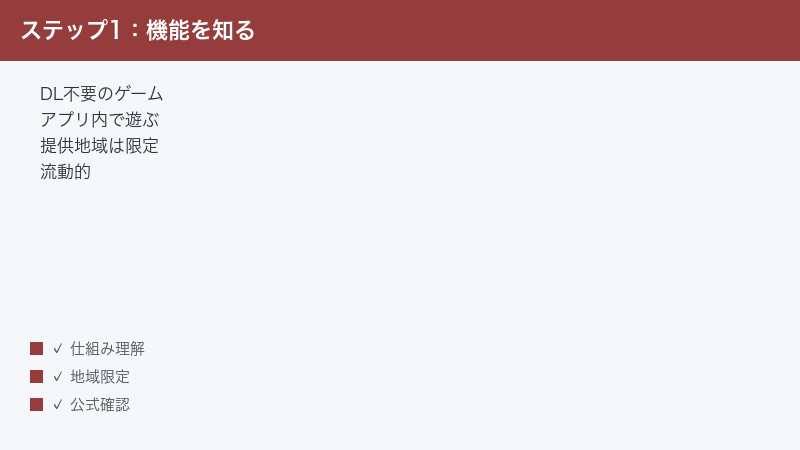
- Playables(プレイアブル)機能の基本的な仕組み(ダウンロード不要で遊べるミニゲーム)
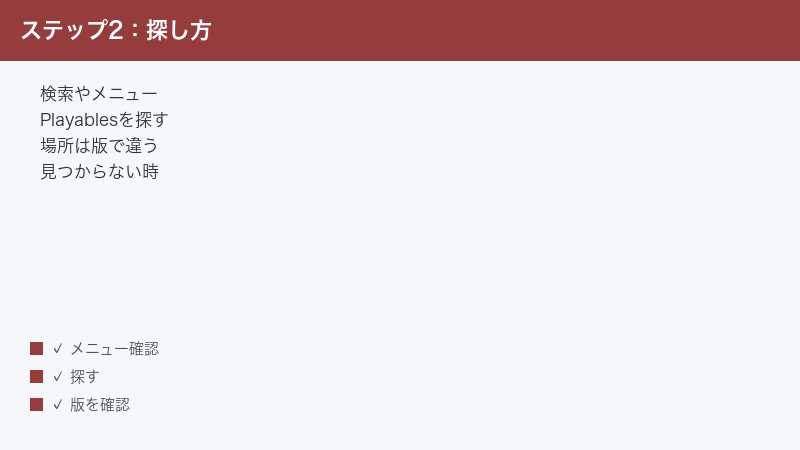
- どこから遊ぶか(探し方の一般的な流れ)
- 表示されない・見つからない主な原因(地域・アカウント・バージョン・年齢/ファミリー設定)
- 読み込まない・固まるときの一般的な対処法(通信・キャッシュ削除・再起動・更新)
- ゲームの進行状況の保存についての考え方
- 提供終了・変更の可能性と、付き合い方
- よくある質問と回答(8問)
📑 この記事の目次(タップで開く)
- YouTubeの「Playables(プレイアブル)」とは?
- Playablesはどこから遊ぶ?(探し方の一般的な流れ)
- Playablesが表示されない・見つからない主な原因
- Playablesが読み込まない・固まるときの主な原因
- 対処法1:YouTubeアプリ/ブラウザを最新版に更新する
- 対処法2:通信環境を見直す
- 対処法3:アプリ/端末を再起動する
- 対処法4:キャッシュ削除・再インストールを試す
- 対処法5:アカウント・地域・言語設定を確認する
- ゲームの進行状況(セーブ)はどうなる?
- 提供終了・変更の可能性について
- それでもPlayablesが使えないときに確認したいこと
- よくある質問(FAQ)
- まとめ
YouTubeの「Playables(プレイアブル)」とは?
Playables(プレイアブル)は、YouTubeのアプリやサイトの中で、専用のアプリをダウンロードしなくても遊べるミニゲームとして案内されている機能です。動画を見るのと同じYouTubeの画面から、そのままゲームを起動して遊べる、という形が一般的に紹介されています。
ふだんのゲームは、ストアから専用アプリをインストールして、端末に保存してから遊ぶのが一般的です。これに対してPlayablesは、YouTubeを開いたまま、その場で起動して遊べる手軽さが特徴とされています。ちょっとした待ち時間に軽く遊ぶ、といった使い方が想定されている機能だと考えると、全体像をつかみやすくなります。
ただし、ここで注意したいのは、Playablesがいつでも・どこでも・誰でも使える機能とは限らないという点です。新しい機能は、提供される地域や対象となる利用者が限られていたり、段階的に広がっていったりすることがよくあります。Playablesも、提供地域・対象アカウント・アプリのバージョンによって使える範囲が異なるとされており、その範囲は時期によって変わる可能性があります。そのため、「表示されない=故障」とは限らず、そもそも自分の環境では提供されていない、という場合も十分に考えられます。
言い換えると、Playablesは「YouTubeの中で気軽にゲームが遊べる」という新しい体験を狙った機能ですが、その提供状況は流動的です。だからこそ、この記事では「使える」「使えない」を断定せず、まず原因を切り分けてから、対処と公式情報の確認に進むという順番を大切にしていきます。
もう一つ知っておきたいのは、Playablesは「ながら遊び」がしやすい設計として紹介されることが多い、という点です。重たいゲームを腰を据えて遊ぶというより、動画を探している合間や、ちょっとした空き時間に軽く触れる、といった気軽さが想定されています。そのため、遊べるゲームの内容も、複雑な大作よりは短時間で区切りよく楽しめるものが中心になりがちだと考えると、イメージしやすいでしょう。もちろん、実際にどんなゲームが並ぶかは時期によって入れ替わることがあり、固定されたものではありません。「いつも同じ顔ぶれ」とは限らない、という前提で楽しむのがちょうどよい距離感です。
Playablesの基本的な考え方(一般的に紹介されている内容)
- 遊び方の入口:YouTubeアプリやWebの中から、ゲームの一覧やゲームごとのページへ進んで起動する
- インストール:専用アプリのダウンロードなしで遊べる手軽さが特徴とされる
- 対象:提供地域・対象アカウント・アプリのバージョンによって使える範囲が異なるとされる
- 位置づけ:軽く遊べるミニゲームとして案内されており、ラインナップや入口の場所は時期・バージョンで変わることがある
- 提供状況:段階的に展開・変更されることがあり、今後内容が変わる可能性がある
これらは一般的に紹介されている内容の目安です。遊べるゲームの種類・入口の場所・対象となる地域やアカウントの条件などは、提供地域や時期によって変わることがあります。実際にどう表示されるかは、お使いの環境でのYouTubeの画面や公式ヘルプを基準にしてください。
ふつうのゲームアプリとの違い
同じ「ゲーム」でも、Playablesは性質が少し異なります。混同しやすいので、ざっくり整理しておきましょう。なお、以下は一般的に紹介されている内容をもとにした整理で、細部は環境によって異なる場合があります。
| 項目 | Playables(一例) | 通常のゲームアプリ(一般的に) |
|---|---|---|
| 遊ぶ場所 | YouTubeアプリ/サイトの中 | インストールした専用アプリ |
| インストール | 基本的に不要とされる | ストアからのダウンロードが必要 |
| 起動までの手軽さ | YouTubeから直接起動できるとされる | アプリを開いてから起動 |
| 提供範囲 | 地域・アカウント・バージョンで異なる | ストアの提供範囲に準じる |
このように、Playablesは「YouTubeの中でそのまま遊べる」という手軽さが魅力とされる一方で、提供範囲が限定されることがある点が、後述する「表示されない原因」の一因になっています。表示されないからといって不具合とは限らない、という前提を持っておくと、落ち着いて切り分けられます。
Playablesはどこから遊ぶ?(探し方の一般的な流れ)
Playablesの操作自体はシンプルですが、入口の場所や表記は、アプリ/Web、さらにアプリの更新によって変わることがあります。ここでは一般的な探し方の流れを示しますので、表示が違う場合はご自身の画面に合わせて読み替えてください。
探し方(スマートフォンアプリの場合・一例)
- YouTubeアプリを最新の状態で開く
- 画面下のメニューや、画面内のセクションに「Playables」に相当する表記やアイコンがないか確認する
- 見当たらない場合は、上部の検索に「Playables」やゲーム名を入力して探す
- ゲームの一覧やゲームごとのページが見つかったら、遊びたいゲームを選んで起動する
- 画面の案内に従って読み込みを待ち、ゲームが始まるか確認する
探し方(PCブラウザの場合・一例)
- ブラウザでYouTubeを開き、最新の状態にしておく
- サイドメニューや画面内のセクションに「Playables」に相当する項目がないか確認する
- 見当たらなければ、検索欄に「Playables」やゲーム名を入力して探す
- 該当するページが見つかったら、ゲームを選んで起動し、案内に従う
入口が見当たらない場合でも、すべての環境でPlayablesの入口が表示されるわけではない点に注意してください。Playablesは提供地域・対象アカウント・アプリのバージョンによって表示が変わるとされているため、入口が出ていないこと自体が必ずしも不具合とは限りません。次の章で原因を切り分けていきましょう。
入口の場所が変わることもある
新しい機能は、アップデートのたびに表示される場所や呼び名が見直されることがあります。昨日まであった場所に入口が見当たらなくても、移動しただけ、あるいは一時的に表示が変わっているだけ、というケースもあります。「前はここにあったのに」と感じたときは、まずアプリを最新版に更新したうえで、メニュー内や検索からも探してみてください。場所が固定だと思い込まず、複数の入口から探してみるのがコツです。
Playablesが表示されない・見つからない主な原因
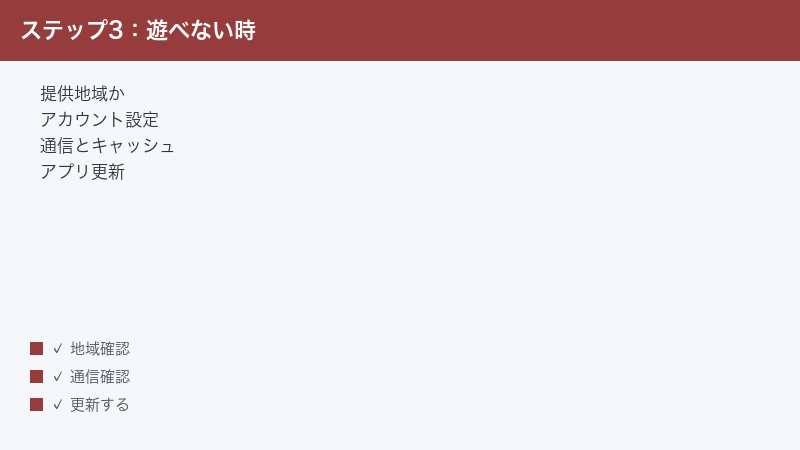
Playablesの入口がメニューに出てこない、検索しても見つからない場合、主に以下のような原因が考えられます。自分の状況に近いものから確認していくと、原因を絞り込みやすくなります。
ここで大切なのは、「表示されない=故障」とは限らないという視点です。Playablesは提供範囲が限定されることがある機能であるため、そもそも入口が出てこない状況が正常な場合も多くあります。原因は大きく分けると、「アプリやアカウントなど自分側で直せるもの」と、「提供状況や対象条件など自分では変えられないもの」の2種類に整理できます。次に挙げる原因を、この2つの軸で読み分けていくと、無駄な操作を減らして効率よく解決にたどり着けます。
原因1:その地域でまだ提供されていない(提供状況が異なる)
Playablesは、段階的に提供エリアが広がっていくタイプの機能とされています。そのため、お住まいの国・地域では、まだ提供が始まっていない、あるいは一部の利用者にのみ展開されている可能性があります。
ただし、ここで「自分の地域は未対応だ」と決めつけてしまうのは禁物です。提供状況は時期によって変わることがあり、後から利用できるようになる場合もあります。逆に、地域設定や言語設定がずれていることで、本来表示されるはずの入口が出ていないこともあります。最新の提供状況は、YouTubeの公式ヘルプや公式の告知をご確認ください。
新しい機能は、いきなり全世界で一斉に使えるようになるとは限りません。一部の地域や一部の利用者から段階的に広げていく形で展開されることがよくあります。そのため、同じ国の中でも「友人は遊べているのに自分はまだ表示されない」といった差が出ることがあります。これは不具合ではなく、展開の途中段階である可能性が考えられます。今使えないからといって今後も使えないとは限らないため、時間をおいて再確認するという姿勢が現実的です。
原因2:アカウントの種類や設定による制限
YouTubeの機能は、アカウントの状態(ログイン有無・年齢設定・国の設定など)の影響を受けることがあります。ログインしていない状態、年齢設定が確認できていない状態、アカウントの国・地域設定が実際の利用地域と食い違っている状態などでは、機能が制限される可能性があります。
とくに見落としがちなのが、複数のGoogleアカウントを切り替えて使っているケースです。普段使っているアカウントと、YouTubeを開いたときにログインされているアカウントが違っていると、思っていた状態と表示が食い違うことがあります。家族で端末を共有している場合や、仕事用と個人用のアカウントを使い分けている場合は、いまどのアカウントで見ているかを一度確認してみてください。
原因3:年齢制限・ファミリー向け設定による制限
ゲームに関わる機能は、年齢に応じた制限や、保護者が設定するファミリー向けの管理の影響を受けることがあります。たとえば、お子さま向けに使われる環境や、保護者が利用範囲を制限している設定では、一部の機能が表示されない・利用できないことがあります。
家族で端末やアカウントを共有している場合、ファミリー向けの管理アプリや、年齢に関する設定によってPlayablesが制限されている可能性も考えられます。お子さまのアカウントで表示されない場合は、保護者が設定している管理内容を確認してみるとよいでしょう。なお、こうした設定の具体的な項目名や経路は環境によって異なるため、本記事では断定しません。
原因4:アプリ/ブラウザのバージョンが古い
新しい機能ほど、古いバージョンのアプリでは表示・動作しないことがよくあります。YouTubeアプリを長く更新していない場合、Playablesに対応したUIがそもそも入っていない可能性があります。PCのブラウザでも、極端に古いバージョンや、キャッシュ・拡張機能の干渉で表示が崩れることがあります。
「みんなが使えると言っているのに自分だけ入口が出ない」という場合、まず疑いたいのがアプリの更新漏れです。自動更新をオフにしていると、知らないうちにアプリが古いまま放置されていることがあります。新機能を試したいときは、最新版になっているかを最初に確認すると、遠回りを防げます。
原因5:一時的な不具合・通信状態の問題
機能そのものは使える状態でも、一時的な読み込みエラーや通信状態の不安定さが原因で、入口が正しく表示されないことがあります。電波の弱い場所、混雑した公衆Wi-Fi、通信制限がかかっている状態などでは、動画は再生できても一部の表示だけが読み込みに失敗することがあります。
この場合は、安定した回線につなぎ直したり、少し時間をおいてから再度開いたりするだけで解決することがあります。原因の切り分けに入る前に、まず通信環境が安定しているかを確認しておくと、無駄な手間を減らせます。
Playablesが読み込まない・固まるときの主な原因
入口は見つかったのに、ゲームを開くと真っ白なまま/ぐるぐる回り続けて読み込まない/途中で固まるという場合は、表示されないケースとは少し原因が異なります。Playablesはダウンロード不要で遊べる仕組みとされているぶん、通信や読み込みの安定性が体験を左右しやすい傾向があります。主な原因を整理しておきましょう。
原因A:通信が不安定・速度が足りていない
その場で読み込んで遊ぶ仕組みは、通信環境の影響を受けやすい傾向があります。電波が弱い・回線が混雑している・通信制限がかかっている状態では、起動はしても読み込みが途中で止まったり、操作がもたついたりすることがあります。
原因B:アプリ/ブラウザのデータが一時的に壊れている
アプリやブラウザにたまった一時データ(キャッシュ)が古くなっていたり、壊れていたりすると、読み込みが正しく進まないことがあります。長期間アプリを再起動していない場合や、動作が全体的に重い場合は、この可能性も考えられます。
原因C:端末の負荷が高い・空き容量が少ない
多くのアプリを同時に開いている、端末の空き容量が少ない、長時間再起動していない、といった状態では、端末側の余裕が足りず、読み込みや動作が不安定になることがあります。動作がもたつくときは、端末側の状態も一度見直してみましょう。
原因D:拡張機能や省データ設定などの干渉(PC・一部設定)
PCのブラウザで広告ブロックなどの拡張機能を使っている場合、一部のコンテンツの読み込みがブロックされることがあります。また、スマートフォンの省データモードやデータ節約設定が、読み込みに影響することも考えられます。心当たりがある場合は、一時的にオフにして試すと切り分けに役立ちます。
対処法1:YouTubeアプリ/ブラウザを最新版に更新する
もっとも効果が高く、最初に試したいのがアプリ(やブラウザ)の更新です。新機能は最新版でのみ表示・動作することが多いため、ここで解決するケースが少なくありません。
手順(iPhone・iPadの場合)
- App Storeを開く
- 画面右上のアカウントアイコンをタップする
- 「利用可能なアップデート」の一覧でYouTubeを探す
- YouTubeの横に「アップデート」がある場合は実行する(または「すべてをアップデート」)
- 更新後、アプリを完全に終了してから再起動する
手順(Androidの場合)
- Google Playストアを開く
- 右上のプロフィールアイコンをタップする
- 「アプリとデバイスの管理」を開く
- 「利用可能なアップデート」にYouTubeがあれば更新する
- 更新後、アプリを再起動してPlayablesの入口を探し直す
更新後は、念のため端末自体の再起動も行うと、新しいUIが正しく読み込まれやすくなります。アプリの更新だけでは反映されなかったものが、端末を再起動したことで表示されるようになるケースもあります。手間に感じるかもしれませんが、「更新」と「再起動」はセットで行うと覚えておくと、新機能のトラブルに強くなります。
PCのブラウザで遊んでいる場合は、ブラウザ自体も最新版にしておくと安心です。古いブラウザでは新しいコンテンツが正しく動かないことがあります。
対処法2:通信環境を見直す
読み込まない・固まる症状の多くは、通信環境の見直しで改善することがあります。Playablesはその場で読み込んで遊ぶ仕組みとされているため、安定した回線が快適さに直結します。
確認したいポイント
- 電波の強い場所に移動する、または安定したWi-Fiにつなぎ直す
- モバイル通信とWi-Fiを切り替えて、どちらが安定するか試す
- 通信制限(速度制限)がかかっていないか確認する
- 省データモードやデータ節約設定をオンにしている場合は、一時的にオフにして試す
- ルーターやモバイルルーターを使っている場合は、再起動してみる
通信が原因のときは、回線を変えたり時間をおいたりするだけで解決することが多いです。逆に、どの回線でも同じように読み込まない場合は、アプリのデータや端末側の要因を疑うことになります。
対処法3:アプリ/端末を再起動する
地味ですが効果が高いのが、アプリと端末の再起動です。一時的な読み込みエラーや、内部で起きている小さな不具合は、再起動でリセットされることがあります。
手順
- YouTubeアプリを完全に終了する(バックグラウンドからも閉じる)
- 少し時間をおいてから、アプリをもう一度開く
- 改善しない場合は、端末本体を再起動する
- 再起動後にPlayablesを開き、読み込みが進むか確認する
「困ったらまず再起動」は、多くのトラブルに共通する基本の対処です。次のキャッシュ削除や再インストールに進む前に、まずは手軽な再起動を試してみてください。
再起動が効きやすいのは、「さっきまで普通に使えていたのに、急に調子が悪くなった」というケースです。長く起動しっぱなしのアプリや端末は、内部に小さな不具合がたまり、読み込みのもたつきや表示の乱れにつながることがあります。とくに、ほかのアプリをたくさん開いたまま、あるいは端末を何日も再起動していない状態で症状が出たときは、まず一度すべてをリセットする意味でも再起動が有効です。逆に、何度再起動しても最初からまったく入口が出ない、という場合は、再起動では直りにくい「提供状況」や「バージョン」といった根本的な要因を疑うことになります。同じ「表示されない」でも、症状が出始めたタイミングを思い出すと、原因の見当をつけやすくなります。
対処法4:キャッシュ削除・再インストールを試す
ここまでで解決しない場合、アプリのデータが古くなっている、または壊れている可能性があります。Androidではキャッシュ削除、共通の手段としては再インストールが有効なことがあります。
手順(Androidのキャッシュ削除・一例)
- 端末の「設定」→「アプリ」→「YouTube」を開く
- 「ストレージ」内の「キャッシュを削除」を選ぶ(「データを削除」は再ログインが必要になるため慎重に)
- YouTubeを再起動して動作を確認する
手順(PCブラウザのキャッシュ削除・一例)
- ブラウザの設定から、閲覧データ(キャッシュ)の削除メニューを開く
- キャッシュ(一時ファイル)を削除する
- ブラウザを再起動し、YouTubeを開き直して試す
手順(再インストール・iPhone/Android共通の考え方)
- YouTubeアプリを一度削除(アンインストール)する
- App StoreまたはGoogle Playから最新版を入れ直す
- ログインし直し、Playablesの表示・読み込みを確認する
再インストール前には、ログイン情報(Googleアカウントのメールアドレスとパスワード)を確認しておくと、入れ直した後の再ログインがスムーズです。パスワードがあいまいな場合は、無理に再インストールへ進まず、まずは更新・再起動・キャッシュ削除など、影響の小さい対処から試すことをおすすめします。
対処法5:アカウント・地域・言語設定を確認する
提供地域に関わる機能は、アプリやアカウントの地域・言語設定、そしてログイン中のアカウントの影響を受けることがあります。設定が実際の利用状況とずれていると、本来の表示が出ないことがあります。
確認したいポイント
- Playablesを使いたいアカウントで、正しくログインできているか確認する
- YouTubeアプリの設定で、国・地域(場所)の設定が実際と合っているか確認する
- 端末の言語設定・地域設定が大きくずれていないか確認する
- VPNを使っている場合は、いったん切断して通常の回線で試す
- 設定を見直したら、アプリを再起動してから入口を探し直す
ここで注意したいのは、「設定を変えれば必ず使えるようになる」とは限らないという点です。そもそもその地域や対象で提供が始まっていない場合は、設定を変えても表示されません。設定の見直しは、あくまで「ずれによる非表示」を解消するための確認、と考えてください。最新の提供状況は公式情報で確認するのが確実です。
なお、ログアウトやアカウントの切り替えは、メールなど他のGoogleサービスにも影響することがあります。ログインに必要なメールアドレスとパスワードを手元で確認してから進めると安心です。
ゲームの進行状況(セーブ)はどうなる?
Playablesで遊んでいると、「途中まで進めたゲームのデータは保存されるの?」という点が気になる方もいるでしょう。進行状況の保存に関する仕組みは提供状況やゲームによって異なる可能性があるため、本記事では断定を避け、一般的な考え方として整理します。
進行状況の保存についての一般的な考え方
- ログイン状態が関係することがある:アカウントにログインした状態で遊んでいると、進行状況が引き継がれやすい、という形が一般的に想定されます。ただし、ゲームや環境によって異なります。
- ログアウトやデータ削除に注意:ログアウトしたり、アプリのデータを削除したりすると、保存状況に影響する可能性があります。大切な進行があるときは、これらの操作は慎重に行いましょう。
- すべてが保存されるとは限らない:ゲームによっては、進行が保存されないものや、一定の条件で引き継がれるものがあると考えられます。重要なのは、保存の仕様を過信しないことです。
つまり、進行状況の保存は「されることもあれば、されないこともある」という前提で付き合うのが安全です。長時間プレイした成果が消えてしまわないか心配な場合は、ログイン状態を保ったまま遊ぶ、アプリのデータ削除や再インストールの前に状況を確認する、といった慎重な対応を心がけるとよいでしょう。正確な保存の仕様は、ゲームごとの案内や公式ヘルプを確認してください。
とくに注意したいのが、トラブル対処として紹介した「アプリのデータ削除」や「再インストール」と、進行状況の関係です。これらの操作は、読み込まない・固まるといった不具合の解消には有効なことがありますが、その一方で、保存されていたデータやログイン状態に影響する可能性があります。せっかく進めたゲームの記録を消してしまわないためにも、思い入れのある進行があるときは、いきなりデータ削除や再インストールに踏み切る前に、まず更新・再起動・通信の見直しといった、より影響の小さい対処から試すのがおすすめです。どうしてもデータ削除が必要なときは、保存の仕組みを過信せず、「消えても仕方がない」と割り切れる範囲かどうかを一度考えてから進めると、後悔を防ぎやすくなります。
提供終了・変更の可能性について
Playablesは比較的新しい機能であり、今後、内容が変わったり、提供の範囲が見直されたりする可能性があります。新しい機能は、利用状況などをふまえて、ラインナップが入れ替わったり、入口の場所が変わったり、場合によっては提供そのものが変更・終了したりすることがあります。
こんなときは「仕様変更」も疑う
- 昨日まで遊べたゲームが見当たらない:ラインナップの入れ替えや、入口の移動が起きている可能性があります。まずアプリを更新し、検索やメニューからも探してみましょう。
- 急に入口が表示されなくなった:一時的な不具合のこともあれば、提供範囲の見直しが行われていることもあります。時間をおいて再確認しつつ、公式の案内をチェックしてみてください。
- 遊べるゲームの数や種類が変わった:内容は時期によって更新されることがあるため、変化があっても異常とは限りません。
大切なのは、「前と違う=故障」と早合点しないことです。新しい機能はアップデートのたびに姿を変えることがあります。表示や内容が変わったときは、まず更新と再確認を行い、それでも様子がおかしい場合に、提供状況の変更や公式情報の確認へ進むとよいでしょう。最新かつ正確な提供状況・仕様は、必ずYouTube公式の案内でご確認ください。
それでもPlayablesが使えないときに確認したいこと
すべて試しても表示されない・読み込まない場合、次の観点を順に整理してみてください。原因が「自分側」なのか「提供状況側」なのかを見極めるのがポイントです。
| 確認する観点 | チェック内容 | 当てはまる場合の見立て |
|---|---|---|
| アプリのバージョン | 最新版に更新済みか | 古ければ更新で表示される可能性 |
| 通信環境 | 回線が安定しているか | 不安定なら回線変更で改善の可能性 |
| アカウント状態 | ログイン・年齢・国の設定 | 不整合があれば再ログインで改善 |
| 年齢/ファミリー設定 | 管理設定で制限されていないか | 制限があれば保護者設定を確認 |
| 地域・言語設定 | 設定が実際とずれていないか | ずれていれば修正で改善の可能性 |
| 提供状況そのもの | 何をしても一切表示されないか | 地域・対象で未提供の可能性(公式確認) |
何をしてもまったく表示されず、設定にも問題がない場合は、お住まいの地域や、お使いのアカウントの対象範囲では、まだPlayablesが提供されていないことも考えられます。提供は段階的に広がることが多いため、しばらく時間をおいてから再確認すると、状況が変わっている場合があります。最新の正確な情報は、必ずYouTube公式の案内で確認してください。
トラブル対処では、つい一度にあれこれ設定を変えたくなりますが、おすすめは影響の小さい対処から一つずつ試すことです。具体的には、(1)通信環境の確認 → (2)アプリの更新と再起動 → (3)入口を検索・メニューから探し直す → (4)地域・言語・アカウント設定の確認 → (5)キャッシュ削除や再インストール、という順番です。一度に複数を変えてしまうと、どれが効いたのか分からなくなり、次に同じ症状が出たときに対処しづらくなります。一つ試すごとに表示を確認していけば、原因の見当もつきやすくなります。
そして何より大切なのは、「使えない=故障」と早合点しないことです。Playablesは提供範囲が限られることがある新しい機能であり、表示されないこと自体が正常なケースも数多くあります。手を尽くしても表示されないときは、無理に使おうとするより、提供状況が広がるのを待つのも一つの選択肢です。仕様や対応状況は今後変わっていく可能性が高いため、最新情報は公式の案内でこまめにチェックするのが、結局はいちばんの近道になります。
🛒 関連商品をAmazonでチェック
よくある質問(FAQ)
Q1. Playables(プレイアブル)とは何ですか?お金はかかりますか?
Playablesは、YouTubeのアプリやサイトの中で、専用アプリのダウンロードなしで遊べるミニゲームとして案内されている機能です。料金の扱いは提供状況によって異なる可能性があるため、本記事では断定しません。遊ぶ際に何らかの案内(料金や同意など)が表示された場合は、その内容をよく確認してください。提供範囲や仕様は時期によって変わることがあります。
Q2. メニューにPlayablesが見当たりません。どこにありますか?
入口の場所や表記はアプリ/Web、そしてアプリの更新によって変わることがあります。一般的には、画面内のセクションやメニュー、または検索から「Playables」やゲーム名を探す形になります。見当たらない場合は、アプリの更新・端末の再起動・検索からの確認を順に試してみてください。すべての環境で表示されるわけではない点に注意が必要です。
Q3. 自分の地域ではPlayablesは使えないということですか?
提供地域は段階的に広がっていくことが多く、時期によって変わります。今は表示されていなくても、後から利用できるようになる場合があります。「未対応だ」と決めつけず、地域・言語設定のずれやアカウント設定がないかを確認しつつ、最新の提供状況はYouTube公式の案内で確認するのが確実です。
Q4. ゲームを開いても真っ白なまま/ぐるぐる回って読み込みません。
多くの場合、通信状態やアプリの一時データが関係します。まず安定した回線につなぎ直し、アプリと端末を再起動してみてください。改善しない場合は、キャッシュ削除や再インストールを試します。PCで広告ブロックなどの拡張機能を使っている場合は、一時的にオフにして試すと切り分けに役立ちます。
Q5. 途中まで遊んだゲームのデータ(進行状況)は保存されますか?
進行状況の保存に関する仕様はゲームや提供状況によって異なる可能性があります。一般的には、ログインした状態で遊ぶと引き継がれやすいとされますが、必ず保存されるとは限りません。ログアウトやアプリのデータ削除は保存状況に影響することがあるため、大切な進行があるときは慎重に操作してください。正確な仕様は各ゲームの案内や公式ヘルプをご確認ください。
Q6. 子ども(お子さま)のアカウントでPlayablesが表示されません。
ゲームに関わる機能は、年齢に応じた制限や、保護者が設定するファミリー向けの管理の影響を受けることがあります。お子さま向けの環境や、保護者が利用範囲を制限している設定では、表示されない・利用できない場合があります。保護者の方が設定している管理内容を確認してみてください。設定の具体的な項目は環境によって異なるため、本記事では断定しません。
Q7. 昨日まで遊べたゲームが見当たりません。提供が終わったのですか?
必ずしも提供終了とは限りません。Playablesはラインナップの入れ替えや入口の場所の変更が行われることがあるため、移動しただけ、というケースもあります。まずアプリを更新し、検索やメニューからも探してみてください。それでも見当たらず、様子がおかしい場合は、提供範囲の見直しの可能性もあるため、公式の案内を確認しましょう。
Q8. PCのブラウザでもPlayablesは遊べますか?
PCのブラウザでの利用可否も、提供状況やアカウント・地域の条件によって異なる可能性があります。ブラウザを最新版にし、サイドメニューや検索から「Playables」やゲーム名を探してみてください。広告ブロックなどの拡張機能が読み込みを妨げることもあるため、表示・動作がおかしいときは一時的にオフにして試すとよいでしょう。最新の対応状況は公式の案内でご確認ください。
📚 あわせて読みたい
まとめ
YouTubeのPlayables(プレイアブル)が表示されない・読み込まないときは、原因が「自分側の状態」なのか「提供状況・対象条件」なのかを切り分けることが解決への近道です。主なポイントを整理します。
| 症状・原因 | 確認ポイント | 対処法 |
|---|---|---|
| アプリが古い | 最新版か | アプリを更新して再起動 |
| 読み込まない・固まる | 回線が安定しているか | 通信を見直し、再起動・キャッシュ削除 |
| 入口が見つからない | 検索・メニューで探したか | 更新後に検索やメニューから探し直す |
| アカウント・設定の不整合 | ログイン・年齢・国設定 | 再ログイン・地域言語設定を確認 |
| 年齢・ファミリー制限 | 管理設定で制限されていないか | 保護者の管理設定を確認 |
| 地域・対象で未提供 | 何をしても一切出ない | 時間をおく・公式情報を確認 |
Playablesは比較的新しい機能で、提供地域・対象アカウント・入口の場所・ラインナップは時期によって変わることがあります。本記事の内容はあくまで一般的に紹介されている「目安」であり、断定できるものではありません。お使いのバージョン・地域・アカウントの状況によって使える範囲は異なります。まずはアプリの更新・通信環境の見直し・再起動・入口の探し直し・アカウントや設定の確認といった一般的な対処を順に試し、最新かつ正確な提供状況や仕様は、必ずYouTube公式の案内でご確認ください。
