 minto.tech スマホ(iPhone/Android)・パソコン(Windows/Mac)・Office・Wi-Fi・AIツールの「できない」「困った」を解決する実用ガイド。トラブル対処法とノウハウが満載のお助けサイトです。
※本ページにはプロモーション(広告)が含まれています
テレビをWi-Fi(無線LAN)に接続してYouTubeやNetflixを楽しみたいのに、「Wi-Fiに繋がらない」「スマホは繋がるのにテレビだけインターネットに繋がらない」「接続してもすぐ切れる」「ネットワークエラーが出る」…こんな症状に困っていませんか?
テレビのWi-Fi接続トラブルは、ルーターとの距離や電波干渉、テレビのソフトウェア不具合など、原因が多岐にわたります。本記事では、テレビのWi-Fi接続が切れる・繋がらない原因と対処法を、メーカー別の設定手順も交えて徹底的に解説します。
この記事でわかること
- スマホやパソコンは繋がるのに「テレビだけ」Wi-Fiに繋がらない時の30秒診断と、疑うべき3系統(対応帯域・暗号化方式・ルーターの制限機能)
- テレビのWi-Fiが繋がらない・切れる主な原因7つ
- メーカー別(ソニー・パナソニック・シャープ・東芝・LG)のWi-Fi設定手順
- 2.4GHzと5GHzの違いと最適な選び方
- ルーターの設置場所・チャンネル変更などの改善策
- 有線LAN接続への切り替え方法
- 「接続済み」なのにインターネットに出られない時のIPv6・DNS設定の見直し方
📑 この記事の目次(タップで開く)
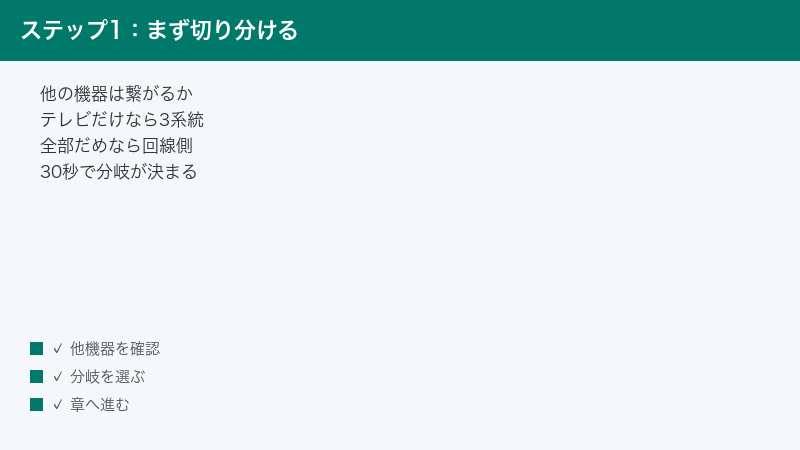
まず30秒診断:スマホやパソコンは同じWi-Fiで使えていますか?
対処法に入る前に、同じWi-Fi(無線LAN)にスマホやパソコンをつないで、インターネットが開けるかを確かめてください。この一点で、疑うべき場所が大きく変わります。REGZA(東芝)の公式FAQは「パソコンやスマホ等、別の機器でインターネット接続ができる場合」と「できない場合」で対処を分けていますし、ハイセンスの公式FAQには「テレビではWiFiへ接続できないがスマホやPCでは接続できている」という標題の項目があるほどです。つまり「テレビだけ繋がらない」は、メーカーも想定している典型的な状況です。
| 確認結果 | 意味 | 次に見る場所 |
|---|---|---|
| スマホ・パソコンは使える/テレビだけ繋がらない | 回線とルーター本体は生きています。テレビとルーターの設定の「すれ違い」(対応帯域・暗号化方式・登録制限)か、テレビ側の設定を疑います | テレビだけ繋がらない時に疑う3系統へ(このすぐ下) |
| スマホもパソコンも繋がらない | ルーター・回線側の問題(ルーターの不調や通信障害)です。テレビ側をいじる前にルーターと回線を確認します | 対処法1(再起動)から順に。改善しなければ契約回線の障害情報を確認 |
| テレビは「接続済み」なのにインターネットだけ×・動画アプリだけエラー | Wi-Fi自体は通っています。IPv6やDNS、日付と時刻、テレビ自身の接続制限の設定を疑います | 3系統のあとの「テレビ側の設定」へ |
| 繋がるが途切れる・遅い | 電波品質(距離・干渉・チャンネルの混雑)の問題です | 対処法3〜5(帯域の切替・設置場所・チャンネル変更)へ |
| テレビ本体ではなく、Fire TV StickやApple TVなどの外付け機器が繋がらない | テレビ内蔵のWi-Fiとは別の機器の問題です | 各機器の記事へ:Fire TV Stick/Apple TV/Chromecast |
「テレビだけ」は故障の合図とは限りません
最近のルーターには、WPA3の認証方式、2.4GHzと5GHzを1つにまとめる共通SSID(バンドステアリング)、5GHzチャンネルの自動選択(DFS対象のW53・W56を含む)、登録した端末だけを許可する機能などが備わっています。一方でテレビ側には「2.4GHzのみ」「5GHzはW52のみ」「WPA2まで」といった前提の機種があり、両者がすれ違うと「スマホは繋がるのにテレビだけ繋がらない」という形で現れます。ルーターの設定を「下げる」のではなく「合わせる」のが本記事の基本方針です。
テレビだけWi-Fiに繋がらない時に疑う3系統(+テレビ側の設定)
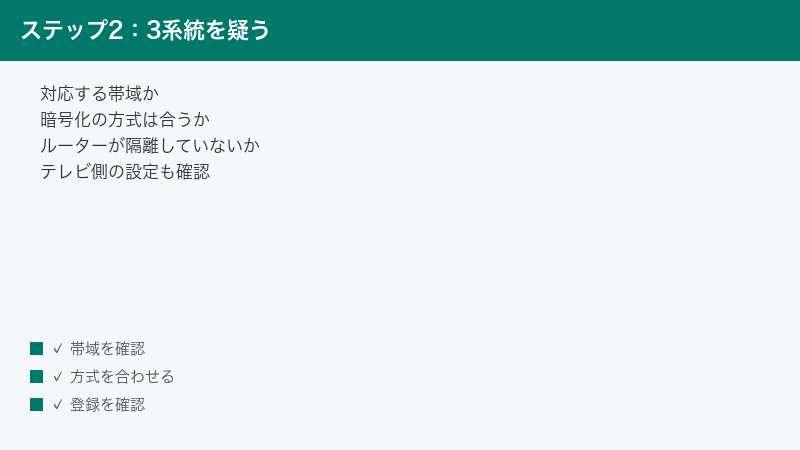
スマホやパソコンが同じWi-Fiでインターネットを使えているなら、回線とルーター本体は正常です。その状態でテレビだけ繋がらない時に見る場所は、①対応帯域・チャンネル、②暗号化方式、③ルーターの制限・登録機能の3系統と、④テレビ側の設定です。上から順に確認すれば、ルーターのセキュリティを落とさずに原因へたどり着けます。先に全体像を表にまとめます。
| 系統 | こんな症状なら | 先に見る対処(公式の根拠) |
|---|---|---|
| ①対応帯域・チャンネル | 自宅のSSIDがテレビの一覧にだけ出ない/5GHzのSSIDだけ出ない/ルーターを替えた日から見えなくなった | 2.4GHz側のSSIDに繋ぐ/ルーターの5GHzチャンネルをW52(36・40・44・48ch)に固定/2.4GHzは1〜11chに/SSIDは半角英数字にし、ステルスなら手動登録(ソニー・NEC Aterm・REGZA公式) |
| ②暗号化方式 | SSIDは出るのに、パスワードが合っていても弾かれる・認証エラー | 「WPA2/WPA3 Personal」に変更→それでも×なら「WPA2」に(バッファロー公式の順序)。暗号化なし・WEPには絶対にしない |
| ③ルーターの制限・登録機能 | 買ったばかりのテレビだけ繋がらない/共通SSIDで繋がったり繋がらなかったりする/家族が設定したルーターで繋がらない | テレビを許可端末として登録(MACアドレス制限・NEC「見えて安心ネット」)/共通SSIDをやめて帯域ごとのSSIDで接続/使っていない端末のWi-Fiを切る・追加ルーターはアクセスポイントモードに(REGZA・NEC・バッファロー・ハイセンス公式) |
| ④テレビ側の設定 | 「接続済み」なのに「インターネット接続×」「DNS×」/動画アプリだけ「予期せぬエラー」 | IPv6接続を「利用しない」・DNSを手動設定(REGZA・ハイセンス公式)/テレビ自身のインターネット接続制限(シャープ公式)/日付と時刻の自動取得(U-NEXT公式) |
系統①:対応帯域・チャンネル(自宅のSSIDがテレビにだけ見えない)
テレビの接続先一覧に、隣家のSSIDは出るのに自宅のSSIDだけ出ない——この場合、REGZA公式の切り分けではテレビのWi-Fi自体は正常で、原因はルーター側の設定にあります。見るべきポイントは次の4つです。
- テレビが5GHzに対応しているか。ソニー公式の「インターネット接続対応一覧」では、W920A・W730E・X9200A・X8500A・W900A・W802A・W650A・W600Aの各シリーズに「無線規格IEEE 802.11a(5GHz)には対応しておりません」という注記があります。こうした機種は2.4GHz帯のSSID(末尾が-Gや-2Gなど)にしか繋がりません。他メーカーも年式によっては5GHz非対応の機種があるので、取扱説明書の無線LAN仕様(IEEE 802.11a/acの記載)を確認してください。
- 5GHzのチャンネルがW53・W56になっていないか。NEC Atermの公式マニュアル(WX5400HP)には「Wi-Fi(無線LAN)子機によっては、W53/W56チャネル(5GHz帯)には対応していない場合があります」「5GHz帯のW53/W56チャネル利用時にレーダー波を検出した場合は、DFS機能により自動的にチャネルを変更しますので、通信が中断されることがあります」「『144チャネル(W56)使用可能』を『ON』にすると、144チャネルに対応していない子機は、本商品と通信できなくなる場合があります」と明記されています。Aterm(WX5400HPのマニュアル)ではオートチャネルセレクトが工場出荷時に「使用する」になっているため、5GHzが自動でW53・W56に移ると、スマホは追従できてもテレビだけSSIDを見失う、ということが起こりえます(他社ルーターもチャンネルの自動選択が有効になっていないか確認してください)。対処はルーターの設定画面(Atermなら「Wi-Fi(無線LAN)設定」→「Wi-Fi詳細設定(5GHz)」)で、5GHzのチャンネルをW52(36・40・44・48ch)のいずれかに固定することです。メニュー名は機種やファームウェアで異なります。DFSの仕組みはDFSチャンネルでレーダー検出による切断が頻発する原因と対処法で詳しく解説しています。
- 2.4GHzのチャンネルが12・13chになっていないか。同じNEC公式マニュアルに「Wi-Fi(無線LAN)子機によっては、12、13チャネル(2.4GHz帯)には対応していない場合があります」とあります。2.4GHzは1〜11chの範囲(対処法5で紹介している1・6・11chなど)に固定してください。
- SSIDの名前とステルス設定。REGZA公式FAQは「アクセスポイント(SSID)の名称に『ひらがな』が含まれていたり、ルーターでSSIDステルスを設定していると検出されません」と案内しています。ソニー公式も、2012年モデルのブラビアはApple製ルーターの日本語SSIDに接続できないと注記しています。SSIDは半角英数字にするのが確実です。ステルスのまま使いたい場合は、テレビ側の「手動登録」でSSIDを直接入力します(ソニー公式の案内)。
2.4GHzと5GHzのSSIDが別々に表示される環境なら、REGZA公式が案内するとおり、もう一方のSSIDで繋がるかも試してください。SSIDは見えるのに電波が弱いだけなら、対処法4(設置場所)の問題です。5GHzのSSIDが出ない症状の一般論はWi-Fiの5GHz帯が表示されない・利用できない時の原因と解決法、2.4GHzにしか対応しない機器の扱いは2.4GHz帯にしか接続できない機器の設定方法も参考にしてください。
系統②:暗号化方式(パスワードが合っているのに弾かれる)
SSIDは見えていて、パスワードも間違いなく入れているのに「認証エラー」「接続できませんでした」になる場合は、ルーターの認証・暗号化方式とテレビの対応範囲がすれ違っている可能性があります。
- WPA3 Personal専用になっていないか。バッファロー公式FAQは「端末側の仕様により、認証方式『WPA3 Personal』のSSIDに接続できない場合があります。その場合は、認証方式を『WPA2/WPA3 Personal』に設定して接続を行ってください」と案内しています。WPA2/WPA3(混在)にしても繋がらない端末については、端末側でWPA2かWPA3に固定するか、ルーターの認証方式を「WPA2」にし(設定画面→無線LAN→暗号化モード)、それでも改善しなければ端末のIPアドレスをDHCPから固定に変える、という順序です(バッファロー公式)。WPA3の互換性問題はWi-FiをWPA3にしたら古い端末が繋がらない原因と解決法で詳しく扱っています。
- 暗号化はAESが前提。シャープのAQUOS公式Web取扱説明書は「安定したワイヤレス接続のために802.11n(5GHz)方式/AES暗号化に対応した製品のご使用をおすすめします」としています。
- 暗号化なしのSSIDはGoogle TVに表示されません。Google TVの公式ヘルプは「WEP、WPA-PSK、WPA2-PSKなどの保護されたWi-Fiネットワークのみを使用できます。保護されていないネットワークはGoogle TVに表示されません」と明記しています。
- やってはいけないこと。繋がらないからといって、暗号化なしやWEP、WPA(TKIP)に下げるのは避けてください。下限は「WPA2/WPA3 Personal」または「WPA2(AES)」です。
- パスワードそのものの確認。REGZA公式は「セキュリティキーはアルファベットの大文字と小文字を区別」「全角文字や半角スペースは使用できません」と注意しており、ソニー公式は「I(大文字のアイ)とl(小文字のエル)」「0(ゼロ)とO(オー)」「dとb」「9とq」の見間違いを挙げています。隣家の似た名前のSSIDを選んでいないか(REGZA公式)も確認してください。入力画面の操作は対処法2にまとめています。
系統③:ルーターが「テレビだけ」を拒否していないか(制限・登録機能)
新しく買ったテレビだけ繋がらない、ルーターを買い替えた日から繋がらない、家族が設定したルーターで繋がらない——こうした場合は、ルーター側の制限機能がテレビを弾いている可能性があります。保護機能を丸ごとオフにするのではなく、テレビを許可する側に登録するのが正しい直し方です。
| 機能 | 何が起きるか | 確認・対処 |
|---|---|---|
| MACアドレスフィルタリング | REGZA公式FAQは、無線LANで接続できない原因の一つとしてルーターのMACアドレスフィルタリングを挙げています。許可リストに無い端末は接続できません | ルーターの設定画面で、テレビのMACアドレスを許可リストに追加します。テレビのMACアドレスはネットワーク設定の状態表示画面などで確認できます(表示場所は機種により異なります) |
| NEC Aterm「見えて安心ネット」(一部機種) | 端末を「おとなの端末」「こどもの端末」「不正な端末」に区分する機能です。公式マニュアルでは、「利用許可端末」を「登録端末のみ」にすると「未登録」と表示される端末と「不正な端末」の接続を拒否する(MACアドレスフィルタリング)と説明されています。買ったばかりのテレビが「未登録」のまま拒否される典型例です。「こどもの端末」はこども安心ネットタイマーで時間帯によって制限されます | テレビを「おとなの端末」として登録します(WPSで接続した端末は「おとなの端末」として自動登録されます)。メッシュ中継機とメッシュ機能を使わない中継機が混在する環境では、拒否の動作や接続表示が正しく働かない場合があることも公式に記載があります |
| バッファローのIPフィルター | 特定の端末だけインターネットに出さない設定です(詳細設定→セキュリティー→IPフィルターなど。名称は機種やファームウェアで異なります) | 家族が設定していないか確認し、テレビが対象になっていれば解除します |
| バンドステアリング(共通SSID) | 2.4GHzと5GHzを1つのSSIDにまとめて自動で振り分ける機能です。バッファロー公式FAQは「一部の端末はバンドの優先度が固定されているため、期待通り誘導されない場合があります」と注記しています | 「共通SSID」のチェックを外すと2.4GHz・5GHzそれぞれのSSIDに接続する形になります(バッファロー公式。設定項目の名称と有無は機種により異なります)。テレビは帯域ごとのSSIDに直接つなぎます。仕組みはバンドステアリングの解説記事へ |
| 接続台数の上限・二重ルーター | ハイセンス公式FAQは「ルーター側の接続台数を超えていませんか?」と、追加ルーターによる二重ルーター状態を確認項目に挙げています | 使っていない端末のWi-Fiを切ってから再接続を試します。上限はルーターの製品仕様で確認してください。追加ルーターはオフにするか、アクセスポイントモードに切り替えます(ハイセンス公式) |
なお、ルーターの「プライバシーセパレーター」や「ネットワーク分離」は、バッファロー公式FAQによれば無線で接続している端末同士のアクセスを禁止する機能で、インターネット接続は可能です。テレビがインターネットに出られない原因にはなりませんが、「スマホからテレビが見つからない」「キャストできない」という症状の原因にはなります。その場合はゲストネットワーク(分離)の設定とトラブル解決を参照してください。
系統④:テレビ側の設定(「接続済み」なのにインターネットに出られない)
Wi-Fiには繋がっていて、接続テストで「インターネット接続」だけが×になる、あるいは動画アプリだけがエラーになる場合は、テレビ側の設定を見直します。ハイセンス公式FAQ(「テレビではWiFiへ接続できないがスマホやPCでは接続できている」)とREGZA公式FAQが案内している項目を中心に並べます。
| 項目 | 公式の案内 | 操作の目安 |
|---|---|---|
| IPv6接続 | REGZA公式は「IPv6接続の設定を利用しないに変更」、ハイセンス公式も「IPv6接続」を「利用しない」にする手順を最初に置いています | 設定→ネットワーク・サービス設定→ネットワーク接続設定→詳細設定→IPv6接続→「利用しない」(REGZA公式の経路。項目名や有無は機種により異なります) |
| DNSサーバー | REGZA公式は「DNSサーバーにアクセスできません」と出る場合に、ハイセンス公式はスマホやPCでは繋がるのにテレビだけ繋がらない場合に、DNSの手動設定を案内しています | 設定→ネットワーク・サービス設定→ネットワーク接続設定→詳細設定→アドレス設定(IPv4)→DNSアドレスを「手動取得」→プライマリ 8.8.8.8/セカンダリ 8.8.4.4(REGZA公式)。ハイセンス公式は、入力でエラーになる場合はリモコンの10キーで「008.008.008.008」と入力するよう補足しています |
| テレビ自身のインターネット接続制限 | シャープ公式Q&Aは「本機のネットサービス制限設定で、インターネット接続が禁止されていないですか?」を確認項目にしています。家族が設定した場合や中古で購入した場合に起こりえます | 設定→視聴準備→通信(インターネット)設定→ネットサービス制限設定→インターネット接続制限(シャープ公式の経路) |
| 日付と時刻 | U-NEXT公式ヘルプは、テレビで「予期せぬエラーが発生しました」と出る場合に「日付と時刻の自動取得機能をON」にし、表示日時が日本標準時刻と一致しているか確認するよう案内しています | Wi-Fiは繋がっているのに動画アプリだけ失敗する時の確認項目です。自動取得をONにし、時刻表示が正しいか確認します |
| Wi-Fiのオフ→オンと登録のやり直し | ソニー公式(ブラビア)は、Wi-Fiを一度オフにしてからオンにする、登録済みのWi-Fiを「ネットワークから切断」で削除して登録し直す(使っていない古いSSIDも削除)、という手順を案内しています | 設定→ネットワークとインターネット(機種により「通信設定→高度な設定」)。削除後はルーターの再起動を待ってから再登録します |
DNSを8.8.8.8に変えるのは通信を速くするためではなく、名前解決(サイト名から接続先を探す処理)がうまくいかない時の切り分け・回避策です。接続テストの見方も覚えておくと便利です。ソニー公式(Android TV非搭載のブラビア)では接続診断が「認識しました」「成功」「成功」と並べば完了です。ハイセンス公式では、テレビとルーターの間が〇なのにインターネットが×の場合、テレビ側でできることはIPv6の変更・再起動・設定の初期化までで、その先はルーターの再起動、2.4GHz/5GHzの切り替え、有線LANでの確認に進む、という整理になっています。同じハイセンス公式に「ルーター側をリセットすると改善された事例が少なくありません」との記載もあるので、テレビ側をひととおり見たらルーターの再起動(対処法1)に戻ってください。
テレビ側かルーター側かを確定する:スマホのテザリングにテレビを繋いでみる
ここまで試しても切り分けに迷う時は、ハイセンス公式FAQ(「テレビが無線LANでネットワークに接続できない」)が案内しているスマートフォンのテザリングを使った確認が有効です。ハイセンス公式の切り分けは次の3段階です。
- 有線LANで接続できるか。有線で繋がるなら、Wi-Fiルーターの位置・環境・不具合の可能性があります。
- テレビが接続先のSSIDを受信しているか。受信できていなければ、ルーターのリセットを試します。
- スマートフォンのテザリングのSSIDをテレビが受信できるか。受信できるなら、Wi-Fiルーターの不具合か、ルーターの位置によってテレビで正しく受信できていないことが考えられます。ルーターの位置・アンテナを調整し、あわせて本記事の系統①〜③(帯域・暗号化・制限機能)を見直します。
「以上をお試し頂いても無線LANの接続ができない場合、テレビの不具合が考えられます。点検修理をご検討ください」というのがハイセンス公式の結論です。つまり、テザリングのSSIDすら受信できない時に初めてテレビ本体を疑うのが正しい順序で、「テレビだけ繋がらない=テレビの故障」と決めつける必要はありません。確認の手順は、スマホのテザリング(インターネット共有)をオンにして、テレビのWi-Fi設定画面でスマホの名前のSSIDを選び、スマホに表示されたパスワードを入力するだけです。動画を長く再生するとスマホのデータ通信量を消費するので、確認は短時間で済ませてください。
| テザリングの結果 | 判定(ハイセンス公式の切り分け) | 次の一手 |
|---|---|---|
| テザリングのSSIDがテレビに表示され、繋がる | テレビのWi-Fiは受信できています。Wi-Fiルーターの不具合か、ルーターの位置によってテレビで正しく受信できていないことが考えられます | ルーターの位置・アンテナの調整に加え、系統①〜③(帯域・暗号化・制限機能)を順に確認。ルーターの再起動(対処法1)も有効です |
| テザリングのSSIDがテレビに表示されない | 有線・SSID受信・テザリングのすべてを試しても無線LANで接続できない場合、テレビの不具合が考えられます | テレビのリセット(対処法1。録画中・ダビング中は避ける)→対処法8(ネットワーク設定のリセット)→改善しなければメーカーの点検・修理相談へ |
それでも繋がらない時:有線LANで迂回してから、リセット・点検へ
原因の特定に時間がかかりそうなら、先に有線LANで繋いで視聴を確保してしまうのも現実的です。手順は対処法7にまとめていますが、テレビによっては接続方法を「有線LAN」に切り替える設定が必要です(REGZA公式の経路:設定→ネットワーク・サービス設定→ネットワーク接続設定→詳細設定→接続方法。2017年以前のモデルは初期設定→ネットワーク設定→接続タイプ)。有線で問題なく繋がるなら、ハイセンス公式の整理どおり、Wi-Fiルーター側(位置・環境・設定)に原因があると判断できます。
テレビ側のネットワーク設定リセット(対処法8)やテレビ本体の初期化は、系統①〜④を確認したあとの最終手段です。REGZA公式が案内する「すべての初期化」「設定の初期化2」は各種設定が消えるため、録画予約や録画機器に関する設定への影響も含めて取扱説明書で確認してから実行し、録画中・ダビング中は電源プラグを抜かないという注意を守ってください。ここまでやっても繋がらない場合は、メーカーの点検・修理相談へ進みます(ハイセンス・シャープの公式案内とも、最終的には点検を案内しています)。
テレビのWi-Fiが繋がらない・切れる主な原因
| 原因 | 症状の特徴 | 対処難易度 |
|---|---|---|
| Wi-Fiパスワードの入力ミス | 接続時にエラーが出る | ★☆☆ |
| ルーターとの距離が遠い | 電波が弱い、頻繁に切れる | ★☆☆ |
| 電波干渉(電子レンジなど) | 特定の時間帯に切れる | ★★☆ |
| ルーターの不具合 | 他の機器も繋がりにくい | ★★☆ |
| テレビのソフトウェア不具合 | アップデート後に不安定になった | ★★☆ |
| IPアドレスの競合 | 接続済みなのにネット不通 | ★★★ |
| テレビのWi-Fiモジュール故障(最後に疑う) | スマホのテザリングのSSIDすらテレビに表示されない | ★★★ |
対処法1: テレビとルーターを再起動する
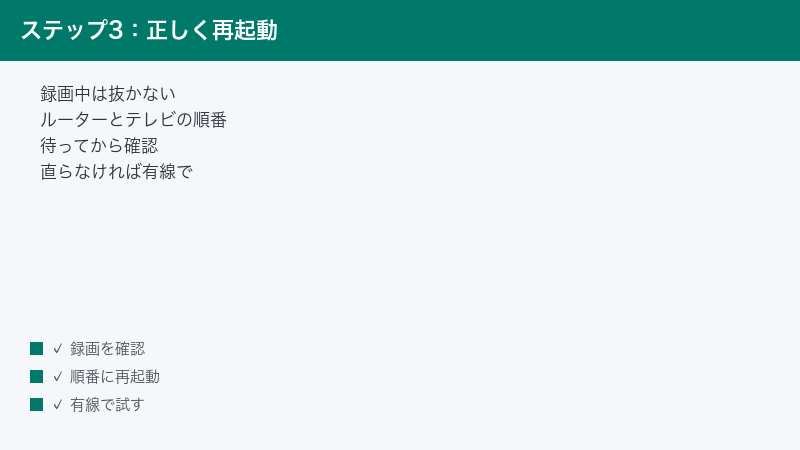
Wi-Fiトラブルの多くは再起動で解決します。テレビとルーターの両方を正しい手順で再起動しましょう。
電源プラグを抜く前に:録画中・ダビング中でないことを確認
REGZA(東芝)の公式FAQは、テレビの電源プラグをコンセントから抜く際は「事前にテレビが録画中または、ダビング中ではないことをご確認ください」「USBHDDが動作しているときに電源プラグをコンセントから抜くと故障したり録画番組が再生できなくなります」と注意しています。録画用の外付けHDDをつないでいる方は、録画予約の時間帯を避けて作業してください。また、本体の電源ボタン長押しでリセットできる機種もあります(長押し時間は製品により異なります)。
再起動の手順
- テレビの電源プラグをコンセントから抜く
- ルーターの電源プラグをコンセントから抜く
- 2分間待つ(内部メモリのクリアに必要な時間)
- ルーターの電源を先に入れる → ランプが安定するまで2〜3分待つ
- テレビの電源を入れる
- Wi-Fi接続を確認する
重要
上の手順は一般的な順序で、ルーターのランプが安定してからテレビを起動するとWi-Fiネットワークを見失いにくくなります。ただし再起動の順番や待ち時間はお使いの機器のメーカー案内が優先です。たとえばソニー公式(ブラビア)は、テレビとWi-Fi親機の電源コードを抜いたあと、先にブラビアの電源コードを差し直して電源を入れ、その後にWi-Fi親機の電源コードを差し直す手順を案内しています(再接続まで時間がかかることがあります)。バッファロー公式は、家中の機器がすべて繋がらない場合にモデム→Wi-Fiルーターの順で電源を入れ直し、それぞれ1分ほど待つ手順を案内しています。再起動後もテレビだけ繋がらないなら、テレビだけ繋がらない時に疑う3系統に戻って設定のすれ違いを確認してください。
対処法2: Wi-Fiの接続設定をやり直す
パスワードの入力ミスや設定の不整合がある場合、一度接続情報を削除してから再設定すると解決します。
メーカー別のWi-Fi再設定手順
| メーカー | Wi-Fi設定の場所 | 操作手順 |
|---|---|---|
| ソニー(BRAVIA) | 設定 → ネットワークとインターネット → Wi-Fi | 接続中のSSIDを選択 → 「削除」 → 再度選択してパスワード入力 |
| パナソニック(VIERA) | メニュー → ネットワーク設定 → ネットワーク接続 | 無線LAN → アクセスポイント検索 → SSID選択 → パスワード入力 |
| シャープ(AQUOS) | 設定 → ネットワーク設定 → 無線LAN設定 | 接続先を選択 → パスワードを再入力 |
| 東芝(REGZA) | 設定 → ネットワーク・サービス設定 → ネットワーク接続設定 | 無線LANでつなぐ → アクセスポイント選択 → パスワード入力 |
| LG | 設定 → 接続 → ネットワーク接続設定 | Wi-Fi接続 → ネットワーク選択 → パスワード入力 |
パスワード入力時の注意点
- 大文字・小文字を正確に入力する(テレビのリモコン入力は間違えやすい)
- 数字の0(ゼロ)と英字のO(オー)を間違えないようにする
- Wi-Fiパスワードはルーター本体の側面や底面のラベルに記載されています
対処法3: 2.4GHzと5GHz帯を切り替える
Wi-Fiには2.4GHz帯と5GHz帯の2種類があり、それぞれ特徴が異なります。環境に応じて適切な帯域を選ぶことで接続が安定します。
| 項目 | 2.4GHz帯 | 5GHz帯 |
|---|---|---|
| 電波の到達距離 | 遠くまで届く | 近距離向け |
| 壁や障害物への強さ | 比較的強い | 弱い(遮られやすい) |
| 通信速度 | やや遅い | 高速 |
| 電波干渉 | 電子レンジ等の影響を受けやすい | 干渉が少ない |
| おすすめ環境 | ルーターが別の部屋にある場合 | ルーターが同じ部屋にある場合 |
SSIDの見分け方
多くのルーターでは、SSID名の末尾に「-G」や「-2G」が付いているのが2.4GHz帯、「-A」や「-5G」が付いているのが5GHz帯です。例: Buffalo-A-XXXX(5GHz)、Buffalo-G-XXXX(2.4GHz)
対処法4: ルーターの設置場所を見直す
ルーターの設置場所がテレビとの接続品質に大きく影響します。
ルーター設置のNG例と改善策
| NG例 | 理由 | 改善策 |
|---|---|---|
| 床に直置き | 電波が上方向に広がりにくい | 1m以上の高さに設置 |
| テレビの裏に配置 | テレビの金属板が電波を遮る | テレビの横や上に移動 |
| 電子レンジの近く | 2.4GHz帯と干渉する | 電子レンジから2m以上離す |
| 水槽の近く | 水がWi-Fi電波を吸収する | 水槽から離す |
| クローゼットや棚の中 | 電波が遮られる | 開けた場所に設置 |
対処法5: ルーターのチャンネルを変更する
マンションなどの集合住宅では、近隣のWi-Fiと同じチャンネルを使っていて電波が混雑することがあります。
チャンネル変更の手順
- PCやスマートフォンのブラウザからルーターの管理画面にアクセスする(通常 192.168.1.1 や 192.168.0.1)
- 管理者IDとパスワードでログインする
- 無線LAN設定を開く
- チャンネルを「自動」から手動に変更する
- 2.4GHz帯なら1ch、6ch、11chのいずれかを選ぶ(干渉が少ないチャンネル)
- 設定を保存してルーターを再起動する
対処法6: DNS設定を変更する
Wi-Fiに接続できているのに「インターネットに接続できません」と表示される場合、DNS設定を変更すると改善することがあります。
おすすめのパブリックDNS
| DNS名 | プライマリDNS | セカンダリDNS |
|---|---|---|
| Google Public DNS | 8.8.8.8 | 8.8.4.4 |
| Cloudflare DNS | 1.1.1.1 | 1.0.0.1 |
テレビでのDNS設定変更方法
- テレビのネットワーク設定を開く
- IP設定を「手動」に変更する
- IPアドレス、サブネットマスク、ゲートウェイはそのまま
- DNSサーバーの欄に上記のアドレスを入力する
- 設定を保存して接続テストを行う
対処法7: 有線LAN接続に切り替える
Wi-Fiが不安定な環境では、有線LAN接続への切り替えが最も確実な解決策です。
有線LAN接続のメリット
- 通信速度が安定する(4K動画の視聴に最適)
- 電波干渉の影響を受けない
- 接続が途切れることがない
- 遅延(ラグ)が少ない
有線LAN接続の方法
- テレビ背面のLANポートとルーターをLANケーブルで接続する
- テレビのネットワーク設定で「有線LAN」を選択する
- 自動的にIPアドレスが取得され、接続完了
テレビにLANポートがない場合や、ルーターが遠い場所にある場合は、PLCアダプター(コンセントLAN)を使って家庭の電気配線をLANケーブル代わりに使う方法もあります。
対処法8: テレビのネットワーク設定をリセットする
上記の対処法で改善しない場合は、テレビのネットワーク設定をリセットしてみましょう。
| メーカー | ネットワークリセット手順 |
|---|---|
| ソニー(BRAVIA) | 設定 → デバイス設定 → リセット → ネットワーク設定のリセット |
| パナソニック(VIERA) | メニュー → ネットワーク設定 → ネットワーク設定リセット |
| シャープ(AQUOS) | 設定 → ネットワーク設定 → 初期化 |
| 東芝(REGZA) | 設定 → ネットワーク・サービス設定 → ネットワーク接続リセット |
| LG | 設定 → 接続 → ネットワーク接続設定 → ネットワークの初期化 |
🛒 おすすめ関連商品
バッファロー WSR-3200AX4B Wi-Fi 6ルーター
約7,800円
テレビのWi-Fi接続を安定化・IPv6対応
※ 価格は記事執筆時点の参考価格です
よくある質問(FAQ)
Q1. テレビがWi-Fiネットワーク(SSID)を見つけられません
ルーターが正常に動作しているか確認してください。スマートフォンで同じSSIDに接続できるか試します。テレビ側でWi-Fi機能がオフになっていないかも確認しましょう。5GHz帯のSSIDが表示されない場合、テレビが5GHz非対応の可能性があります。
Q2. パスワードを正しく入力しても接続できません
ルーターのセキュリティ設定を確認してください。WPA3のみに設定されている場合、古いテレビでは接続できません。ルーターの設定でWPA2/WPA3混在モードに変更してみてください。
Q3. Wi-Fiに接続できても動画が止まります
回線速度が不足している可能性があります。4K動画の視聴には最低25Mbps程度の速度が必要です。テレビのネットワーク設定で通信速度テストを実行して確認してください。速度が不足する場合は5GHz帯への切替か有線LAN接続を検討しましょう。
Q4. 他の機器はWi-Fiに繋がるのにテレビだけ繋がりません
スマホやパソコンが同じWi-Fiで使えているなら、回線とルーター本体は正常です。テレビの故障を最初に疑う必要はなく、①テレビの対応帯域・チャンネル(5GHzのW53・W56やW52のみ対応、2.4GHzの12・13chなど)、②暗号化方式(WPA3専用になっていないか)、③ルーターの制限・登録機能(MACアドレス制限、NEC Atermの「見えて安心ネット」、バンドステアリングの共通SSIDなど)、④テレビ側の設定(IPv6・DNS・日付と時刻・インターネット接続制限)の順に確認します。手順は本記事のテレビだけ繋がらない時に疑う3系統にまとめました。テレビ側かルーター側かを確定したい場合は、スマホのテザリングにテレビを繋いでみる方法(ハイセンス公式の切り分け)が手早いです。テザリングのSSIDも表示されない時は、再起動(録画中は避ける)→ネットワーク設定のリセット→メーカー点検の順で進めてください。
Q5. マンションに住んでいてWi-Fiが不安定です
周囲のWi-Fiとの電波干渉が原因です。5GHz帯に切り替えるか、ルーターのチャンネルを手動で変更してみてください。Wi-Fi 6対応ルーターへの買い替えも効果的です。
Q6. テレビのWi-Fiは接続されているのに「インターネット未接続」と表示されます
ルーター側でインターネット接続に問題があるか、DNS設定に問題があります。ルーターを再起動し、改善しない場合はDNSを8.8.8.8(Google)に手動設定してください。プロバイダの障害情報も確認しましょう。
Q7. WPS(簡単接続)ボタンで繋がりません
WPS接続はタイミングが重要です。ルーターのWPSボタンを押してから2分以内にテレビ側のWPS接続操作を行ってください。それでも繋がらない場合は、手動でSSIDとパスワードを入力して接続してください。
Q8. テレビをWi-Fiに接続するとルーターが再起動してしまいます
ルーターの接続台数の上限に達している可能性があります。使っていない機器のWi-Fi接続を解除してから、テレビを接続してみてください。一般的な家庭用ルーターは同時接続10〜30台程度が上限です。
まとめ
テレビのWi-Fi接続トラブルの対処法を優先順位でまとめます。
| 優先度 | 対処法 | 効果 |
|---|---|---|
| 1 | テレビとルーターの再起動 | 一時的な不具合の解消 |
| 2 | Wi-Fi接続の再設定 | パスワードミスや設定不整合の解消 |
| 3 | 2.4GHz/5GHz帯の切替 | 電波干渉の回避 |
| 4 | ルーターの設置場所の最適化 | 電波強度の改善 |
| 5 | DNS設定の変更 | 接続先の名前解決の改善 |
| 6 | 有線LAN接続への切替 | 最も確実な解決策 |
Wi-Fiトラブルの多くは再起動と再設定で解決します。それでも不安定な場合は、5GHz帯への切り替えやルーターの設置場所の見直しが効果的です。動画視聴の安定性を最優先にしたい場合は、有線LAN接続への切り替えが最善の選択肢です。そして、スマホやパソコンは繋がるのにテレビだけ繋がらない場合は、テレビの故障を疑う前に30秒診断で切り分け、対応帯域・暗号化方式・ルーターの制限機能・テレビ側設定の順に「設定を下げずに合わせる」ことを思い出してください。ルーターの暗号化を外したりWEPに戻したりする必要はありません。
