 minto.tech スマホ(iPhone/Android)・パソコン(Windows/Mac)・Office・Wi-Fi・AIツールの「できない」「困った」を解決する実用ガイド。トラブル対処法とノウハウが満載のお助けサイトです。
※本ページにはプロモーション(広告)が含まれています
「スマホやパソコンのWi-Fi設定画面に5GHz帯のSSIDがそもそも出てこない」「ルーター側で5GHzを有効にしたのに繋がらない」「2.4GHzしか選べず通信速度が遅くて困っている」——こうしたトラブルは家庭や職場のWi-Fi環境で非常に多く発生しています。5GHz帯は2.4GHz帯と比べて高速で電波干渉も少ないため、動画視聴やオンライン会議、オンラインゲームには欠かせない帯域ですが、表示されない・接続できないという問題には実に多くの原因が絡みます。本記事では、5GHz帯のWi-Fiが利用できない原因を8つのパターンに整理し、端末側・ルーター側それぞれのチェック方法、DFSチャネルやバンドステアリング、屋内外規制といった専門的な背景まで網羅的に解説します。読み終えるころには、自宅のネット環境で5GHz帯を確実に活用できる知識と対処法が身についているはずです。
📑 この記事の目次(タップで開く)
この記事でわかること
- 2.4GHz帯と5GHz帯の根本的な違いと使い分けの基準
- 5GHz帯が表示されない主な原因8パターンと優先順位
- スマートフォンやパソコンが5GHz帯(Wi-Fi 5/6/6E)に対応しているかの確認方法
- ルーター側でSSIDを分離して5GHzだけを表示させる手順
- DFSチャネル(W53/W56)やレーダー検知による一時切断の仕組み
- バンドステアリング機能が原因で5GHzに接続されない理由
- 屋内・屋外で利用できる周波数帯の電波法による規制
- WPA3やメーカー独自設定が起こす互換性トラブル
- 距離・障害物による減衰で5GHzが届かないときの改善策
- よくある質問と再発防止のためのチェックリスト
2.4GHz帯と5GHz帯の違いを理解する
5GHz帯のトラブル解決を進める前提として、まず2つの周波数帯がどう違うのかを押さえておきましょう。家庭向けWi-Fiルーターでは主に2.4GHz帯と5GHz帯の2系統が使われており、それぞれメリット・デメリットがはっきり分かれています。
2.4GHz帯の特性
2.4GHz帯は波長が長く、壁や床などの障害物を回り込んで届きやすい性質を持っています。電波の到達距離が長いため、ルーターから離れた部屋や2階・3階の端でもつながりやすいのが最大の利点です。一方で、電子レンジ・コードレス電話・Bluetooth機器・近隣の家庭のWi-Fiなど、同じ周波数を使う機器が多いため電波干渉が起きやすく、混雑時には通信が不安定になりがちです。利用できるチャネルが13ch(日本)と少ないことも混雑に拍車をかけます。
5GHz帯の特性
5GHz帯は波長が短く、直進性が高い反面、壁や金属、水分(人体)などの障害物に弱く減衰しやすい帯域です。代わりに、利用できるチャネル数が圧倒的に多く(W52/W53/W56で計19ch程度)、電子レンジやBluetoothなどの干渉源とも周波数が離れているため、近距離・見通しの良い環境では2.4GHz帯よりはるかに安定した高速通信が可能です。Wi-Fi 5(802.11ac)以降の規格は基本的に5GHz帯を主戦場としており、ギガビット級の速度を出すには5GHz帯への接続が事実上必須です。
両者の使い分けの基準
原則として「ルーターと同じ部屋・隣の部屋」など近距離なら5GHz、「2階以上離れた場所」「ルーターと壁を何枚も挟む場所」など遠距離・障害物が多い環境なら2.4GHz、と覚えておくと迷いません。最近のWi-Fi 6E対応ルーターはさらに6GHz帯にも対応しており、より混雑のないクリーンな帯域を利用できますが、対応端末がまだ限定的です。
5GHz帯が表示されない原因8パターン
「5GHz帯のSSIDが表示されない」「選択できない」「繋がってもすぐ切れる」といった症状の裏には、複数の原因が絡んでいます。代表的な8つのパターンを整理し、それぞれの原因がどの程度の頻度で発生するかを把握しておきましょう。
原因1: ルーター本体が5GHz帯に非対応
最も基本的な原因が、そもそもルーター自体が2.4GHz帯専用機種で5GHzに対応していないケースです。Wi-Fi 4(802.11n)の中でも一部の旧モデルや、廉価帯のシングルバンドルーターは2.4GHz帯しか送信できません。プロバイダから無料レンタルされている古い機種にも該当することがあります。ルーター背面のラベルや取扱説明書、メーカー公式サイトで「Wi-Fi 5(11ac)以上」「デュアルバンド対応」と明記されているか確認しましょう。
原因2: スマホ・PC側が5GHz帯に非対応
ルーターがデュアルバンド対応でも、接続側の端末がWi-Fi 4のシングルバンド(2.4GHzのみ)であれば5GHzのSSIDは表示されません。特に古いAndroid端末、初期型のIoT機器、ニンテンドー3DSのような携帯ゲーム機、初代Echo Dotなどのスマートスピーカーは2.4GHzにしか対応していない場合があります。各メーカーの仕様表で対応規格(11a/n/ac/ax)を確認するのが確実です。
原因3: SSID分離設定がされていない
多くのルーターは初期設定でバンドステアリング(2.4GHzと5GHzを同じSSIDで束ねる機能)が有効になっており、ユーザーが帯域を選べない状態になっています。この場合「5GHzだけ表示したい」と思っても見えません。ルーター管理画面で「2.4GHzと5GHzのSSIDを別々にする」設定に切り替える必要があります。
原因4: DFSチャネルでレーダー検知が発生
5GHz帯のうちW53(52〜64ch)とW56(100〜140ch)は気象レーダーや航空レーダーと共用しており、レーダーを検出すると総務省令により最低1分間その帯域での電波送信が禁止されます。レーダー検知後はチャネル変更の待機時間が発生し、その間5GHz帯のSSIDが消えたり繋がらなくなったりします。空港・自衛隊基地・気象台が近い地域では頻発します。
原因5: 屋外利用禁止帯を屋外で利用
W52(36〜48ch)とW53(52〜64ch)は電波法により屋外使用が禁止されています。屋外で5GHz帯を使う場合はW56のみ利用可能で、ルーターの設定によっては屋外で電波が出ない仕様になっています。庭やベランダで使うと突然5GHzが消える、というケースはこれが原因のことがあります。
原因6: 距離・障害物による信号減衰
5GHz帯は直進性が強く、コンクリート壁や金属扉、防火扉、断熱材入り壁を越えにくい性質があります。SSID自体は弱く受信できても接続後に通信できない、あるいはルーターから10m以上離れた階下や別室では完全に届かない、という現象がよく見られます。木造で見通しのよい屋内なら10〜15m、鉄筋コンクリートなら5〜7mが目安です。
原因7: バンドステアリングが期待通り動作していない
バンドステアリングは端末ごとに最適な帯域を自動で割り振る機能ですが、メーカー実装によってはスマホが2.4GHzに固定されたまま5GHzへ切り替わらないケースがあります。SSIDが見えていても接続後に常に2.4GHzになる、という症状の場合はこれが原因のことが多いです。
原因8: WPA3やWPS設定との互換性問題
最新のWi-Fi 6/6E規格はWPA3暗号化に対応していますが、古い端末はWPA3に非対応でSSID自体を認識できないことがあります。また、メーカー独自のメッシュ機能やIPv6 over IPv4設定との組み合わせで、特定の条件下で5GHzが見えなくなるバグが報告されているメーカーもあります。
端末側の5GHz対応を確認する方法
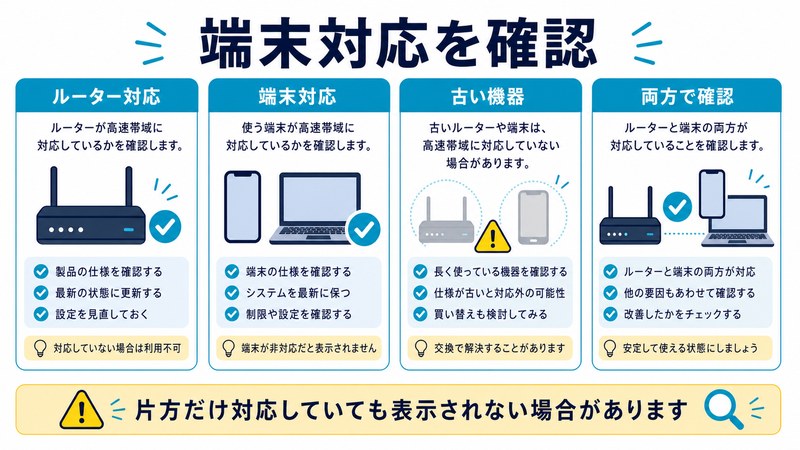
原因切り分けの第一歩は「自分の端末が本当に5GHzに対応しているのか」を確認することです。OS別に確認方法を見ていきましょう。
Windowsパソコンで確認する
「コマンドプロンプト」を管理者で起動し、「netsh wlan show drivers」と入力します。表示された情報の「サポートされている無線の種類」欄に「802.11a」「802.11ac」「802.11ax」のいずれかがあれば5GHz対応です。「802.11b/g/n」のみの場合は2.4GHz専用機です。Windows 11の「設定 → ネットワークとインターネット → Wi-Fi → ハードウェアプロパティ」でも同様の情報を確認できます。
Macで確認する
「Optionキーを押しながらメニューバーのWi-Fiアイコン」をクリックするとサポート対象が表示されます。「PHYモード」が802.11acまたは802.11axと表示されれば5GHz対応です。または「システム情報 → ネットワーク → Wi-Fi」で対応規格を確認できます。Apple製品はiPhone 5以降、Macは2012年以降のモデルなら基本的に5GHz対応です。
iPhoneで確認する
iPhone 5以降は全機種が5GHzに対応しています。Wi-Fi 6対応はiPhone 11以降、Wi-Fi 6E対応はiPhone 15 Pro以降です。設定 → 一般 → 情報 → 機種名で世代を確認しましょう。
Androidで確認する
機種によって対応規格が大きく異なるため、メーカー公式サイトの仕様表で「対応Wi-Fi規格: 11a/b/g/n/ac/ax」のうち「a」「ac」「ax」のいずれかが含まれているかを確認します。低価格帯Androidスマホやキッズスマホでは11b/g/nのみという仕様も珍しくありません。
ルーター側の設定確認手順
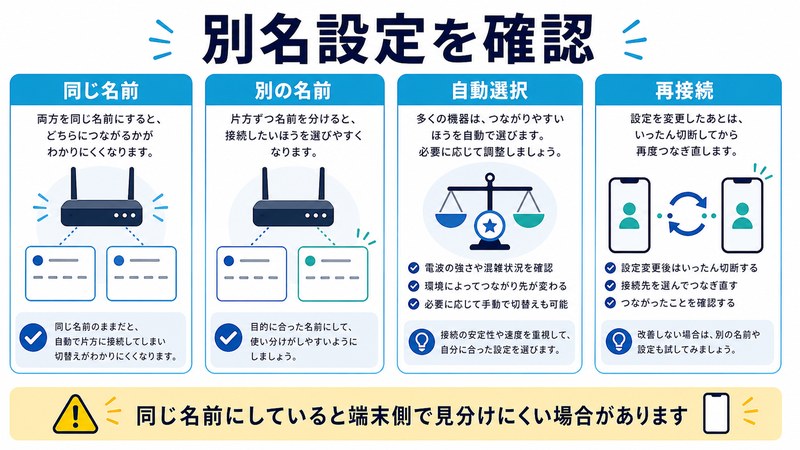
端末側が5GHz対応であることを確認できたら、次はルーター側の設定を見直します。ここではメーカー別に共通する基本手順を紹介します。
管理画面へのログイン
ルーター背面ラベルに記載されたIPアドレス(192.168.1.1や192.168.0.1、192.168.11.1など)をブラウザに入力します。初期ユーザー名はadminや空欄、初期パスワードはルーター背面ラベル記載の文字列が一般的です。初期パスワードを変更していない場合はラベルを確認しましょう。
5GHzバンドが有効になっているか確認
管理画面の「無線設定」「ワイヤレス設定」「Wi-Fi詳細設定」などのメニューに、2.4GHzと5GHzを個別にON/OFFする項目があります。5GHzがOFFになっていれば有効化します。バッファロー機種は「無線LAN詳細設定 → 11ac」、NEC機種は「Wi-Fi詳細設定 → 5GHz」、エレコム機種は「無線詳細設定」配下に該当項目があります。
SSIDを2.4GHzと5GHzで分離する
バンドステアリング機能をOFFにし、SSID名末尾に「-A」「-5G」などを付けて2.4GHzと5GHzを別SSIDとして配信します。これにより端末側のWi-Fi設定画面で5GHzのSSIDが個別に表示され、明示的に選択できるようになります。
チャネル設定の見直し
「無線チャネル」は「自動」が基本ですが、DFSチャネル(W53/W56)が問題を起こす環境ではW52(36/40/44/48ch)に固定するとレーダー検知の影響を回避できます。ただしW52は屋外使用不可なのでベランダのIoT機器などは接続できなくなる点に注意してください。
DFSチャネルとレーダー検知の制約
5GHz帯のトラブルでとくに頻発するのがDFS(Dynamic Frequency Selection)による一時切断です。DFSは気象・航空レーダーとの共用帯域でレーダー波を検出した際に自動でチャネルを変更する仕組みで、日本の電波法で義務付けられています。
レーダー検知時の動作
ルーターがW53またはW56でレーダー波を検出すると、その瞬間に該当チャネルでの電波送信を停止し、最低60秒間別チャネルへ移動できません。チャネル移動が完了するまでの待機時間中、5GHz帯のSSIDが完全に消えるか、接続が切断されます。これは故障ではなく法律に基づく仕様です。
レーダー検知が起きやすい環境
空港・自衛隊基地・気象観測所が近い地域、海岸線沿い、防衛施設周辺ではレーダー検知が日常的に発生します。マンションの最上階や見晴らしの良い住宅地でも電波が届きやすく、検知頻度が上がります。
対処法
レーダー検知の影響を最小限にするには、ルーターのチャネル設定を屋外不可のW52(36〜48ch)に固定するのが最も確実です。W52はレーダー共用帯ではないため検知による切断が発生しません。屋外利用が必要な場合はW56を選び、ルーターのファームウェアを最新にしてレーダー検知後の復旧時間を短縮しましょう。
バンドステアリングの落とし穴
バンドステアリングは「接続環境に応じて2.4GHzと5GHzを自動で切り替える」便利機能ですが、実装の品質はメーカー・機種によって大きな差があります。
2.4GHzに固定されてしまう症状
SSIDは1つしか見えず、接続後に確認すると2.4GHzに固定されている、というケースがよくあります。これは端末ドライバとルーターの判定アルゴリズムの相性問題で、AndroidスマホやIoT機器で多発します。SSIDが見えていても5GHzの恩恵を受けられない状態です。
解決策: SSID分離が最強
確実に5GHzを使いたい場合は、ルーター設定でバンドステアリングをOFFにし、SSIDを「ROUTER-2G」「ROUTER-5G」のように分けて配信するのが最も簡単で確実な方法です。端末側で明示的に5GHzのSSIDを選択すれば、迷うことなく高速帯域を利用できます。
5GHz帯Wi-Fi対応状況の比較表
| 規格 | 対応周波数帯 | 最大速度 | 主な対応機種 |
|---|---|---|---|
| Wi-Fi 4(11n) | 2.4GHz/5GHz(任意) | 600Mbps | 2009年〜の旧型機器 |
| Wi-Fi 5(11ac) | 5GHz専用 | 6.9Gbps | 2014年〜の主流機種 |
| Wi-Fi 6(11ax) | 2.4GHz/5GHz両対応 | 9.6Gbps | 2020年〜の新型機種 |
| Wi-Fi 6E(11ax) | 2.4GHz/5GHz/6GHz | 9.6Gbps | 2022年〜のハイエンド機種 |
| Wi-Fi 7(11be) | 2.4GHz/5GHz/6GHz | 46Gbps | 2024年〜の最新機種 |
5GHz帯チャネル区分と利用制限
| 区分 | チャネル | 屋外利用 | レーダー共用 |
|---|---|---|---|
| W52 | 36/40/44/48 | 不可 | なし |
| W53 | 52/56/60/64 | 不可 | 気象レーダー |
| W56 | 100〜140(11ch) | 可能 | 航空・気象レーダー |
屋内・屋外の電波法規制
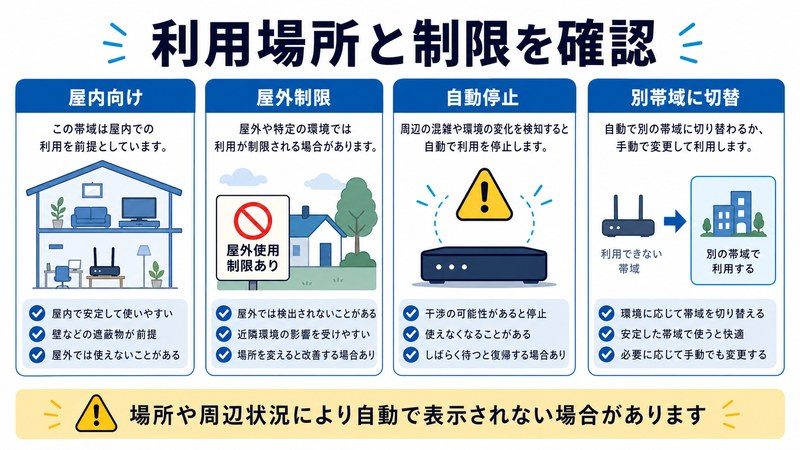
5GHz帯の使用は電波法施行規則により細かく制限されており、ユーザーが知らないうちに違反する可能性もあるため正しく理解しておく必要があります。
W52・W53は屋内専用
W52(36〜48ch)とW53(52〜64ch)は屋内使用に限定されており、ベランダや庭、駐車場などの屋外で使用すると電波法違反となります。ただし違反した場合の罰則は実際にはほぼ適用されないものの、ルーターのファームウェア側でGPSや屋内判定がない機種では物理的に出力されてしまうため、メーカー側の自主規制が頼りです。
W56は屋内屋外とも利用可能
W56(100〜140ch)は屋内外とも使用が認められており、屋外Wi-Fiやキャンプ場のメッシュWi-Fiなどで活用されています。ただし航空・気象レーダーと共用しているためDFSによる切断リスクは最も高い帯域です。
6GHz帯(Wi-Fi 6E)の規制
2022年9月に解禁された6GHz帯(5925〜6425MHz)は、屋内利用に限定されているほか、出力を低出力に抑える「LPI(Low Power Indoor)」モードのみが許可されています。Wi-Fi 6E対応ルーターは現在ハイエンド機種に限られますが、混雑のない快適な帯域として注目されています。
距離による減衰の改善策
5GHz帯は障害物に弱いため、家全体をカバーするには工夫が必要です。
ルーターの設置場所を見直す
家の中央付近、できるだけ高い位置(棚の上など)、金属やコンクリート壁から離れた場所がベストです。テレビの裏や床に近い場所、本棚の奥は電波の伝わりを著しく落とすので避けましょう。
中継機やメッシュWi-Fiを導入
3LDK以上や2階建ての家では1台のルーターで全室カバーが難しい場合があります。Wi-Fi中継機、もしくはより安定したメッシュWi-Fiシステム(TP-Link Deco、ASUS ZenWiFi、バッファローWNR、NEC Atermメッシュなど)を導入することで5GHz帯を家全体で安定して利用できます。
有線バックホールを活用
メッシュWi-Fiの各ノードをLANケーブルで接続する「有線バックホール」を組むと、5GHz帯のスループットを最大限活かせます。本格的な高速通信を求める場合は強くおすすめします。
🛒 関連商品をAmazonでチェック
よくある質問(FAQ)
Q1. 5GHzのSSIDだけ消えて2.4GHzは見える状態が時々発生するのはなぜ?
DFSチャネルでレーダー検知が起きている可能性が高いです。ルーターをW52(36〜48ch)に固定設定すれば再発を防げます。
Q2. スマホで5GHzに接続したら2.4GHzより遅いのですが?
5GHz帯は距離に弱いためルーターから離れた場所では速度が逆転することがあります。1〜3m以内の至近距離なら必ず5GHzが速く、5m以上離れる場合は2.4GHzが有利になることもあります。
Q3. ルーターを買い替えたら5GHzが見えなくなりました
初期設定でバンドステアリングが有効になっている可能性が高いです。管理画面でSSIDを分離する設定に変更してください。
Q4. 5GHzで接続しているのに動画が止まる原因は?
DFSによるチャネル変更、近隣の干渉、ルーター負荷、回線速度の不足などが考えられます。チャネルをW52に固定し、それでも改善しなければプロバイダ回線速度を確認しましょう。
Q5. iPhoneで5GHzを優先する設定はある?
iOS側にはありません。ルーター側でSSIDを分離し、5GHzのSSIDだけを「自動接続」に設定するのが推奨方法です。
Q6. Wi-Fi 6E対応ルーターを買えば5GHz問題は解決する?
6GHz帯が使えるため混雑回避には有効ですが、対応する端末側もWi-Fi 6E対応(iPhone 15 Pro以降、最新Galaxy/Pixelなど)である必要があります。
Q7. 屋外で5GHzが急に切れるのはなぜ?
ルーターがW52/W53で動作している場合、屋外検知で電波出力を停止する仕様の機種があります。W56に変更すれば屋外でも利用可能です。
Q8. WPA3に切り替えたら古い端末で5GHzが繋がらなくなりました
古い端末はWPA3非対応のことが多いため、ルーターの暗号化方式を「WPA2/WPA3混在モード」または「WPA2」に戻すと接続できます。
まとめ
5GHz帯のWi-Fiが表示されない・利用できない問題は、ルーター本体の対応規格、端末側のWi-Fi仕様、SSID分離設定、DFSによるレーダー検知、バンドステアリングの実装品質、屋内外規制、距離による減衰、WPA3互換性など、複数の要因が組み合わさって発生しています。まずは端末とルーターがWi-Fi 5以上に対応しているかを確認し、次にルーター管理画面でSSIDを2.4GHzと5GHzに分離する設定を行いましょう。これだけで多くのケースは解決します。レーダー検知が頻発する地域ならW52への固定、屋外利用ならW56を選び、家が広い場合はメッシュWi-Fiで5GHzを家全体に届ける構成にすることで、安定した高速通信を実現できます。本記事のチェックリストを順番にたどれば、5GHz帯トラブルの大半は自力で解決可能です。快適なネット環境を取り戻して、動画視聴・オンライン会議・ゲームを存分に楽しんでください。
