 minto.tech スマホ(iPhone/Android)・パソコン(Windows/Mac)・Office・Wi-Fi・AIツールの「できない」「困った」を解決する実用ガイド。トラブル対処法とノウハウが満載のお助けサイトです。
※本ページにはプロモーション(広告)が含まれています
「新しいWi-Fiルーターに買い替えたら、これまで普通に使えていたプリンターやゲーム機、古いスマホだけがネットに繋がらなくなった」「ルーターの設定で最新の暗号化方式『WPA3』を選んだとたん、一部の機器が圏外のように繋がらない」――家じゅうの機器をWi-Fiでつないでいる今、1台でも繋がらなくなると本当に困りますよね。実はこれ、故障ではなくWPA3という新しいセキュリティ方式と、古い機器の相性が原因であることがほとんどです。本記事では、なぜ古い端末だけが繋がらなくなるのかを分かりやすく解説し、ルーターを「混在モード」に変える、古い機器用に別のネットワークを用意するといった、安全性をできるだけ保ちながら全機器を繋ぐ具体的な対処法を順番にご案内します。
📑 この記事の目次(タップで開く)
この記事でわかること
- WPA2とWPA3の違いと、なぜ古い機器が繋がらなくなるのかという全体像
- WPA3にしたとき特定の端末だけ繋がらなくなる代表的な7つの原因
- ルーターを「WPA2/WPA3混在(移行)モード」に変更する具体的な手順
- 古い機器のために別のネットワーク(SSID)やゲストネットワークを用意する方法
- 端末側のWi-Fiドライバーやファームウェアを更新して改善する手順
- 暗号化方式(AES・TKIP)の正しい選び方
- 最終手段としてWPA2に戻す場合の注意点と、その際のセキュリティ低下について
WPA2とWPA3の違い、なぜ古い機器が繋がらないのか
Wi-Fiには、通信を盗み見られないように暗号化する「セキュリティ方式」があり、その種類は時代とともに新しくなってきました。現在の家庭用ルーターでは、主に「WPA2」と「WPA3」の2つが使われています。WPA2は2004年頃から長く標準として使われてきた方式で、世の中のほとんどの機器が対応しています。WPA3はその後継として登場した、より安全性の高い最新の方式です。パスワードを推測される攻撃に強く、通信の保護がより強固になっています。
問題は、WPA3に対応しているのは比較的新しい機器に限られるという点です。家庭用プリンター、ゲーム機、IoT家電(スマート電球やネットワークカメラなど)、数年以上前のスマートフォンやパソコンの多くは、WPA2までしか対応していません。こうした古い機器は、ルーターがWPA3だけで通信しようとすると「自分の知らない方式だ」と判断して接続できなくなります。これが、買い替えや設定変更のあとで「一部の機器だけ繋がらない」という現象の正体です。
救いなのは、多くのルーターには「WPA2/WPA3混在モード(移行モード/トランジションモード)」という設定が用意されていることです。これは、WPA3に対応した機器にはWPA3で、対応していない古い機器にはWPA2で、それぞれ自動的に接続させる賢い仕組みです。このモードに切り替えるだけで、新旧どちらの機器も繋がるようになるケースがほとんどです。以降では、この混在モードへの変更を中心に、状況別の対処を見ていきます。
WPA3で古い端末が繋がらなくなる主な原因7パターン
特定の機器だけ繋がらない原因は、おおむね次の7つに分けられます。自分の状況に当てはまるものを確認していきましょう。
原因1:古い端末がWPA3に非対応(WPA2まで)
もっとも多い原因です。プリンターやゲーム機、古いスマホ・パソコンなどは、そもそもWPA3という新しい方式に対応しておらず、WPA2までしか扱えません。ルーターがWPA3で通信しようとしても、端末側が理解できないため接続が成立しません。機器が古ければ古いほど、この問題に当たりやすくなります。
原因2:ルーターが「WPA3専用」モードでWPA2端末を排除している
ルーターの設定が「WPA3のみ」になっていると、WPA2までしか対応しない古い機器は完全に締め出されてしまいます。新しいルーターの初期設定や、セキュリティを重視した設定にすると、この専用モードになっていることがあります。新しい機器は問題なく繋がるのに、古い機器だけ繋がらない場合は、この設定をまず疑いましょう。
原因3:ルーターが混在(移行)モードに非対応・相性問題がある
本来は新旧両対応の混在モードがあれば解決するのですが、ルーターの機種やファームウェアによっては混在モードが用意されていなかったり、用意されていても特定の機器とうまく噛み合わない相性問題が出たりすることがあります。とくに発売時期が古いルーターや、IoT機器の組み合わせで起きやすい傾向があります。
原因4:古い暗号化方式「TKIP」との非互換
暗号化方式には、データを保護する細かな仕組みとして「AES」と「TKIP」があります。TKIPは古い方式で、WPA3やWi-Fiの新しい規格とは併用できません。ルーターやごく古い機器の設定でTKIPが混ざっていると、接続が不安定になったり、通信速度が大幅に落ちたり、繋がらなくなったりすることがあります。
原因5:2.4GHz・5GHzのバンドとセキュリティ設定の組み合わせ
Wi-Fiには「2.4GHz帯」と「5GHz帯」という2つの電波の通り道(バンド)があります。古いプリンターやIoT家電は2.4GHzにしか対応していないことが多く、ルーターのバンドごとのセキュリティ設定が噛み合っていないと、「2.4GHzでしか繋がらない機器なのに、その帯がWPA3専用になっていて繋がらない」といった事態が起こります。
原因6:端末側のWi-Fiドライバーやファームウェアが古い
パソコンのWi-Fi機能を動かすソフト(ドライバー)や、プリンター・スマート家電の本体ソフト(ファームウェア)が古いままだと、新しいセキュリティ方式に対応できず接続できないことがあります。本来はWPA3に対応できるはずの機器でも、更新を当てていないために繋がらない、というケースがあります。
原因7:ルーターのファームウェア更新で改善する場合がある
逆に、ルーター側のファームウェア(本体ソフト)が古いことで、混在モードの動作が不安定になっていることもあります。メーカーが不具合を修正した新しいファームウェアを配布していれば、それを適用するだけで相性問題が解消し、古い機器が繋がるようになることがあります。
古い機器を繋げるための具体的な対処手順
原因のあたりがついたら、実際の設定で解決していきます。多くの場合、最初の「混在モードへの変更」だけで解決するので、まずそこから試しましょう。なお、ルーターの設定画面の入り方や項目名はメーカーや機種によって異なります。詳しくはお使いのルーターの説明書やメーカーのサポートページもあわせてご確認ください。
手順1:ルーターの設定画面を開く
パソコンやスマホのブラウザを開き、ルーターの設定画面のアドレス(説明書に記載。多くは本体の側面や底面のシールにも書かれています)を入力して開きます。管理者のユーザー名とパスワード(こちらも本体シールや説明書に記載)を入力してログインします。メーカー専用のスマホアプリが用意されている場合は、そのアプリから設定するほうが分かりやすいこともあります。
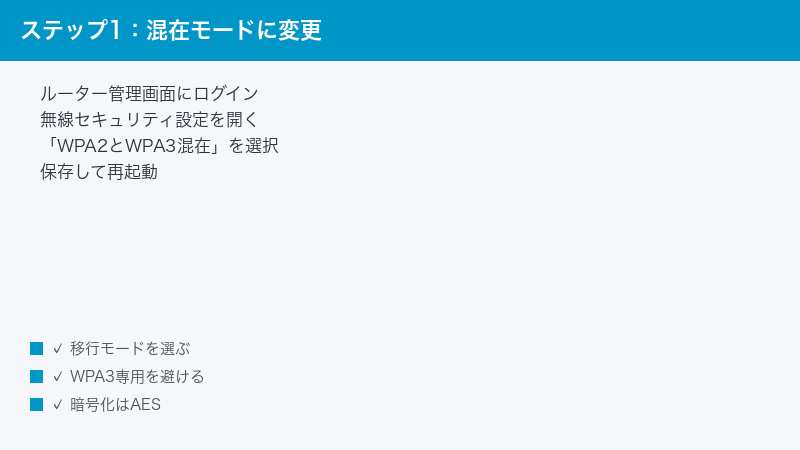
手順2:暗号化方式を「WPA2/WPA3混在(移行)モード」に変更する
設定画面の中から「無線設定」「Wi-Fi設定」「セキュリティ」といった項目を探し、暗号化方式(認証方式)の選択肢を表示します。そこに「WPA2/WPA3」「WPA3移行モード」「WPA2 および WPA3」などの混在を表す選択肢があれば、それを選んで保存します。これにより、新しい機器はWPA3で、古い機器はWPA2で、それぞれ自動的に接続できるようになります。多くの場合、この変更だけで繋がらなかった機器が復活します。
手順3:暗号化はAESを選び、TKIPの併用を避ける
暗号化の詳細設定で「AES」「TKIP」「AES/TKIP混在」などが選べる場合は、必ず「AES」(または「AESのみ」)を選んでください。TKIPは古く安全性も低いうえ、新しい規格と併用できないため、繋がらない・遅いといった不具合の原因になります。AESに統一することで、安定性と安全性の両方が高まります。
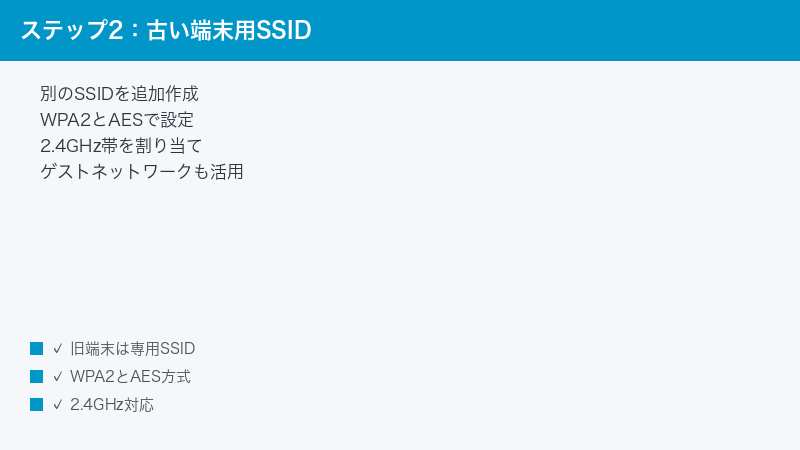
手順4:古い機器用に別のSSID(ネットワーク)を用意する
混在モードにしても一部の機器がうまく繋がらない場合は、古い機器専用のネットワークを別に作る方法が有効です。多くのルーターでは、2.4GHz帯と5GHz帯で別々のSSID(Wi-Fiの名前)を設定でき、片方を「WPA2-AES専用」にできます。プリンターやIoT家電など古い機器はこのWPA2のSSIDに、新しいスマホやパソコンはWPA3のSSIDに、と振り分けることで、両方を安定して使えます。
手順5:ゲストネットワークを活用する
ルーターに「ゲストネットワーク」機能があれば、これを古い機器やIoT家電専用に使うのも一つの方法です。ゲストネットワークは家庭内のメインネットワークと分離されているため、セキュリティの弱い古い機器をこちらにまとめておけば、万一その機器が乗っ取られても家の重要な機器への影響を抑えられます。ゲスト側をWPA2-AESに設定して古い機器を接続しましょう。
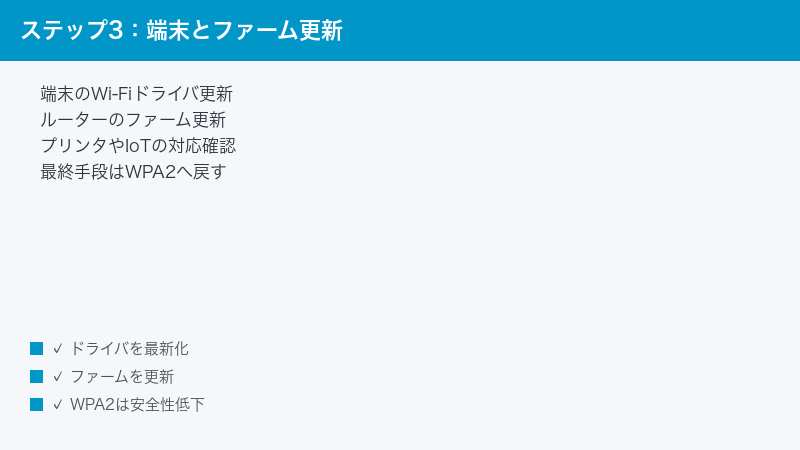
手順6:端末側のドライバー・ファームウェアを更新する
パソコンの場合は、メーカーのサポートページから最新のWi-Fiドライバーを入手して適用します。プリンターやスマート家電は、メーカーの専用アプリや本体の設定メニューからファームウェア更新を実行します。スマホは、設定のソフトウェア更新から最新の状態にします。更新によって、それまで非対応だった機器が新しい方式に対応し、繋がるようになることがあります。
手順7:ルーターのファームウェアを更新する
ルーター側も最新の状態にしておきましょう。設定画面の「メンテナンス」「ファームウェア更新」などの項目から、新しいバージョンがないか確認し、あれば適用します。混在モードの相性問題は、メーカーの更新で改善することが少なくありません。更新中はルーターの電源を絶対に切らないよう注意してください。
手順8:最終手段としてWPA2に戻す場合の注意
どうしても古い大事な機器が繋がらず、買い替えもできない場合は、ルーター全体をWPA2に戻すという選択肢もあります。ただしWPA3に比べて安全性は下がるため、これはあくまで最終手段と考えてください。可能であれば、手順4や手順5のように「古い機器だけWPA2の別ネットワーク」に分ける方法のほうが、新しい機器の安全性を保てるぶん望ましい対処です。
セキュリティ方式の違いと端末別チェック表
WPA2・WPA3・混在モードの違いを、安全性と互換性の観点から整理しました。設定を選ぶときの判断材料にしてください。
| 方式 | 安全性 | 古い機器との互換性 | おすすめ度 |
|---|---|---|---|
| WPA3専用 | 最も高い | 低い(WPA2機器は繋がらない) | 新しい機器だけの家庭向け |
| WPA2/WPA3混在 | 高い | 高い(新旧どちらも繋がる) | 最もおすすめ。まずこれを試す |
| WPA2専用(AES) | 標準 | 非常に高い | 古い機器が多い家庭の現実解 |
| WPA2(TKIP併用) | 低い | 高いが不具合が出やすい | 避けるべき(速度低下の原因) |
続いて、繋がらない機器のタイプ別に、確認すべきポイントをまとめました。
| 機器のタイプ | よくある状況 | 主なチェックポイント |
|---|---|---|
| プリンター | 2.4GHzのみ対応でWPA2まで | 混在モードに変更、2.4GHzのWPA2 SSIDに接続 |
| ゲーム機 | 世代によりWPA3非対応 | 本体のシステム更新、混在モードへ変更 |
| IoT家電(電球・カメラ等) | 2.4GHz・WPA2前提が多い | 古い機器用SSIDまたはゲスト網に分離 |
| 旧スマホ・旧パソコン | ドライバーやOSが古い | OS・ドライバー更新、混在モードへ変更 |
🛒 関連商品をAmazonでチェック
よくある質問(FAQ)
Q1:そもそもWi-FiはWPA3にすべきですか?
対応している機器ばかりなら、より安全なWPA3にする価値は十分あります。ただし家庭ではプリンターやIoT家電など古い機器が混在していることが多いので、いきなりWPA3専用にするより、まずは「WPA2/WPA3混在モード」にするのが現実的です。これなら新しい機器はWPA3の恩恵を受けつつ、古い機器も繋がります。
Q2:混在モード(WPA2/WPA3)は安全なのですか?
WPA3対応の機器はWPA3で、非対応の機器はWPA2で接続されるため、新しい機器については高い安全性が保たれます。家庭での運用としては十分安全で、もっともバランスの良い設定です。可能であれば古い機器は別ネットワークやゲストネットワークに分けると、さらに安心感が高まります。
Q3:IoT家電(スマート電球やネットワークカメラ)が繋がりません。どうすれば?
IoT家電は2.4GHz帯とWPA2を前提にした製品が多いです。ルーターを混在モードにしたうえで、2.4GHz帯のSSIDに接続してみてください。それでも不安定な場合は、古い機器専用のWPA2-AESのSSIDか、ゲストネットワークを用意してそこに繋ぐと安定し、セキュリティ面の分離もできて一石二鳥です。
Q4:新しいスマホは繋がるのに、2.4GHzだけ繋がるのはなぜですか?
その機器が2.4GHz帯にしか対応していないか、5GHz帯のセキュリティ設定と噛み合っていない可能性があります。プリンターや一部のIoT機器は2.4GHzのみ対応のことが多いです。2.4GHz帯のセキュリティをWPA2/WPA3混在またはWPA2-AESに設定し、その機器を2.4GHzのSSIDに繋ぐと安定します。
Q5:暗号化方式はAESとTKIPのどちらを選べばいいですか?
必ず「AES」を選んでください。TKIPは古くて安全性が低いうえ、WPA3や新しいWi-Fi規格と併用できず、繋がらない・速度が落ちるといった不具合の原因になります。「AES/TKIP混在」という選択肢があっても、できる限りAESのみに統一するのがおすすめです。
Q6:設定を変えたのに、まだ繋がらない機器があります。次に何をすべき?
まずその機器のWi-Fi設定を一度削除(忘れる)してから、もう一度パスワードを入れて接続し直してみてください。古い接続情報が残っていると繋がらないことがあります。それでも駄目なら、機器側のファームウェア更新、古い機器用の別SSID作成、ルーター本体の再起動を順に試しましょう。
Q7:どうしても繋がらない古い機器のためにWPA2へ戻すのは危険ですか?
WPA2はWPA3に比べると安全性が下がりますが、AESを使ったWPA2であれば家庭利用で直ちに危険というわけではありません。ただし、ルーター全体をWPA2に戻すより、古い機器だけをWPA2の別ネットワークやゲストネットワークに分け、メインは混在モードのままにするほうが、全体の安全性を保てるためおすすめです。
まとめ
WPA3にして古い機器だけ繋がらなくなるのは、故障ではなく相性が原因です。まずはルーターを「WPA2/WPA3混在(移行)モード」に変え、暗号化はAESに統一しましょう。それでも繋がらない古い機器は、専用のWPA2 SSIDやゲストネットワークに分けるのが安全で確実です。端末とルーター両方のファームウェア更新も効果的。WPA2に戻すのは最終手段とし、できるだけ新しい機器の安全性を保つ設定を目指しましょう。
