 minto.tech スマホ(iPhone/Android)・パソコン(Windows/Mac)・Office・Wi-Fi・AIツールの「できない」「困った」を解決する実用ガイド。トラブル対処法とノウハウが満載のお助けサイトです。
※本ページにはプロモーション(広告)が含まれています
テレビの画面に時計(時刻)を表示したいのに、設定メニューのどこを探しても見つからない――そんなお悩みではありませんか。結論を先にお伝えします。
① テレビ画面に「常時」時計を表示できる機種は実は限られています(東芝REGZA・パナソニックVIERAなど一部の国内液晶モデルが中心)。② TCL・LG・AQUOS・ソニーBRAVIA・ハイセンスなど多くのスマートテレビは、常時表示ではなく「画面表示ボタンで一時表示」か「スクリーンセーバー(待機画面)の時計」で代用します。③ どうしても常に表示したいなら、Fire TV Stickの時計アプリやスマートディスプレイ(Echo Show等)の併用が現実解です。
この記事では、TCL・LG・AQUOS(シャープ)・REGZA(東芝)・ソニー・パナソニック・ハイセンスなど主要メーカー別に、時計表示の「できる/できない」と具体的な設定手順を独立した見出しで整理しました。さらに「設定したのに表示されない」「時刻がズレる」といったトラブルの直し方、有機ELの焼き付き対策、外付け時計などの代替手段まで網羅します。お使いのメーカーの見出しまで読み飛ばしても、必要な手順だけ分かるように構成しています。
📑 この記事の目次(タップで開く)
この記事でわかること
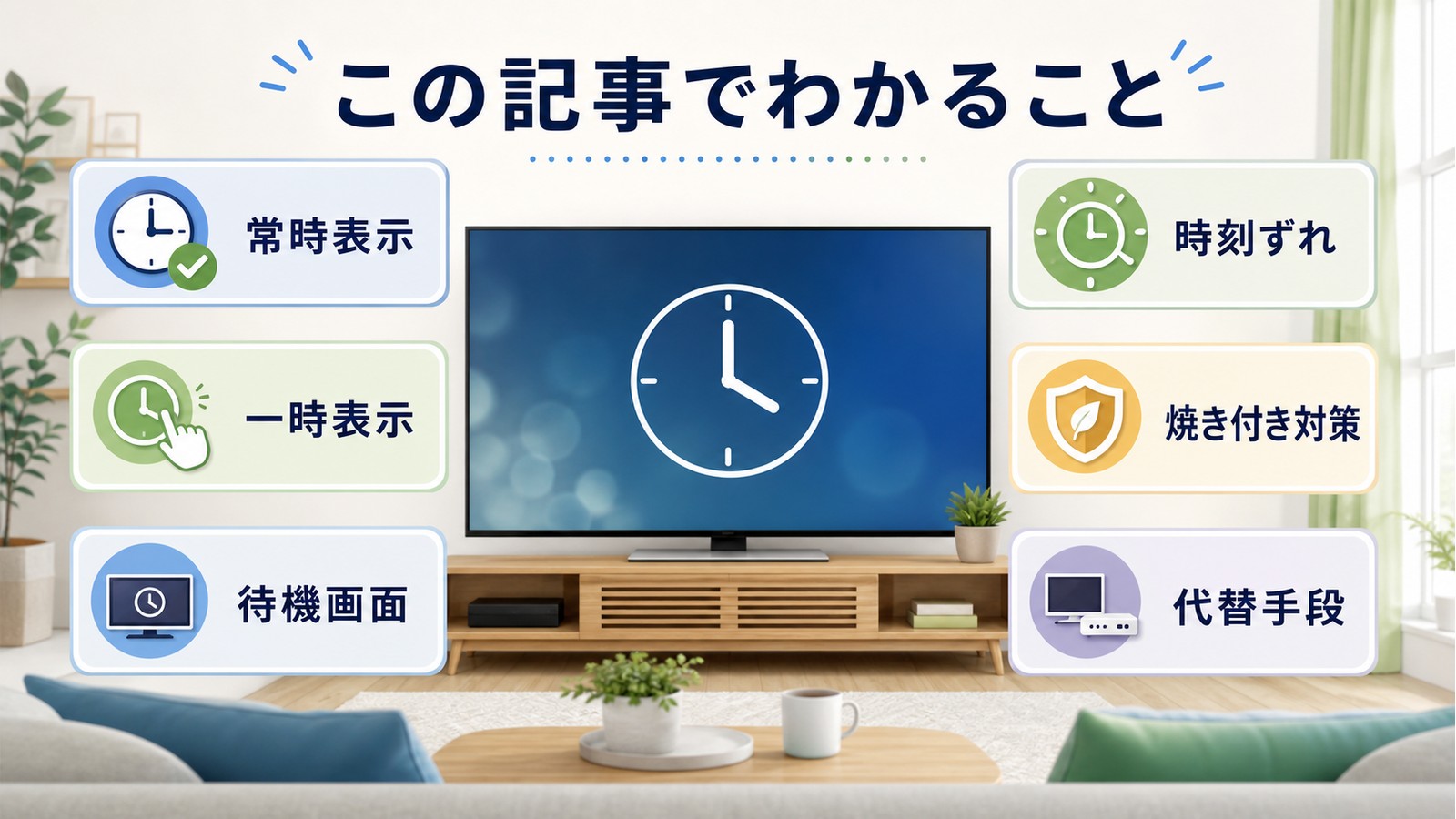
- そもそもテレビに時計を「常時表示」できる機種は限られているという事実と理由
- TCL・LG・AQUOS・REGZA・ソニー・パナソニック・ハイセンスのメーカー別 時計表示手順
- 「常時表示」「一時表示(画面表示ボタン)」「スクリーンセーバー(待機画面)」の3方式の違い
- 時計が表示されない・時刻がズレる・勝手に消えるときの原因別チェック手順
- 有機ELテレビで時計を表示するときの焼き付き対策
- Fire TV Stick・Chromecast(Google TV)・Apple TVで時計を表示する方法
- テレビ本体で無理なときの代替手段(外付けデジタル時計・スマートディスプレイ)
まず確認:あなたのテレビは時計を「どの方式」で出せる?早見表
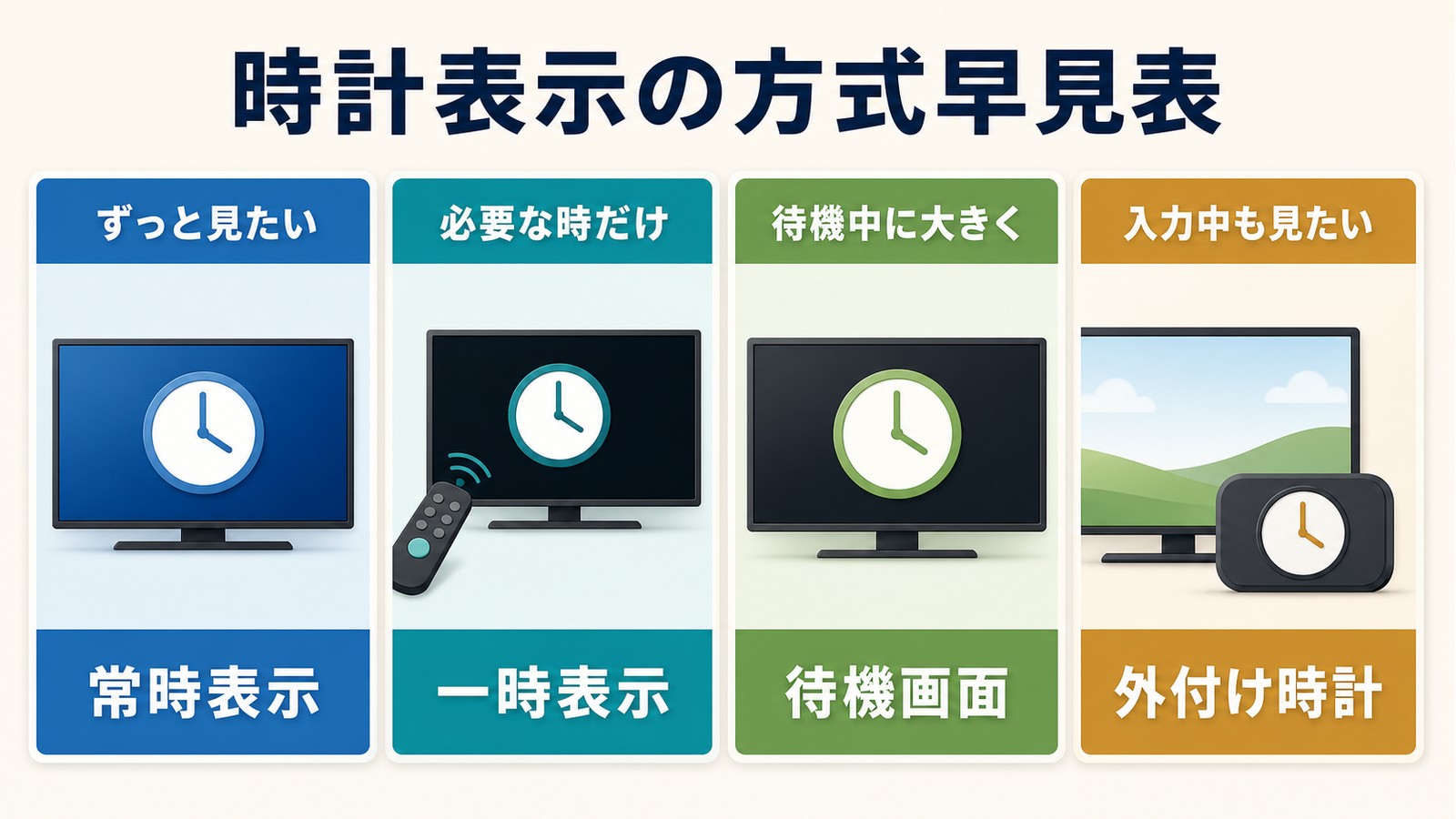
テレビの時計表示は1種類ではありません。お使いのメーカー・OSによって「できる方式」が決まっています。やみくもにメニューを探す前に、まず次の早見表で自分のテレビがどの方式に対応しているかを確認してください。これが分かれば、後半のメーカー別手順のどこを読めばよいかがすぐに分かります。
| あなたの希望 | 対応しやすいメーカー・OS | 読むべき見出し |
|---|---|---|
| 視聴中ずっと右上に時計を出したい(常時表示) | 東芝REGZA(液晶)、パナソニックVIERA、三菱REAL、LG(液晶) | REGZA/VIERA/LGの各手順 |
| 必要なときだけ数秒出せれば十分(一時表示) | ほぼ全メーカー共通(画面表示ボタン) | 「画面表示ボタンで一時表示」 |
| 使っていない間に大きな時計を出したい(待機画面) | TCL、ソニー、AQUOS、ハイセンス(Google/Android TV) | TCL/ソニー/AQUOSのスクリーンセーバー |
| HDMI入力(ゲーム機・レコーダー)でも時計を出したい | テレビ単体では原則不可 | 「代替手段(外付け時計)」 |
| 設定したのに表示されない/時刻がズレる | 全メーカー共通の確認手順あり | 「表示されない・ズレる時」 |
テレビの時計表示には3つの方式がある
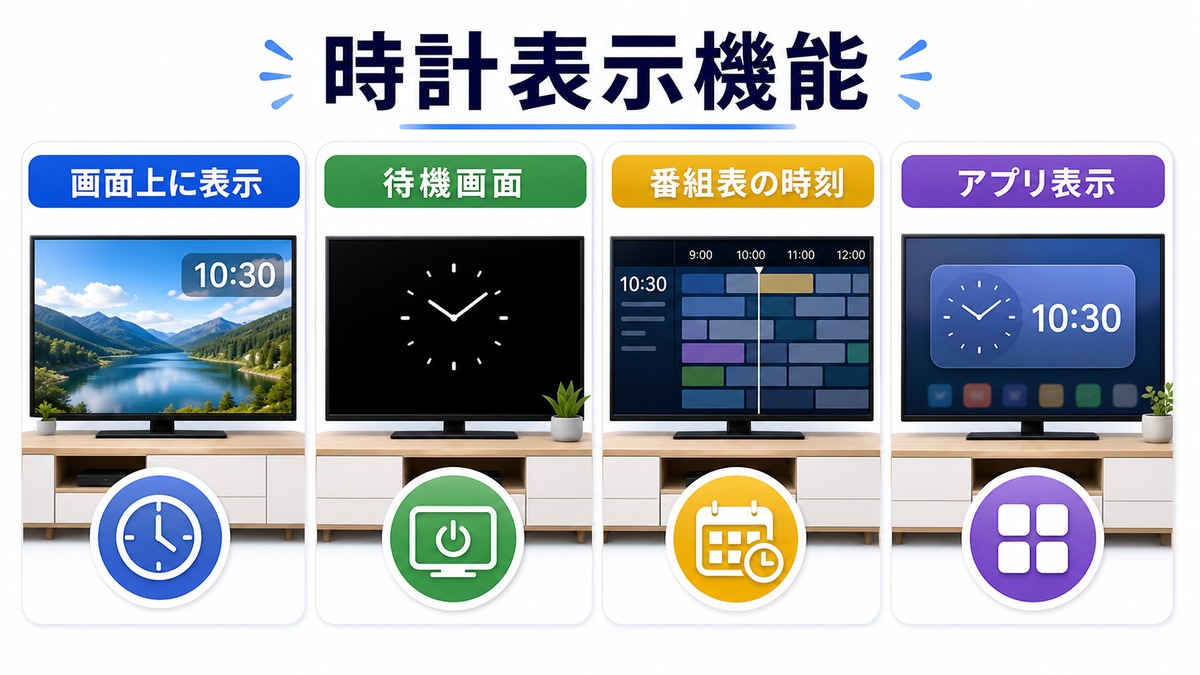
メーカー別手順に入る前に、「時計表示」と一口に言っても3つの異なる方式があることを押さえておきましょう。ここを理解しておくと、「自分のテレビには常時表示メニューがない=壊れているわけではなく、そもそも別方式の機種だった」という勘違いを防げます。
方式1:常時表示タイプ
テレビの視聴中、画面の隅(多くは右上)に現在時刻がずっと表示され続ける方式です。東芝REGZAやパナソニックVIERAの液晶モデルの多くが対応しています。番組を見ながらいつでも時間が確認できるため、もっとも便利です。ただし、有機EL(OLED)モデルでは同じ位置に時計を出し続けると焼き付き(バーンイン)の原因になるため、常時表示が省かれている機種があります。
方式2:一時表示タイプ(画面表示ボタン)
リモコンの「画面表示」ボタン(機種により「情報」「番組情報」などの名称)を押したときだけ、チャンネル番号や番組名と一緒に現在時刻が数秒間だけ表示される方式です。ほぼすべてのメーカーで使えるもっとも汎用的な方法で、常時表示メニューが無いテレビでも時刻だけはこれで確認できます。常に出るわけではないので焼き付きの心配はありません。
方式3:スクリーンセーバー(待機画面)タイプ
テレビを操作しない時間が一定以上続くと、待機画面(スクリーンセーバー/アンビエントモード)として大きな時計が表示される方式です。TCL・ソニーBRAVIA・AQUOS・ハイセンスなどGoogle TV/Android TV搭載のスマートテレビでよく見られます。時計の位置が少しずつ動くため焼き付き対策にもなり、有機ELとも相性が良い方式です。
| 表示タイプ | 特徴 | 焼き付きリスク | 対応メーカー例 |
|---|---|---|---|
| 常時表示 | 視聴中ずっと表示される | やや高い(液晶は問題なし) | 東芝REGZA、パナソニックVIERA、三菱REAL |
| 一時表示 | ボタンを押したときだけ数秒表示 | 低い | ほぼ全メーカー共通 |
| スクリーンセーバー | 無操作時に自動で大きな時計が表示 | 非常に低い | TCL、ソニー、AQUOS、ハイセンス(Google/Android TV搭載機) |
目的別:あなたに合う時計表示方式の選び方
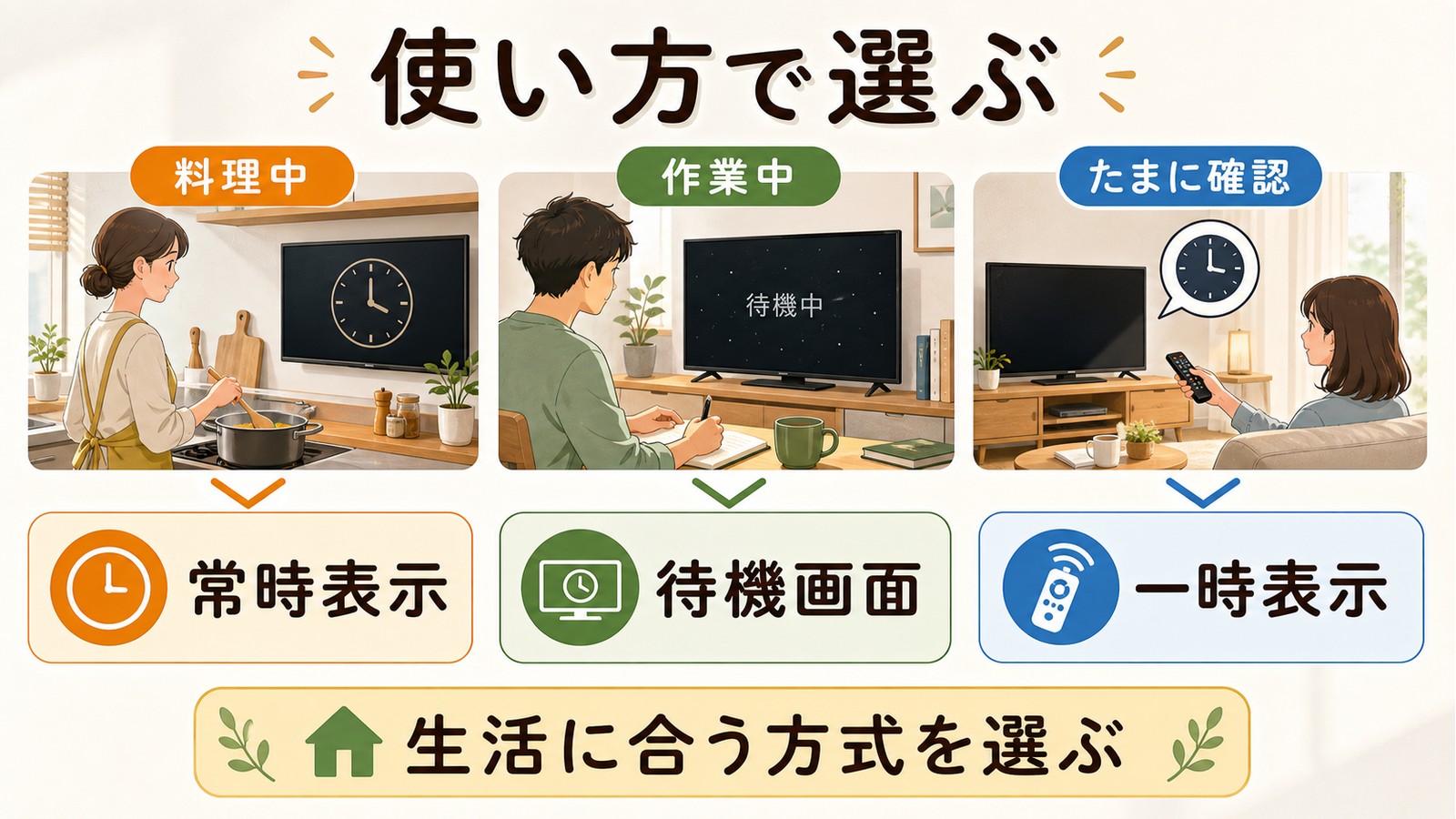
「とにかく時計を出したい」と思っても、生活スタイルによって最適な方式は変わります。次の3つの使い方から、自分に近いものを選ぶと迷いません。
料理中・在宅ワーク中にチラ見したい人
キッチンやデスクからテレビをチラッと見て時間を確認したいなら、常時表示がベストです。視聴中ずっと右上に時刻が出るので、視線を動かすだけで分かります。東芝REGZAやパナソニックVIERAの液晶モデル、LGの液晶モデルが向いています。これらが手元に無い場合は、テレビ横に外付けデジタル時計を置くほうが確実です。
テレビを点けていない時間に時計として使いたい人
普段はテレビを消しているが、空いた時間に大きな時計として活用したいなら、スクリーンセーバー(待機画面)の時計が最適です。TCL・ソニーBRAVIA・AQUOS・ハイセンスなどのスマートテレビは、この方式が美しく、写真と組み合わせたデジタルフォトフレーム風の表示もできます。有機ELでも焼き付きにくいのが利点です。
普段は不要、たまに確認できれば十分な人
常に時計が出ていると映像の邪魔だと感じる人には、一時表示(画面表示ボタン)がおすすめです。必要なときだけ数秒表示され、すぐ消えるので番組視聴を妨げません。ほぼ全メーカーで使えるため、特別な設定も不要です。
共通の前提:時計設定はどのメニューに隠れている?
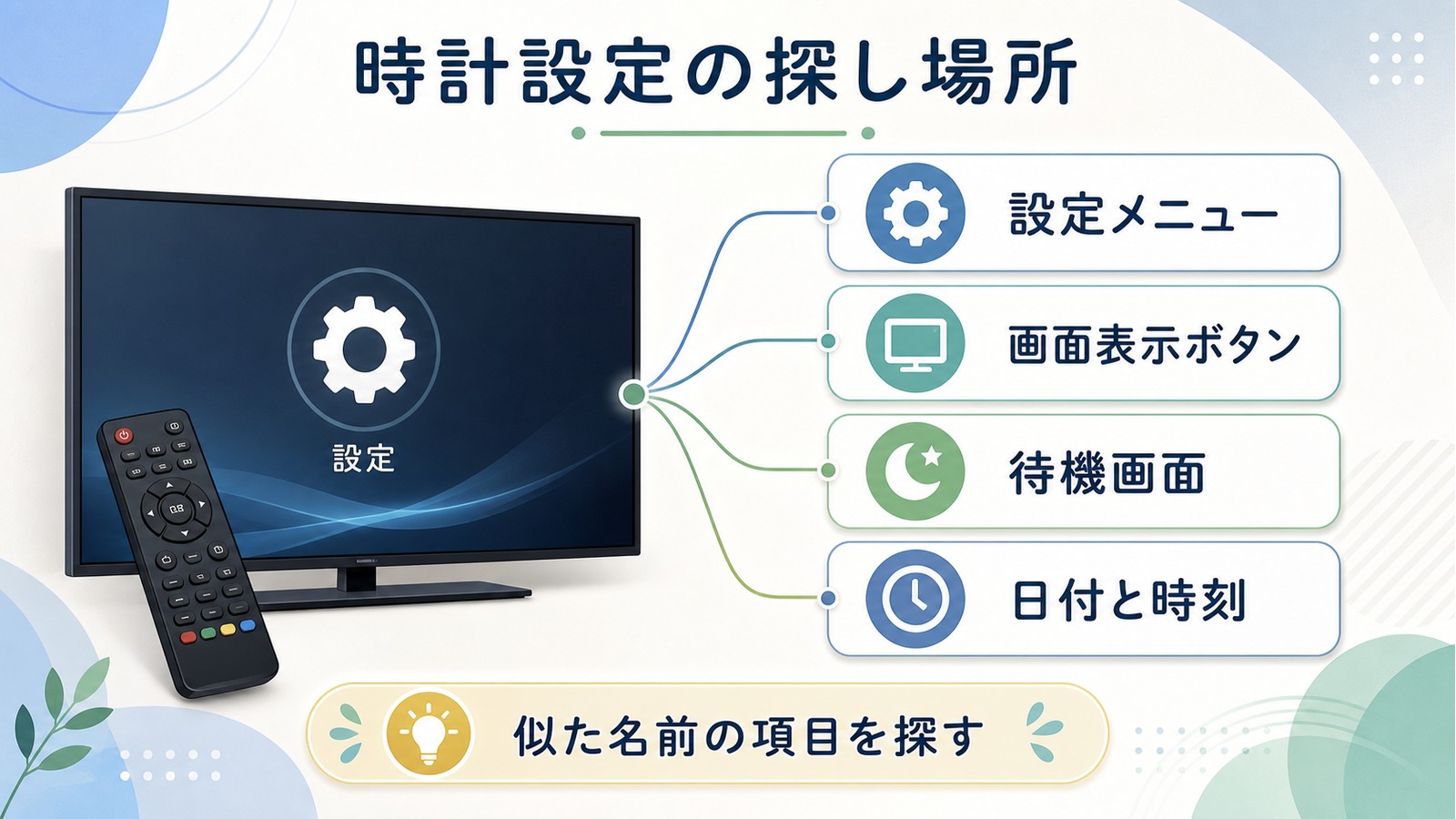
メーカー別手順に入る前に、どのテレビでも「時計関連の項目」が置かれている場所はだいたい決まっていることを知っておくと探しやすくなります。お使いのテレビのメニュー名が記事と少し違っても、次の対応表で「似た意味の場所」を当たれば見つかります。
| やりたいこと | 探すメニュー名(候補) | 入口になるリモコンボタン |
|---|---|---|
| 時計を画面に出す(常時表示) | 時計表示/時刻表示/表示設定/機能設定/その他の設定 | 設定・メニュー(歯車) |
| 時刻だけ一瞬確認する(一時表示) | 操作不要(押すだけ) | 画面表示・情報・番組情報 |
| 大きな時計の待機画面を出す | スクリーンセーバー/アンビエントモード | ホーム→設定(歯車) |
| 時刻ズレを直す | 日付と時刻/時刻設定/時計(自動) | 設定(歯車) |
つまり「常時表示」は設定メニューの中、「一時表示」は画面表示ボタン、「待機画面の時計」はスクリーンセーバーに分かれている、と覚えておけば迷いません。
メーカー別の時計表示設定手順
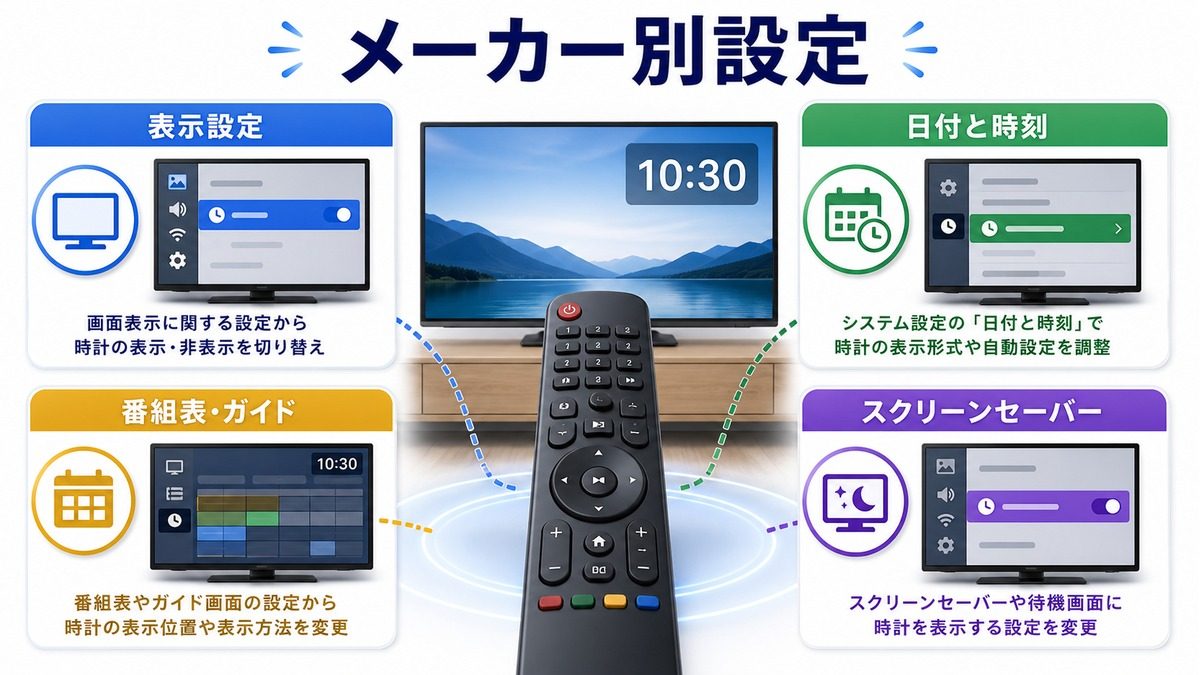
ここからメーカー別に解説します。検索で需要の多いTCL・LG・AQUOSを先頭に並べています。お使いのテレビのメーカーの見出しまで読み飛ばしてください。なお機種・発売年・ソフトウェアのバージョンによってメニュー名は少しずつ異なります。同じ名前が無いときは「似た意味の項目」を探すのがコツです(例:「時計」「時刻表示」「表示設定」「日付と時刻」など)。
TCLテレビの時計・時間表示設定
TCL(ティーシーエル)のテレビは、近年コスパの高さで急速にシェアを伸ばしています。OSはGoogle TV/Android TVを搭載したモデルと、独自OS(一部)のモデルがあり、いずれも視聴中ずっと右上に時計を出す「常時表示」専用メニューは基本的に用意されていません。「TCLテレビに時間表示が出ない」と感じるのは、多くの場合この仕様が理由です。TCLで時刻を出すには、次の2通りが現実的です。
方法1:画面表示ボタンで一時的に時刻を出す
- 地デジ・BS・CSの視聴中に、リモコンの「画面表示」ボタン(情報ボタン)を押す
- 画面上部にチャンネル番号・番組名と一緒に現在時刻が数秒間表示される
- 数秒で自動的に消える(もう一度押すと再表示)
方法2:スクリーンセーバー(待機画面)に時計を設定する
- リモコンの「ホーム」ボタンを押す
- 「設定」(歯車アイコン)→「システム」を選ぶ
- 「スクリーンセーバー」(または「アンビエントモード」)を選ぶ
- 表示内容で「時計」を選び、デザイン(アナログ/デジタル)を決める
- 「起動するまでの時間」を短め(例:2〜5分)に設定する
方法3:番組表(EPG)で時刻を確認する
常時表示が無くても、リモコンの「番組表」ボタンを押すと、画面の上部や隅に現在時刻が表示されることがほとんどです。「今すぐ時間だけ知りたい」というときは、番組表を開くのも手軽な方法です。番組表を閉じれば通常の視聴画面に戻ります。
LGテレビの時計表示設定(常時表示の可否も解説)
LGのテレビはwebOSを搭載し、独自のメニュー構成です。「LGテレビで時計を常時表示したい」という需要は多いですが、液晶モデルは常時表示が可能、有機EL(OLED)モデルは焼き付き防止のため常時表示が制限されるのがポイントです。
LGテレビの時計表示手順
- リモコンの「設定」ボタン(歯車マーク)を押す
- 「全般」(一般設定)を選ぶ
- 「システム」を選ぶ
- 「時計」(時刻設定)を選ぶ
- 時計表示の項目を「オン」にする
時計は画面右上にコンパクトに表示されます。表示位置の変更ができるかはモデルによります。
LGテレビの時刻を自動調整する
- 「設定」→「全般」→「システム」→「時計」を開く
- 「自動」を選ぶ
- 時刻の取得元を「放送(放送波)」または「ネットワーク」から選ぶ
LGテレビで「時計」項目が見つからないとき
webOSはバージョンによってメニュー名が変わります。「設定」→「全般」内に「時計」が見当たらない場合は、次を確認してください。
- 「全般」→「システム」→「時間と時刻」や「タイマー/時計」といった名称になっていないか
- リモコンの歯車ボタンを長押しすると開く「すべての設定」から入り直す
- 「スクリーンセーバー」が見つからない場合は、ホーム画面のアプリ一覧から時計系アプリ(LG Content Store経由)を探す
LGのスマートテレビは、本体に時計を常時固定する設計よりも、待機画面で大きな時計を見せる思想に寄っています。常時の小窓時計が目的なら液晶モデルが向いており、デザイン性の高い大きな時計を求めるなら有機ELのスクリーンセーバーが映えます。
シャープAQUOSの時刻・時計表示設定
シャープのAQUOSは、従来モデル(Android TV非搭載の独自OS)とAndroid TV/Google TV搭載モデルで設定場所がまったく異なります。「AQUOSで時刻表示の出し方が分からない」場合は、まず自分のモデルがどちらかを確認しましょう(ホーム画面にアプリが並ぶGoogle TV風の画面なら後者です)。
従来のAQUOS(Android TV非搭載)の場合
- リモコンの「メニュー」ボタンを押す
- 「設定」または「本体設定」を選ぶ
- 「視聴準備」や「省エネ・その他」の中の時刻関連項目(時計/時刻表示)を探す
- 時計表示を「する(オン)」に切り替える
AQUOS(Android TV/Google TV搭載モデル)の場合
- リモコンの「ホーム」ボタンを押す
- 「設定」(歯車アイコン)→「システム」または「デバイス設定」を選ぶ
- 「日付と時刻」で「自動日時設定」をオンにする(時刻ズレ対策)
- 大きな時計を出したいときは「スクリーンセーバー」→「時計」を設定する
Android TV/Google TV搭載のAQUOSには、視聴中ずっと時計を出す専用メニューが無いことが多いです。その場合はホーム画面右上の時刻表示や、スクリーンセーバーの時計、画面表示ボタンの一時表示で代用します。
AQUOSで時刻をすぐ確認したいとき
- 視聴中にリモコンの「画面表示」ボタンを押す → チャンネル情報と一緒に時刻が数秒間表示
- データ放送(dボタン)を押す → データ放送画面内に時計が表示されることがある
- リモコンの「番組表」ボタンを押す → 番組表の上部に現在時刻が表示される
東芝REGZAの時計表示設定(常時表示に強い)
東芝のREGZAは、国内メーカーの中でも「常時表示」に対応している数少ないブランドです。液晶モデルなら視聴中に画面右上へ現在時刻を出し続けられます。常時時計を最重視する人にはもっともおすすめです。
REGZAの時計表示手順
- リモコンの「設定」ボタン(歯車マーク)を押す
- メニューから「機能設定」を選ぶ
- 「時計表示設定」を選ぶ
- 「表示する」を選んで決定ボタンを押す
設定が終わると画面右上に現在時刻がデジタル表示されます。
REGZAで時計表示が見つからない・出ない場合
2018年以前の旧モデルなどでは時計表示メニューが無いことがあります。その場合は次を試してください。
- リモコンの「画面表示」ボタンを押す → 一時的に時刻が表示される
- 「番組説明」ボタンで番組情報とともに時刻を確認する
- テレビのソフトウェアを最新バージョンに更新する
ソニーBRAVIAの時計表示設定
ソニーのBRAVIAはAndroid TVまたはGoogle TV搭載モデルが多く、視聴中ずっと出す常時表示には基本的に非対応です。次のいずれかで時刻を確認します。
方法1:画面表示ボタンで一時表示
- リモコンの「画面表示」ボタン(機種により「情報」ボタン)を押す
- 画面上部に番組情報と一緒に現在時刻が数秒間表示される
- 数秒後に自動で消える
方法2:ホーム画面の時計を見る
- リモコンの「ホーム」ボタンを押す
- ホーム画面の右上に現在時刻が表示されている
方法3:スクリーンセーバー/アンビエントで時計を出す
- 「ホーム」→「設定」(歯車アイコン)を選ぶ
- 「システム」または「デバイス設定」を選ぶ
- 「スクリーンセーバー」(Google TVは「アンビエントモード」)を選ぶ
- 「時計」を選び、デザインやカラーを決める
- 「起動するまでの時間」を短め(例:5分)に設定する
パナソニックVIERAの時計表示設定
パナソニックのVIERAは多くの機種で常時表示に対応し、設定も比較的シンプルです。
VIERAの時計表示手順
- リモコンの「メニュー」ボタンを押す
- 「設定」を選ぶ
- 「その他の設定」を選ぶ
- 「時計表示」を選ぶ
- 「表示する」を選んで決定する
画面右上に時計が表示されます。機種によっては表示位置(右上・左上・右下・左下)を選べます。
VIERA(2020年以降のモデル)の場合
- リモコンの「メニュー」ボタンを押す
- 「設定する」を選ぶ
- 「タイマー設定」を選ぶ
- 「時計表示」をオンにする
ハイセンスの時計表示設定
ハイセンスはコスパに優れシェアを拡大中で、VIDAA OSまたはAndroid TV/Google TVを搭載したモデルがあり、設定場所が異なります。
ハイセンス(VIDAA OS搭載モデル)の場合
- リモコンの「設定」ボタンを押す
- 「システム」を選ぶ
- 「時刻」または「時計表示」の項目を探す
- 表示する設定に切り替えて決定する
ハイセンス(Android TV/Google TV搭載モデル)の場合
- リモコンの「ホーム」ボタンを押す
- 「設定」→「システム」(または「デバイス設定」)を選ぶ
- 「日付と時刻」で「自動日時設定」をオンにする
- 大きな時計を出すなら「スクリーンセーバー」→「時計」を設定する
ハイセンスもTCLやソニーと同様、Android TV/Google TV搭載モデルには視聴中の常時表示メニューが基本的にありません。VIDAA OSモデルのほうが時刻表示の項目を持っていることがあるため、自分のテレビがどちらのOSかを先に確認すると設定がスムーズです。OSは起動時のロゴや、ホーム画面のデザインで見分けられます。
三菱REAL・FUNAIなどその他メーカー
その他のメーカーも基本の考え方は同じです。独自OSの国内メーカーは常時表示メニューがあることが多く、スマートテレビOS搭載機はスクリーンセーバーか一時表示で代用します。
三菱REAL(独自OS)の場合
- リモコンの「メニュー」ボタンを押す
- 「設定」→「時計」を選ぶ
- 「時計表示」を「入」にする
画面右上に時計が表示されます。Blu-rayレコーダー内蔵モデルでは録画予約画面でも時刻が出て便利です。なお三菱は2024年にテレビ事業からの撤退を発表しているため、既存モデルを使い続ける方向けの情報です。
FUNAI(Fire TV搭載モデル)の場合
- リモコンの「ホーム」ボタンを押す
- 「設定」→「デバイスとソフトウェア」→「日時」を選ぶ
- 「自動タイムゾーン」を有効にする
Fire TV搭載FUNAIには常時時計を出す専用メニューが無いため、ホーム画面右上の時刻や、後述のFire TVの時計アプリ・スクリーンセーバーで代用します。FUNAIはFire TV OSを内蔵しているので、別途Fire TV Stickを買わなくても、設定の「ディスプレイとサウンド」→「スクリーンセーバー」で時計を選べばそのまま大きな待機画面の時計として使えます。
時計が表示されない・時刻がズレる・勝手に消える時の直し方
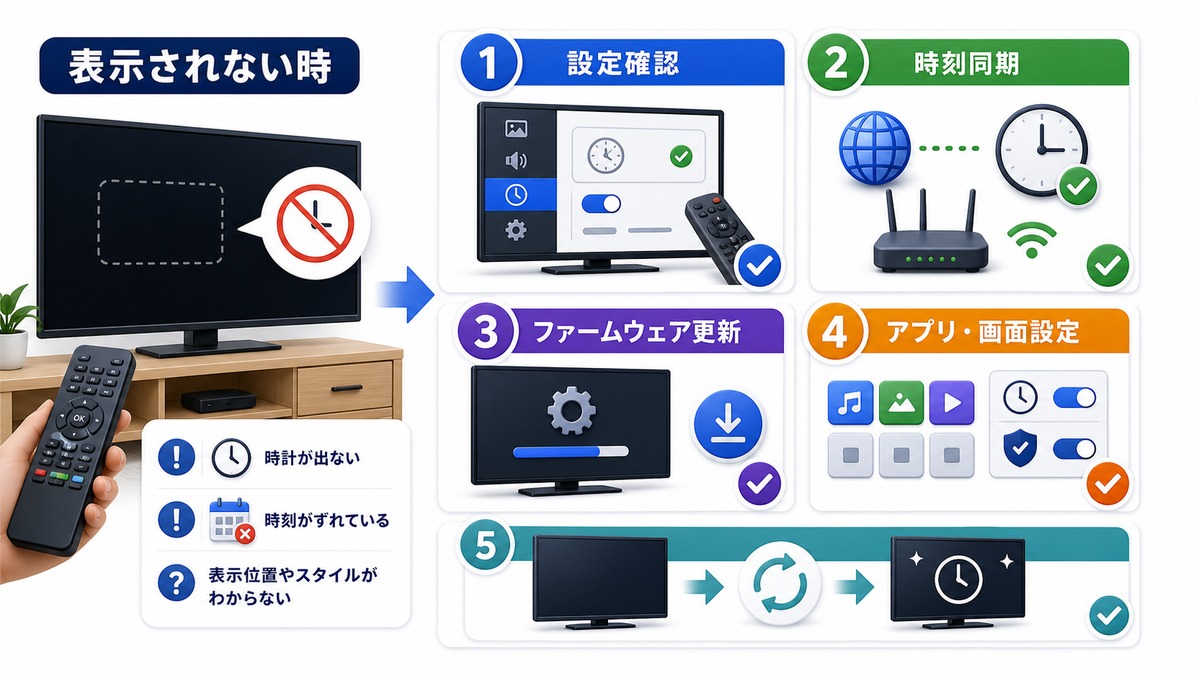
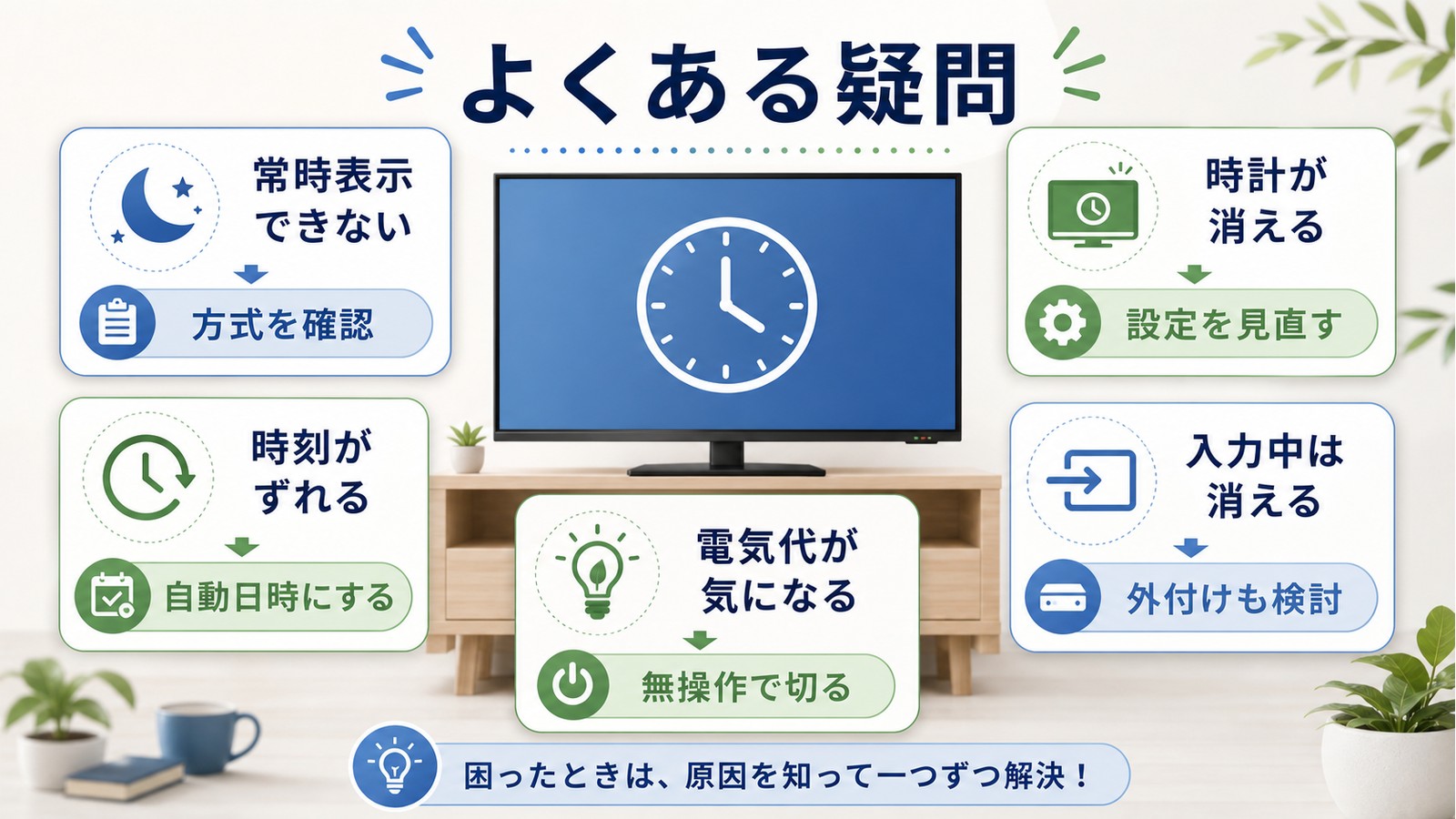
「設定したのに時計が表示されない」「時刻がズレる」「いつの間にか消えている」――これらは原因別に切り分ければ自力で解決できることが多いです。次の順番でチェックしてください。
「時計表示されない」場合のチェック手順
そもそも時計が出ないときは、次を上から順に確認します。
- 自分のテレビが常時表示に対応しているか確認する。前述のとおりTCL・ソニー・Google/Android TV搭載のAQUOS・ハイセンスなどは常時表示メニュー自体が無いことが多く、その場合は「画面表示ボタン」か「スクリーンセーバーの時計」で代用します。
- HDMI入力(外部入力)になっていないか確認する。多くのテレビは地デジ・BS・CS視聴中だけ時計を表示し、ゲーム機やレコーダーのHDMI画面では消えます。一度地デジに戻して表示されるか確認してください。
- 省エネ・ECOモードを確認する。画面表示を簡略化する省エネ設定がオンだと、時計が抑制されることがあります。
- ソフトウェア更新で設定が初期化されていないか確認する。更新後に時計表示がオフへ戻ることがあるので、メーカー別手順で再設定します。
- テレビを再起動する。電源プラグを抜いて1分待ち、挿し直すと表示が復活することがあります。
時刻がズレている場合
表示される時刻が実際と数分〜数時間ズレるときの原因と対処です。
原因1:自動時刻設定がオフになっている
テレビは地デジ放送波やインターネット(NTP)から正確な時刻を取得します。この設定がオフだとズレます。
対処法:
- 「設定」→「日付と時刻」を開く
- 「自動日時設定」を「オン」または「ネットワークの時刻を使用」に変更する
- テレビを一度再起動する
原因2:地デジの時刻同期が不安定
アンテナ受信が悪いと放送波からの時刻取得に失敗することがあります。
対処法:
- アンテナケーブルの接続を確認する
- 設定画面でアンテナレベルを確認する(推奨は概ね50以上)
- Wi-Fiに接続し、ネットワーク経由の時刻取得へ切り替える
原因3:タイムゾーンが間違っている
海外メーカー(TCL・LG・ハイセンス等)やGoogle/Android TV搭載機で起こりやすい問題です。日本以外のタイムゾーンだと大きくズレます。
対処法:
- 「設定」→「日付と時刻」→「タイムゾーン」を開く
- 「日本標準時」(GMT+9:00、Asia/Tokyo、東京)を選ぶ
時計表示が勝手に消える場合
原因1:省エネ・ECOモードの影響
対処法:
- 「設定」→「省エネ設定」を確認する
- 「画面表示の簡略化」がオンならオフにする
- ECOモードを一度オフにして表示を確認する
原因2:入力切替で消える仕様
多くのテレビはHDMI入力に切り替えると時計が消える仕様で、設定では変えられないことが多いです。
対処法:
- 地デジ・BS・CS視聴中のみ表示される仕様だと理解する
- HDMI入力時も時計が必要なら、後述のスマートデバイスの時計アプリや外付け時計を使う
原因3:録画中に消える
全録モデルや2番組同時録画中は、録画品質を優先してオーバーレイ表示(時計含む)を自動でオフにする機種があります。録画終了後に復活するか確認するか、外付けレコーダーの利用を検討してください。
困ったときの最短復旧フロー
原因を1つずつ追うのが面倒なときは、次の順に試すと多くのケースで直ります。
- 地デジ画面に戻す(HDMIや外部入力だと出ないため、まず放送に切り替える)
- リモコンの「画面表示」ボタンを押して、一時表示でも時刻が出るか確認する(出れば本体側は正常)
- 「設定」→「日付と時刻」で自動日時設定をオン、タイムゾーンを日本標準時にする
- 常時表示メニューがあるメーカー(REGZA・VIERA・LG液晶・三菱)なら、再度オンに設定し直す
- それでも改善しなければ電源プラグを抜いて1分待ち、挿し直して再起動する
- 最後にソフトウェアを最新へ更新する(更新後は設定が初期化されることがあるので再設定)
ここまでやっても常時表示が出ない場合は、そのテレビが常時表示に非対応である可能性が高いです。スクリーンセーバーの時計や外付け時計に切り替えましょう。
有機ELテレビで時計を表示するときの焼き付き対策
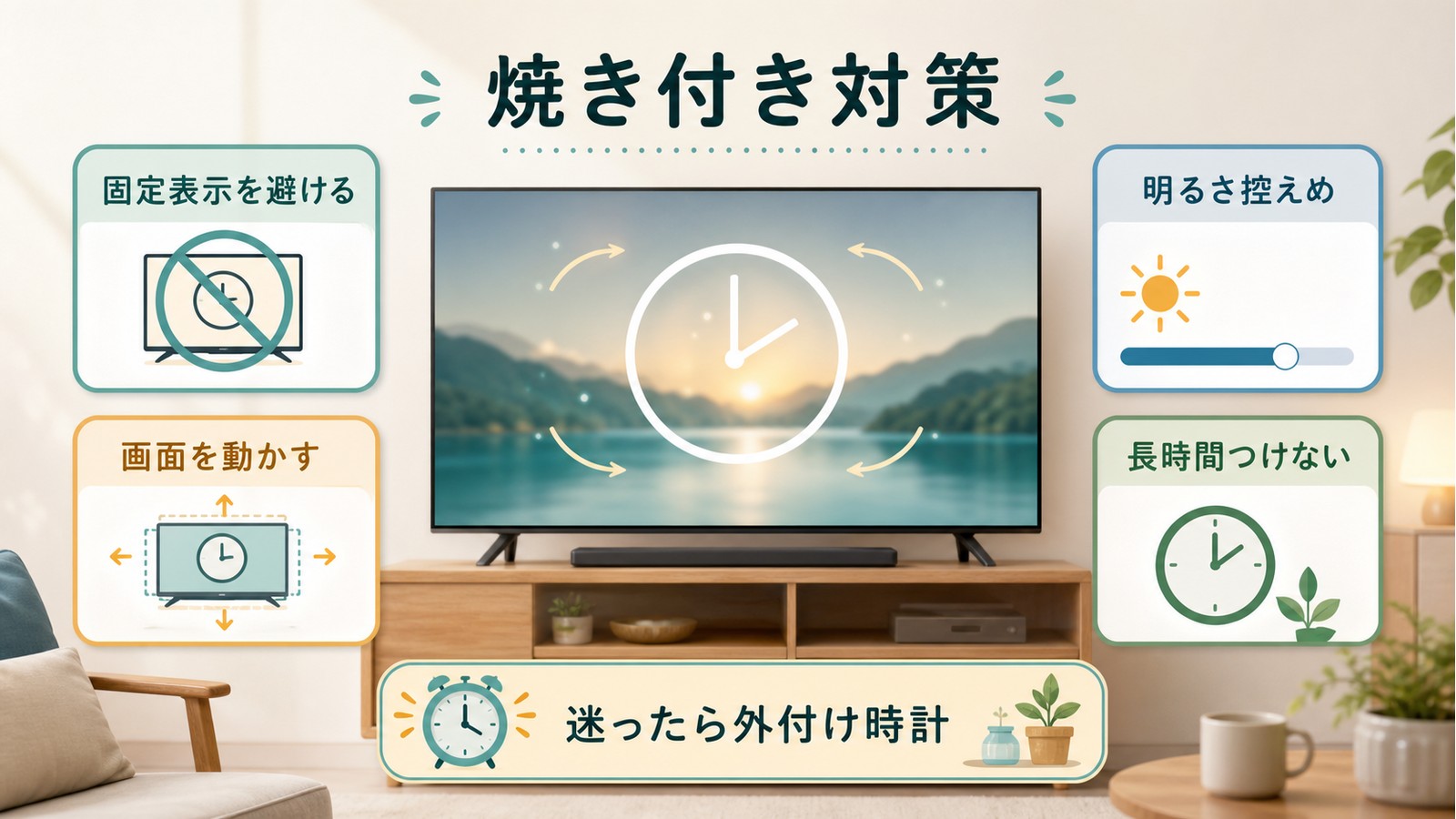
有機EL(OLED)テレビで時計を扱うときは、焼き付き(バーンイン)に注意が必要です。同じ位置に同じ明るさの表示を長時間続けると、その部分だけ残像のように跡が残ることがあります。各社が有機ELで常時表示を制限しているのはこのためです。
- 常時表示は避け、スクリーンセーバー(待機画面)の時計を使う。位置が少しずつ動くため跡が残りにくくなります。有機ELでは常時表示メニュー自体が省かれていることが多いので、無理に出そうとせずスクリーンセーバーを活用しましょう。
- 「ピクセルシフト(画面移動)」機能をオンにする。表示を微妙にずらして焼き付きを抑える機能で、有機ELモデルに搭載されています。設定の「画面保護」「パネルケア」などの項目にあります。
- 明るさを上げすぎない。高輝度のまま固定表示を続けると焼き付きが進みやすくなります。日常使いではやや控えめの明るさが安全です。
- 長時間つけっぱなしにしない。無操作電源オフ機能を併用すると、つけっぱなしによる焼き付きも電気代も抑えられます。
- どうしても常時の時計が欲しいなら、テレビ画面ではなく外付けの時計やスマートディスプレイで代用するのが、焼き付きリスクの面で最も安全です。
なお、ごく短時間の一時表示(画面表示ボタンで数秒)や、位置が動くスクリーンセーバーの時計であれば、有機ELでも実用上ほとんど問題ありません。神経質になりすぎず、「固定で長時間出し続けない」という一点を守れば十分です。
テレビ本体で無理なときの代替手段
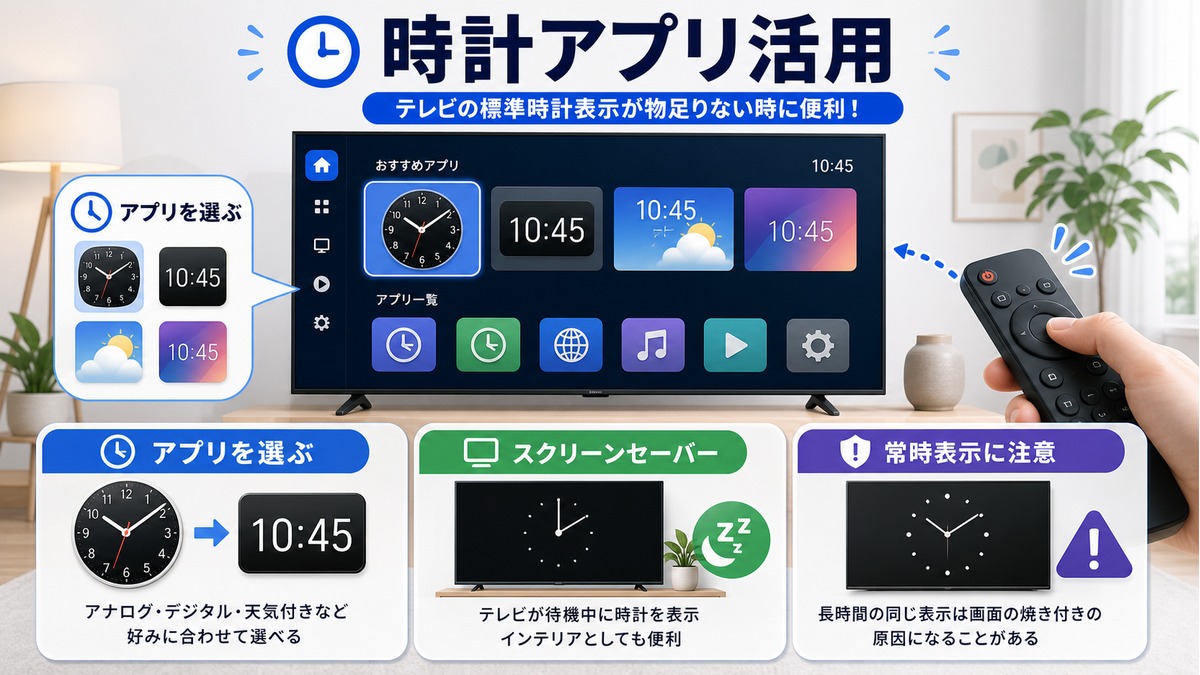
「常時表示メニューが無い」「HDMI入力でも時計が欲しい」「有機ELで焼き付きが心配」――こうした場合は、テレビ単体にこだわらず次の代替手段が便利です。
Fire TV Stickで時計を表示する方法
AmazonのFire TV Stickなら、テレビのHDMI端子に挿すだけでスマートTV化でき、時計を大きく表示するアプリも使えます。テレビ本体に時計機能が無い機種の救世主です。Fire TVの入力を表示している間は時計を出せるので、TCLやソニーなど常時表示非対応のテレビでも、Fire TV側で時計を出しておけば実質的に常時時計として運用できます。設定もリモコン操作だけで完結し、特別な配線は不要です。
方法1:スクリーンセーバーの時計を使う
- Fire TVの「設定」を開く
- 「ディスプレイとサウンド」→「スクリーンセーバー」を選ぶ
- 時計付きのスクリーンセーバーを選ぶ
- 「開始時間」を短め(1〜5分)に設定する
方法2:時計アプリをインストールする
- Fire TVのホーム画面で「検索」を選ぶ
- 「時計」や「Clock」で検索する
- デジタル時計アプリ(「Huge Digital Clock」など)をインストールする
- 起動すると全画面で時計が表示される
Chromecast(Google TV)で時計を表示する方法
Chromecast with Google TVの場合
- ホーム画面から「設定」を開く
- 「システム」→「アンビエントモード」を選ぶ
- 表示内容で「時計」を選ぶ
- 好みのデザインを選ぶ
従来のChromecastの場合
- スマホのGoogle Homeアプリを開く
- Chromecastデバイスを選ぶ
- 「アンビエントモード」の設定を開く
- 「時刻と天気情報を表示」をオンにする
Apple TVで時計を表示する方法
方法1:スクリーンセーバーの設定
- 「設定」→「一般」→「スクリーンセーバー」を選ぶ
- 「時刻と日付を表示」をオンにする
- 起動までの時間を短く設定する
方法2:時計アプリをApp Storeから入れる
- Apple TVのApp Storeを開く
- 「Clock」「時計」で検索する
- 好みの時計アプリを入れて起動する
外付けデジタル時計・スマートディスプレイを置く
「ゲーム中(HDMI入力)でも時間を見たい」「有機ELの焼き付きが心配」「そもそもテレビに時計メニューが無い」という場合、もっとも確実なのはテレビとは別に時計を置くことです。テレビ画面の機能に縛られないため、入力ソースや電源状態に関係なく常に時間が見えます。
- 大型デジタル時計をテレビ横に置く → 入力ソースに関係なく常に時間が見える。電池式なら配線も不要で、テレビボードの上に置くだけ。数字が大きいものを選べば離れたキッチンからでも読めます。
- スマートディスプレイ(Amazon Echo Show、Google Nest Hubなど) → 大きな時計に加え天気・予定・タイマー・ニュースも表示でき、声で操作できる。リビングの「時計+情報端末」として一台で何役もこなします。アラームやキッチンタイマーとしても優秀です。
- Fire TV Stickを挿して時計アプリを常用する → 既にテレビをスマートTV化していない場合、これ一つで時計アプリ・動画配信・スクリーンセーバーの時計がすべて手に入ります。
テレビ画面に時計を出すことに固執せず、用途に合わせてこうした機器を併用するのが、結果的にいちばんストレスがありません。特に「テレビは映像専用、時刻は別の時計で」と役割を分けると、焼き付きや表示が消える悩みから完全に解放されます。
メーカー別 時計機能対応比較表
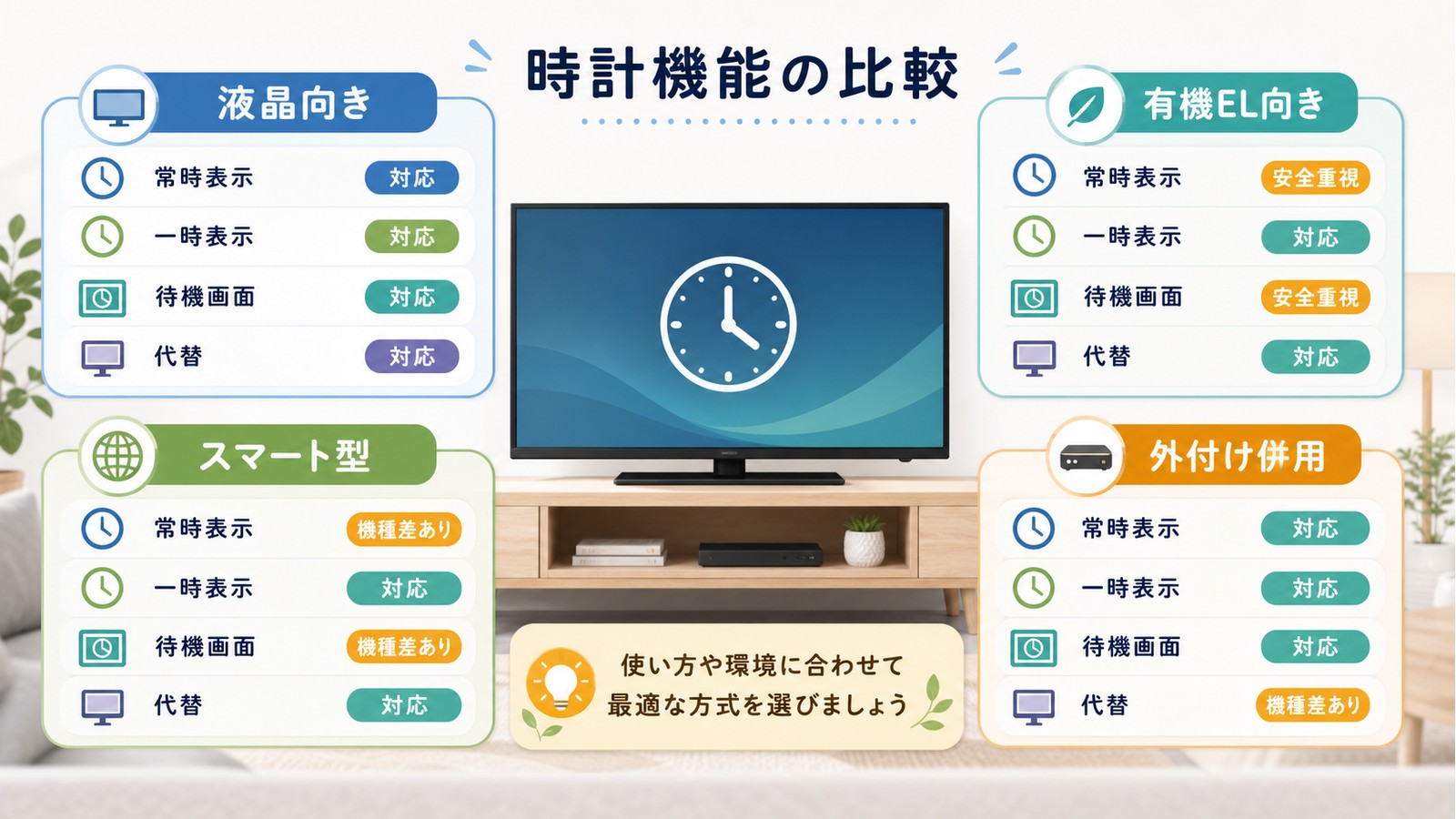
各メーカーの時計表示機能の対応状況を一覧にまとめました。買い替えの参考にもどうぞ。
| メーカー | ブランド | 常時表示 | 一時表示 | スクリーンセーバー時計 | 搭載OS |
|---|---|---|---|---|---|
| TCL | TCL TV | × 非対応 | ◎ 対応 | ◎ 対応 | Google TV/Android TV |
| LG | LG TV | ◎ 対応(液晶)/△ 有機EL | ◎ 対応 | ◎ 対応 | webOS |
| シャープ | AQUOS | △ 機種による | ◎ 対応 | ◎ 対応(Android TV搭載機) | 独自OS/Android TV |
| 東芝 | REGZA | ◎ 対応(液晶) | ◎ 対応 | △ 機種による | 独自OS/Google TV |
| ソニー | BRAVIA | × 非対応 | ◎ 対応 | ◎ 対応 | Google TV |
| パナソニック | VIERA | ◎ 対応 | ◎ 対応 | △ 機種による | 独自OS |
| ハイセンス | Hisense TV | △ 機種による | ◎ 対応 | ◎ 対応(Android TV搭載機) | VIDAA OS/Android TV |
| 三菱電機 | REAL | ◎ 対応 | ◎ 対応 | × 非対応 | 独自OS |
◎=対応、△=機種により対応・非対応が分かれる、×=非対応
🛒 おすすめ関連商品
Fire TV Stick 第3世代
約4,980円
テレビをスマートTV化・時計アプリも使える
大型 デジタル時計(卓上・壁掛け)
約2,000円〜
入力に関係なくテレビ横で常に時刻表示
Amazon Echo Show 5
約8,000円〜
時計+天気+予定を表示するスマートディスプレイ
※ 価格は記事執筆時点の参考価格です
よくある質問(FAQ)
まとめ
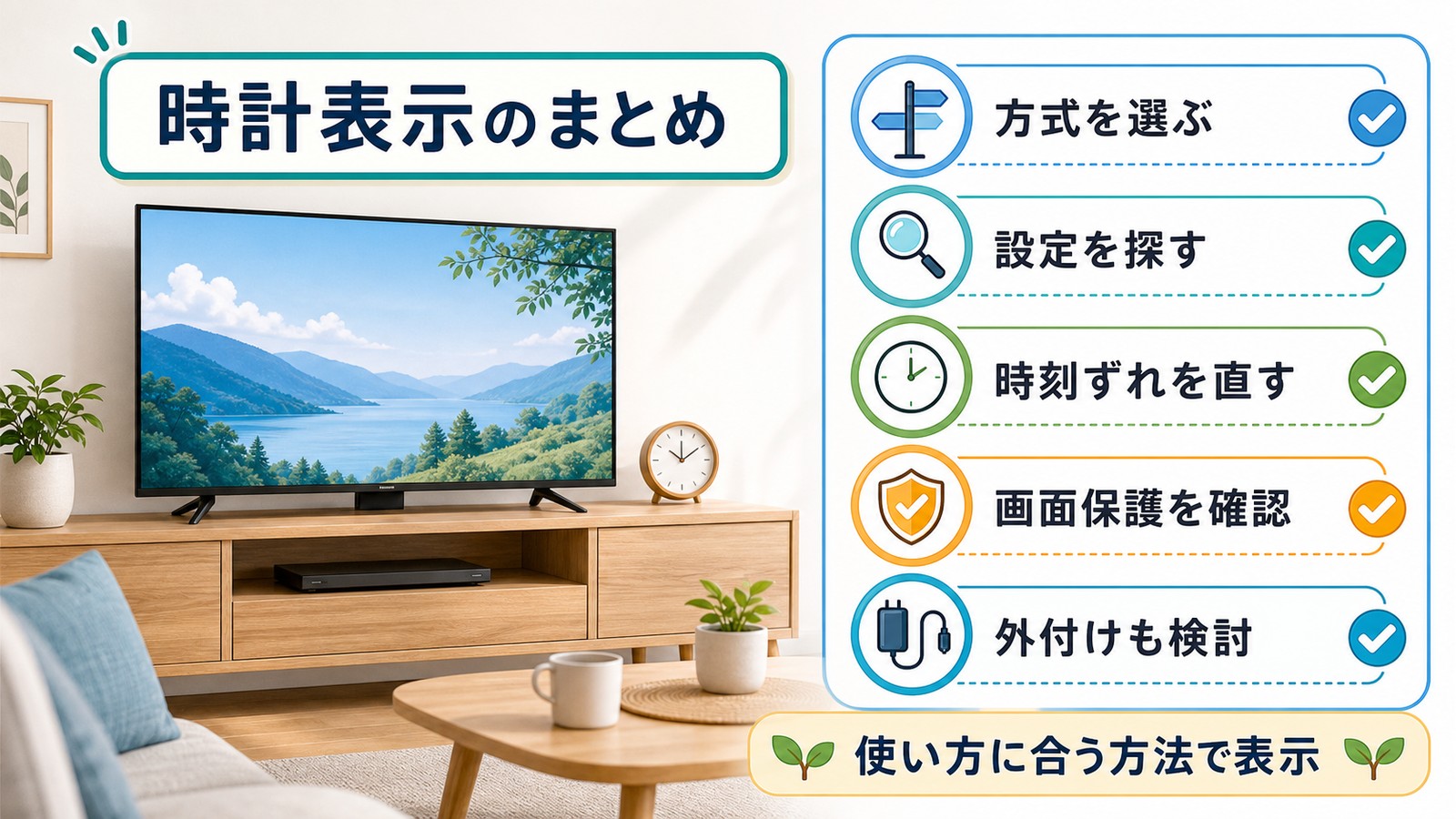
テレビ画面への時計表示は、メーカーと搭載OSによって「できる方式」がまったく違います。最後にポイントを整理します。
| メーカー | おすすめの表示方法 | 設定の簡単さ |
|---|---|---|
| TCL | スクリーンセーバーの時計+画面表示ボタン | ★★★☆☆(常時表示は不可) |
| LG | 設定から時計表示をオン(液晶は常時可) | ★★★★☆(簡単) |
| シャープAQUOS | 本体設定またはスクリーンセーバー | ★★★☆☆(機種による) |
| 東芝REGZA | 設定メニューから常時表示をオン | ★★★★★(非常に簡単) |
| ソニーBRAVIA | スクリーンセーバー/アンビエントの時計 | ★★★★☆(やや手順あり) |
| パナソニックVIERA | 設定メニューから常時表示をオン | ★★★★★(非常に簡単) |
| ハイセンス | システム設定またはスクリーンセーバー | ★★★☆☆(機種による) |
時計表示のベストプラクティス:
- 液晶テレビ(REGZA・VIERA・LG液晶など) → 常時表示がおすすめ(焼き付きの心配なし)
- 有機ELテレビ → スクリーンセーバーの時計+ピクセルシフトで焼き付き対策
- TCL・ソニー・Google/Android TV搭載機 → スクリーンセーバー(アンビエント)の時計が美しくおすすめ
- HDMI入力でも時計が欲しい・確実に常時表示したい → Fire TV Stickの時計アプリや外付けデジタル時計・スマートディスプレイを併用
- 時刻がズレるときは、まず自動日時設定をオンにしてタイムゾーン(日本標準時)とWi-Fi接続を確認
テレビに時刻が見えると、料理中や朝の支度中の時間管理がぐっと楽になります。お使いのメーカーの方式に合った方法で設定してみてください。どうしても出ないときは、無理にテレビ画面にこだわらず外付け時計やスマートディスプレイを使う、という割り切りも快適さにつながります。それでも解決しない場合は、取扱説明書や各メーカーのサポートに問い合わせてみましょう。
