minto.tech スマホ(Android/iPhone)・PC(Mac/Windows)の便利情報をお届け! 月間アクセス160万PV!スマートフォン、タブレット、パソコン、地デジに関する素朴な疑問や、困ったこと、ノウハウ、コツなどが満載のお助け記事サイトはこちら!
※本ページにはプロモーション(広告)が含まれています
セキュリティソフトがPCを重くする理由
最近PCの動きが遅くなって、作業がはかどらないんです。セキュリティソフトを入れたのが原因なのでしょうか? 😢
はい、セキュリティソフトが原因で動作が遅くなることはよくあります。まずは具体的な原因を見ていきましょう! ✨
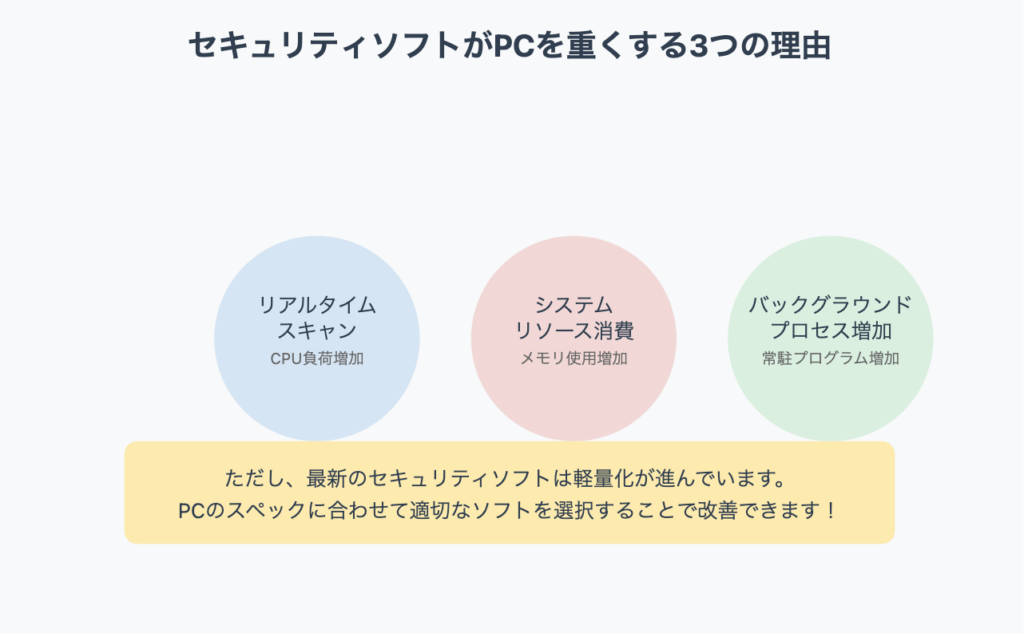
セキュリティソフトをインストールすると、PCの動作が遅く感じられる場合があります。これには主に3つの理由があります:
- リアルタイムスキャンによる負荷 常にファイルや動作を監視し、ウイルスチェックを行うため、CPUやディスクに負荷がかかります。
- システムリソースの消費 ウイルス監視サービスや定義ファイルの更新など、複数のプロセスが常時動作し、PCのリソースを使用します。
- バックグラウンドプロセスの増加 ファイアウォールやメールチェックなど、様々な保護機能が同時に動作することで負荷が増加します。
ただし、最新のセキュリティソフトは軽量化が進んでいます。PCのスペックと相性の良いソフトを選べば、この問題は大幅に改善できますよ! 💪
セキュリティソフトの比較(無料・有料)
無料のセキュリティソフトでも十分な保護は得られるのでしょうか? 🤔
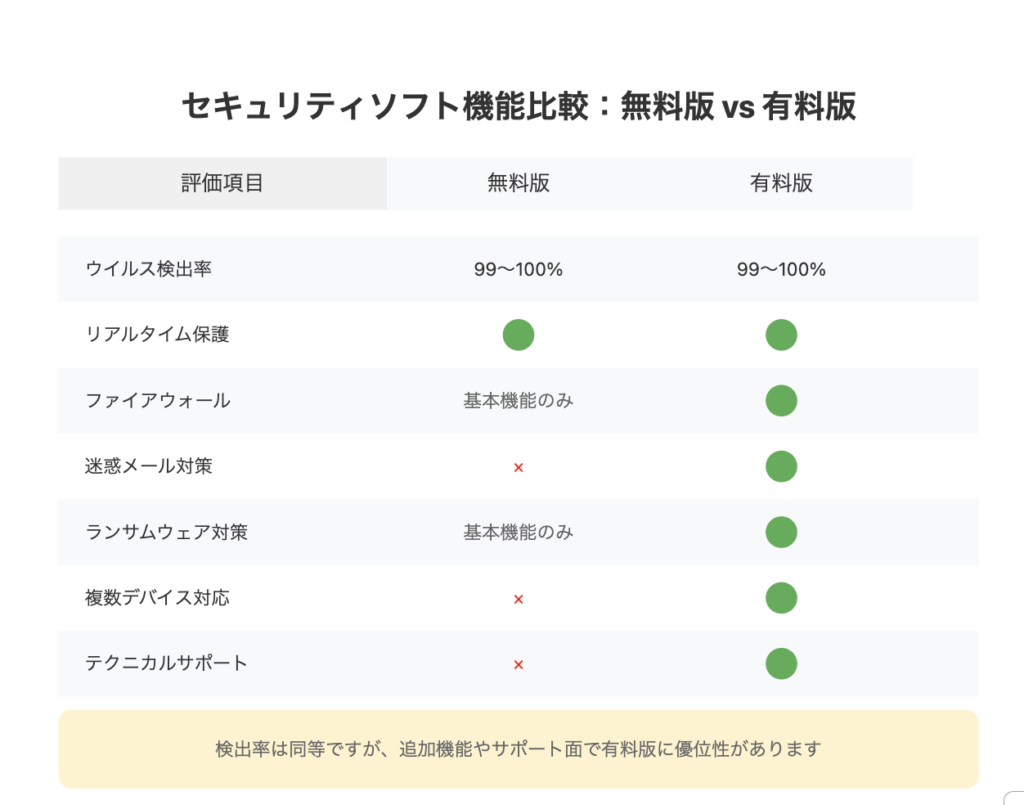
基本的な保護機能については、無料版でも十分な性能があります。ただし、機能面では大きな違いがありますので、詳しく見ていきましょう! ✨
2026年現在、Windows標準のMicrosoft Defenderから、ノートンやウイルスバスターなどの有料ソフトまで、様々な選択肢があります。それぞれの特徴を見ていきましょう。
主要な評価ポイント
| 評価項目 | 無料版 | 有料版 |
|---|---|---|
| ウイルス検出率 | 99~100% | 99~100% |
| リアルタイム保護 | ○ | ○ |
| ファイアウォール | △ (基本機能のみ) | ○ (高機能) |
| 迷惑メール対策 | × | ○ |
| ランサムウェア対策 | △ (基本機能のみ) | ○ |
| 複数デバイス対応 | × | ○ |
| テクニカルサポート | × | ○ |
検出率はどちらも同じなんですね!でも機能面では結構差があるみたいです 👀
その通りです!基本的な保護は無料版でも十分ですが、より安全性を求める場合は有料版の追加機能が役立ちますよ 🛡️
パフォーマンスへの影響
2026年の最新テスト結果によると、PCへの負荷は製品によって大きく異なります:
- 軽量なソフト ESET、カスペルスキー、Bitdefender
- 標準的な負荷 ノートン、ウイルスバスター、Avast
- やや重め Microsoft Defender
ただし、これらの結果は一般的な傾向であり、実際の体感は使用するPCのスペックによって大きく変わることに注意が必要です。
実際のテスト結果と性能比較
具体的な性能の違いが知りたいです!どのセキュリティソフトが実際に優秀なんでしょうか? 🤔
2026年の最新テストデータを元に、詳しく解説していきますね!各製品の特徴がよく分かりますよ ✨
ウイルス検出率の比較
独立機関による最新のテストでは、主要なセキュリティソフトは以下のような検出率を記録しています:
| 製品名 | 検出率 | 評価 |
|---|---|---|
| Avast/AVG | 100% | ⭐⭐⭐ |
| カスペルスキー | 99.8% | ⭐⭐⭐ |
| McAfee | 99.8% | ⭐⭐⭐ |
| ノートン | 99.7% | ⭐⭐⭐ |
| Bitdefender | 99.6% | ⭐⭐⭐ |
| Microsoft Defender | 98.8% | ⭐⭐ |
どの製品も検出率は98%以上と高水準です。製品による大きな差はありませんので、安心して使用できますよ! 🛡️
PCパフォーマンスへの影響度
PCの動作速度への影響を、一般的な作業別に測定した結果をご紹介します:
| 製品名 | 起動時間への影響 | ファイルコピー時の遅延 | アプリ起動の遅延 | 総合評価 |
|---|---|---|---|---|
| ESET | 小 | 小 | 小 | ⭐⭐⭐ |
| カスペルスキー | 小 | 小 | 小 | ⭐⭐⭐ |
| McAfee | 小 | 中 | 小 | ⭐⭐⭐ |
| Bitdefender | 中 | 小 | 小 | ⭐⭐⭐ |
| ノートン | 中 | 中 | 中 | ⭐⭐ |
| ウイルスバスター | 中 | 中 | 中 | ⭐⭐ |
| Microsoft Defender | 大 | 中 | 大 | ⭐ |
ESETやカスペルスキーは本当に軽いんですね!でもDefenderは意外と重いみたいです 😮
特に注目すべき点として、以下が挙げられます:
- 最軽量グループ ESET、カスペルスキーは全ての測定項目で優れた結果を示しています。
- バランス型 McAfee、Bitdefenderは特定の作業で多少の遅延がありますが、総合的には良好です。
- 機能重視型 ノートン、ウイルスバスターは機能が豊富な分、若干の負荷増加が見られます。
ただし、これらの結果はあくまで平均的な傾向です。実際の体感は、お使いのPCのスペックによって変わってきますよ! 💻
PCが重くなった際の具体的な対処法
セキュリティソフトを入れたままでも、PCを快適に使える方法はありますか? 🤔
はい!いくつかの効果的な対処法があります。順番に見ていきましょう! ✨
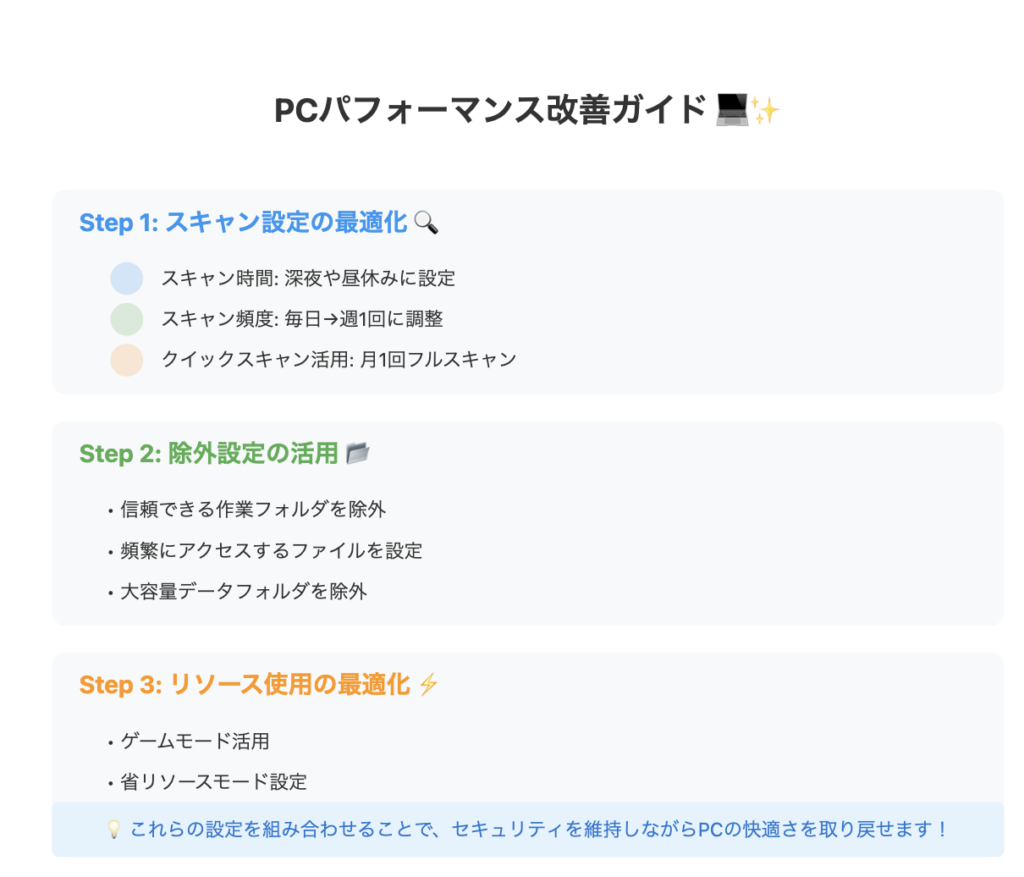
1. スキャン設定の最適化
まずはスキャンのスケジュールを見直すことで、大幅な改善が期待できます:
- スキャン時間の変更 PCを使用しない時間帯(深夜や昼休み)にスケジュール設定
- スキャン頻度の調整 毎日のフルスキャンを週1回程度に変更
- クイックスキャンの活用 通常はクイックスキャンを使用し、月1回程度フルスキャンを実施
2. ゲームモード・省リソースモードの活用
多くのセキュリティソフトには、パフォーマンスを重視するモードが搭載されています:
- ゲームモード:ゲームプレイ中は通知や自動スキャンを抑制
- サイレントモード:全体的な負荷を抑えて動作を軽く
- 省リソースモード:必要最小限の保護機能のみを稼働
3. 不要な機能の無効化
使用していない機能をオフにすることで、システムの負荷を軽減できます:
| 機能 | 無効化の判断基準 |
|---|---|
| ウェブ保護 | ブラウザに広告ブロック拡張を使用している場合 |
| メールスキャン | Webメールのみ使用している場合 |
| デバイス追跡 | デスクトップPCの場合 |
| Webカメラ保護 | カメラを使用していない場合 |
ただし、基本的なウイルス対策機能は必ずオンのままにしておきましょう! 🛡️
4. システムの最適化
PCシステム全体の最適化も効果的です:
- 不要なバックグラウンドアプリの削除
- スタートアップ項目の整理
- 一時ファイルの定期的な削除
- メモリ増設の検討(4GB→8GB以上)
- HDDからSSDへの換装
設定を見直すだけでこんなに改善できるんですね! 😊
はい!まずはこれらの対処法を試してみてください。それでも改善されない場合は、次のセクションで紹介する軽量なセキュリティソフトへの乗り換えを検討しましょう! 💪
結論:おすすめのセキュリティソフトと選び方
結局、どのセキュリティソフトを選べば良いのでしょうか? 🤔
用途や予算に応じて、最適なソフトをご紹介します! ✨
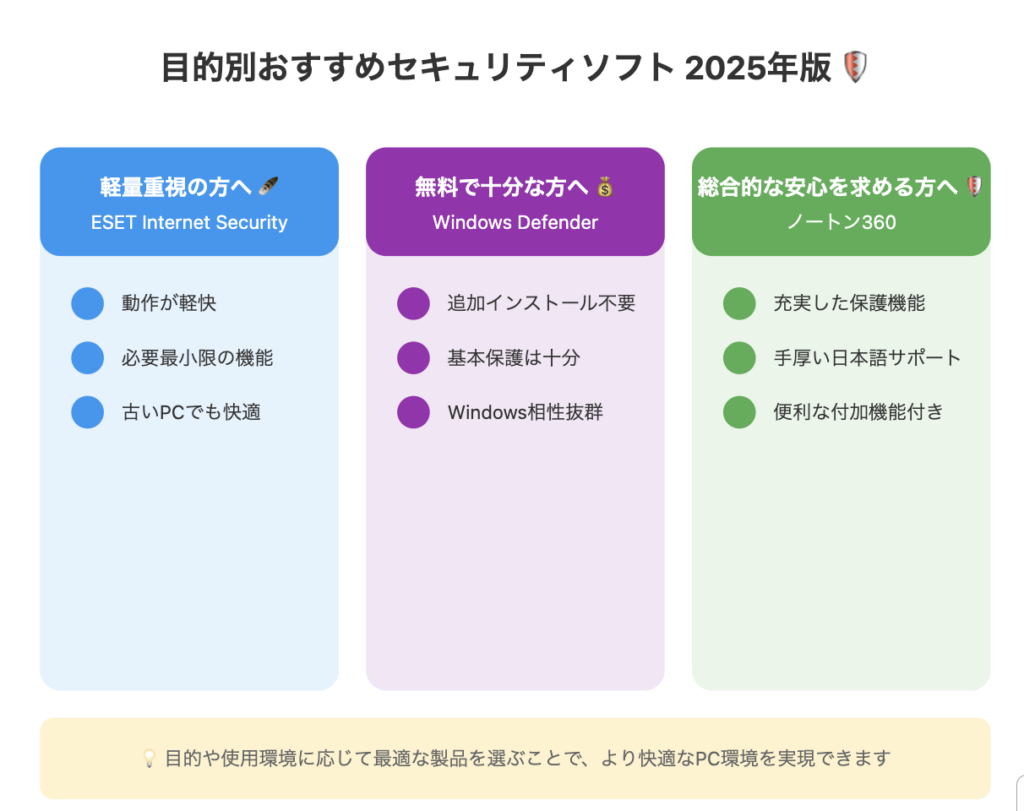
目的別おすすめセキュリティソフト
- 動作が非常に軽快
- 必要最小限の機能に絞られている
- 古いPCでも快適に動作
- 追加インストール不要
- 基本的な保護機能は十分
- Windowsとの相性抜群
- 充実した保護機能
- 日本語サポートが手厚い
- VPNなど便利な付加機能付き
2026年現在、どの製品も高い検出率を誇ります。ご自身の用途や予算に合わせて選んでみてください! 🎯
選び方のポイント
セキュリティソフトを選ぶ際は、以下の点に注目しましょう:
- PCのスペック 古いPCや低スペックPCの場合は、軽量なソフトを選択
- 使用目的 オンラインバンキングやショッピングが多い場合は、総合的な保護機能を重視
- 予算 無料版でも基本的な保護は十分。追加機能が必要な場合は有料版を検討
- サポート体制 初心者の方は、日本語サポートが充実した製品を選択
自分に合ったソフトが見つかりそうです!ありがとうございました! 😊
よくある質問 (FAQ)
複数のセキュリティソフトを同時に入れても良いですか?
いいえ、おすすめできません。複数のセキュリティソフトを同時に使用すると、お互いが干渉し合ってPCの動作が著しく遅くなる可能性があります。信頼できる1つのソフトに絞ることをお勧めします。
無料版と有料版では検出率に違いがありますか?
主要なセキュリティソフトの場合、基本的なウイルス検出率は無料版でも有料版でもほぼ同等です。有料版の優位性は、ファイアウォールや迷惑メール対策などの追加機能にあります。
Windows Defenderだけでは不十分ですか?
Windows Defenderは基本的な保護機能としては十分な性能を持っています。ただし、オンラインバンキングやショッピングを頻繁に行う場合は、追加の保護機能を持つセキュリティソフトの導入を検討するとよいでしょう。
スマートフォンでも同じセキュリティソフトが使えますか?
多くの有料セキュリティソフトは、マルチデバイスライセンスを提供しており、PCとスマートフォンの両方を保護できます。ただし、具体的な機能や対応状況は製品によって異なります。
まとめ
セキュリティソフトによるPCの重さの問題は、適切な設定と選択で大幅に改善できます。
- PCが重くなる主な原因 – リアルタイムスキャンの負荷 – システムリソースの消費 – バックグラウンドプロセスの増加
- 効果的な対処法 – スキャン設定の最適化 – 不要な機能の無効化 – システムの最適化 – 軽量なソフトへの乗り換え
- おすすめのセキュリティソフト(2026年版) – 軽量重視:ESET – 無料選択:Windows Defender – 総合保護:ノートン360
セキュリティソフトは、設定次第で快適に使用できます。この記事を参考に、ご自身に合った製品と設定を見つけてください! 🎯