 minto.tech スマホ(iPhone/Android)・パソコン(Windows/Mac)・Office・Wi-Fi・AIツールの「できない」「困った」を解決する実用ガイド。トラブル対処法とノウハウが満載のお助けサイトです。
※本ページにはプロモーション(広告)が含まれています
「ゲームサーバーを公開したいのにポート転送(ポート開放)を設定しても外部から接続できない」「NASを外出先から使えるようにポート開放したのに反応がない」「Webサーバーを立てたが家の外からアクセスできない」――こうした悩みを抱えるユーザーは非常に多く、Wi-Fiルーターのポート転送設定はネットワーク機器のなかでもとくにつまずきやすい領域です。原因はルーター本体の設定ミスだけにとどまらず、IPv6接続方式の変更による未対応、二重NAT、ISP側のCGNAT、対象端末のファイアウォール、UPnP干渉、DDNSの誤設定など複合的に絡み合うため、ひとつずつ整理して切り分ける必要があります。
本記事では、ポート転送(ポートフォワーディング)が機能しない時に確認すべき8つの主要原因を、初心者でも理解できるようにかみ砕いて解説します。ローカルIPの固定化からCGNAT判定、二重NATの解消、ファイアウォール例外設定、DDNS連携、UPnPの扱いまで、2026年の最新ネットワーク環境(IPv6 IPoE/MAP-E/DS-Lite普及後)に対応した手順で詳しく紹介します。記事を最後まで読めば、自宅の回線でポート開放が可能なのか、それともCGNAT環境のため代替手段(VPN・Tailscale・Cloudflare Tunnel等)に切り替えるべきなのかの判断が確実にできるようになります。
📑 この記事の目次(タップで開く)
この記事でわかること
- ポート転送(ポート開放・ポートフォワーディング)の仕組みと役割
- ポート開放が機能しない主な8つの原因と特定方法
- 対象端末のローカルIPアドレスを固定する正しい手順
- Wi-Fiルーターでのポート転送設定の具体的な入力項目
- IPv6 IPoE(MAP-E・DS-Lite)環境でポート開放できない理由と回避策
- ISPがCGNATを採用しているかの確認方法
- 二重NAT(ルーターの二段構成)を解消する設定変更手順
- Windows・Mac・NAS本体のファイアウォールで例外を追加する方法
- UPnPとの干渉を切り分けるチェックポイント
- DDNS(ダイナミックDNS)が反映されない原因と対処
- ポート開放確認ツールの使い方と注意点
- 主要メーカー別ポート転送設定画面の比較表
- ポート開放が物理的に不可能な環境での代替手段(VPN・Tailscale等)
ポート転送(ポート開放)とは何か?仕組みを基礎から理解する
ポート転送(Port Forwarding・ポートフォワーディング)は、インターネット側からルーターに届いた特定ポート宛ての通信を、LAN内の特定機器に転送する仕組みです。日本では「ポート開放」と呼ばれることが多いですが、厳密にはルーターのNAT(Network Address Translation)機能の一部であり、外部から内部の機器に到達する経路を意図的に作る作業を指します。
通常、家庭用ネットワークではルーターのWAN側(外側)に一つのグローバルIPアドレスが割り当てられ、LAN側(内側)には複数の端末が接続されています。外部からの通信はルーターまでしか届かず、内部のどの端末に渡すべきか判断できません。そこでポート転送を設定すると、「ポート25565宛ての通信は192.168.1.50のPCに転送する」というルールがルーターに登録され、外部からゲームサーバーやNASにアクセスできるようになります。
ポート転送が必要になる代表的なシーン
- マインクラフトなどのゲームサーバー公開:友人を招待してマルチプレイするために特定ポートを開放
- NAS(Synology・QNAP・バッファロー等)の外部アクセス:外出先から自宅のファイルにアクセス
- 自宅Webサーバー・APIサーバーの公開:ポート80/443を開放してウェブサイトを配信
- 監視カメラ・IPカメラの遠隔閲覧:旅行先からペットの様子を確認
- SSH/リモートデスクトップ接続:自宅PCを外部から操作
- VPNサーバーの構築:OpenVPN・WireGuardなど
- BitTorrent等のP2P通信効率化:転送速度向上のため
ポート番号とプロトコルの基礎
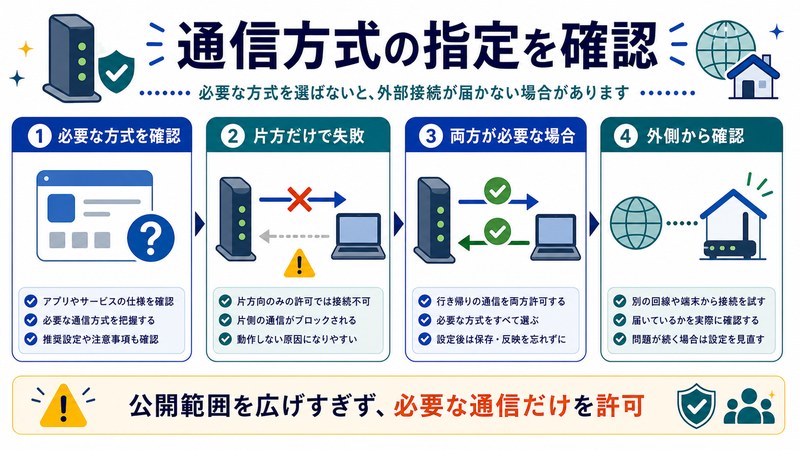
ポートは0番から65535番まで存在し、用途によって役割が決まっています。ポート転送設定時はTCP/UDPいずれか(または両方)を選択する必要があり、対象サービスが使うプロトコルを誤ると接続できません。マインクラフト統合版はUDP/19132、Java版はTCP/25565、HTTPはTCP/80、HTTPSはTCP/443、SSHはTCP/22というように、必ず公式ドキュメントでポート番号とプロトコルを確認してから設定しましょう。
ポート転送が機能しない8つの主な原因
ポート開放がうまくいかない場合、原因はルーター単体ではなくネットワーク全体に分散していることがほとんどです。以下の8つを順番に切り分けていけば、ほぼすべてのケースを特定できます。
原因1:対象端末のローカルIPアドレスが固定されていない
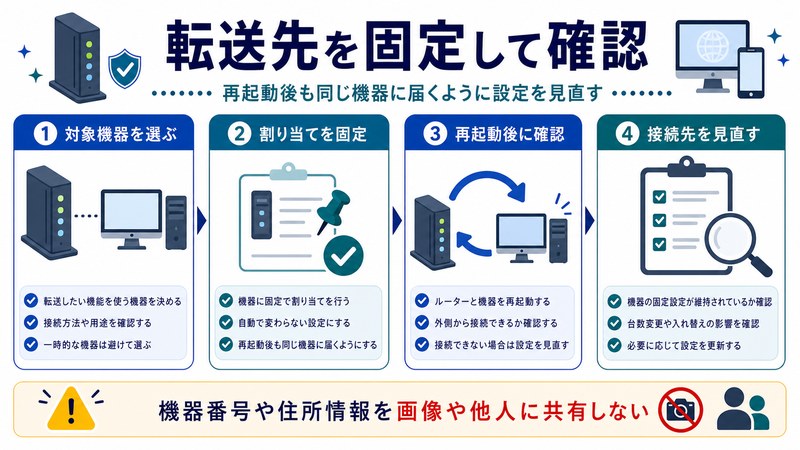
ポート転送は「LAN内のこのIPアドレスにこのポート宛て通信を渡す」という指示です。しかし対象端末のIPアドレスがDHCPによって自動取得されている場合、ルーターやPCの再起動でIPアドレスが変わってしまい、転送先が消失します。これが最も多い失敗パターンで、設定直後は動いていたのに翌日アクセスできなくなったという相談はほぼこれが原因です。
原因2:IPv6 IPoE接続(MAP-E・DS-Lite)でポート開放に制限がある
2026年現在、フレッツ光・コラボ光・auひかり等の大半でIPv6 IPoE接続が主流になりました。これに伴いIPv4 over IPv6(MAP-E・DS-Lite・v6プラス・transix等)が普及していますが、これらの方式ではISPと共用するグローバルIPアドレスに対して使用できるポート範囲が限定されており、自由に好きなポートを開放できません。たとえばMAP-Eではポート範囲が約240ポートに制限されます。
原因3:二重NAT(ルーターが二段構成になっている)
ONU(光回線終端装置)にルーター機能が内蔵されている場合や、メッシュWi-Fiの親機を追加した場合、ルーターが二段構成になることがあります。この状態を二重NATと呼び、外側のルーターまでは通信が届いても、内側のルーターに転送設定がないため対象端末まで到達しません。両方のルーターでポート転送を設定するか、片方をブリッジモードに切り替える必要があります。
原因4:ISP側がCGNATを採用している
格安回線(楽天モバイル・モバイルWi-Fi・一部のISP)ではCGNAT(Carrier-Grade NAT)が採用されており、利用者にグローバルIPアドレスが割り当てられません。複数の契約者で一つのグローバルIPを共有する仕組みのため、外部からルーターに到達することすら不可能で、ポート転送を設定しても物理的に機能しません。
原因5:対象端末のファイアウォールがブロックしている
ルーター側でポート転送が正しく動作していても、最終的に通信を受ける端末(Windows PC・Mac・NAS・Linuxサーバー)のファイアウォールが該当ポートをブロックしていれば接続できません。とくにWindows Defenderファイアウォールはデフォルトで多くのポートを拒否するため、明示的な許可ルール追加が必須です。
原因6:DDNSの設定ミスまたは反映遅延
家庭用回線のグローバルIPは多くの場合動的IPで、定期的に変わります。そのためIPアドレス直打ちではなくDDNS(ダイナミックDNS)を使うのが一般的ですが、DDNSの更新間隔・トークン期限切れ・ホスト名のタイプミス等で名前解決が失敗するケースがあります。pingでホスト名が解決できるかをまず確認しましょう。
原因7:UPnPとの干渉(自動・手動の競合)
UPnP(Universal Plug and Play)はゲーム機やソフトウェアが自動でポートを開放する機能ですが、手動設定したポート転送と同じポートをUPnPが上書きしてしまい、意図しない端末に通信が転送される事故が起こりえます。手動でポートを開ける場合は対象ポートのUPnPを無効化するか、ルーター全体でUPnPをOFFにする選択が安全です。
原因8:そもそもプロトコル(TCP/UDP)の指定間違い
非常に多い見落としですが、ポート転送ルールでTCPとUDPのどちらを指定するかを間違えていると当然ながら接続できません。特にゲームサーバーはUDPを使うことが多く、TCPのみで開放してしまうケースが頻発します。両方有効にできるルーターは「両方」を選ぶのが確実です。
解決ステップ1:対象端末のローカルIPアドレスを固定する
ポート転送設定の前提として、まず対象端末のIPアドレスを固定(静的化)する必要があります。方法はOS側で固定する方法と、ルーターのDHCP予約機能を使う方法の2つがあり、後者のほうがメンテナンス性が高くおすすめです。
方法A:ルーターのDHCP予約(推奨)
- 対象端末のMACアドレスを調べる(Windowsなら
ipconfig /all、Macなら「システム設定→ネットワーク→詳細」) - ルーター管理画面(192.168.1.1または192.168.0.1)にログイン
- 「DHCPサーバー設定」→「IPアドレス予約」または「固定割当」を開く
- MACアドレスと割り当てたいIPアドレス(例:192.168.1.50)を入力して保存
- 対象端末を再起動して固定IPが反映されたか確認
方法B:Windows側で固定IPを設定
- 「設定」→「ネットワークとインターネット」→アダプタを選択
- 「IP割り当て」を「手動」に変更
- IPv4を有効化し、IPアドレス・サブネットマスク・ゲートウェイ・DNSを入力
- 「保存」を押して接続テスト
方法C:Macで固定IPを設定
- 「システム設定」→「ネットワーク」→使用中の接続を選択
- 「詳細」→「TCP/IP」タブを開く
- 「IPv4の構成」を「DHCP(手入力アドレス)」に変更
- IPアドレス欄に固定したいIPを入力して「OK」
注意点として、DHCPサーバーの自動割当範囲外のIPを使うこと(例:DHCPが192.168.1.100〜199を配布しているなら、固定用に192.168.1.50を選ぶ)が重要です。範囲が重なるとIPアドレス衝突が発生し、別端末が起動した瞬間に対象端末が通信できなくなります。
解決ステップ2:ルーターでポート転送を設定する
ローカルIPを固定したら、いよいよルーター本体でポート転送ルールを登録します。メーカーごとにメニュー名が異なるため代表例を紹介します。
共通の入力項目
- サービス名:識別用の任意の名前(例:Minecraft Server)
- WAN側ポート:外部からアクセスするポート番号(例:25565)
- LAN側ポート:内部端末が受けるポート番号(通常はWAN側と同じ)
- プロトコル:TCP / UDP / 両方
- LAN側IPアドレス:転送先の固定IP(例:192.168.1.50)
- 有効/無効:作成後は必ず「有効」に
バッファロー(AirStation/WSRシリーズ)
「詳細設定」→「セキュリティー」→「ポート変換」を開き、「新規追加」をクリック。Internet側IPアドレス、プロトコル、ポート、LAN側IPアドレスを入力して「新規追加」で保存します。
NEC(Aterm)
「詳細設定」→「ポートマッピング設定」を開き、「LAN側ホスト」「プロトコル」「ポート番号」を入力。NATエントリ一覧で「使用する」にチェックを入れ「設定」を押します。
TP-Link(Archer/Decoシリーズ)
「詳細設定」→「NAT転送」→「ポート転送」を開き、「追加」をクリック。サービスタイプから既存のテンプレートを選ぶか、「カスタム」で手動入力できます。
ASUS(RT-AXシリーズ)
「WAN」→「ポートフォワーディング」タブで「有効にする」をONにし、「サービス名」「ポート範囲」「ローカルIP」「プロトコル」を入力して「適用」をクリック。
解決ステップ3:CGNAT環境かを確認する
ポート転送が物理的に機能しないCGNAT環境では、いくら設定を見直しても無駄になります。まずは自分の回線がCGNATかを確認しましょう。
CGNAT判定の方法
- ルーターの管理画面にログインし、「WAN側IPアドレス」を確認
- グローバルIP確認サイトでブラウザ経由のグローバルIPを確認
- 2つのIPアドレスが 一致していればグローバルIP直割当(ポート開放可能)
- 2つのIPが 一致せず、ルーターWAN側が100.64.x.x / 10.x.x.x / 192.168.x.x のプライベートレンジならCGNAT(ポート開放不可)
CGNAT環境での代替手段
CGNATの場合、ポート開放に代わる以下の手段を検討してください。
- Tailscale:WireGuardベースのP2P VPN。NAT越え機能内蔵で設定不要
- Cloudflare Tunnel(cloudflared):Cloudflare経由でWebサーバーを公開できる無料サービス
- ngrok:開発用途で簡単にトンネリング
- ZeroTier:仮想LANを構築し外部からアクセス
- ISP変更:固定IPオプション付きプランへ乗り換え
解決ステップ4:二重NATを解消する
二重NATは「ONU+市販ルーター」「メッシュWi-Fi親機+別ルーター」等で発生します。確認と解消手順は以下のとおりです。
二重NATの確認
- 市販ルーター管理画面でWAN側IPを確認
- そのIPが「グローバルIP」ではなく「プライベートIP(192.168.x.x等)」なら二重NAT確定
解消方法
- 外側のONU内蔵ルーターをブリッジモードに切替:HGW(ホームゲートウェイ)の設定画面でNAT機能を無効化
- 内側の市販ルーターをアクセスポイントモードに変更:背面スイッチを「AP」「BR」等に切替(メーカーにより呼称異なる)
- 両方でポート転送を二段設定:外側のルーターでも転送ルールを追加し、内側のWAN IP宛てに転送するが推奨されない
解決ステップ5:端末側のファイアウォール設定
Windows Defender ファイアウォール
- 「コントロールパネル」→「システムとセキュリティ」→「Windows Defender ファイアウォール」
- 左サイドの「詳細設定」をクリック
- 「受信の規則」→「新しい規則」を選択
- 「ポート」を選び、TCPまたはUDPと該当ポート番号を指定
- 「接続を許可する」を選び、規則名を付けて保存
macOS ファイアウォール
- 「システム設定」→「ネットワーク」→「ファイアウォール」
- 「オプション」を開き、対象アプリ(サーバープログラム)を追加して「すべての接続を許可」
- ステルスモードはOFFに(OFFでないとping応答も拒否される)
NAS(Synology DSM 例)
- 「コントロールパネル」→「セキュリティ」→「ファイアウォール」
- 「ルール作成」で対象ポート(例:5000/5001 SMB/HTTPSなど)を許可
- 送信元IPは「全てのIP」または特定範囲を設定
主要ルーターメーカー別 ポート転送設定の比較表
| メーカー | メニュー名 | UPnP制御 | DDNS | 特徴 |
|---|---|---|---|---|
| バッファロー | ポート変換 | 標準搭載・OFF可 | 無料DDNS提供 | 初心者向けUI・日本語解説豊富 |
| NEC Aterm | ポートマッピング設定 | UPnP CP対応 | Aterm-DDNS無料 | NAT機能高機能・IPv6 IPoE対応強力 |
| TP-Link | NAT転送→ポート転送 | 標準搭載 | TP-Link DDNS無料 | テンプレ多数・初心者でも入力簡単 |
| ASUS | WAN→ポートフォワーディング | 詳細設定可能 | ASUSDDNS無料 | ゲーマー向け最適化・QoS強力 |
| エレコム | ポート変換設定 | 標準搭載 | iobb.net等対応 | シンプル設計・低価格帯 |
| IO-DATA | ポート開放設定 | 標準搭載 | iobb.net無料 | NAS連携が容易 |
| Netgear | Advanced→Port Forwarding | UPnP制御可 | NETGEAR DDNS | 業務用に強い・OpenVPN内蔵モデル多数 |
| YAMAHA RTX | NATディスクリプタ | UPnP対応 | 非対応(CLI設定) | 小規模ビジネス向け・コマンド設定 |
解決ステップ6:ポート開放確認ツールでテストする
すべて設定が終わったら、外部から実際にポートが開いているかを確認します。LAN内からは正しく見えても外部からブロックされている場合があるため、必ずインターネット経由のテストツールを使ってください。
おすすめのポート開放確認ツール
- CMAN ポート開放チェック:日本語で使いやすく初心者向け
- YouGetSignal Port Forwarding Tester:英語だが応答が速い
- canyouseeme.org:シンプル・確実
- スマホ4Gで自宅IPにアクセス:実環境テストとして最も信頼できる
注意:自宅Wi-Fiから自宅のグローバルIPに接続してテストしても多くのルーターでは「ヘアピンNAT」が無効のため失敗します。必ずモバイル回線や外部から確認しましょう。
解決ステップ7:DDNSを設定して固定ホスト名でアクセスする
家庭用回線はグローバルIPが変動するため、固定のホスト名(例:myserver.duckdns.org)でアクセスできるDDNSを設定しておくと便利です。
無料DDNSサービス
- DuckDNS:完全無料・APIが簡単・更新スクリプト多数
- No-IP:定番・30日ごとに確認メール必須
- MyDNS.JP:日本製・無料・月1回ログイン必須
- 各ルーターメーカー純正:バッファロー・NEC・ASUS等が無料提供
DDNS設定の流れ
- DDNSサービスでアカウント作成・希望ホスト名を取得
- ルーターのDDNS設定画面でサービス名・ホスト名・ユーザー名・パスワード(またはトークン)を入力
- 「更新」ボタンで疎通テスト → 成功表示を確認
- 外部からホスト名でpingを打ち、応答があれば成功
🛒 関連商品をAmazonでチェック
よくある質問(FAQ)
Q1:IPv6 IPoE環境でもポート開放は可能ですか?
A:MAP-E(v6プラス・OCNバーチャルコネクト)やDS-Lite(transix・クロスパス)等の方式ではポート範囲が制限され、自由なポート開放はできません。利用可能なポート範囲はISPによって異なりますが、おおむね240ポート程度に絞られます。固定IPオプションやPPPoE併用接続に切り替えれば従来通り自由なポート開放が可能です。
Q2:マインクラフトサーバーのポート開放ができません。何を確認すべき?
A:以下の順で確認してください。①Java版はTCP/25565・統合版はUDP/19132を指定しているか、②サーバーPCのIPが固定されているか、③Windows Defenderファイアウォールで該当ポートを許可しているか、④ルーターのポート転送先IPが正しいか、⑤回線がCGNATでないか、⑥外部のポートチェックツールでOPEN表示か。
Q3:UPnPを使えばポート転送を手動設定しなくてもよいのでは?
A:UPnP対応ソフト(ゲーム機・一部のサーバーソフト)であれば自動で開放されます。ただしUPnPはセキュリティリスクもあり、意図しないポートが開く可能性があるため、必要な機器・ポートだけ手動設定するほうが安全です。手動とUPnP混在は競合の元になるので、手動運用ならUPnPはOFFを推奨します。
Q4:ポート転送を設定するとセキュリティリスクはありますか?
A:あります。開放したポートで動作するサービス(SSH・RDP・HTTPサーバー等)に既知の脆弱性があれば、世界中のスキャナーから攻撃される可能性があります。①対象サービスを最新版に維持、②強固なパスワード・公開鍵認証、③Fail2ban等の侵入検知、④可能なら標準以外のポート番号に変更、⑤VPN経由アクセスに統一、を推奨します。
Q5:ルーターを再起動したら接続できなくなりました。
A:①対象端末のIPアドレスが変わった(DHCP予約していない)、②グローバルIPが変わってDDNSが追従していない、③ルーター側で設定が初期化された、のいずれかが多いです。ipconfigで現在のIPを確認し、ルーター設定とずれていないか比較しましょう。
Q6:二重NATは絶対に解消すべきですか?
A:ポート転送・オンライン対戦・特定VoIPの安定動作には解消推奨です。普通のウェブ閲覧やストリーミング視聴のみであれば二重NATでも問題ありません。ただしNAT越えが必要なP2Pゲーム(コール・オブ・デューティ等)ではNAT Type Strictとなりマッチング不利が発生します。
Q7:CGNAT環境でNASを外部公開したいです。代替案は?
A:①Tailscaleで自分の端末からのみアクセス可能なメッシュVPNを構築、②Cloudflare Tunnelで特定Webサービスのみ公開、③Synology QuickConnect・QNAP myQNAPcloud等のメーカー公式リレーサービスを利用、④ISPの固定IPオプション加入、⑤VPS(さくらVPS・ConoHa等)を中継サーバーとして使う、などが現実的選択肢です。
Q8:ポート開放確認ツールで「開いている」と出るのにアプリが接続できません。
A:①対象端末のサービスが起動していない(リスニング状態でない)、②対象端末のファイアウォールが内部からのループバックを許可していない、③IPv6接続でツールがIPv4のみ確認している、④CDN・プロキシ経由で名前解決先がずれている、可能性があります。netstat -anでLISTEN状態を確認しましょう。
Q9:ポート転送ルールの数に上限はありますか?
A:ルーターによって異なりますが、家庭用は16〜32エントリ、業務用は数百〜数千エントリです。家庭利用で上限到達は稀ですが、ゲーム機3台・NAS・Webサーバー等を同時公開する場合は気にする必要があります。
Q10:スマホからホットスポット経由でポート開放したいです。
A:ほぼ不可能と考えてください。携帯キャリア(ドコモ・au・ソフトバンク・楽天)は全てCGNATを採用しており、ポート開放自体ができません。Tailscale等のオーバーレイVPNに切り替えてください。
まとめ
Wi-Fiルーターのポート転送(ポート開放)が機能しない原因は、ローカルIP未固定・IPv6 IPoEのポート制限・二重NAT・CGNAT・ファイアウォール・DDNS・UPnP干渉・プロトコル指定間違いの8つに大別されます。すべての切り分けの起点となるのは「対象端末のローカルIPを固定する」「ルーターWAN側がグローバルIPかプライベートIPか」の2点で、これらをはっきりさせないまま設定を進めても堂々巡りになります。
まずはルーター管理画面でWAN側IPを確認し、グローバルIP確認サイトの値と比較してください。一致していればポート開放可能な環境、一致せずWAN側が100.64.x.xや192.168.x.x等のプライベートレンジならCGNATまたは二重NATです。CGNATの場合はTailscale・Cloudflare Tunnel・ZeroTier等のオーバーレイ手段に切り替えるのが2026年時点で最も現実的な選択肢となります。
ポート転送はうまく設定できれば自宅サーバー運用の自由度を大きく広げてくれますが、開放したポートはセキュリティの入り口にもなります。サービスのアップデート・強固な認証・ログ監視を必ず併用し、不要になったポートはすぐ閉じる習慣をつけましょう。本記事の8原因チェックリストを上から順番にたどれば、ほぼすべてのポート開放トラブルを自力で解決できるはずです。
