 minto.tech スマホ(iPhone/Android)・パソコン(Windows/Mac)・Office・Wi-Fi・AIツールの「できない」「困った」を解決する実用ガイド。トラブル対処法とノウハウが満載のお助けサイトです。
※本ページにはプロモーション(広告)が含まれています
HyperX(ハイパーエックス)のゲーミングヘッドセットを使っていて、「マイクが使えない」「相手に声が届かない」「マイクとして認識されない」と困っていませんか。HyperXは人気のゲーミングヘッドセットですが、ミュートスイッチや入力デバイスの設定、接続方法によってマイクが機能しないことがあります。本記事では、ミュートの確認から入力デバイス設定、ドライバの見直しまで、12のステップでHyperXヘッドセットのマイクを使えるようにする方法を、初心者の方にもわかりやすく解説します。
📑 この記事の目次(タップで開く)
- この記事でわかること
- HyperXヘッドセットのマイクが使えない主な原因
- Step 1: ミュートになっていないか確認する
- Step 2: マイクの接続を確認する
- Step 3: 入力デバイスをHyperXに設定する(Windows)
- Step 4: 入力デバイスをHyperXに設定する(Mac)
- Step 5: USB接続か3.5mm接続か確認する
- Step 6: マイクの権限を確認する
- Step 7: アプリでマイクを選択する
- Step 8: 入力レベル・ゲインを調整する
- Step 9: NGENUITYソフト・ドライバを確認する
- Step 10: ゲーム機での設定を確認する
- Step 11: 別のパソコンで切り分ける
- Step 12: サポートへの問い合わせを検討する
- 症状別の原因と対処早見表
- 接続方法別の特徴
- FAQ(よくある質問)
- まとめ
この記事でわかること
- HyperXヘッドセットのマイクが使えない主な原因
- ミュートスイッチ・物理ミュートの確認
- USB接続と3.5mm接続の違い
- WindowsとMacでの入力デバイス設定
- 専用ソフト(NGENUITY)とドライバの確認
- Web会議・ゲーム機での設定
- それでもマイクが使えない場合の対処法
HyperXヘッドセットのマイクが使えない主な原因
HyperXヘッドセットのマイクが使えない原因として最も多いのが、ミュートになっていること、パソコンの入力デバイスがヘッドセットになっていないこと、そして接続方法(USB/3.5mm)に応じた設定ができていないことです。HyperXのヘッドセットには、マイクの取り外し式やインライン(ケーブル途中)のミュートスイッチがあり、意図せずミュートしているケースがよくあります。
また、USB接続と3.5mm接続で扱いが異なる点も重要です。USB接続は独立したサウンドデバイスとして認識され、3.5mm接続はパソコンのマイク端子(または4極の変換)に依存します。さらに、マイクの権限が許可されていない、アプリで別のマイクが選ばれている、ドライバの問題も原因になります。原因を「ミュート」「入力デバイス設定」「接続方法」に分けて、順番に確認していきましょう。
Step 1: ミュートになっていないか確認する
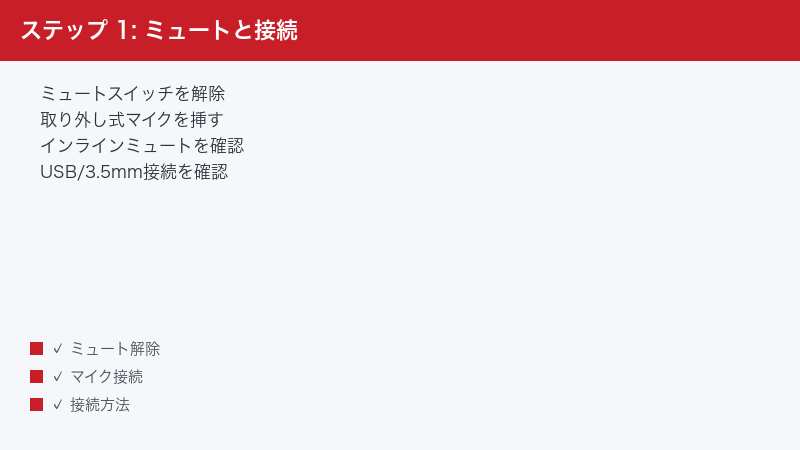
HyperXのマイクはミュートスイッチがあります。意図せずミュートしていると声が入りません。
- マイクのミュートスイッチ・ボタンを確認
- インライン(ケーブル途中)のミュートも確認
- 取り外し式マイクはしっかり挿さっているか確認
- ミュート解除のLED表示を確認
Step 2: マイクの接続を確認する
取り外し式マイクの場合、しっかり挿さっていないと認識されません。
- 取り外し式マイクを奥まで差し込む
- マイク端子の向き・規格を確認
- 緩んでいないか確認
- 挿し直してから声を確認
Step 3: 入力デバイスをHyperXに設定する(Windows)
パソコンの入力デバイスがHyperXでないと声が録音されません。
- タスクバーのスピーカーアイコンを右クリック
- [ サウンドの設定 ]で入力デバイスを確認
- HyperXのマイクを既定の入力に設定
- 入力レベルメーターが反応するか確認
Step 4: 入力デバイスをHyperXに設定する(Mac)
MacでもHyperXを入力デバイスに選ぶ必要があります。
- システム設定の「サウンド」を開く
- 「入力」タブでHyperXを選択
- 入力レベルが反応するか確認
- マイクへのアクセス許可も確認
Step 5: USB接続か3.5mm接続か確認する
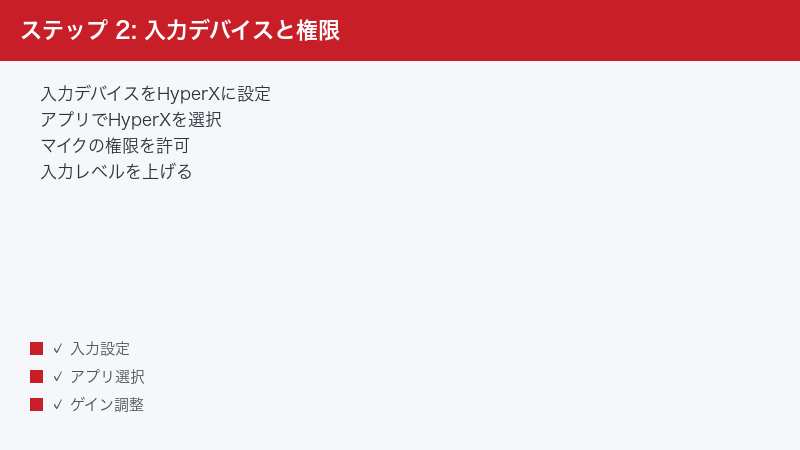
接続方法によって設定が異なります。自分の接続を把握しましょう。
- USB接続は独立したサウンドデバイスとして認識
- 3.5mm接続はマイク端子(4極)に依存
- パソコンに3.5mmが1つの場合は4極対応か変換が必要
- USB接続のほうがトラブルが少ない
Step 6: マイクの権限を確認する
OSやアプリのプライバシー設定でマイクが許可されていないと使えません。
- Windowsの「マイクのプライバシー設定」で許可
- Macの「プライバシーとセキュリティ」で許可
- 使用するアプリにマイク権限を与える
- 許可後に再度確認
Step 7: アプリでマイクを選択する
ゲームやWeb会議アプリでHyperXが選ばれていないと声が届きません。
- Discord・Zoom・ゲームの音声設定でHyperXを選ぶ
- アプリ内のミュートも確認
- 入力感度(しきい値)が高すぎないか確認
- アプリを再起動して反映
Step 8: 入力レベル・ゲインを調整する
入力レベルが低すぎると、話しても音がほとんど入りません。
- サウンド設定でマイクの入力レベルを上げる
- マイクブーストがあれば調整
- 大きすぎると音割れするので適度に
- レベルメーターを見ながら調整

Step 9: NGENUITYソフト・ドライバを確認する
HyperXの専用ソフト「NGENUITY」やドライバで設定・更新ができます。
- NGENUITYをインストールしてヘッドセットを認識させる
- マイク設定(モニター・ゲイン等)を確認
- ファームウェア更新があれば実行
- Windowsのドライバを更新・再インストール
Step 10: ゲーム機での設定を確認する
PS5やSwitchなどで使う場合、本体の音声設定を確認します。
- ゲーム機の音声設定で入力をヘッドセットに
- USB/3.5mmの対応を確認
- 本体のマイク音量・ミュートを確認
- 対応していないモデルもあるので確認
Step 11: 別のパソコンで切り分ける
ヘッドセット側か、パソコン側かを切り分けます。
- 別のパソコンに接続してマイクを確認
- 別環境で使えれば元のPC設定が原因
- どの環境でも使えなければ本体を疑う
- 切り分け結果で対処を選ぶ
Step 12: サポートへの問い合わせを検討する
すべて試してもマイクが使えない場合は、本体の不具合が考えられます。
- HyperXの公式サポートに相談する
- 購入店で初期不良として相談する
- 保証期間内なら修理・交換を依頼
- 試した手順を伝えるとスムーズ
症状別の原因と対処早見表
| 症状 | 主な原因 | おすすめの対処 |
|---|---|---|
| 声がまったく入らない | ミュート・入力未選択 | ミュート解除・入力設定 |
| マイクが認識されない | 接続・取り外し式の差込 | 奥まで挿す・USB確認 |
| 声が小さい | 入力レベル不足 | レベル・ブースト調整 |
| 特定アプリで使えない | アプリ選択・権限 | アプリでHyperX選択 |
接続方法別の特徴
| 接続方法 | 特徴 | 確認ポイント |
|---|---|---|
| USB接続 | 独立デバイス・安定 | 入力デバイスで選択 |
| 3.5mm(4極) | 端子に依存 | 4極対応・変換確認 |
| ワイヤレス | ドングル接続 | 充電・ペアリング確認 |
🛒 関連アイテム
FAQ(よくある質問)
Q1. マイクから声が入りません
まずミュートスイッチを確認してください。HyperXはマイクやケーブル途中にミュートスイッチがあり、意図せずミュートしていることがよくあります。次にパソコンの入力デバイスがHyperXになっているか確認しましょう。
Q2. 取り外し式マイクが認識されません
マイクが奥までしっかり挿さっていない可能性があります。一度抜いて、向きを確認して奥まで差し込んでください。それでも認識しない場合は、別のパソコンで試して本体の問題か切り分けましょう。
Q3. USB接続と3.5mm接続どちらが良いですか?
トラブルが少ないのはUSB接続です。独立したサウンドデバイスとして認識されます。3.5mm接続はパソコンの端子に依存し、マイクとヘッドホンが1つの4極端子の場合は対応や変換が必要です。
Q4. NGENUITYは必要ですか?
基本動作はソフトなしでも可能ですが、マイクのモニターやゲイン調整、ファームウェア更新にはNGENUITYが便利です。マイクトラブル時は、インストールして設定とファームウェアを確認すると改善することがあります。
Q5. 相手に声が届きません
使用アプリ(Discord、ゲーム、Zoom等)でHyperXが入力に選ばれていない、またはアプリ内でミュートされている可能性があります。アプリの音声設定でHyperXを選び、ミュートと入力感度を確認してください。
Q6. 声が小さいと言われます
入力レベルが低い可能性があります。サウンド設定でマイクの入力レベルを上げ、マイクブーストがあれば調整してください。マイクを口元に近づけることも有効です。上げすぎると音割れするので適度に調整しましょう。
Q7. PS5やSwitchで使えますか?
モデルによります。USB対応・3.5mm対応を確認し、ゲーム機本体の音声設定で入力をヘッドセットに設定してください。一部のワイヤレスモデルは特定の機器にのみ対応するため、対応機種を確認しましょう。
まとめ
HyperXヘッドセットのマイクが使えないときは、まずミュートスイッチの解除と取り外し式マイクの差し込みを確認し、パソコンの入力デバイスをHyperXに設定することが基本です。USB接続なら独立デバイスとして安定し、3.5mm接続は4極対応の確認が必要です。あわせてマイク権限、アプリでのマイク選択、入力レベルを見直せば、多くの場合でマイクが使えるようになります。NGENUITYでの設定・ファームウェア更新も有効です。
