 minto.tech スマホ(iPhone/Android)・パソコン(Windows/Mac)・Office・Wi-Fi・AIツールの「できない」「困った」を解決する実用ガイド。トラブル対処法とノウハウが満載のお助けサイトです。
※本ページにはプロモーション(広告)が含まれています
【2026年最新版】最終更新: 2026年5月27日 / 新Outlook (One Outlook)・従来版Outlook for Windows・Outlook on the Web (OWA)・Microsoft 365 (Exchange Online) 全環境対応
Outlookを開くたびに「これは明らかに迷惑メールなのに、なぜ受信トレイに届くのか」と感じたことはありませんか。普段は機能している迷惑メールフィルター (Junk Email Filter) が、ある日突然働かなくなる、あるいは特定のスパムだけを取りこぼし続ける、というトラブルは法人・個人を問わず非常に多く報告されています。受信ルールを設定したのに自動振り分けが効かない、安全な差出人に登録した相手のメールが迷惑メールに入ってしまう、PowerShellで設定したはずなのに反映されない ── こうした症状は、原因が一つではなく、クライアント側 (Outlook本体)・サーバー側 (Exchange Online Protection)・テナント管理者側 (Microsoft 365 Defender) の3層に分散しているために、見つけにくく直しにくいのが特徴です。
本記事では、新Outlook (One Outlook) と従来版Outlook for Windowsの双方で、迷惑メールフィルターが動かない8つの典型的な原因を順序立てて切り分け、感度設定の変更、安全な差出人リスト・受信拒否リストの再構築、Exchange Online Protection (EOP) のスパムフィルターポリシー見直し、PowerShellによる強制再設定までを、初心者でも迷わず実行できる手順として整理しました。読み終える頃には、自分の環境がどの層で詰まっているのかを正確に判別でき、二度と「迷惑メールに振り回される」状態に戻らない知識が身につきます。
📑 この記事の目次(タップで開く)
この記事でわかること
- Outlookの迷惑メールフィルター (Junk Email Filter) の基本的な仕組みと、なぜ「動かない」状態が発生するのか
- クライアント側・サーバー側・テナント側の3層構造と、それぞれの責任範囲
- 迷惑メールフィルターが動作しない代表的な8つの原因と、それぞれの見分け方
- フィルター感度 (低・高・セーフリストのみ) を環境に合わせて適切に変更する手順
- 安全な差出人リスト・信頼できるドメイン・受信拒否リストの正しい運用方法
- Microsoft 365管理センターから操作するExchange Online Protection (EOP) のスパムフィルターポリシー
- PowerShell (Set-MailboxJunkEmailConfiguration、Get-HostedContentFilterPolicy等) を使った高度な強制再設定
- 新Outlook (One Outlook) で従来版と挙動が変わったポイントと注意点
- よくある8つの質問への詳細な回答と、組織でフィルターを統制する運用ノウハウ
Outlook迷惑メールフィルター (Junk Email Filter) の仕組みを理解する
トラブルシューティングに入る前に、まず「迷惑メールフィルターが、どの場所で、どの順序で動いているのか」を整理しておきます。これを理解せずに設定だけを触ると、効いていないのに効いていると勘違いしたり、逆に必要なメールまでブロックしてしまったりするからです。
3層構造で動くフィルタリング
Microsoft 365 (Exchange Online) を利用するOutlook環境では、メールが受信トレイに着信するまでに、おおまかに次の3つのフィルター層を順番に通過します。
- 第1層 / Exchange Online Protection (EOP) — テナント全体に適用されるサーバー側フィルター。スパム判定スコア (SCL: Spam Confidence Level) を付け、しきい値超過のメールを迷惑メールフォルダーや検疫に隔離します。
- 第2層 / メールボックスレベルの迷惑メール設定 — 各ユーザーの安全な差出人リスト・受信拒否リスト・信頼できるドメインなど。サーバー側に保存されるためOutlookを再インストールしても消えません。
- 第3層 / クライアント側 Outlook の迷惑メールフィルター — Outlook本体に組み込まれたローカルフィルター。感度設定 (なし・低・高・セーフリストのみ) に応じて、第1層を通過してきたメールを最終判定します。
つまり「自動振り分けされない」という症状の犯人は、この3層のどこかに必ず潜んでいます。本記事では、表面に見える症状から犯人がいる層を逆算して特定する手順を解説します。
SCL (Spam Confidence Level) の役割
EOPは受信した各メールに SCL値(0〜9) を付与します。SCL値が高いほどスパム確信度が高く、既定では SCL 5以上が迷惑メール、SCL 7以上は検疫 (Quarantine) 行きとなります。SCLは X-MS-Exchange-Organization-SCL という独自ヘッダーに書き込まれるため、メッセージのヘッダーを確認すればサーバー側がスパムと判断したかどうかを後追いで検証できます。
クライアント側フィルターの判定タイミング
Outlookクライアントの迷惑メールフィルターは、メールが受信トレイに到着した「直後」にローカルで動作します。そのため、Outlookを起動していない時間帯はクライアントフィルターは働かず、サーバー側 (EOP・メールボックスレベル) のみで判定されます。スマートフォンのOutlookアプリやWeb版で先にメールを既読にしていると、Outlook for Windowsを起動してもクライアント側の追加判定が走らないケースもあります。これが「PCで開いた時だけ振り分けが効かない」現象の正体です。
迷惑メールフィルターが動かない8つの主な原因
ここでは現場で頻発する8つの原因を、発生頻度の高い順に並べました。チェックリスト形式で自分の環境と照らし合わせてみてください。
原因1: 迷惑メールフィルターの感度が「なし」になっている
もっとも多いのがこのパターンです。Outlookの迷惑メールオプションで「自動的な振り分けを行わない」に設定されていると、どんなに明らかなスパムでも受信トレイに残ります。インストール直後や、新Outlookへの切り替え時に「なし」がデフォルトになっているケースが頻繁に確認されています。
原因2: 安全な差出人リストにスパム送信者がいる
過去に正規メールと誤判定された送信者が、誤って「差出人を [信頼できる差出人のリスト] に追加」されているケースです。スパマーがそのドメインを偽装すると、安全な差出人リストの優先順位はクライアント・サーバーいずれのフィルターより高いため、無条件で受信トレイに通ります。
原因3: 信頼できるドメインに広範囲のドメインを登録している
「@outlook.com」「@gmail.com」のような大手フリーメールドメインを丸ごと信頼してしまうと、そのドメインを偽装または乗っ取った送信者からのメールがすべてフィルターをすり抜けます。これは特に法人環境でやってしまいがちです。
原因4: Exchange Online Protection のスパムフィルターポリシーが緩い
テナント管理者がスパムフィルターポリシーの「バルクメールしきい値」(BCL: Bulk Complaint Level) を高く (9など) 設定していたり、特定ドメインを許可リストに登録していたりすると、ユーザー側でいくら頑張っても止まりません。
原因5: メールフロールール (トランスポートルール) がフィルターを上書きしている
Exchange管理センターのメールフロー → ルールに「特定の送信者をスパムから除外する」「SCLを-1に設定する」といったルールが残っていると、EOPが判定する前にスパム判定が無効化されます。古い管理者が設定したまま忘れられていることが多いポイントです。
原因6: クライアント側受信ルールが迷惑メールフォルダー外に振り分けている
「特定のキーワードを含むメールを別フォルダーに移動」という受信ルールが、迷惑メールフォルダーへの自動移動より先に動作してしまうケースです。受信ルールは作成順 (上から順) に評価されるため、ルール順序を見直す必要があります。
原因7: 新Outlook (One Outlook) のローカルフィルターが廃止されている
新Outlookでは、従来版にあった「クライアント側の感度設定 (低・高・セーフリストのみ)」のうち一部がサーバー側依存に変更されました。従来版と同じ感覚で操作すると、設定したつもりが反映されていない、ということが起きます。
原因8: 迷惑メールフィルターのウイルス対策定義が古い
Outlook for Windows 2016/2019などの古いバージョンでは、クライアントフィルターの判定ロジックが更新されないため、新種のスパムを取りこぼします。Microsoft 365版 (継続更新) に乗り換えるか、サーバー側フィルターに依存する運用に切り替える必要があります。
フィルター感度を変更する手順 (新Outlook・従来版)
原因1への対策となる、迷惑メールフィルター感度の変更手順を環境別に解説します。
従来版 Outlook for Windows での感度変更
- Outlookを起動し、ホームタブを開きます。
- リボン左上の迷惑メールボタンをクリックし、迷惑メールのオプションを選択します。
- 「オプション」タブで以下4種の感度から選択します。
- 自動的な振り分けを行わない: フィルターを完全停止
- 低 (推奨): 明らかなスパムだけを振り分け
- 高: 正規メールも誤判定する可能性あり、要レビュー
- セーフリストのみ: 安全な差出人以外をすべて迷惑メールへ
- 「迷惑メールと思われる電子メールを [迷惑メール] フォルダに移動しないで完全に削除する」のチェックは原則オフのまま運用します。誤判定時に取り戻せなくなるためです。
- 「OK」をクリックして適用します。
新Outlook (One Outlook) での感度変更
- 新Outlookを起動し、右上の設定 (歯車アイコン) をクリックします。
- 左ペインでメール → 迷惑メールを選択します。
- 「迷惑メール」「セーフ送信者とドメイン」「ブロックされた送信者とドメイン」のセクションが並びます。
- 新Outlookでは従来の4段階感度ではなく、サーバー側の迷惑メールフィルター (EOPベース) を有効/無効で切り替える運用に変わりました。「迷惑メールとして報告された場合のみフィルター」のような既定動作になっており、感度はサーバー側ポリシーで制御します。
- 変更を保存します。
Outlook on the Web (OWA) での感度変更
- ブラウザでOutlook on the Webにサインインします。
- 右上の設定を開き、メール → 迷惑メールを選択します。
- 新Outlookと同じ画面が表示されます。ここで「ブロック」「許可」リストを管理すれば、Outlook for Windowsとも自動同期します。
安全な差出人リスト・受信拒否リストの正しい運用
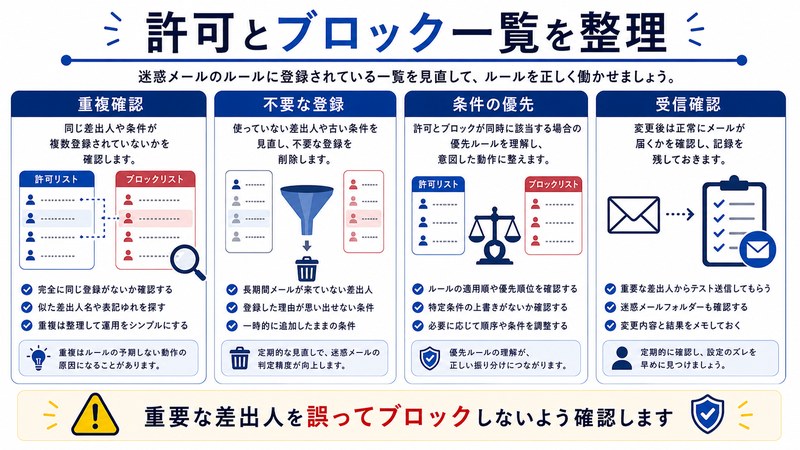
原因2・3への対策として、リスト類の運用方法を整理します。
差出人リストの優先順位
Outlookは複数のリストを同時に保持しています。判定時の優先順位は次の通りです。上位リストに登録されていれば下位リストの判定は無視されます。
| 優先度 | リスト名 | 作用 | 推奨運用 |
|---|---|---|---|
| 1 (最優先) | 受信拒否リスト (Blocked Senders) | 無条件で迷惑メールフォルダーへ | 確実なスパマーのみ |
| 2 | 安全な差出人リスト (Safe Senders) | 無条件で受信トレイへ | 取引先など信頼度100%のみ |
| 3 | 信頼できるドメイン (Trusted Domains) | ドメイン単位で許可 | 自社ドメイン・小規模パートナーのみ |
| 4 | 安全な宛先リスト (Safe Recipients) | 自分が送信先のメールを許可 | メーリングリスト用 |
| 5 (最下位) | クライアント側感度判定 | 低・高・セーフリストのみ | 「低」が推奨 |
リスト整理の3ステップ
- 棚卸し: 迷惑メールのオプション → 信頼できる差出人のリストタブを開き、エクスポートでCSV保存。
- 誤登録の除去: 心当たりのない送信者・古いフリーメール・大手プロバイダードメインを削除。
- 必要最小限の再登録: 取引先メールアドレス (個別アドレスのみ、ドメイン単位は避ける) を改めて追加。
受信拒否リストの注意点
受信拒否リストは「迷惑メールフォルダーへ移動」するだけで、サーバー側でブロックするわけではありません。本当に届かなくしたい場合は、後述するEOPのテナントブロックリストか、PowerShellでメールボックスレベルのブロックリストを設定する必要があります。
Exchange Online Protection (EOP) のスパムフィルターポリシー
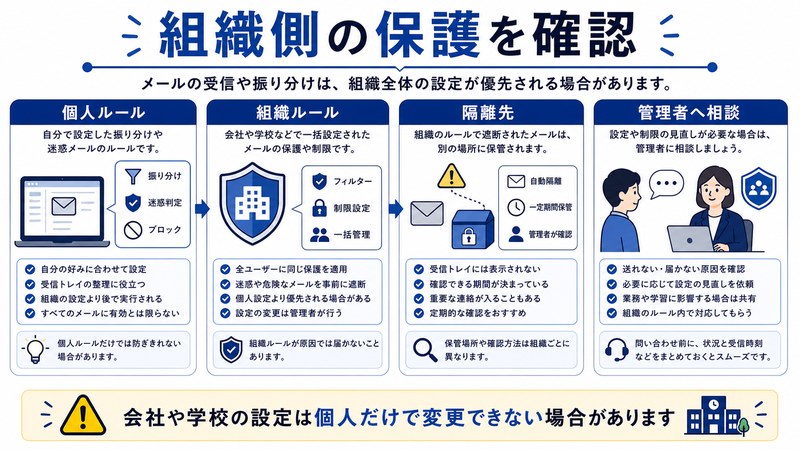
原因4・5への対策です。テナント管理者権限が必要です。
Microsoft 365 Defenderポータルでの操作
- ブラウザで
https://security.microsoft.comにサインインします (グローバル管理者・セキュリティ管理者ロール必要)。 - 左メニュー メールとコラボレーション → ポリシーとルール → 脅威ポリシーを開きます。
- スパム対策を選択。
- 「スパム対策受信ポリシー (既定)」をクリックして編集します。
- 主要な設定項目は次の通りです。
- バルクメールしきい値 (BCL): 既定7。4〜6に下げるとバルクメール (メルマガ等) のフィルタリングが強化されます。
- スパムメールの処理: 既定「迷惑メールフォルダーに移動」。検疫したい場合は「メッセージを検疫」へ変更。
- 高信頼スパムの処理: 既定「検疫」。これを「削除」に変えると復旧不能なため要注意。
- 許可されたドメイン: ここに登録したドメインはスパム判定を完全に回避します。原則として空欄推奨。
- 「保存」して適用。設定は数分〜数十分で全テナントに反映されます。
テナント許可/ブロックリスト (TABL)
個別の送信者・ドメイン・URLをテナント全体でブロック/許可するには、Defenderポータル → メールとコラボレーション → ポリシーとルール → 脅威ポリシー → テナント許可/ブロックリストを使います。ここで登録したブロックは、ユーザー個別のリストより優先されます。
メールフロールールの確認
Exchange管理センター (admin.exchange.microsoft.com) → メールフロー → ルールを開き、「SCLを設定」「迷惑メールフォルダーへ移動しない」といったルールがないか必ず確認してください。SCL = -1 のルールは、過去に管理者が特定の送信者をホワイトリスト化するために設定したケースが多く、現在のスパマーがそのドメインを偽装するとフィルターを完全にすり抜けます。
PowerShellによる強制再設定
GUIで設定しても反映されない場合や、複数ユーザーに一括適用したい場合はPowerShellが有効です。Exchange Online PowerShellモジュール (ExchangeOnlineManagement) が必要です。
接続準備
Install-Module -Name ExchangeOnlineManagement -Scope CurrentUser
Import-Module ExchangeOnlineManagement
Connect-ExchangeOnline -UserPrincipalName admin@contoso.com
個別ユーザーの迷惑メール設定を確認
Get-MailboxJunkEmailConfiguration -Identity user@contoso.com | Format-List出力される主要プロパティ:
Enabled: True/False (迷惑メール処理が有効か)TrustedSendersAndDomains: 安全な差出人配列BlockedSendersAndDomains: 受信拒否配列ContactsTrusted: 連絡先を自動的に信頼するか
迷惑メール処理を有効化
Set-MailboxJunkEmailConfiguration -Identity user@contoso.com -Enabled $true安全な差出人リストの追加・削除
# 追加
Set-MailboxJunkEmailConfiguration -Identity user@contoso.com `
  -TrustedSendersAndDomains @{Add="partner@example.com","trusted-domain.com"}

# 削除
Set-MailboxJunkEmailConfiguration -Identity user@contoso.com `
  -TrustedSendersAndDomains @{Remove="old-sender@example.com"}
受信拒否リストの追加
Set-MailboxJunkEmailConfiguration -Identity user@contoso.com `
  -BlockedSendersAndDomains @{Add="spammer@bad.example","spam-domain.example"}
全ユーザーへの一括適用
Get-Mailbox -ResultSize Unlimited | ForEach-Object {
    Set-MailboxJunkEmailConfiguration -Identity $_.Identity -Enabled $true
}
スパムフィルターポリシーの確認
Get-HostedContentFilterPolicy | Format-Table Name, BulkThreshold, SpamAction, HighConfidenceSpamActionスパムフィルターポリシーの変更例
# バルクしきい値を5に下げる + 検疫を強化
Set-HostedContentFilterPolicy -Identity Default `
  -BulkThreshold 5 `
  -SpamAction Quarantine `
  -HighConfidenceSpamAction Quarantine
テナント許可/ブロックリストの操作
# ブロックエントリ追加 (30日間有効)
New-TenantAllowBlockListItems -ListType Sender `
  -Block -Entries "spammer@bad.example" `
  -ExpirationDate (Get-Date).AddDays(30)

# 確認
Get-TenantAllowBlockListItems -ListType Sender | Format-Table Value, Action, ExpirationDate
診断: ヘッダーからSCLを取り出す
$message = Get-MessageTrace -RecipientAddress user@contoso.com -StartDate (Get-Date).AddDays(-7) -EndDate (Get-Date)
$message | Format-Table Received, SenderAddress, Subject, Status
新Outlook (One Outlook) で変わった挙動
新Outlookは2024年以降、従来版のOutlook for Windowsを段階的に置き換える形でロールアウトされています。迷惑メールフィルター周りで特に注意したい変更点を整理します。
変更点1: ローカル感度設定の縮小
従来版にあった「セーフリストのみ」「高」「低」「なし」の4段階感度のうち、クライアント側ロジックが大幅に簡略化されました。判定の大部分がサーバー側 (EOP) に委譲されたため、感度を細かく調整したい場合はEOPのスパムフィルターポリシー側で行う必要があります。
変更点2: PSTファイル非対応 (現状)
新Outlookは現時点でPSTファイル (オフラインアーカイブ) を直接読み込めません。従来版で運用していた「PST内のフォルダーに振り分けるルール」が動作しなくなることがあります。代替としてオンラインアーカイブ (Exchange Online Archiving) への移行が必要です。
変更点3: 受信ルールの保管場所
従来版ではクライアント側ルール (PCに保存) とサーバー側ルール (Exchangeに保存) が共存していましたが、新Outlookはサーバー側ルールのみに統一されました。つまり、Outlookを閉じている時間帯にも受信ルールが動作する一方、クライアント限定で動かしていた複雑なスクリプト連動ルールは廃止対象です。
変更点4: COMアドインの非対応
従来版の迷惑メール対策COMアドイン (サードパーティ製のスパムフィルター追加機能) はすべて動作しません。新Outlookでは「Microsoft 365用Outlookアドイン (Webアドイン)」のみサポートされます。
移行時のチェックリスト
- 差出人リスト・受信拒否リストはサーバー側に保存されるため自動的に引き継がれる
- クライアント側ルールは手動でサーバー側に移行する必要がある
- PSTファイルを使ったアーカイブはオンラインアーカイブへの移行を計画
- サードパーティ製アドインの代替を事前に評価
- EOPのスパムフィルターポリシーが組織として適切か再確認
環境別 迷惑メールフィルター設定の比較表
| 項目 | 従来版 Outlook for Windows | 新Outlook (One Outlook) | Outlook on the Web | Microsoft 365管理 (EOP) |
|---|---|---|---|---|
| 感度4段階 (なし/低/高/セーフリストのみ) | 対応 (GUI設定可能) | 簡略化済み (オン/オフ中心) | 簡略化済み | BCLとSCLで詳細制御 |
| 安全な差出人・受信拒否リスト | 対応 (サーバー同期) | 対応 (サーバー同期) | 対応 | テナント許可/ブロックリストで上書き可 |
| クライアント側受信ルール | 対応 | サーバー側ルールのみ | サーバー側ルールのみ | メールフロールールで全テナント制御 |
| PSTファイル振り分け | 対応 | 非対応 | 非対応 | 非対応 |
| COMアドイン | 対応 | 非対応 (Webアドインのみ) | Webアドインのみ | 該当なし |
| PowerShell管理 (Set-MailboxJunkEmailConfiguration) | 対応 | 対応 | 対応 | 対応 (テナント単位) |
| 推奨運用シーン | レガシーアドイン必須環境 | 標準ユーザー (将来推奨) | 外出時・複数端末利用 | IT管理者の中央統制 |
高度なトラブルシューティング
メッセージヘッダーからスパム判定を逆算する
メールが届いた状態で、なぜスパム判定されなかったのかを調べるには、メッセージヘッダーを開きます。Outlookで該当メールを開き、ファイル → プロパティ (新Outlookでは三点メニュー → メッセージ ソースの表示)。下記のヘッダーに着目します。
| ヘッダー | 意味 | 確認ポイント |
|---|---|---|
| X-MS-Exchange-Organization-SCL | スパム確信度 0〜9 | -1だとフィルター除外、5以上で迷惑 |
| X-Microsoft-Antispam | EOP診断情報 (BCL含む) | BCL値・フィルタ結果 |
| X-Forefront-Antispam-Report | スパム判定の詳細レポート | CAT (カテゴリ)・SFV (判定値) |
| Authentication-Results | SPF/DKIM/DMARC結果 | fail/pass で偽装検知 |
SFV (Spam Filtering Verdict) の主な値
- SFV:SKN — 送信者がセーフ送信者リストにあるためスキップ
- SFV:SKA — 許可リスト (テナント) のためスキップ
- SFV:SKB — ブロックリストによりブロック
- SFV:NSPM — スパムではないと判定
- SFV:SPM — スパムと判定
- SFV:BLK — IPブロックでブロック
例えばSFVがSKNになっていれば、原因は安全な差出人リストにあると断定できます。
Microsoft 365 Defender Threat Explorerでの調査
テナント管理者はDefenderポータル → メールとコラボレーション → 調査 → エクスプローラーから特定メールの詳細判定経路を確認できます。「すべてのメール」「マルウェア」「フィッシング」「キャンペーン」など複数の角度でフィルタリング可能。スパムがすり抜けた原因を追跡する最強ツールです。
誤判定 (False Positive) を回避する申し立て
正規メールが誤って迷惑メールに振り分けられた場合、Defenderポータルの提出機能から「迷惑メールではない」として送信できます。これによりMicrosoftの学習データに反映され、同じ送信者の今後のメールが正規扱いされやすくなります。
🛒 関連商品をAmazonでチェック
よくある質問 (FAQ)
Q1. 迷惑メールフィルターを有効にしているのに、毎日同じスパマーからメールが届きます。なぜでしょうか。
A. 最初に疑うのは、その送信者あるいはドメインが「安全な差出人リスト」または「信頼できるドメイン」に登録されていないかです。Outlookの迷惑メールオプション → 信頼できる差出人のリストを開いて確認してください。次に、テナント管理者がEOPの許可リストに当該ドメインを登録していないか、メールフロールールでSCLを-1に設定していないかを管理者に確認するのが王道です。最後に、送信者のIPがMicrosoftのレピュテーションサービスで「正規」と評価されている可能性もあるため、Defenderポータルから「迷惑メールではない」を解除し「迷惑メール」として再提出する手順を実行します。
Q2. 新Outlookに切り替えたら、感度設定がGUIから消えてしまいました。どう調整すればよいですか。
A. 新Outlookでは感度判定の大部分がサーバー側に移行したため、ユーザー個別のGUI設定は簡略化されました。感度を上げたい場合は、(1) 個別ユーザーの場合: Outlook on the Web → 設定 → 迷惑メールで安全/ブロックリストを精緻化、(2) テナント管理者の場合: Defenderポータル → スパム対策ポリシーでBCLしきい値を下げる、という二段構えで対応します。クライアント単独で感度4段階を維持したい場合は、当面は従来版Outlookを継続利用する選択肢もあります。
Q3. PowerShellでSet-MailboxJunkEmailConfigurationを実行しても変更が反映されません。何が原因ですか。
A. もっとも多いのは、ユーザー側のOutlookクライアントがオフラインモードで動いていて、サーバー側の変更を取り込んでいないケースです。Outlookを再起動するか、送受信タブ → オフライン作業をオフにしてください。次に、変更が反映されているかは Get-MailboxJunkEmailConfiguration で必ず確認してください。それでも反映されない場合は、PowerShellセッションが古いExchange Onlineへの接続を維持している可能性があるため、Disconnect-ExchangeOnline後に再接続して同じコマンドを実行してください。
Q4. 「セーフリストのみ」感度に設定したら大量のメールが迷惑メールに入りました。すべて手動で取り戻すしかないですか。
A. 迷惑メールフォルダーで複数選択し、右クリック → 「迷惑メールではない」を選択すれば、選択したメールの送信者を一括で安全な差出人リストに追加できます。さらに、PowerShellで Set-MailboxJunkEmailConfiguration -Identity user -TrustedSendersAndDomains @{Add=…} を使い、過去の連絡先からドメインだけを抽出して一括で許可ドメインに登録する方法もあります。ただし「セーフリストのみ」は誤判定が膨大に発生するため、よほど厳密な運用が必要な高セキュリティ環境以外では非推奨です。通常は「低」で十分です。
Q5. メールフロールールでSCLを-1にすると、なぜ危険なのですか。
A. SCL = -1は「絶対にスパムではない」とEOPに宣言する設定です。これを設定すると、その送信者・条件に合致するメールはEOPのスパム判定・マルウェア判定・フィッシング判定をすべて回避します。攻撃者がそのドメインを偽装すると、被害メールがフィルターを完全にすり抜け、ユーザーの受信トレイに無防備で到着します。やむを得ず使う場合は、IPアドレス制限・認証済みSPF/DKIMの併用条件を必ず付与し、定期的にレビューしてください。
Q6. 迷惑メールフォルダーに振り分けられたメールは何日で自動削除されますか。
A. Microsoft 365のExchange Onlineでは、既定で30日経過した迷惑メールフォルダー内のメールが自動削除されます。重要なメールが誤判定されていないか、最低でも週1回は迷惑メールフォルダーを確認することを推奨します。保持期間を延長したい場合は、メールボックスの保持ポリシー (Retention Policy) を編集してください。検疫 (Quarantine) されたメールは既定30日 (高信頼スパムは30日、フィッシングは30日) で消える点も併せて把握しておきましょう。
Q7. 組織全体で「迷惑メールフィルターを必ず有効化」させたい場合、強制する方法はありますか。
A. PowerShellで全メールボックスに Set-MailboxJunkEmailConfiguration -Enabled $true を一括適用するのが直接的な手段です。さらに、Microsoft Intuneの構成プロファイルや、グループポリシー (従来版Outlook向け) のADMXテンプレートを使えば、ユーザーが手動で無効化しても次回ログイン時に再有効化させる運用も可能です。ただしユーザー利便性とのバランスを考え、誤判定対応のSLAを明示するなど運用ルールを併せて整備するとよいでしょう。
Q8. iPhoneのOutlookアプリでも同じフィルター設定が効きますか。
A. iOS/Android版のOutlookアプリは、Exchange Onlineのサーバー側設定 (メールボックスレベル + EOP) をそのまま参照します。つまりPowerShellやWebで設定した安全な差出人リスト・受信拒否リストはモバイルにも自動反映されます。一方、従来版Outlook for Windowsの「クライアント側ローカルフィルター」はモバイルでは動作しません。クロスデバイスで一貫したフィルタリングを行うには、設定をサーバー側に寄せるのが原則です。
Q9. 迷惑メールフィルターが効きすぎて、過剰に振り分けてしまいます。感度を下げる方法は。
A. (1) クライアント側: 従来版Outlookで感度を「低」または「なし」に設定。(2) サーバー側: EOPスパム対策ポリシーのBCLを既定の7に戻し、許可ドメインに信頼できる相手を登録。(3) 個別: 誤判定された送信者を右クリック → 「迷惑メールではない」で安全な差出人リストへ追加。さらに、Defenderポータルの提出 → 管理者の提出から「これは正規のメール」としてMicrosoftに通報すると、学習データに反映され将来の誤判定が減少します。
Q10. 検疫 (Quarantine) と迷惑メールフォルダーの違いは何ですか。
A. 迷惑メールフォルダーはユーザーのメールボックス内にあり、ユーザー自身がいつでも閲覧・復元できます。検疫はEOP側のシステム領域に保持され、ユーザーはDefenderポータル経由でしかアクセスできません。高信頼スパムやフィッシング・マルウェアは既定で検疫されるため、ユーザーが誤って開封するリスクを下げられます。検疫されたメールは管理者または該当ユーザーの承認 (リリース) によって受信トレイに戻せます。組織のセキュリティポリシーに応じて、迷惑メールフォルダー直送か検疫かを使い分けてください。
まとめ
Outlookの迷惑メールフィルターが動かない問題は、クライアント・メールボックス・テナント (EOP) の3層構造を理解せずに表面の症状だけを追いかけると、いつまでも本当の原因にたどり着けません。本記事で解説した8つの原因チェックリストと、感度設定 → リスト整理 → EOPポリシー → PowerShellという順序立てた切り分け手順を踏めば、ほぼすべてのケースで根本原因を特定できます。
とくに法人環境では、過去の管理者が設定したまま忘れられているメールフロールールや、広範囲すぎる許可ドメインが「ステルス的にフィルターを無効化」しているケースが極めて多いため、定期的な棚卸しを推奨します。また、新Outlookへの移行を見据えるなら、感度判定をEOP側に寄せ、PowerShellで自動化できる運用フローを今のうちに整備しておくと、将来のクライアント変更にも揺るがない強固な迷惑メール対策が完成します。明らかなスパムが受信トレイで混ざる、というストレスは、原因を一つずつ潰せば必ず解消できます。本記事の手順を上から順に試して、安全で快適なメール環境を取り戻してください。
