 minto.tech スマホ(iPhone/Android)・パソコン(Windows/Mac)・Office・Wi-Fi・AIツールの「できない」「困った」を解決する実用ガイド。トラブル対処法とノウハウが満載のお助けサイトです。
※本ページにはプロモーション(広告)が含まれています
Outlookで丁寧に設定したはずの仕分けルールが、いつの間にか機能しなくなっていた——そんな経験はありませんか?大量のメールを手動で仕分ける作業は時間の無駄であるだけでなく、重要なメールを見逃すリスクにもつながります。
Outlookの仕分けルールが動かない問題は、設定ミス・ルール競合・Exchangeサーバーとの同期問題など、複数の原因が複雑に絡み合っている場合がほとんどです。この記事では、原因を体系的に整理し、初心者でも迷わず対処できる手順を詳しく解説します。
📑 この記事の目次(タップで開く)
この記事でわかること
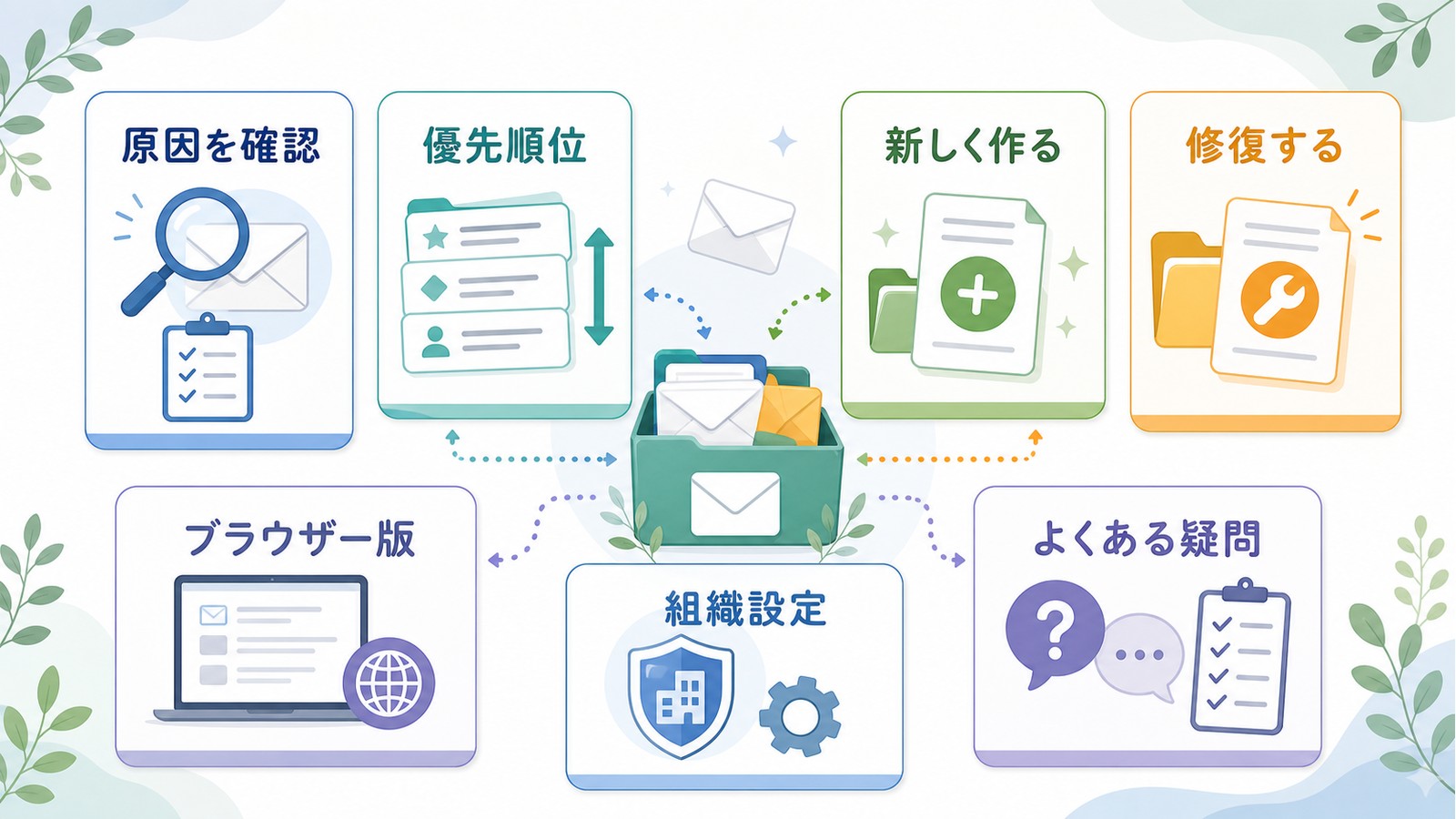
- Outlookの仕分けルールが動かない主な原因と確認方法
- ルールの優先順位と競合を解消する手順
- 正しいルール作成・修復・再作成の手順
- Outlook.com(Web版)でのルール設定の確認方法
- Exchange / Microsoft 365 環境での特有の注意点
- よくあるトラブルとすぐ使える対処法
「サーバーから仕分けルールを読み取り中にエラーが発生しました」と表示される場合の対処法
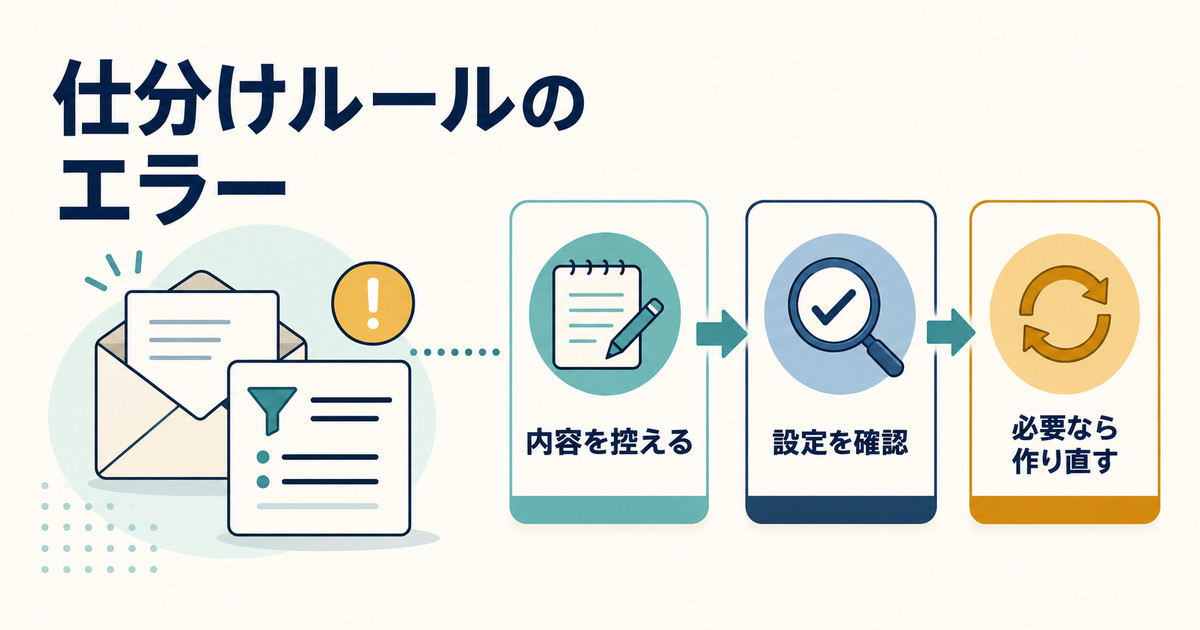
クラシック版Outlookで「仕分けルールと通知の管理」を開こうとした時に「サーバーから仕分けルールを読み取り中にエラーが発生しました。サーバーのルール形式は認識できませんでした。」と表示される場合、パソコンやOutlookの故障ではありません。サーバー上に保存されている仕分けルールの設定情報が、お使いのOutlookでは解釈できない形式になっているだけで、受信済みのメール・フォルダー・連絡先などのデータは一切消えていません。エラーが出ている間は自動仕分けが働かず受信トレイにメールが溜まりますが、届いたメール自体は失われておらず、原因になっているルールを整理して作り直せば解消できます。
原因はルールの保存形式の食い違い(Microsoftも既知の問題として調査中)
このエラーは、Microsoftが公式サポートの既知の問題ページで「クラシック版Outlookでルールを変更した後に発生する問題」として公開しているもので、2026年2月の更新時点でも調査中と案内されています。公式ページでは、「デスクトップ通知を表示する」の処理を含むルールを無効の状態で保存し、そのルールのコピーや編集を行うと再現する例が示されています。
また、同じエラーは以前からコミュニティでも報告されており、次のような状況で起きやすいとされています。
- 新しいOutlook・Web版(Outlook on the web)・Mac版などでルールを作成・編集し、クラシック版と行き来した場合。クライアントごとにルールの保存形式が異なるため、クラシック版が認識できない形式でサーバーに保存されることがあるとされています
- メールボックスの移行やアカウントの再設定の後で、ルールの定義の一部が壊れた場合
- 同期の不整合により、破損したルールや不完全なルールがサーバー側に残った場合
いずれのケースでも、壊れた(または読めない形式の)ルールがサーバー上に居座っていることが本体です。そのルールを取り除くことが解決への最短ルートになります。
対処手順(安全な順): Web版からルールを整理する
クラシック版ではルール画面を開いた時点でエラーになるため、この記事の「既存ルールの修復・削除と再作成方法」で紹介している手順がそのまま使えません。代わりにWeb版(Outlook on the web)から操作します。このエラーが出ている状態でも、Web版ではルール一覧を正常に表示・編集できる場合が多いためです。
- ブラウザーでWeb版Outlookにサインインします。Microsoft 365や会社のアカウントはoutlook.office.com、個人のアカウントはoutlook.comが入口です。
- 画面右上の設定(歯車のアイコン)から「メール」→「ルール」の順に開きます。画面の名称や配置は更新で変わる場合があります。
- 削除する前に、現在のルールの一覧と内容をスクリーンショットやメモで控えます。後で作り直す時の台帳になるため、この工程は飛ばさないでください。
- 直近に作成・変更したルールに心当たりがあれば、まずそのルールだけを削除します。特に「無効のまま保存したルール」「デスクトップ通知の処理を含むルール」が疑わしい候補です。
- クラシック版Outlookを完全に終了して起動し直し、「仕分けルールと通知の管理」を開いてエラーが消えたか確認します。
- それでも解消しない場合は、Web版でルールをすべて削除してから手順5の確認を行い、エラーが消えた後に必要なルールを1件ずつ、有効の状態で作り直します。
Microsoftの公式ページでも、現時点の回避策は「すべてのルールを削除して作り直すこと」と案内されています。なお、以前にエクスポートした.rwzファイルをインポートで戻すと、問題のあるルールごと復元されて再発するおそれがあるため、遠回りに見えても手作業で作り直すのが確実です。
最終手段のoutlook.exe /cleanrules(実行前に必ずお読みください)
Web版にサインインできない環境での最終手段として、起動オプションでルールを一括削除する方法があります。ただしこのコマンドは、対象アカウントの仕分けルールをサーバー側・クライアント側ともすべて削除する、取り消しのできない操作です。一部のルールだけを残すことはできません。必ず先にWeb版からの個別削除を試し、実行する場合はルールの内容を控えてからにしてください。なお、削除されるのはルールの設定だけで、メール本文やフォルダーが消えることはありません。
- Outlookを完全に終了します(通知領域に常駐している場合も含めて終了します)。
- キーボードのWindowsキー+Rキーで「ファイル名を指定して実行」を開きます。
outlook.exe /cleanrulesと入力してEnterキーを押します。- Outlookが起動したら「仕分けルールと通知の管理」を開き、エラーが出ないことを確認してから、控えておいた内容を基にルールを作り直します。
複数のアカウントやプロファイルを使っている場合は、削除の対象が意図したアカウントになっているかにも注意してください。判断に迷う場合は、このコマンドは使わずWeb版からの削除にとどめる方が安全です。
状況別の使い分け早見表
| 状況 | 推奨する対処 |
|---|---|
| 直近に作成・変更したルールに心当たりがある | Web版でそのルールだけを削除して様子を見る |
| 心当たりがない・原因のルールを特定できない | Web版で全ルールを削除し、1件ずつ作り直す |
| Web版にサインインできない | outlook.exe /cleanrulesで一括削除(全ルールが消える点に注意) |
| 会社・学校のアカウントで操作できない | IT管理者に相談(管理者側で問題のルールを削除できる場合があります) |
再発を防ぐ3つのポイント
- ルールは有効の状態で保存する — 公式ページの再現例が「無効のまま保存したルール」と関係しているため、作成の途中で無効にしたまま完了しないようにします。
- ルールの編集は1つのクライアントに揃える — クラシック版かWeb版のどちらかに決めて、複数のクライアントで交互に編集しないようにします。
- 修正の配信を待つ間は上記の運用で回避する — Microsoftが調査中の既知の問題のため、根本的な修正が配信されるまでは再発の可能性があります。最新の状況はMicrosoftサポートの既知の問題ページで確認できます。
仕分けルールが動かない主な原因一覧
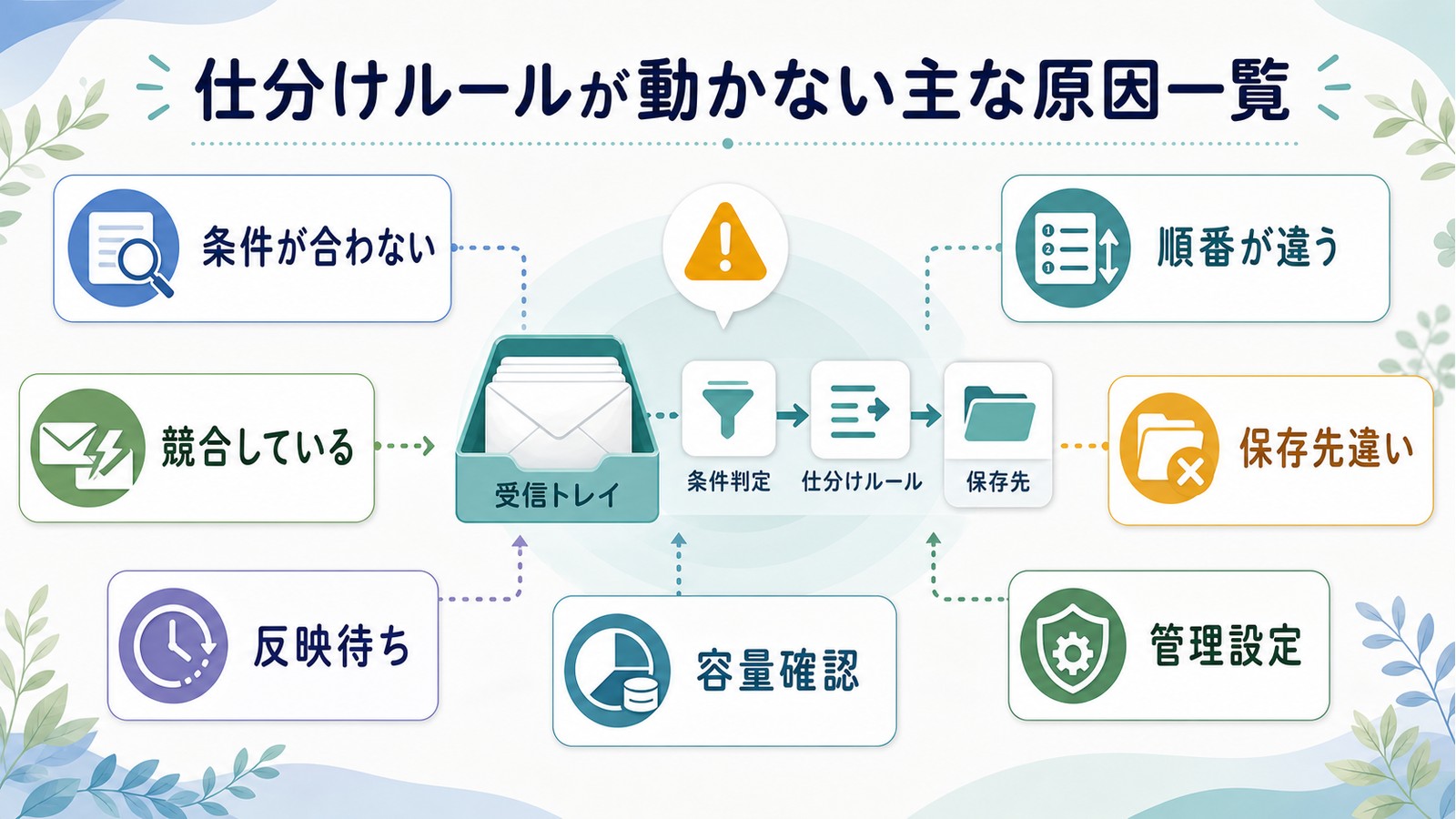
まず全体像を把握するために、よく報告される原因をまとめた表を確認してください。
| 原因カテゴリ | 具体的な原因 | 発生しやすい環境 |
|---|---|---|
| ルール競合・順序問題 | 複数ルールが同じメールに適用され、上位ルールで処理が止まる | デスクトップ版 Outlook |
| ルールが無効化されている | チェックが外れて無効状態になっている | 全環境 |
| クライアント側ルール | 「クライアント側のみ」ルールがOutlookを起動していない間は動かない | Exchange / Microsoft 365 |
| ルールサイズ上限超過 | ルールのデータが256KBを超えてエラーになる | Exchange / Microsoft 365 |
| 設定の対象誤り | ルールを設定したアカウントと受信するアカウントが違う | 複数アカウント環境 |
| 条件の設定ミス | 「差出人」「件名」などの条件が実際のメールと一致しない | 全環境 |
| Web版との設定不一致 | Web版(Outlook.com)で無効化されているルールがある | Microsoft 365 / Outlook.com |
| Outlookのキャッシュ破損 | プロファイルまたはキャッシュが壊れてルールが読み込まれない | デスクトップ版 Outlook |
| アドインの競合 | サードパーティ製アドインがメール処理を横取りしている | デスクトップ版 Outlook |
ルールの優先順位と競合の確認・解消方法
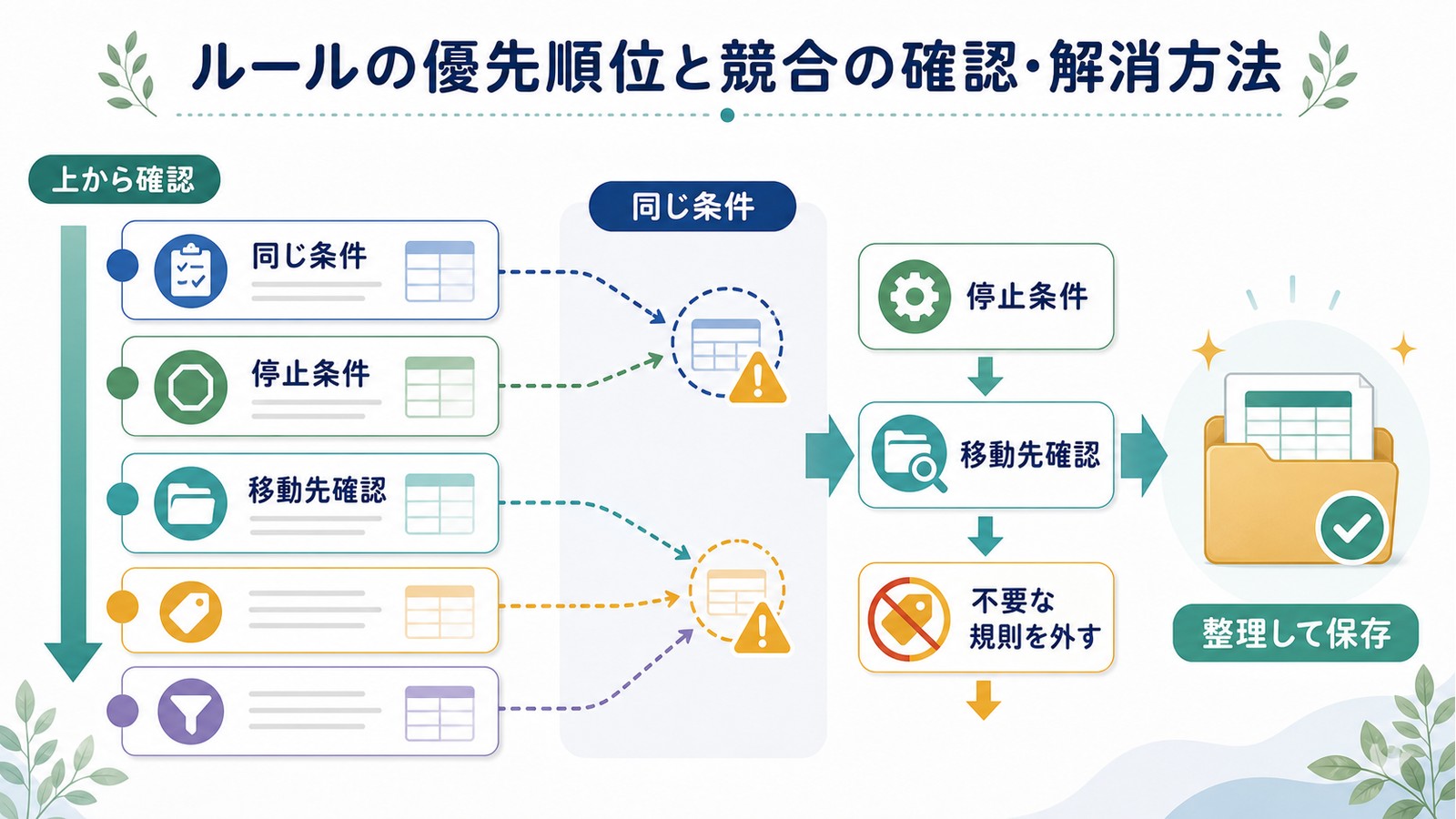
Outlookでは、複数のルールが存在する場合、リスト上部にあるルールが先に処理されます。あるルールが「次のルールの処理を停止する」にチェックが入っていると、それ以降のルールは実行されません。
優先順位を確認する手順
- Outlookを起動し、上部メニューの「ホーム」タブをクリックします。
- 「ルール」→「仕分けルールと通知の管理」を選択します。
- 「仕分けルールと通知」ダイアログが開きます。ここにルールが上から順に並んでいます。
- 各ルールを選択して、右側の「▲(上へ)」「▼(下へ)」ボタンで順序を変更します。
- 重要度が高いルールを上位に移動し、「OK」をクリックします。
「次のルールの処理を停止する」の確認方法
各ルールをダブルクリックして編集画面を開くと、ルールの操作(アクション)欄に「次のルールの処理を停止する」という項目があります。この項目にチェックが入っているルールで処理が止まります。
もし複数のルールを連続して動かしたい場合は、すべてのルールでこのチェックを外してください。最後のルールだけチェックを入れておくのが基本的な運用です。
ルールの無効化チェックを確認する
「仕分けルールと通知」ダイアログ内で、各ルール名の左側にチェックボックスがあります。ここのチェックが外れているとルールは実行されません。動かしたいルールにチェックが入っているか確認し、「OK」で保存してください。
新規ルールの正しい作成手順(ステップ形式)
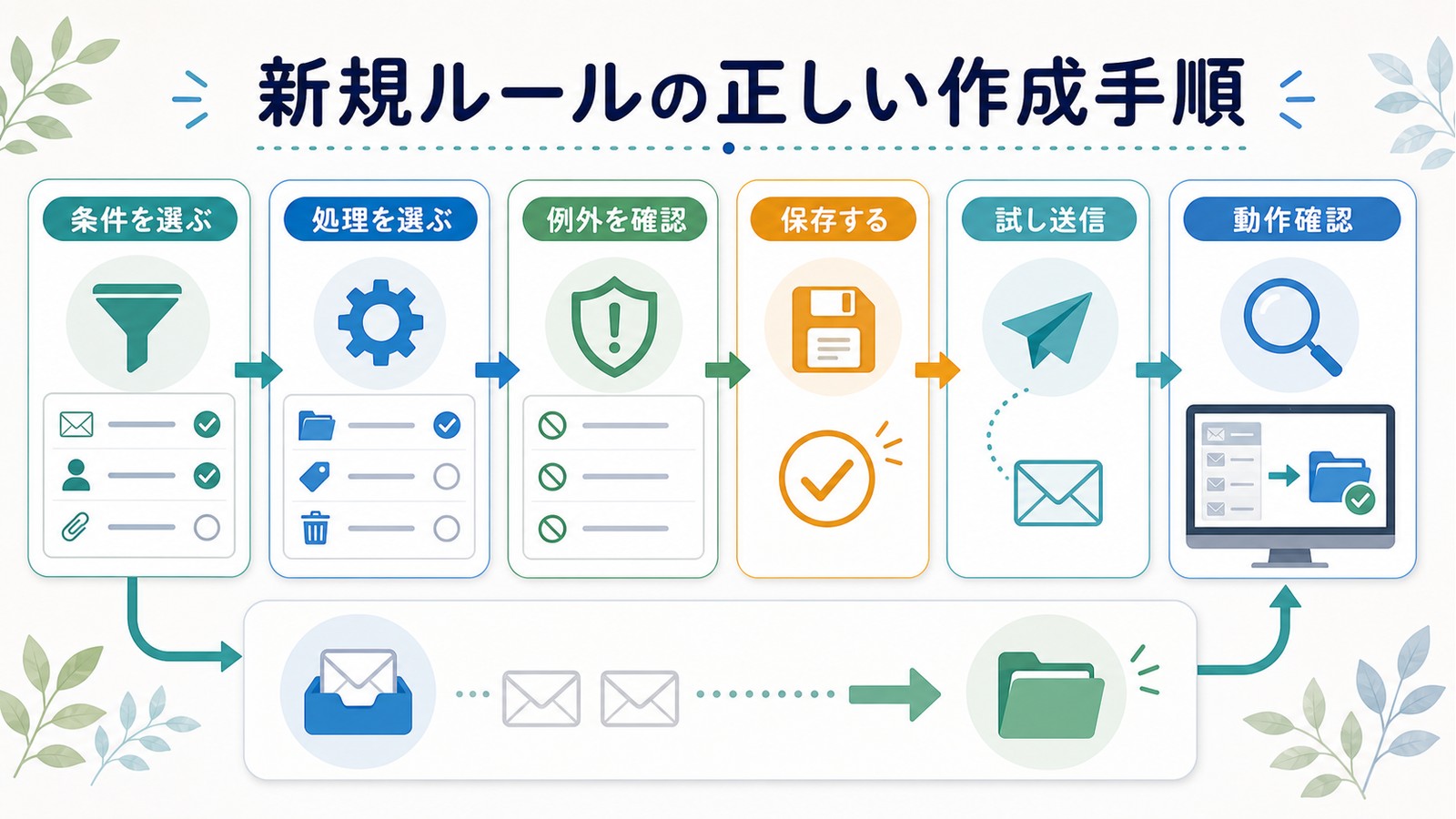
ルールを正しく作成することが、誤動作を防ぐ最善策です。以下の手順で確実に設定してください。
手順1: 「仕分けルールと通知の管理」を開く
- Outlookを起動します。
- メニューの「ホーム」→「ルール」→「仕分けルールと通知の管理」をクリックします。
- 「新しいルール」ボタンをクリックします。
手順2: テンプレートを選択する
- 「ルールウィザード」が起動します。
- 「受信メッセージにルールを適用する」または「送信メッセージにルールを適用する」を選び、「次へ」をクリックします。
手順3: 条件(振り分けの基準)を設定する
- 「次の条件に一致する場合」リストから、使用する条件にチェックを入れます。
- 例:「差出人が次を含む」→ 下部の説明文内の「次を含む」をクリックして差出人のアドレスを入力します。
- 例:「件名に次の文字列が含まれる」→ キーワードを入力します。
- 「次へ」をクリックします。
手順4: アクション(処理内容)を設定する
- 「次の操作を行う」リストから処理を選びます。
- 例:「アイテムをフォルダーに移動する」→ 移動先フォルダーを選択します。
- 「次へ」をクリックします。
手順5: 例外条件を設定する(省略可)
- 特定のメールだけ除外したい場合に条件を設定します。
- 不要であれば何もせず「次へ」をクリックします。
手順6: ルール名を入力して完了
- ルール名をわかりやすい名前に設定します(例:「請求書 → 経理フォルダー」)。
- 「このルールをすぐに実行する」にチェックを入れると既存メールにも適用されます。
- 「完了」→「OK」をクリックします。
既存ルールの修復・削除と再作成方法
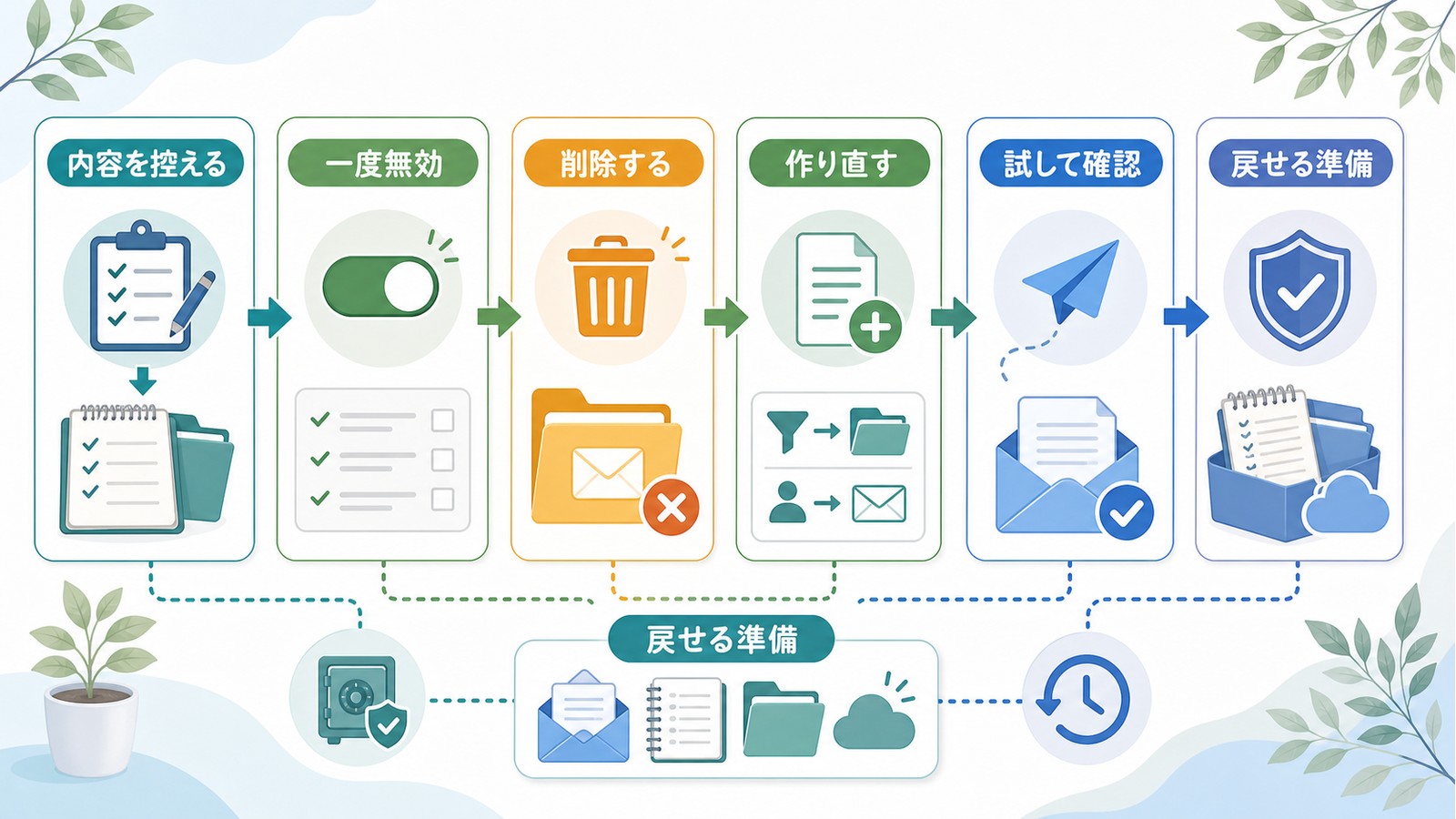
長期間使用しているルールは設定が壊れている場合があります。修復を試みた後、それでも改善しなければ削除して再作成するのが最も確実です。
ルールを手動で修復する手順
- 「仕分けルールと通知の管理」を開きます。
- 問題のあるルールを選択し、「ルールの変更」→「ルールの設定を編集する」をクリックします。
- ウィザードの各ステップを確認し、条件・アクションが正しいか再確認します。
- 「完了」→「OK」で保存します。
ルールを削除して再作成する手順
- 「仕分けルールと通知の管理」で対象ルールを選択します。
- 「削除」ボタンをクリックし、「はい」で確認します。
- 「新しいルール」ボタンから上述の「新規ルールの正しい作成手順」を参考に一から再作成します。
Outlookのルールファイルをエクスポート(バックアップ)する
削除前にルールをバックアップしておくと安心です。「仕分けルールと通知」ダイアログ内の「ルールのオプション」→「エクスポート」から `.rwz` ファイルとして保存できます。後で「インポート」で復元できます。
Outlook.com(Web版)でのルール設定確認
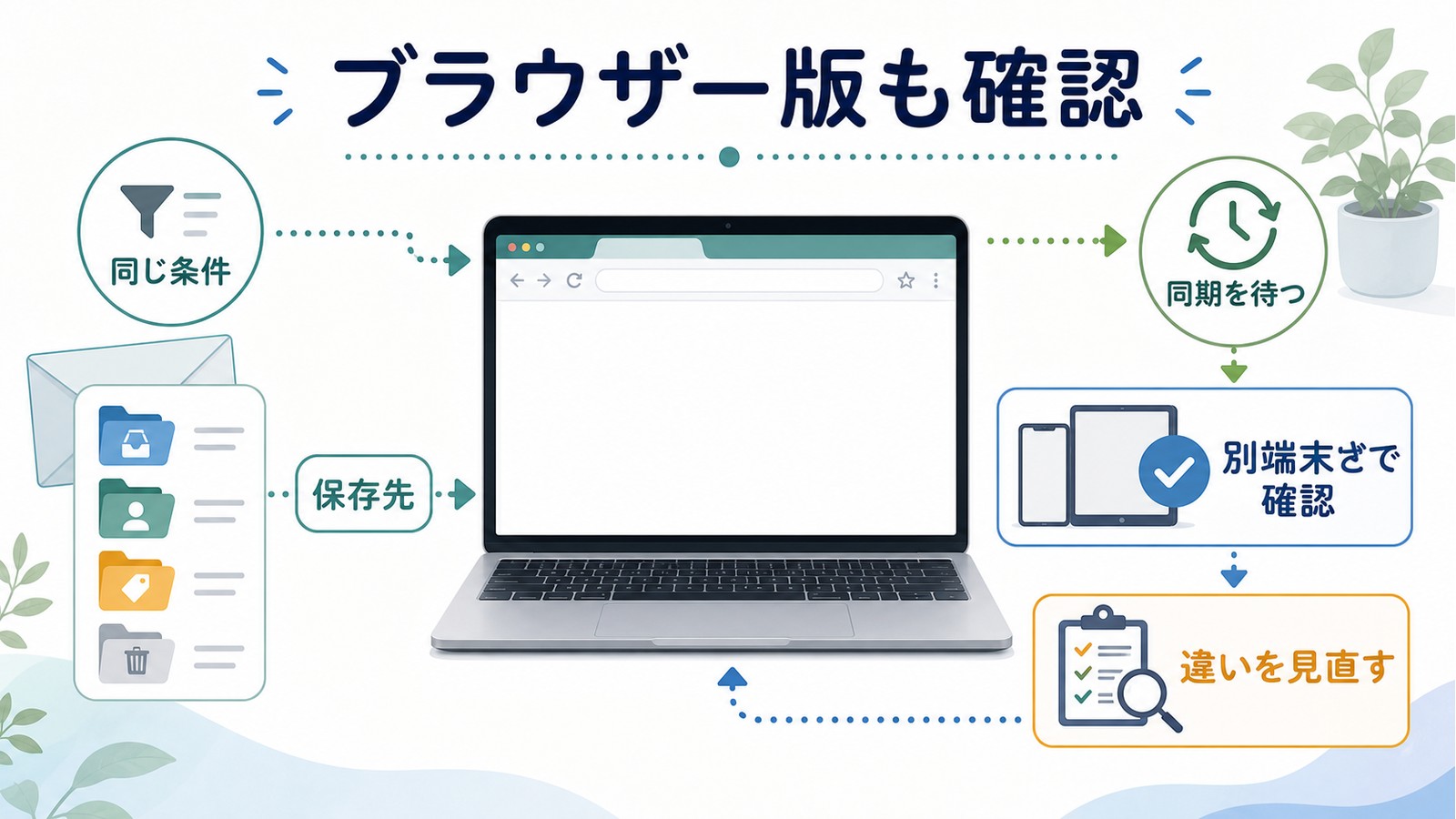
Microsoft 365やOutlook.comアカウントでは、Web版でもルールを管理できます。デスクトップ版で設定したルールがWeb版でも正しく反映されているか確認してください。
Web版でルールを確認する手順
- ブラウザで outlook.live.com にアクセスしてサインインします。
- 右上の「設定(歯車アイコン)」をクリックします。
- 「メールの設定をすべて表示」→「メール」→「仕分けルール」を選択します。
- 設定されているルールの一覧が表示されます。有効になっているか(トグルがオンか)確認します。
- 必要に応じてルールを編集・追加・削除します。
Web版特有の注意点
- Web版で設定したルールはサーバー側で処理されるため、Outlookが起動していなくても動作します。
- デスクトップ版で作成した「クライアント側のみ」のルールはWeb版には反映されません。
- Web版とデスクトップ版で同じような条件のルールが重複して存在すると、意図しない動作になることがあります。
Exchangeサーバー・Microsoft 365での注意事項
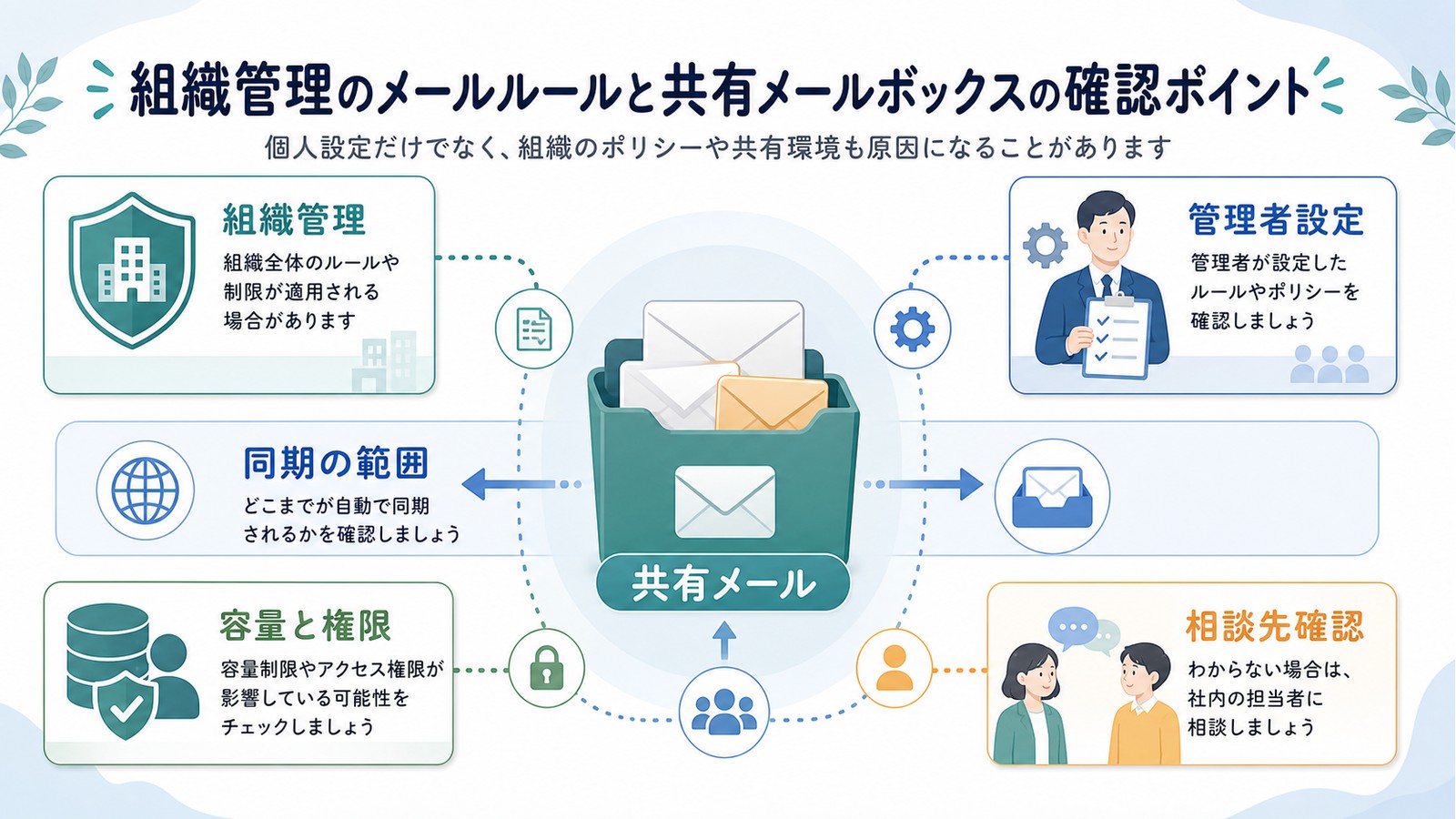
法人環境でよく使われるExchangeサーバーやMicrosoft 365では、個人環境とは異なるルールの制約があります。
サーバー側ルールとクライアント側ルールの違い
| 種類 | 処理場所 | Outlookを起動しなくても動く | 特徴・制約 |
|---|---|---|---|
| サーバー側ルール | Exchangeサーバー上 | 動く(常時処理) | 条件・アクションに制限あり。容量制限あり |
| クライアント側ルール | Outlookがインストールされたパソコン | 動かない | 柔軟な設定が可能。Outlook起動中のみ有効 |
ルールサイズの上限に注意する
Exchangeでは、1アカウントあたりのルールデータの合計サイズに上限(多くの環境で64KB〜256KB)があります。この上限を超えると、新しいルールが保存できなくなったり、既存のルールが無効化されたりします。
対処法:不要なルールを削除してサイズを削減するか、条件文字列を短くシンプルにまとめます。
管理者が一括ルールを設定している場合
IT部門が組織全体に適用するルール(トランスポートルール)が設定されている場合、ユーザー個人のルールより優先されることがあります。個人ルールが効かない場合は、IT管理者に確認してください。
新しいOutlook(New Outlook)への移行時の注意
2024年以降、Windowsの新しいOutlookアプリへの移行が進んでいます。旧Outlookで作成したクライアント側ルールの一部は新しいOutlookに引き継がれないことがあります。新しいOutlookではWeb版と同じルール管理画面が使われるため、ルールの再作成が必要な場合があります。
よくあるトラブルと対処法
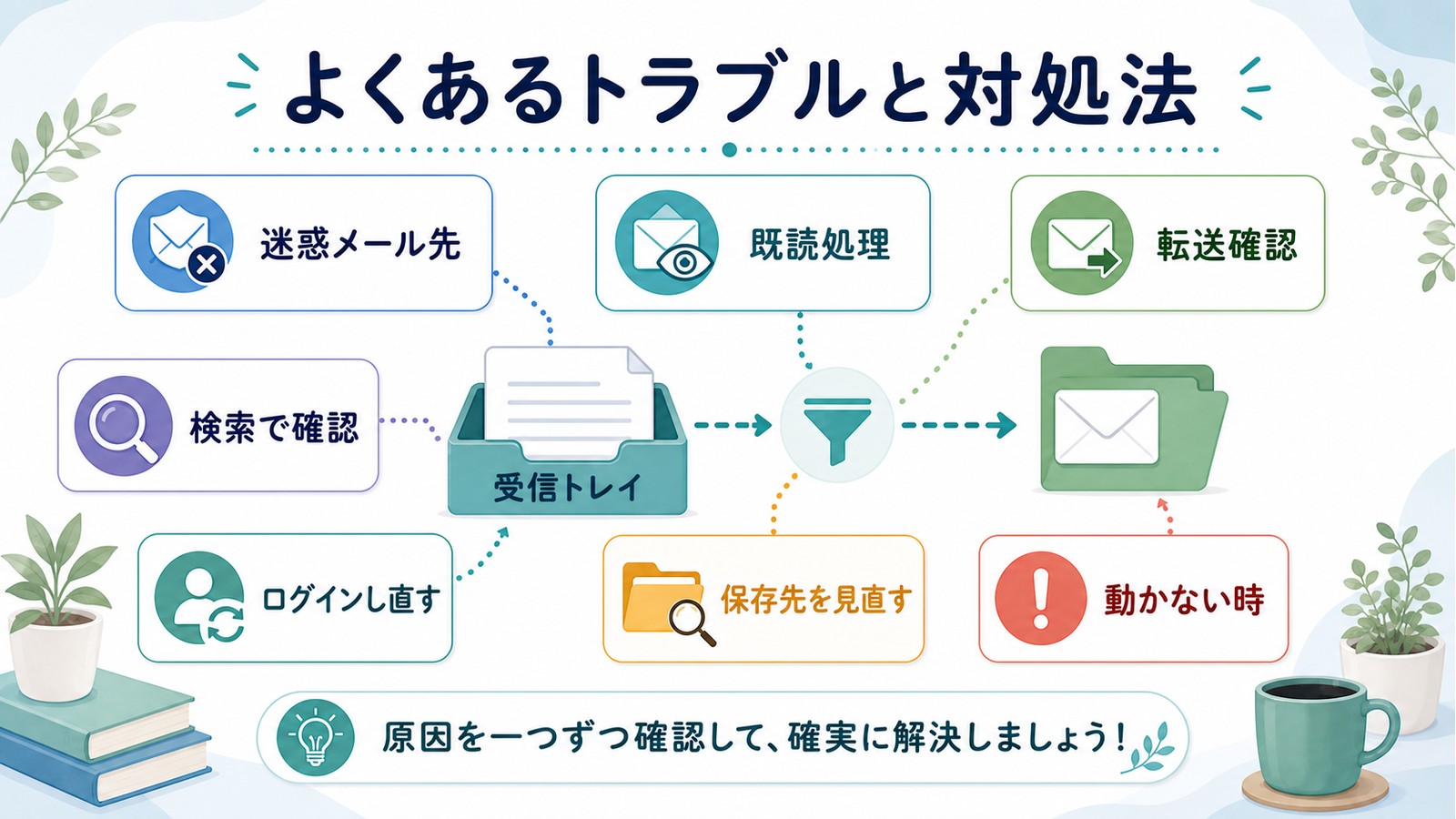
| 症状 | 考えられる原因 | 対処法 |
|---|---|---|
| ルールが一部のメールにしか適用されない | 条件の文字列が一致していない(大文字・小文字、スペースの違い) | 条件文字列を実際に届いたメールのヘッダーをコピーして貼り付ける |
| Outlook再起動後にルールが消える | プロファイルの破損またはルールサイズ上限超過 | 不要ルールを削除し、プロファイルを修復または新規作成する |
| メールが受信トレイに届く前にルールが動いてしまう | 迷惑メールフィルターより前にルールが処理されている | 迷惑メールフィルターを確認し、安全な送信者リストに追加する |
| 特定フォルダーへの移動だけ動かない | 移動先フォルダーが削除または名称変更されている | ルールを編集して移動先フォルダーを再選択する |
| ルール設定画面が開けない | Outlookのアドインがクラッシュしている | Outlookをセーフモード(outlook.exe /safe)で起動して確認する |
| 会議出席依頼に対してルールが動かない | 会議招待は「メールメッセージ」ではなく「予定」として処理される | カレンダー関連のフィルタリングはルールでは制御できない。Outlookの「予定」フィルターを使用する |
| ルールを保存すると「サイズが大きすぎます」とエラーが出る | ルールデータが256KBの上限に達している | 古い・不要なルールを削除してデータサイズを削減する |
| 過去メールにはルールが適用されない | ルールはデフォルトで新着メールにのみ適用される | 「今すぐルールを実行する」(ホーム→ルール)で既存メールに手動で適用する |
よくある質問(FAQ)
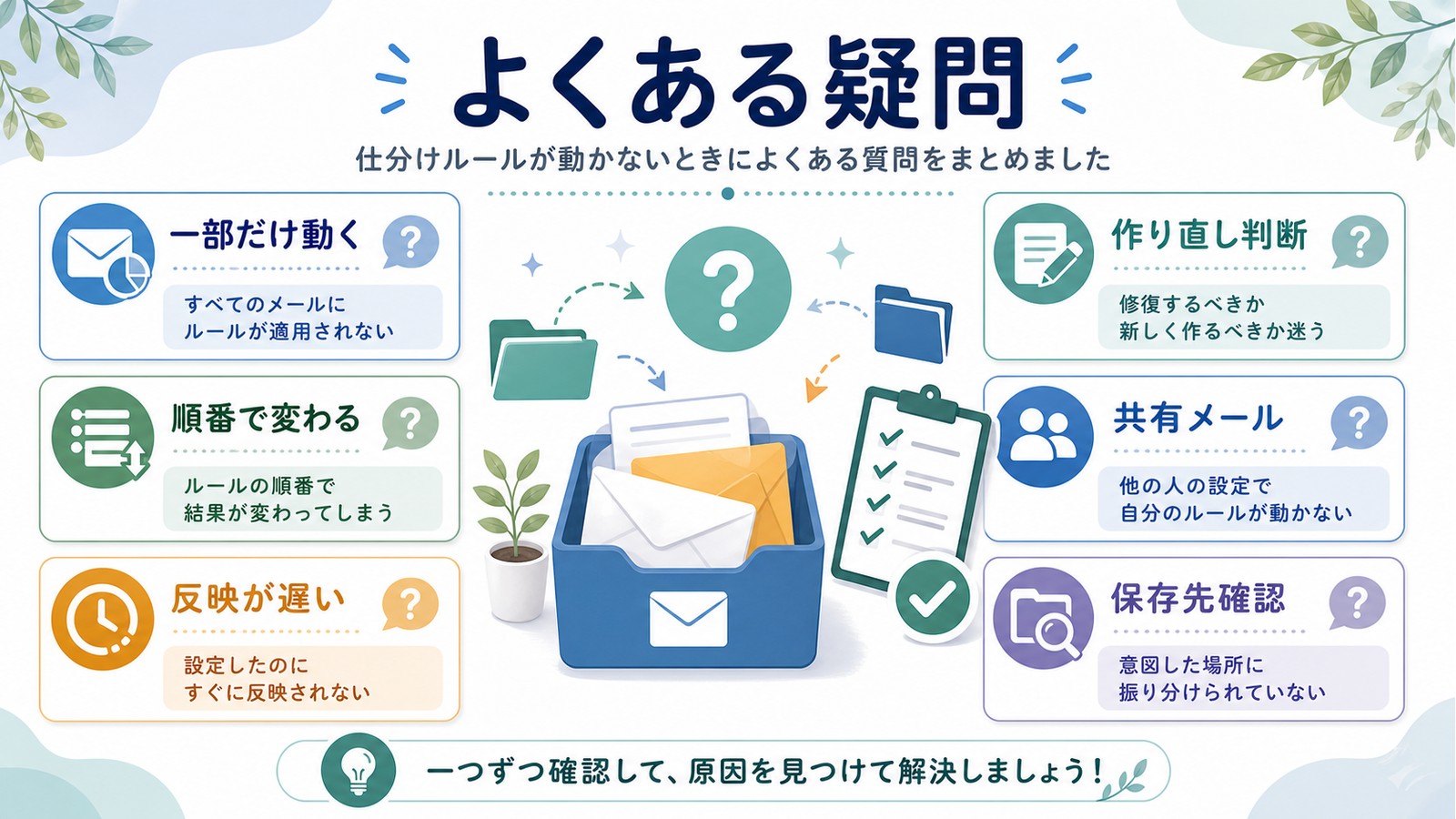
Q1. ルールを設定したのに、Outlookを再起動したら動かなくなりました。なぜですか?
再起動後に動かなくなる場合、主に2つの原因が考えられます。
1つ目は、「クライアント側のみ」のルールである場合です。このタイプはOutlookの起動中のみ有効です。パソコンを再起動してOutlookを起動し直せば、次の受信メールから動作するはずです。
2つ目は、Outlookのプロファイルが破損している場合です。コントロールパネルの「メール」→「プロファイルの表示」から新しいプロファイルを作成し、アカウントを再設定してみてください。
Q2. GmailアカウントをOutlookに追加した場合、仕分けルールは使えますか?
はい、使えます。ただし、GmailをIMAP接続でOutlookに追加している場合、ルールはOutlook側(クライアント)で処理されます。Outlookが起動していない間はルールが機能しません。常に振り分けを自動化したい場合は、Gmail側のフィルター機能も併用することをお勧めします。
Q3. 複数のルールを1つのメールに適用することはできますか?
はい、可能です。ただし、各ルールで「次のルールの処理を停止する」にチェックが入っていると、そのルールで処理が止まり、以降のルールは実行されません。複数のルールを連続して適用したい場合は、全ルールのこのチェックを外してください。
Q4. 仕分けルールで「既読にする」と「フォルダーに移動」を同時に設定できますか?
はい、できます。ルールウィザードのアクション設定画面で、複数の操作にチェックを入れるだけです。「アイテムをフォルダーに移動する」と「開封済みにする」の両方にチェックを入れて保存してください。
Q5. Web版のOutlookと、デスクトップ版のOutlookでルールが違うようです。なぜですか?
Web版(サーバー側)のルールとデスクトップ版(クライアント側)のルールは別々に管理されています。デスクトップ版で設定したクライアント側ルールはWeb版には反映されません。特にMicrosoft 365環境では、サーバー側ルールをWeb版で統一管理することでこの問題を解消できます。
Q6. Outlookのセーフモード起動とは何ですか?ルール問題に効果はありますか?
セーフモード起動とは、アドインや拡張機能を無効化した状態でOutlookを起動する方法です。Windowsキー+Rを押して「ファイル名を指定して実行」を開き、outlook.exe /safe と入力して実行します。アドインが原因でルールが動かない場合、セーフモードでは問題なく動作することがあります。原因特定後は、問題のアドインを無効化してください。
Q7. 仕分けルールで処理できなかったメールはどうすればよいですか?
「ホーム」タブ→「ルール」→「今すぐルールを実行する」を選択すると、指定したフォルダー内の既存メールに対してルールを手動で適用できます。適用したいルールにチェックを入れ、対象フォルダーを指定して「今すぐ実行」をクリックしてください。
まとめ
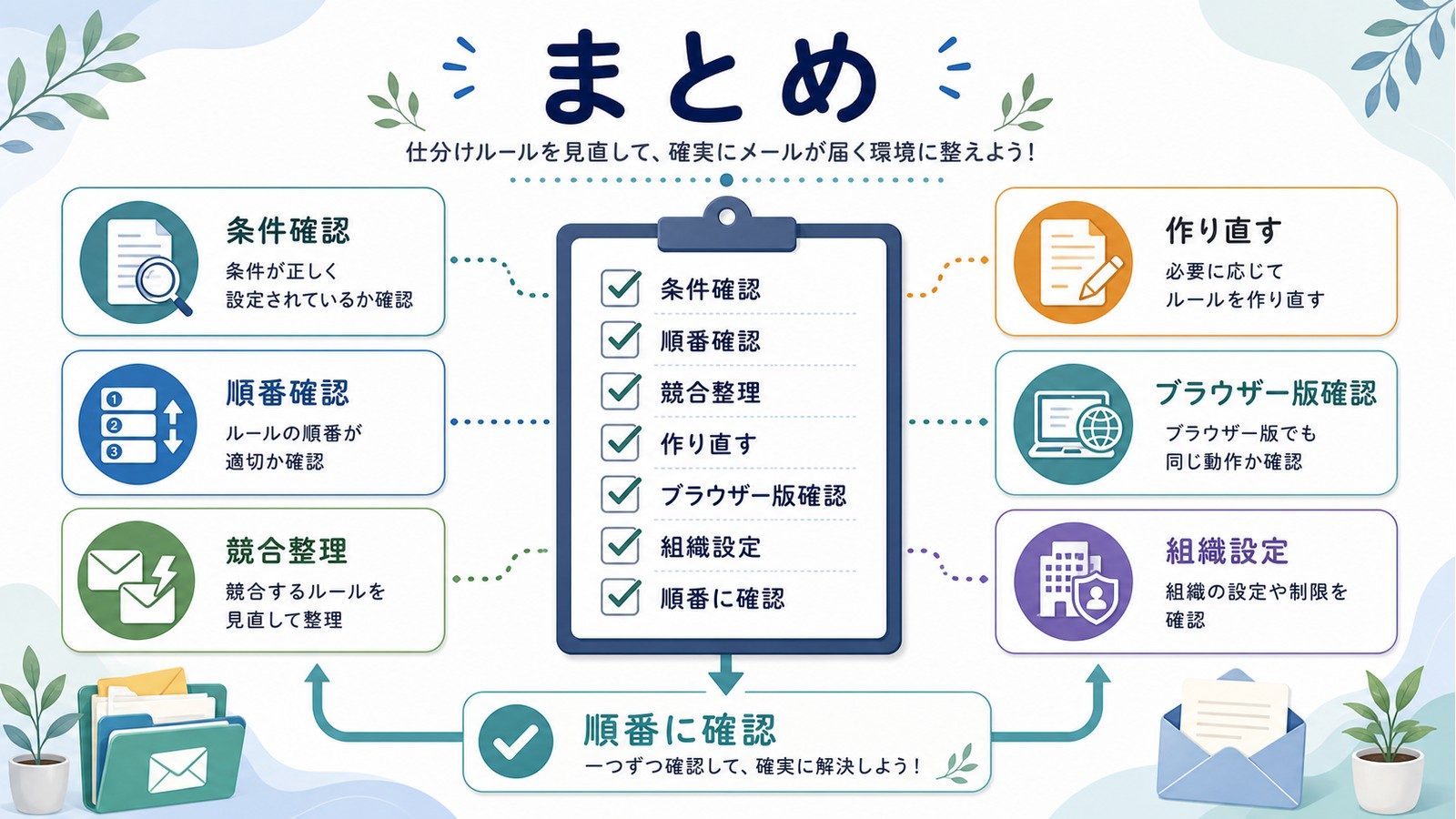
Outlookの仕分けルールが動かない問題は、一見複雑に見えますが、原因を1つずつ確認していけば必ず解決できます。
まず「ルールが有効になっているか」「優先順位は正しいか」「クライアント側ルールになっていないか」の3点を確認するだけで、多くの場合は解決します。それでも改善しない場合は、ルールを削除して再作成する、またはプロファイルを修復するという対処が効果的です。
法人環境(ExchangeまたはMicrosoft 365)を使用している場合は、IT管理者とも連携しながら、サーバー側ルールとクライアント側ルールを適切に使い分けてください。
この記事の手順で解決できた方は、ルール設定を定期的に見直し、不要なルールを削除してサイズを管理することで、将来の問題も未然に防げます。快適なメール管理環境を整えましょう。
