minto.tech スマホ(Android/iPhone)・PC(Mac/Windows)の便利情報をお届け! 月間アクセス160万PV!スマートフォン、タブレット、パソコン、地デジに関する素朴な疑問や、困ったこと、ノウハウ、コツなどが満載のお助け記事サイトはこちら!
※本ページにはプロモーション(広告)が含まれています
iPhoneの背面をトントンと叩くだけで、スクリーンショットを撮ったり、Siriを起動したり、お気に入りのアプリを開いたりできる便利機能をご存じでしょうか。「バックタップ」と呼ばれるこの機能は、アクセシビリティ機能の中に隠れているため、知らずに使っていない方が非常に多いのが現状です。
この記事でわかること
- バックタップ機能の基本仕様と対応機種
- ダブルタップ・トリプルタップの設定手順
- スクリーンショットやSiri起動など実用的な割り当て例
- 反応しない・誤動作する場合の対処法
- ショートカットアプリと組み合わせた応用テクニック
バックタップ機能の基礎知識
バックタップは、iPhoneの背面をタップする動作を検知して特定のアクションを実行する機能です。iOS 14から搭載され、ホームボタンのないiPhone 8以降のモデルで利用できます。背面を直接叩くわけではなく、加速度センサーが振動を読み取って動作を判定するため、ケースを装着したままでも反応します。
バックタップを有効化する手順
ダブルタップ・トリプルタップの設定方法
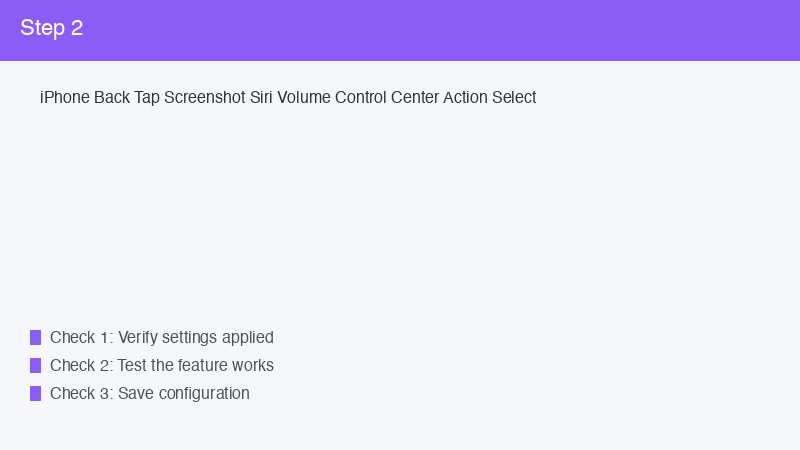
- 「設定」アプリを開く
- 「アクセシビリティ」をタップ
- 「タッチ」を選択
- 画面を下にスクロールして「背面タップ」をタップ
- 「ダブルタップ」または「トリプルタップ」を選ぶ
- 割り当てたいアクションを一覧から選択
おすすめの割り当てアクション
定番の便利アクション
もっとも人気の割り当ては「スクリーンショット」です。通常はサイドボタンと音量上ボタンを同時押しする必要がありますが、バックタップなら片手でも撮影できます。続いて人気なのが「Siri」起動で、ハンズフリーでの操作が一気に楽になります。
標準アクションとカスタムアクションの比較
| 種類 | 主な内容 | 難易度 | おすすめ度 |
|---|---|---|---|
| システムアクション | スクショ・Siri・ロック・音量 | 低 | ★★★★★ |
| アクセシビリティ | ズーム・拡大鏡・VoiceOver | 低 | ★★★☆☆ |
| スクロール系 | 上スクロール・下スクロール | 低 | ★★★★☆ |
| ショートカット | カスタム自動化レシピ | 中〜高 | ★★★★★ |
ショートカットアプリとの連携
バックタップの真価は、ショートカットアプリと組み合わせることで発揮されます。自作したショートカットをバックタップに割り当てれば、複雑な複数ステップの操作も1タップで自動化できます。
反応しない・誤動作するときの対処法
反応しない場合
まず確認すべきは、対応機種かどうかです。iPhone 8以降であり、iOS 14以降にアップデートされている必要があります。タップの強さも重要で、軽くトントンと叩くイメージが正解です。
誤動作する場合
ポケットに入れているときや、デスクに置いたときに勝手に動作してしまう場合は、ダブルタップではなくトリプルタップに切り替えるのがおすすめです。
🛒 関連商品をAmazonでチェック
FAQ
Q1. iPhone SEでも使えますか?
iPhone SE(第2世代)以降はホームボタン搭載モデルですが、iOS 14以降であればバックタップが有効化できます。
Q2. ケースを付けていても反応しますか?
ほとんどのケースで問題なく反応します。ただし、極端に厚手のバンパーケースや金属ケースの場合は感度が下がることがあります。
Q3. バッテリー消費は増えますか?
加速度センサーは常時動作しているセンサーのため、バックタップを有効にしても追加のバッテリー消費はほぼありません。
まとめ
iPhoneのバックタップ機能は、知っているだけで日常操作が劇的に効率化する隠れた便利機能です。アクセシビリティ設定の中に埋もれているため見落としがちですが、一度設定すれば手放せなくなるほどの利便性があります。