 minto.tech スマホ(iPhone/Android)・パソコン(Windows/Mac)・Office・Wi-Fi・AIツールの「できない」「困った」を解決する実用ガイド。トラブル対処法とノウハウが満載のお助けサイトです。
※本ページにはプロモーション(広告)が含まれています
📑 この記事の目次(タップで開く)
【2026年最新版】iPhoneのマイクが使えない・声が聞こえない問題の原因と解決法完全ガイド
「通話中に相手に声が聞こえないと言われた」「Siriが反応しない」「ボイスメモを録音したら無音だった」——こうしたiPhoneのマイクトラブルに突然見舞われた経験はありませんか?
iPhoneのマイクは日常のあらゆる場面で使われており、不具合が発生すると通話・録音・音声入力など多くの機能が一度に使えなくなります。しかし原因の多くはソフトウェア設定や物理的な汚れで、自分で解決できるケースがほとんどです。
本記事では、iPhoneのマイクが使えない・声が届かない問題の原因を体系的に整理し、自宅でできる対処法を難易度の低い順にわかりやすく解説します。
- iPhoneのマイクの種類と位置(底面・正面・背面)
- マイクが使えない主な原因(ケース・汚れ・設定・ソフトウェア)
- 自分でできる6つの対処法(清掃・設定確認・再起動・リセット)
- 物理的故障かどうかの判断基準と修理の目安費用
iPhoneのマイクの種類と位置
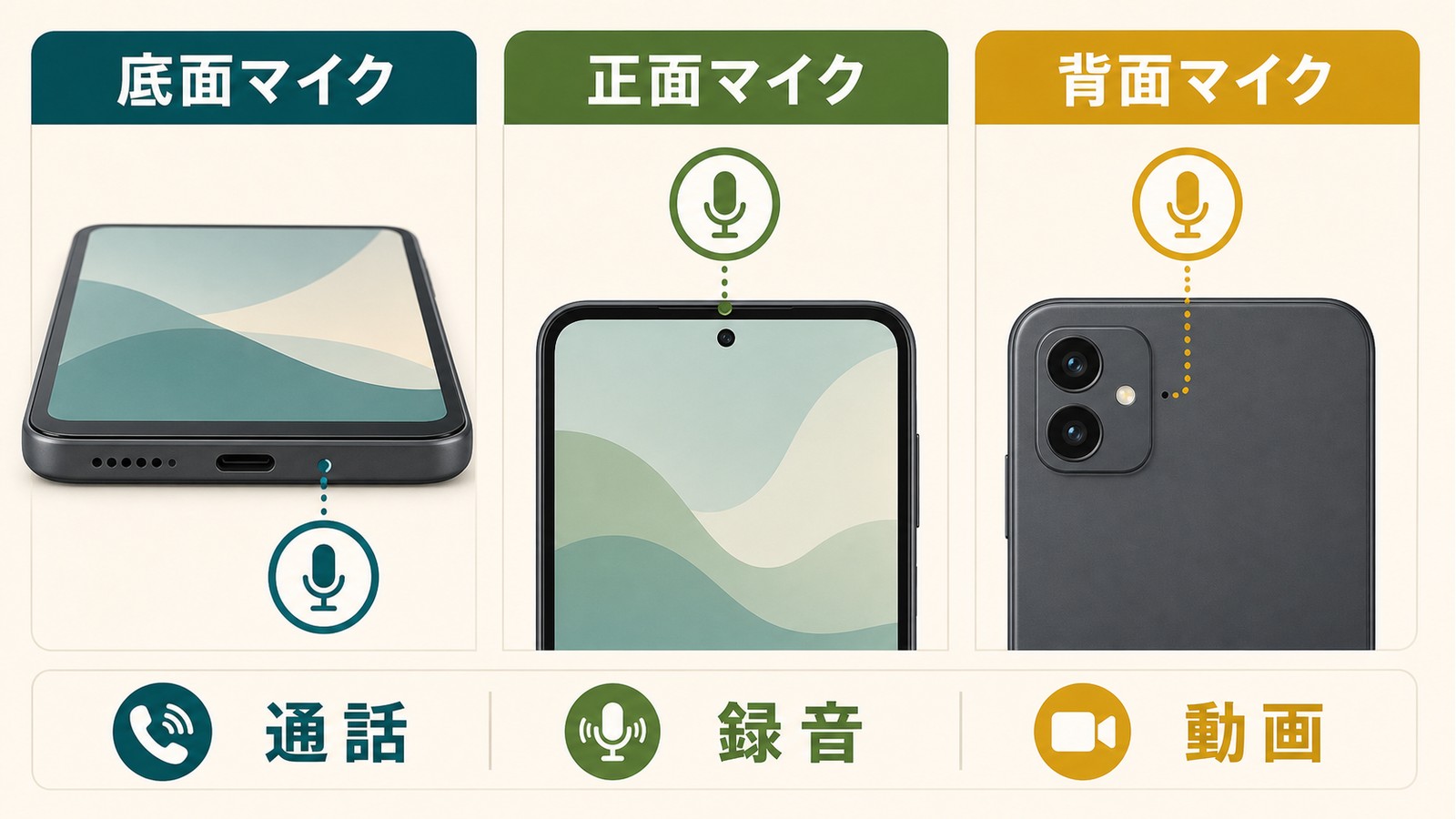
iPhoneには3か所にマイクが搭載されています。それぞれが異なる用途に割り当てられており、どのマイクが問題なのかを把握することが解決への近道です。
底面マイク(プライマリマイク)
本体下部のLightning/USB-Cコネクタ付近にあります。通話・録音・Siriなど最も多くの場面で使われる主要マイクです。ケースによって塞がれやすく、最も汚れが詰まりやすい場所でもあります。
正面マイク(フロントマイク)
画面側の上部(TrueDepthカメラ周辺)に搭載されています。FaceTimeビデオ通話や自撮り動画の録音で主に使われます。画面を傷から守るガラスフィルムが干渉するケースがあります。
背面マイク(リアマイク)
背面カメラ付近に搭載されています。動画録画時のステレオ収音や環境音のノイズキャンセリングに使われます。カメラケースやスキンシールで塞がれることがあります。
マイクが使えない主な原因
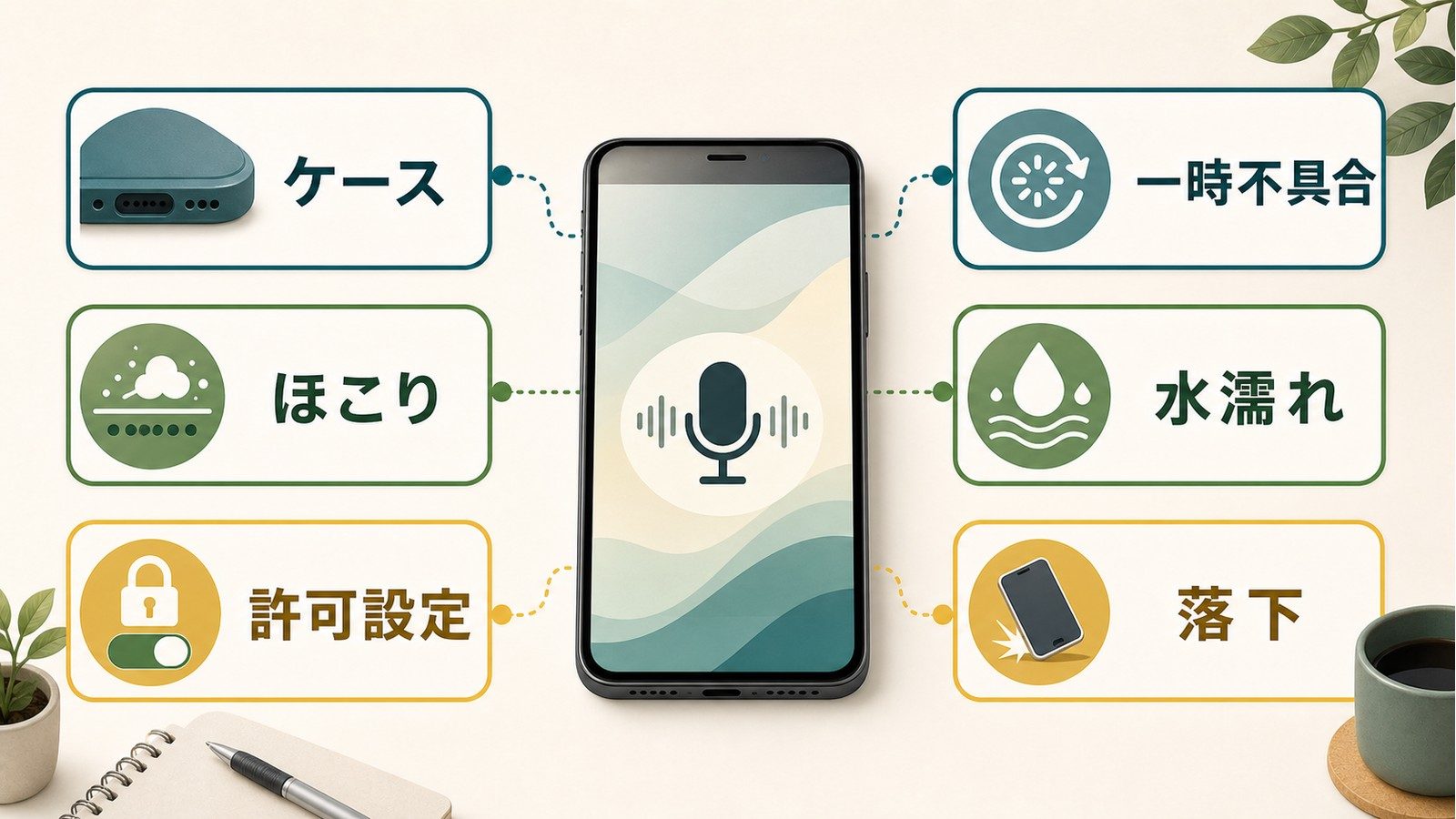
原因1:ケースがマイク穴を塞いでいる
スマートフォンケースの製造精度によっては、マイク穴がわずかにずれて音の通路が塞がれることがあります。特に厚みのあるバンパーケースやケース内部のシリコンパッドが原因になります。
原因2:マイク穴の異物詰まり
ポケットやバッグの中で蓄積したほこり・繊維・液体の乾燥した残留物がマイクのメッシュに詰まることがあります。見た目では気づきにくいほどの微細な詰まりでも音質や感度に大きく影響します。
原因3:アプリのマイクアクセス許可がオフ
iOS 14以降、アプリごとにマイクへのアクセス許可を個別に設定できます。許可を「なし」にしたアプリはマイクを使えません。アップデート後やアプリの再インストール後にデフォルトで無効になることがあります。
原因4:ソフトウェアのバグ・一時的な不具合
iOSのバグやアプリの異常終了後に、オーディオシステムが正常に初期化されない状態になることがあります。再起動で解決することが多いパターンです。
原因5:水濡れ・落下による物理的損傷
iPhoneが防水性能(IP68等)を持っていても、水没の深さや時間によっては内部に水分が侵入します。また落下の衝撃でマイク部品が基板から外れる場合もあります。
対処法1:マイク周囲を清掃する
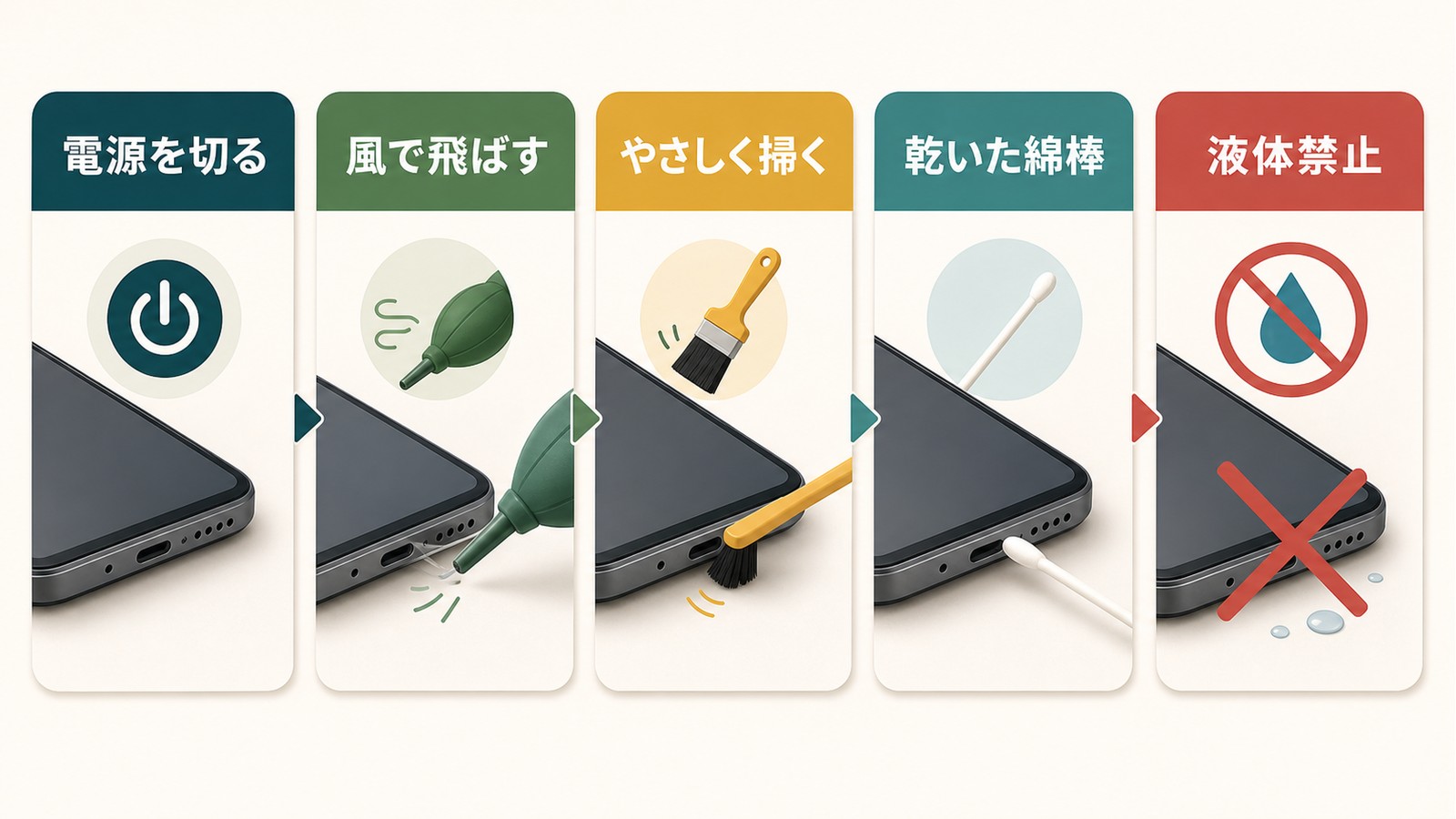
最も手軽で効果的な対処法が物理的な清掃です。特に底面マイクは汚れが詰まりやすいため、最初に確認してください。
用意するもの
- エアブロワー(カメラ用のゴム球ポンプが最適)
- 細い柔らかいブラシ(化粧用や歯間ブラシ)
- 乾いた綿棒(こすりすぎ注意)
清掃手順
- iPhoneをシャットダウンします
- エアブロワーでマイク穴に優しく風を吹き込み、ほこりを吹き飛ばします
- ブラシを使ってマイクのメッシュ周囲を横方向に優しく掃きます
- 電源を入れてマイクの動作を確認します
絶対に避けること:つまようじなど先端の硬いものでつつく・息を直接吹きかける(唾液が入る)・液体洗剤を使う——これらはマイクを破損させる可能性があります。
対処法2:アプリのマイク許可設定を確認する
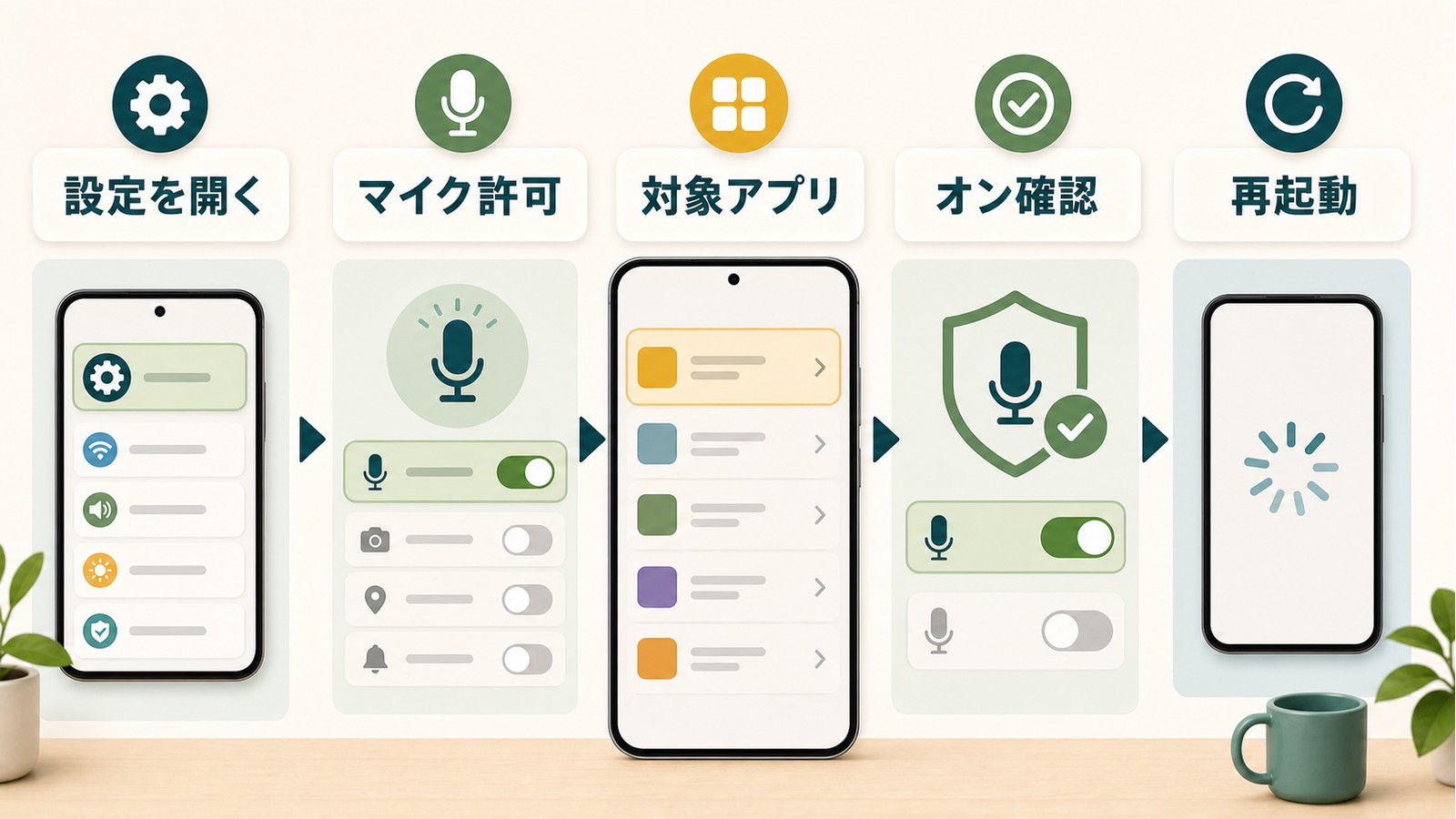
特定のアプリでだけマイクが使えない場合は、アクセス許可の設定を確認します。
- 「設定」アプリを開きます
- 「プライバシーとセキュリティ」→「マイク」をタップします
- 問題が発生しているアプリのスイッチがオン(緑)になっているか確認します
- オフになっている場合はタップしてオンに切り替えます
- アプリを再起動してマイクが使えるか確認します
Siriのマイク許可は別の場所にあります。「設定」→「Siriと検索」→「”Hey Siri”を聞き取る」のスイッチを確認してください。
対処法3:ケースを外して確認する
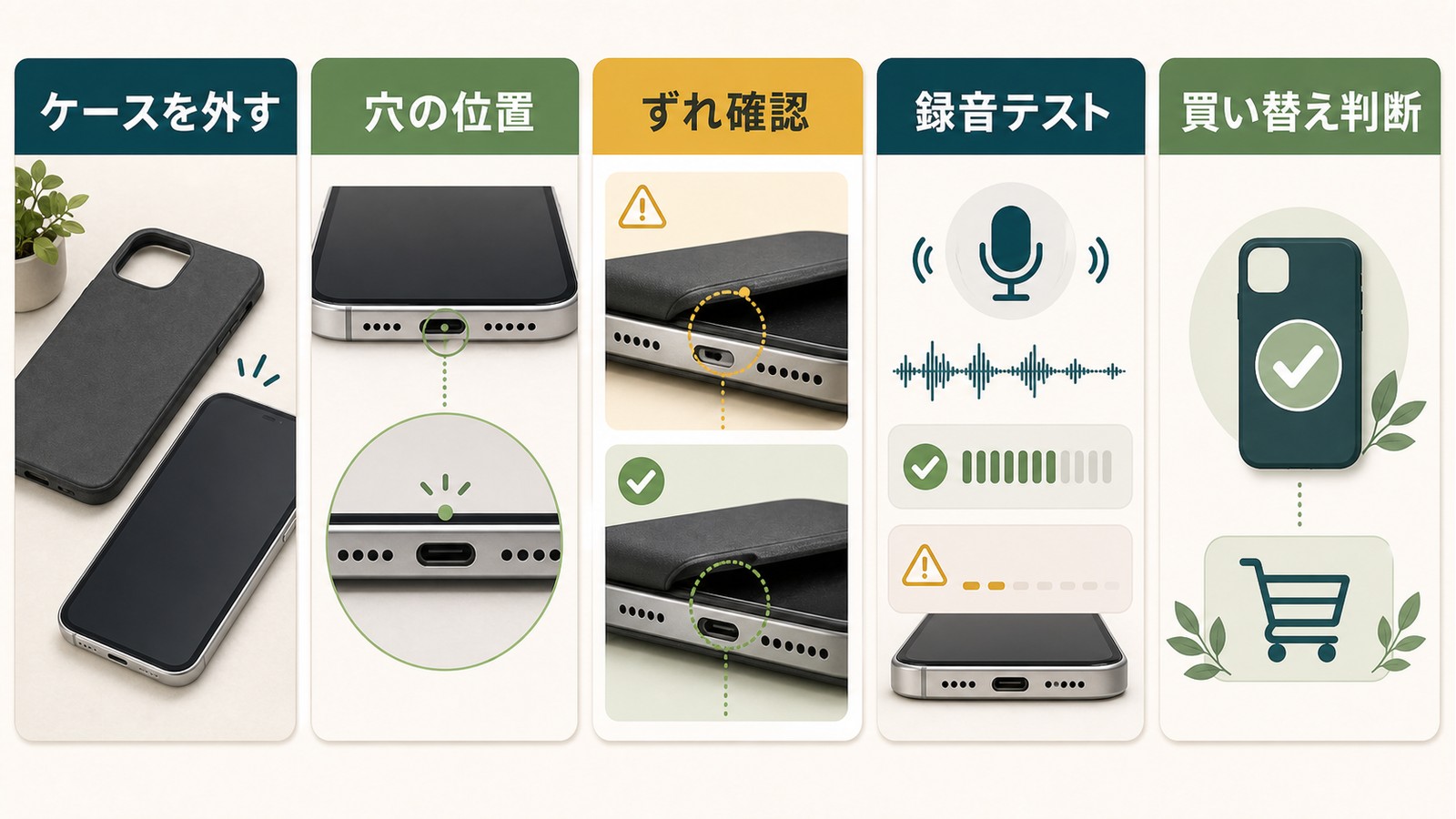
ケースを使用している場合は一時的に取り外してマイクをテストします。
- iPhoneのケースを完全に取り外します
- ボイスメモアプリで録音し、マイクが正常に動作するか確認します
- ケースなしで正常に動く場合、ケースがマイク穴を塞いでいることが原因です
ケースが原因の場合は、マイク穴の位置が正しく合っているケースに買い替えることを検討してください。
対処法4:別のアプリでマイクをテストする
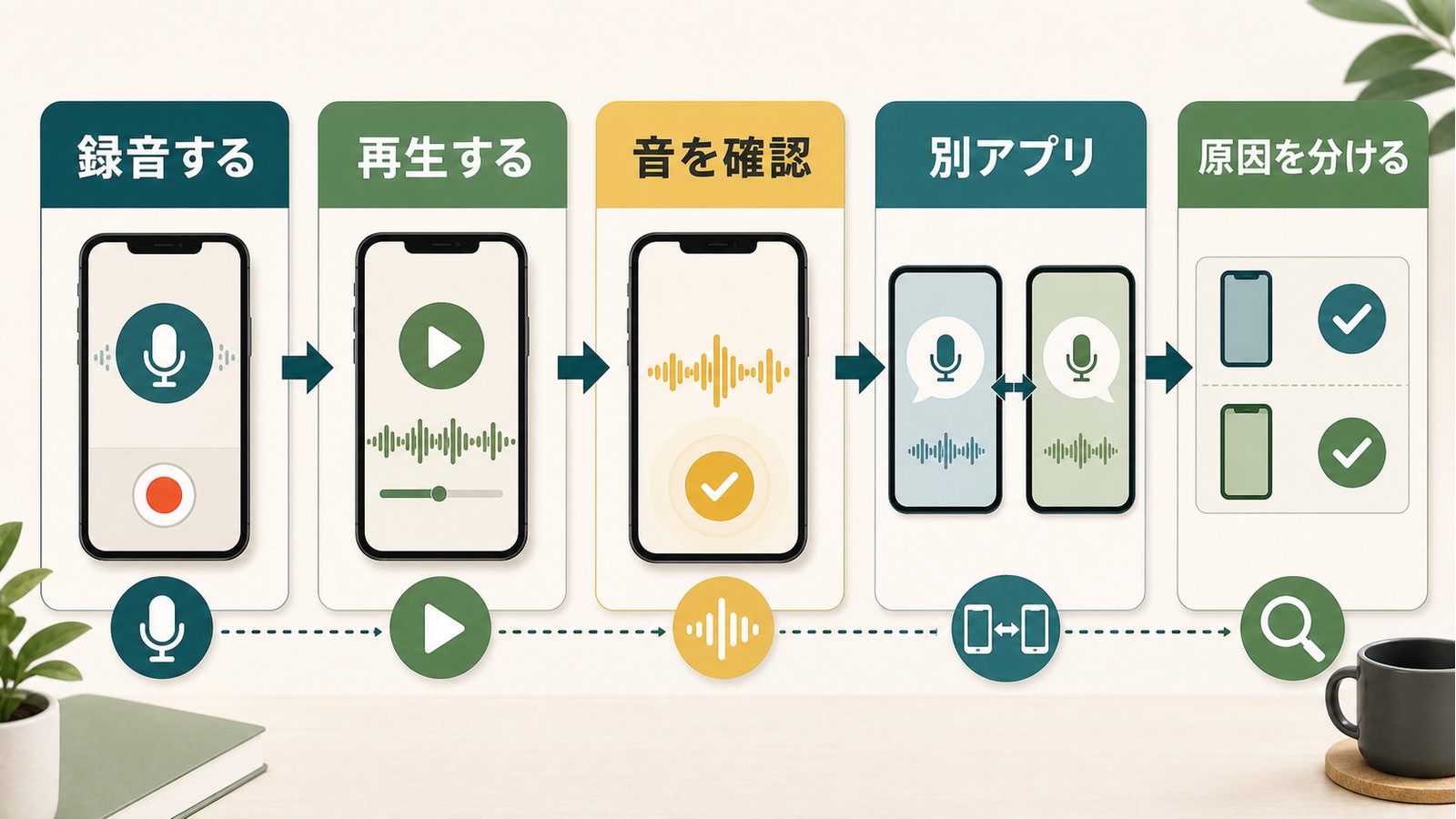
アプリ固有の問題か、iPhoneのマイク自体の問題かを切り分けることが重要です。
- 「ボイスメモ」アプリを起動します(Appleの標準アプリでマイクの動作確認に最適)
- 赤い録音ボタンをタップして10秒ほど話します
- 録音を再生して音が入っているか確認します
- 音が入っていれば、元のアプリの設定が問題の原因です
- 無音であれば、マイクのハードウェアまたはシステム全体の問題です
対処法5:iPhoneを強制再起動する
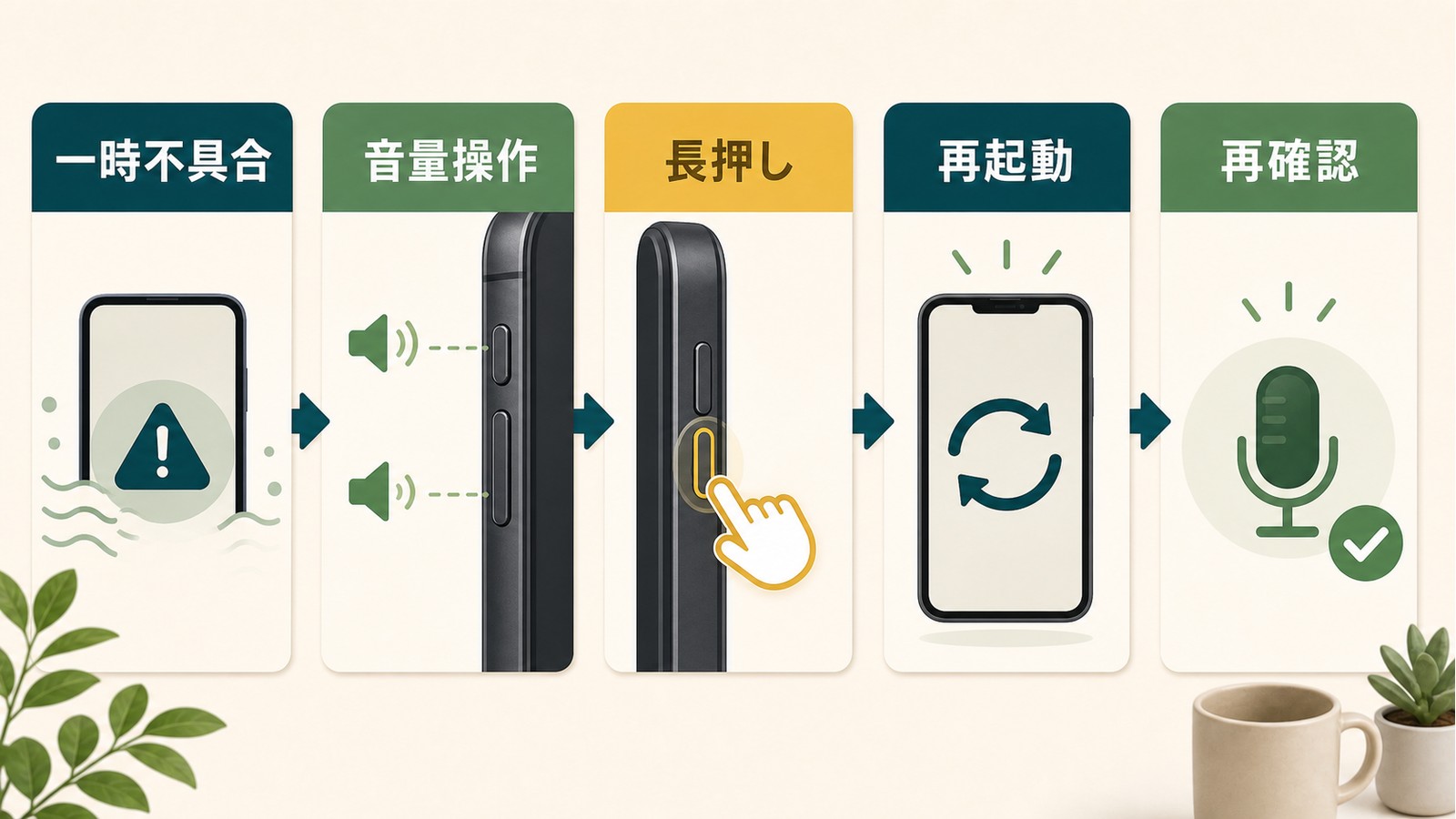
一時的なシステムの不具合はiPhoneの強制再起動で解消されることが多いです。
iPhone 8以降・iPhone SE(第2・3世代)の場合
- 音量を上げるボタンを素早く押して離す
- 音量を下げるボタンを素早く押して離す
- サイドボタンをAppleロゴが表示されるまで長押しする
iPhone 7・7 Plusの場合
- 音量を下げるボタンとスリープ/スリープ解除ボタンを同時に長押しする
- Appleロゴが表示されたら離す
対処法6:すべての設定をリセットする
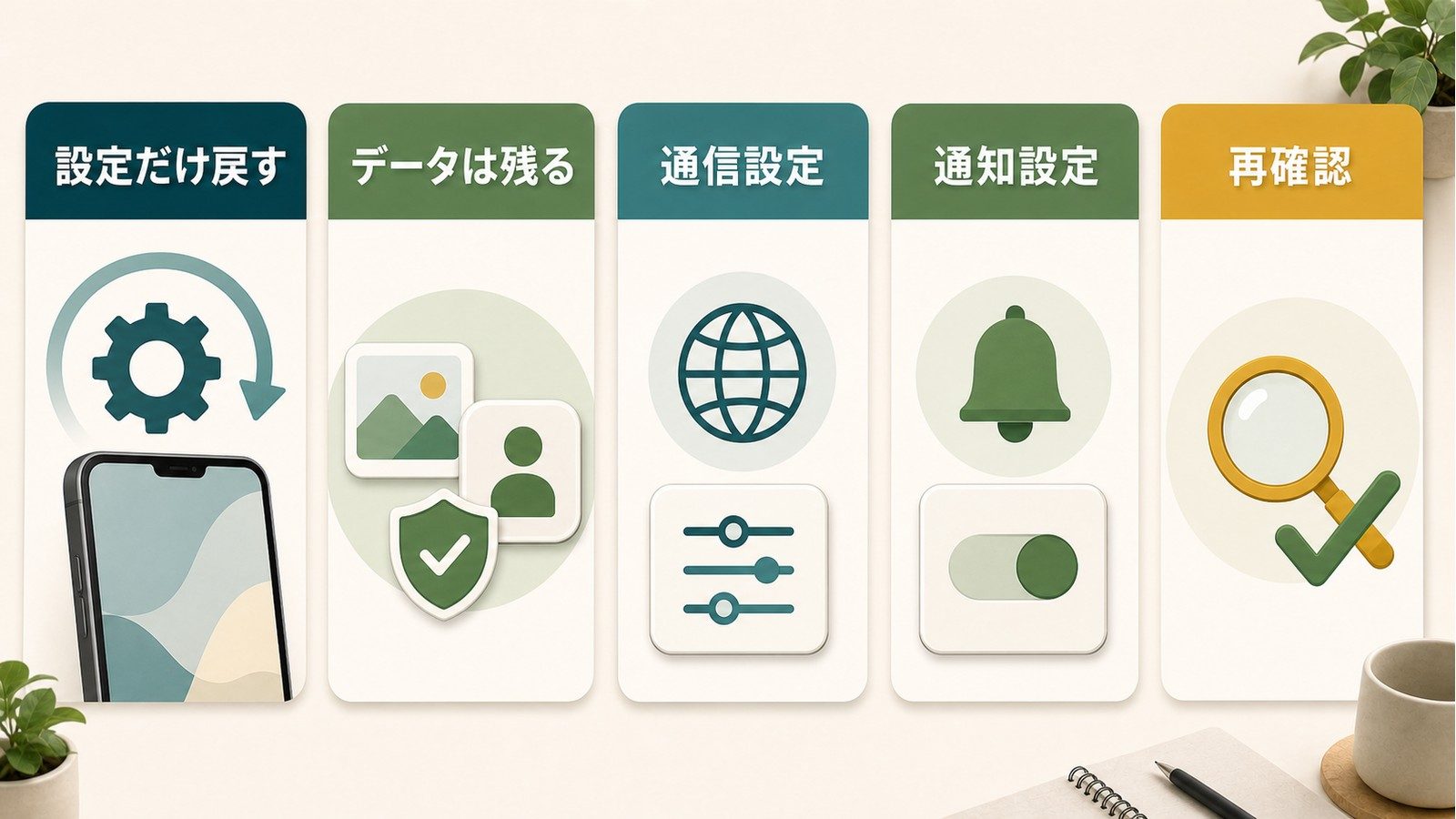
ソフトウェアの設定が原因と疑われる場合、個人データを削除せずに設定だけをリセットできます。
- 「設定」→「一般」→「転送またはiPhoneをリセット」をタップします
- 「リセット」→「すべての設定をリセット」を選びます
- パスコードを入力して確認します
- iPhoneが再起動したら、マイクの動作を再確認します
注意:この操作はWi-Fiパスワード・壁紙・通知設定などはリセットされますが、写真・連絡先・アプリなどのデータは削除されません。
症状別対処法の比較表
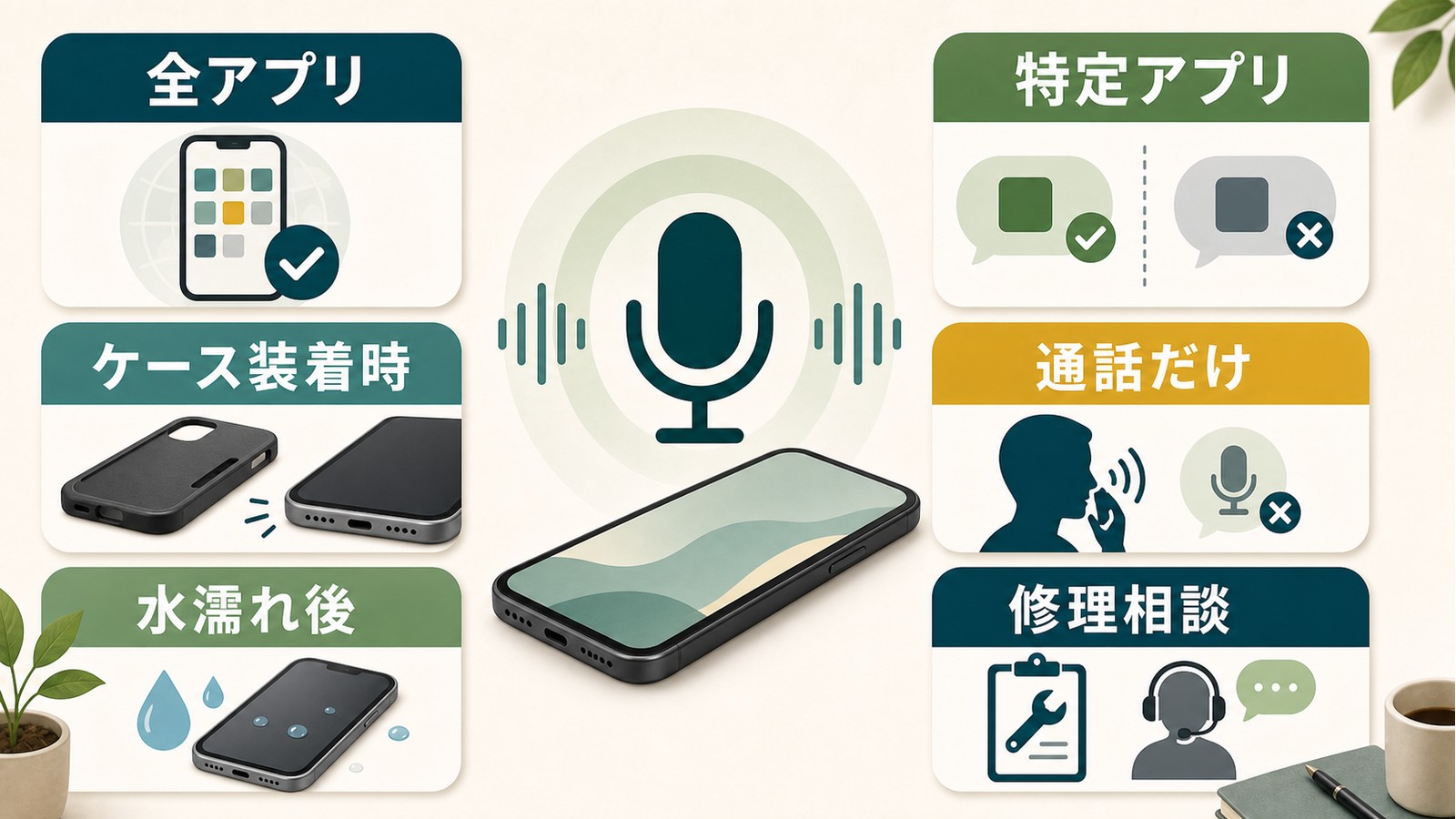
| 症状 | 考えられる原因 | 対処法 | 難易度 | 解決率 |
|---|---|---|---|---|
| 全アプリでマイクが使えない | ほこり詰まり・システムバグ | 清掃→強制再起動 | 低 | 約70% |
| 特定アプリのみ使えない | マイク許可がオフ | プライバシー設定で許可をオン | 低 | 約90% |
| ケース装着時のみ不具合 | ケースがマイク穴を塞ぐ | ケースを外す・買い替え | 低 | 約95% |
| Siriだけ反応しない | Hey Siri設定がオフ | 設定→Siriと検索でオン | 低 | 約85% |
| 通話のみ声が届かない | 底面マイク詰まり | エアブロワーで清掃 | 低 | 約65% |
| 水没後にマイク不具合 | 内部への水分侵入 | 乾燥→Apple修理 | 高 | Apple診断次第 |
| 設定変更後も改善しない | ソフトウェア全体の問題 | すべての設定をリセット | 中 | 約55% |
物理的な故障が疑われる場合の修理判断
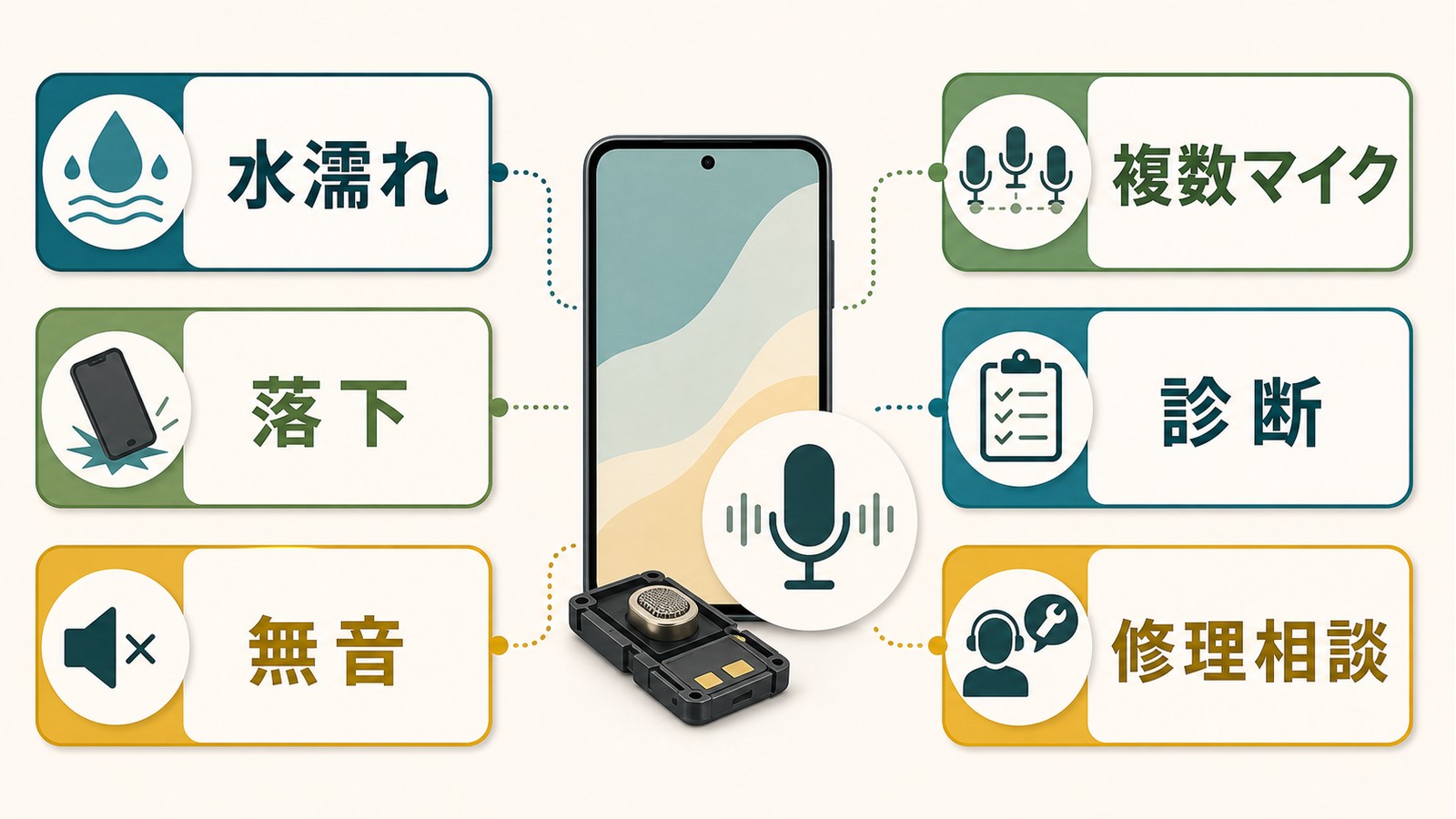
上記の対処法をすべて試しても改善しない場合、ハードウェア(物理部品)の故障が考えられます。次のような状況では修理を検討してください。
- 水没・水濡れの後からマイクが使えなくなった
- 落下の後からマイクが使えなくなった
- ボイスメモでも完全に無音(ソフトウェアの問題ではない)
- 3つのマイクすべてが同時に使えない
修理の選択肢
Appleサポート・Apple Store:AppleCare+加入の場合は過失による損傷なら約3,700円(2026年現在)で修理可能です。未加入の場合は機種によって異なり、マイク修理単体では1万〜3万円程度が目安です。
正規サービスプロバイダ:Apple製品の修理を行う認定業者です。料金はApple Storeと同等かやや低めに設定されていることがあります。
非正規修理店:コストは抑えられますが、純正部品を使用しない場合があります。修理後にiOSのアップデートで機能制限が掛かることがあるため注意が必要です。
Amazonで探せるマイク関連グッズ
マイクトラブル解決・予防グッズ
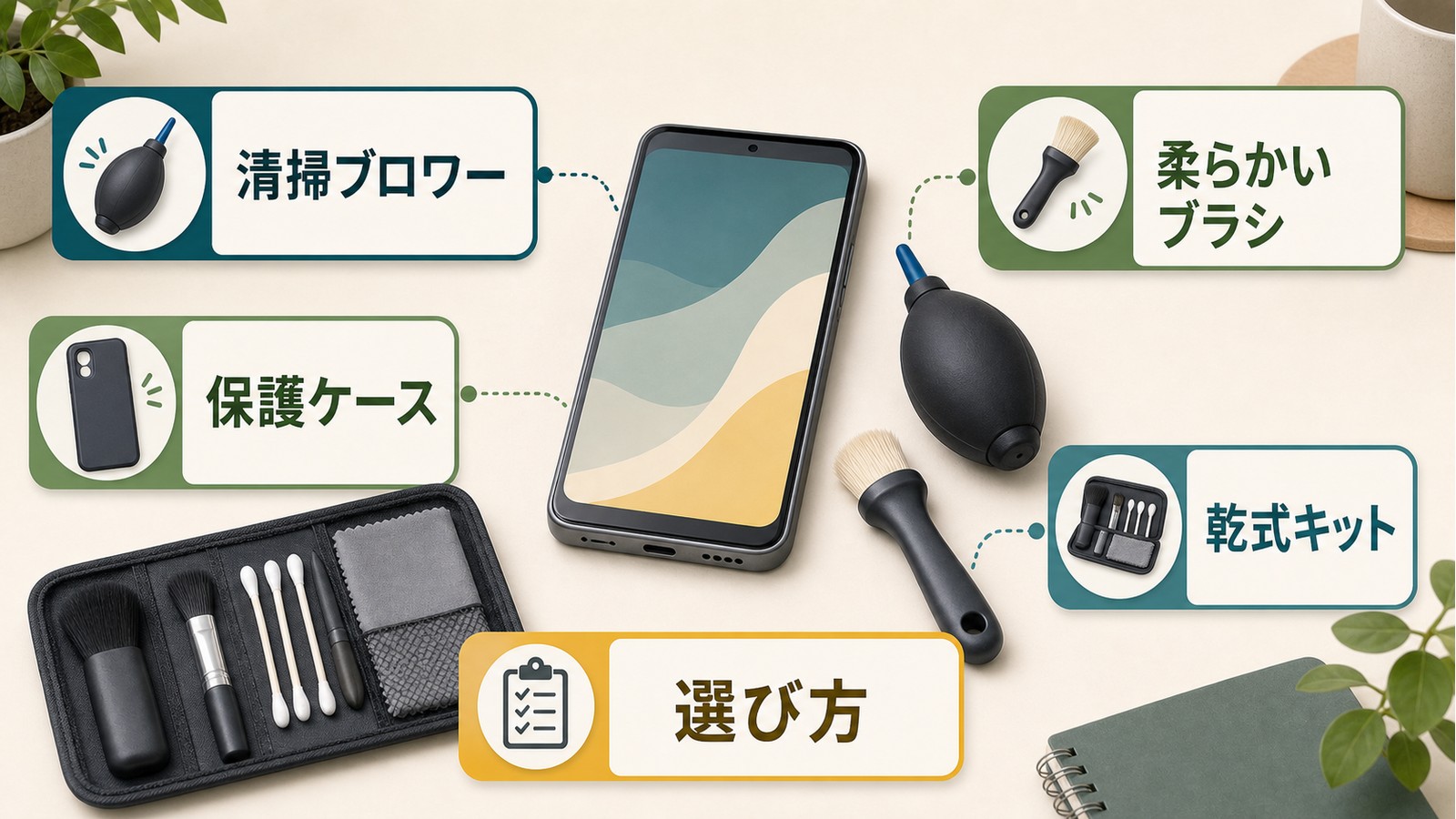
- 📦 カメラ用エアブロワー(マイク・スピーカー穴の清掃に最適)
→ Amazonで見る - 📦 iPhoneケース(マイク穴設計)(マイク穴が正確に合うケース)
→ Amazonで見る - 📦 スマートフォン用精密清掃キット(ブラシ・マイクロファイバー付き)
→ Amazonで見る
🛒 関連商品をAmazonでチェック
よくある質問(FAQ)
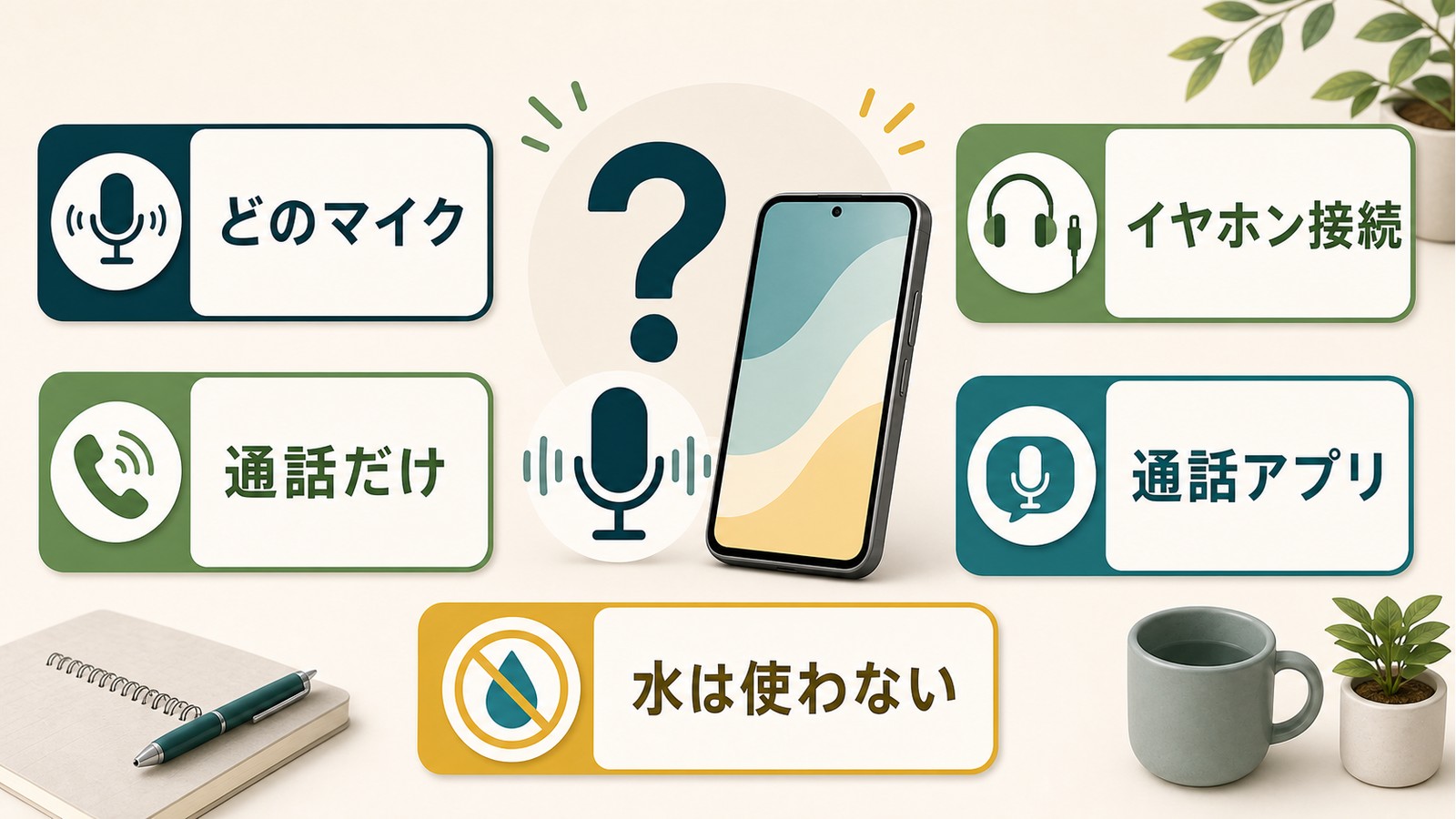
Q1. iPhoneのどのマイクがSiriに使われていますか?
Siriは主に底面マイク(プライマリマイク)を使います。iPhoneを持ち上げてSiriに話しかける場合は底面マイクが主役です。ただし周囲の騒音状況によって、iPhoneが自動的に複数のマイクを組み合わせてノイズキャンセリング処理を行うこともあります。Hey Siriが反応しない場合は底面マイクの状態を先に確認してください。
Q2. 通話中に相手の声は聞こえるのに自分のマイクが使えない場合は?
スピーカー(相手の声を聞く部分)とマイク(自分の声を送る部分)は別の部品です。相手の声が聞こえているということは通話接続自体は正常であり、問題はマイク側にあると特定できます。底面マイクの清掃→マイク許可設定の確認→強制再起動の順に試してください。
Q3. Lightning/USB-Cイヤホンを使うとマイクは別のものに切り替わりますか?
はい、有線イヤホンをiPhoneに接続すると、音声入出力がイヤホン側に切り替わります。イヤホンにマイクが内蔵されている場合はそちらが使われます。イヤホン接続時にのみマイクが使えない場合は、イヤホン側のマイクや接続部分の汚れを確認してください。
Q4. FaceTimeでマイクが使えない場合の確認方法は?
「設定」→「プライバシーとセキュリティ」→「マイク」でFaceTimeのスイッチがオンになっているか確認してください。次に「設定」→「FaceTime」でFaceTimeが有効になっているかも合わせて確認します。ボイスメモで録音できる場合はFaceTimeの設定か一時的なバグが原因です。強制再起動を試してみてください。
Q5. iPhoneのマイクを清掃する際に水を使ってもいいですか?
水や液体洗剤の使用は絶対に避けてください。iPhoneはIP68の防水性能を持っていますが、マイク穴は防水膜(音響メンブレン)が保護しており、液体が直接かかるとメンブレンが損傷する可能性があります。清掃は必ず乾燥した状態のエアブロワーやブラシで行ってください。
Q6. 水没したiPhoneのマイクを修理してもらう場合の費用は?
AppleCare+に加入している場合、過失による損傷修理は約3,700円(税込)です。未加入の場合はモデルによって異なりますが、マイク修理を含む内部修理は1万5,000円〜4万5,000円程度が目安です(2026年現在のApple公式価格)。正式な見積もりはApple Storeまたは正規サービスプロバイダに診断を依頼してください。
Q7. マイク不具合が保証対象になるかどうかの基準は?
Appleの1年間の限定保証(または延長保証のAppleCare+)は製造上の欠陥を対象にしています。水没・落下・不正改造による損傷は保証対象外です。AppleCare+はこれに加えて過失による損傷も追加料金(約3,700円)で対応します。購入から1年以内で心当たりがない場合は、まずAppleサポートに問い合わせると製造上の欠陥として無償修理になることがあります。
まとめ
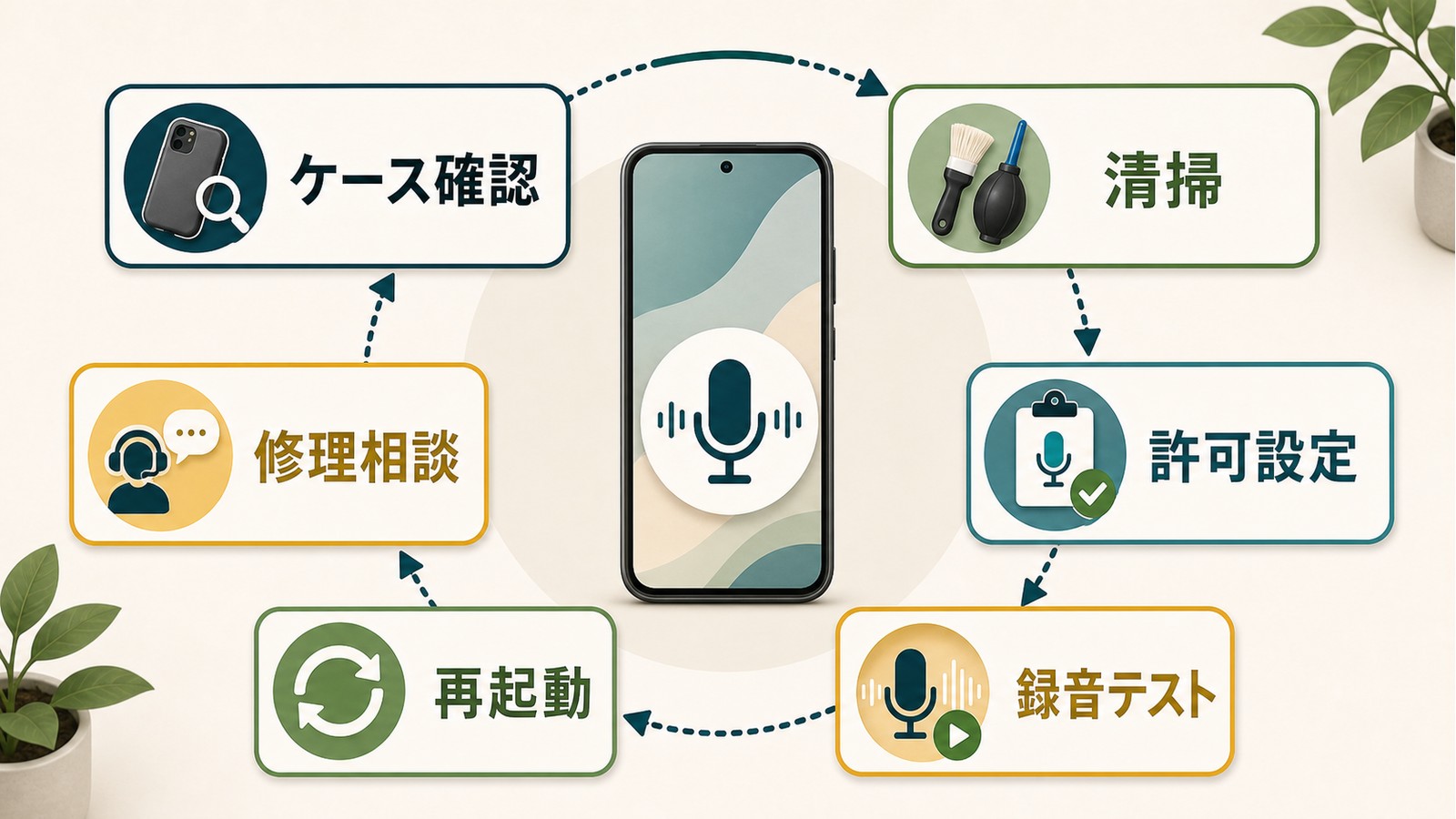
iPhoneのマイクが使えない問題は、原因の特定さえできれば多くのケースで自分で解決できます。対処の優先順位をまとめると以下の通りです。
- ケースを外してテスト——ケースが原因かどうかを最初に切り分け
- マイク穴の清掃——エアブロワーでほこりを除去
- アプリのマイク許可確認——設定→プライバシー→マイクで許可をオン
- ボイスメモでテスト——アプリ固有の問題かを切り分け
- 強制再起動——一時的なシステムバグを解消
- すべての設定をリセット——ソフトウェア設定の問題を解消
- Appleサポートへ相談——ハードウェア故障が疑われる場合
特定アプリのみで使えない場合は許可設定の確認が最短解決策です。全アプリで使えない場合はまず清掃と強制再起動から始めてください。上記の手順を試してもどうしても改善しない場合は、Appleサポートへ問い合わせるか、最寄りのApple StoreまたはApple正規サービスプロバイダに診断を依頼することをおすすめします。
