 minto.tech スマホ(iPhone/Android)・パソコン(Windows/Mac)・Office・Wi-Fi・AIツールの「できない」「困った」を解決する実用ガイド。トラブル対処法とノウハウが満載のお助けサイトです。
※本ページにはプロモーション(広告)が含まれています
パスワードを使い回したり、メモアプリに保存して管理に困っていませんか?iPhoneに標準搭載されている「iCloudキーチェーン」を有効にすれば、パスワードやクレジットカード情報を安全に保存・自動入力でき、MacやiPadとも同期できます。本記事では、iCloudキーチェーンの基本から、Mac連携・エクスポート方法まで完全ガイドで解説します。
📑 この記事の目次(タップで開く)
この記事でわかること
- iCloudキーチェーンの仕組みとできること
- 有効化の手順と初期設定のポイント
- パスワード自動入力の使い方
- MacやiPadとの同期方法
- パスワードのエクスポート・移行方法
iCloudキーチェーンとは?基礎知識
iCloudキーチェーンは、AppleのiCloudサービスに含まれるパスワード管理機能です。Webサイトのログイン情報、Wi-Fiパスワード、クレジットカード番号などを暗号化して保存し、同じApple IDでサインインしたiPhone・iPad・Macで自動的に同期します。
データは端末上で暗号化されてからiCloudに送信され、Apple自身も中身を閲覧できないエンドツーエンド暗号化が採用されています。安全性が高く、サードパーティのパスワード管理アプリを使わずに利用できる点が大きなメリットです。
iCloudキーチェーンでできること
- WebサイトやAppのログイン情報を保存・自動入力
- 強力なパスワードの自動生成
- クレジットカード情報の保存・自動入力
- Wi-Fiパスワードの共有
- 2ファクタ認証コード(検証コード)の保存
iCloudキーチェーンを有効化する手順
初回設定は数分で完了します。Apple IDのサインインと2ファクタ認証が前提です。
手順1: 設定アプリから有効化
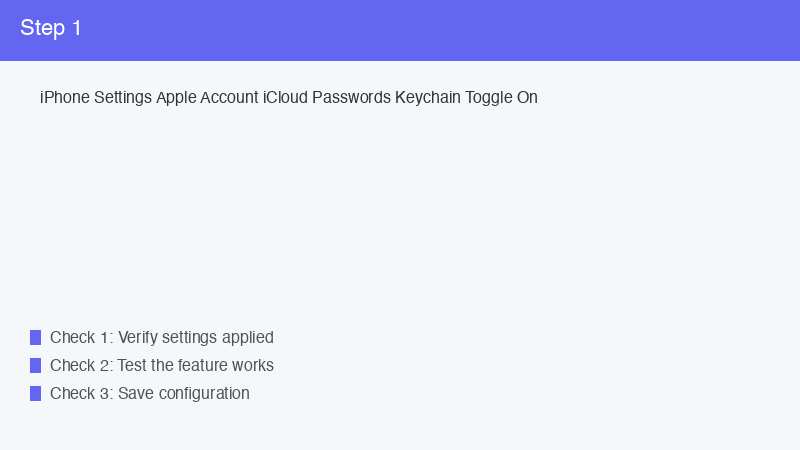
- 「設定」→自分の名前(Apple ID)をタップ
- 「iCloud」をタップ
- 「パスワードとキーチェーン」を選択
- 「このiPhoneを同期」をオンに切り替え
手順2: パスコードの確認
キーチェーンの暗号化キーとしてiPhoneのパスコードが使われます。パスコードを設定していない場合は、先に「設定」→「Face IDとパスコード」(またはTouch ID)から設定してください。
パスワード自動入力の使い方
Safariや対応Appでは、保存済みのパスワードがログイン画面で自動入力候補として表示されます。
新規パスワードを保存する
- SafariでWebサイトに新しいアカウントを作成
- パスワード欄をタップすると「強力なパスワードを自動生成」を提案
- 「強力なパスワードを使用」をタップで保存
保存済みパスワードを利用する
- ログイン画面を開く
- ID/パスワード欄をタップ → Face ID/Touch IDで認証
- キーチェーンから候補が表示され、タップで自動入力
保存パスワードの確認・編集
「設定」→「パスワード」(iOS 18以降は「パスワード」App)からFace ID認証後、登録済みのアカウントを確認・編集・削除できます。古いパスワードや使わないアカウントは整理しておきましょう。
Macとの同期と連携
同じApple IDでサインインしたMacでも、iCloudキーチェーンが有効ならパスワードが自動同期されます。
Mac側で有効化する方法
- 「システム設定」→Apple ID(自分の名前)をクリック
- 「iCloud」→「パスワードとキーチェーン」を選択
- 「このMacを同期」をオン
Safariでログイン情報がそのまま使えるだけでなく、Mac上の対応アプリ(Chrome拡張機能を含む)でも自動入力可能です。AirDropでWi-Fiパスワードを瞬時に共有することもできます。
iCloudキーチェーンと他サービスの比較
| 項目 | iCloudキーチェーン | サードパーティ製管理アプリ |
|---|---|---|
| 料金 | 無料(Apple ID必須) | 有料プランあり |
| 対応OS | Apple製品中心 | Windows/Androidにも対応 |
| 暗号化 | エンドツーエンド | サービスにより異なる |
| セットアップ | 非常に簡単 | アプリインストール必要 |
| 家族共有 | iOS 17以降「共有グループ」対応 | サービスにより対応 |
パスワードのエクスポート方法
機種変更や他社サービスへの移行時にエクスポートしたい場合は、Macから操作するのが確実です。
Macでパスワードを書き出す
- Safariを開き、メニューバーの「ファイル」→「書き出す」→「パスワード」を選択
- 確認ダイアログで「パスワードを書き出す」をクリック
- 保存先を指定するとCSVファイルが出力される
iOS 17以降のiPhone単体でも「設定」→「パスワード」から共通グループ・共有相手の設定が可能ですが、CSV書き出しはMacが必要です。CSVには平文でパスワードが入るため、書き出し後はすぐに削除するか暗号化ストレージへ保管しましょう。
セキュリティを高める設定
- Apple IDの2ファクタ認証を必ず有効化
- iPhoneのパスコードを6桁以上または英数字で設定
- 「設定」→「パスワード」→「セキュリティの推奨事項」で漏洩・使い回しパスワードをチェック
- 古い・不要なパスワードは定期的に削除
🛒 関連商品をAmazonでチェック
FAQ
Q1. iCloudキーチェーンを有効にすると、過去のパスワードも自動で保存されますか?
Safariで以前に保存したパスワードはキーチェーンに引き継がれます。ただし他社ブラウザやAppに保存された情報は自動移行されないため、初回ログイン時に保存し直すか、CSVからインポートする必要があります。
Q2. パスワードが自動入力されません。原因は?
「設定」→「一般」→「自動入力とパスワード」(またはiOS 17以前は「パスワード」→「パスワードオプション」)で「パスワードを自動入力」がオンになっているか確認してください。あわせて、対象アプリ・サイトに保存済みのアカウントが登録されているかもチェックしましょう。
Q3. iCloudキーチェーンをオフにするとデータは消えますか?
「このiPhoneを同期」をオフにする際、「iPhoneに残す」または「削除」を選択できます。「iPhoneに残す」を選べば端末内にはデータが残り、別端末で再同期も可能です。バックアップを取らずに「削除」を選ばないよう注意してください。
まとめ
iCloudキーチェーンは、追加コストなしで使える安全なパスワード管理機能です。有効化→自動入力の流れを覚えれば、ログイン作業が劇的に楽になり、パスワード使い回しのリスクも減らせます。Macとの同期や共有グループ機能を活用すれば、家族・チームでの利用も快適です。まずは「設定」からオンにして、強力なパスワード生成と自動入力の便利さを体感してみてください。
