 minto.tech スマホ(iPhone/Android)・パソコン(Windows/Mac)・Office・Wi-Fi・AIツールの「できない」「困った」を解決する実用ガイド。トラブル対処法とノウハウが満載のお助けサイトです。
※本ページにはプロモーション(広告)が含まれています
「Macで作ったPDFをiPhoneにすぐ送りたい」「メールに添付するほどでもないが手早く渡したい」と思ったことはありませんか。そんなときに便利なのがAirDropです。MacとiPhone間でPDFや書類を一瞬で送受信でき、クラウドやケーブルを使う手間が一切ありません。
この記事では、AirDropでPDFを送る基本手順、保存先の指定方法、容量や形式の注意点、つながらないときの対処法までを徹底解説します。読み終えるころには、書類のやり取りがメール添付より圧倒的に速く、正確にできるようになります。
📑 この記事の目次(タップで開く)
この記事でわかること
- AirDropの基本と使える条件
- MacからiPhoneへPDFを送る具体手順
- iPhoneからMacへPDFを送る手順
- 保存先の指定とPDF管理のコツ
- 接続できないときのチェックポイント
AirDropの基礎知識
AirDropは、Apple製デバイス間でファイルを近距離無線送信する機能です。Bluetoothで相手を検出し、Wi-Fiで実データを高速転送するため、大容量のPDFや動画でも数秒で送受信できます。インターネット接続不要、データ通信量も発生しません。
送れるPDFの種類
PDFはもちろん、Pages・Wordから書き出した書類、スキャナアプリで作った電子書類、Safariでページを保存したPDFまで、ファイル形式を問わず送受信が可能です。
容量と上限
AirDrop自体には公式の容量制限はありませんが、実用上は数GB単位のファイルでも送れます。ただし大容量になるほどWi-Fi環境に左右されるため、PDFのような数MB〜数十MBの書類が最も快適です。
送信の具体的な手順
MacからiPhoneへ送る
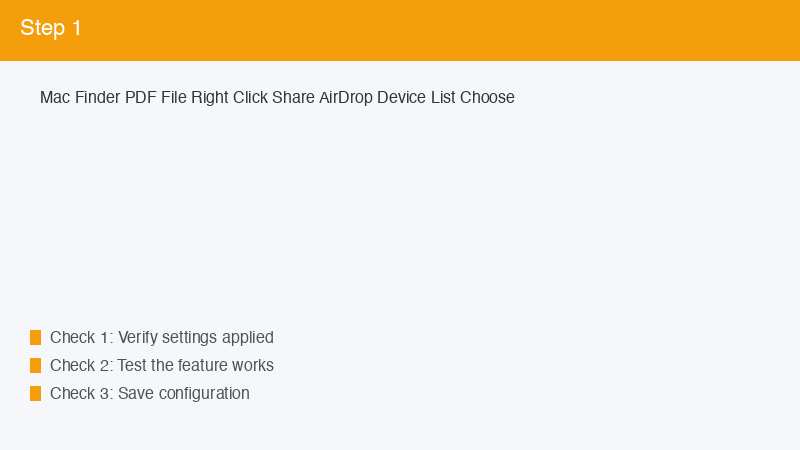
送りたいPDFをFinderで右クリック→「共有」→「AirDrop」を選択します。表示された送信先一覧から、自分のiPhoneのアイコンをクリックすればOKです。iPhone側に通知が表示されたら「受け入れる」をタップしましょう。
iPhoneからMacへ送る
iPhoneのファイルアプリやSafariからPDFを開き、共有ボタン(四角に上矢印)をタップ→「AirDrop」→送信先のMacを選びます。Macのデスクトップ右上に「受け入れる」通知が出ます。
AirDropの受信設定
iPhone側はコントロールセンター→AirDropアイコンを長押し→「連絡先のみ」「すべての人(10分間のみ)」のいずれかを選択。Mac側はFinder→AirDropウィンドウの下部で同様に受信範囲を選びます。
受信したPDFの保存先
iPhoneでは受信時に「どのアプリで開くか」を選択できます。「ブック」を選べばPDFがブックライブラリに保存され、「ファイル」を選べばiCloud Drive内の指定フォルダに保存されます。Macではデフォルトでダウンロードフォルダに格納されます。
送信時のポイント比較
| 項目 | AirDrop | メール添付 | クラウド |
|---|---|---|---|
| 速度 | 非常に高速 | 中速 | 回線次第 |
| 容量上限 | 実質なし | 25MB程度 | 数GB |
| 通信量 | 消費なし | 消費あり | 消費あり |
| 必要環境 | 近距離 | ネット接続 | ネット接続 |
シーン別の使い分け
すぐ近くにあるiPhoneにPDFを渡すならAirDrop、遠方の相手にはメールやクラウド共有がおすすめです。とくにビジネスシーンで会議資料を即座に共有したい場合は、AirDropが最強です。
つながらないときの対処法
AirDropが動かない場合は、まずBluetoothとWi-Fiの両方がオンになっているか確認しましょう。次に、両デバイスが同じApple IDでiCloudにサインインしているかチェック。受信範囲が「受信しない」になっていると、相手から見えないので注意です。
機内モードと省電力
機内モードがオン、または低電力モードでBluetooth通信が制限されているとAirDropは動きません。設定で解除してから再試行してください。
よくある質問
Q1. 大量のPDFを一度に送れますか
複数のPDFを選択して同時送信できます。10〜20件程度なら問題ありません。ただし合計容量が大きいと時間がかかるので、フォルダごとZIP圧縮するのも一案です。
Q2. 受信したPDFはどこにありますか
iPhoneは受信時に保存先アプリを選択。Macは「ダウンロード」フォルダがデフォルトです。Finderの設定で変更できます。
Q3. パスワード付きPDFも送れますか
はい、暗号化されたPDFも問題なく送受信できます。受信側で開く際にパスワードを入力する必要があります。
まとめ
AirDropは、Apple製デバイス同士でPDFをやり取りする最速の方法です。設定はBluetoothとWi-Fiをオンにするだけで、メール添付やクラウドアップロードの手間から解放されます。仕事でもプライベートでも、ぜひAirDropを使いこなして書類共有をスマートに進めましょう。
🛒 関連商品をAmazonでチェック
