 minto.tech スマホ(iPhone/Android)・パソコン(Windows/Mac)・Office・Wi-Fi・AIツールの「できない」「困った」を解決する実用ガイド。トラブル対処法とノウハウが満載のお助けサイトです。
※本ページにはプロモーション(広告)が含まれています
📑 この記事の目次(タップで開く)
- 【2026年最新版】iPhoneでモバイル通信のオプションがグレーアウトして変更できない時の原因と解決法完全ガイド
- この記事でわかること
- そもそも「モバイル通信のオプション」とは?基本のおさらい
- 主な原因8パターンを徹底解説
- 解決手順1: スクリーンタイムのコンテンツとプライバシー制限を確認・解除する
- 解決手順2: VPNとデバイス管理(MDMプロファイル)の確認
- 解決手順3: キャリア側の契約・設定を確認する
- 解決手順4: iOSの再起動・ネットワーク設定リセット
- 解決手順5: SIMの抜き差し・eSIM再発行
- 原因別 対処の優先順位 比較表
- キャリア別の留意点
- FAQ よくある質問
- まとめ:落ち着いて原因を切り分ければ、ほとんどのケースは自分で解決できる
【2026年最新版】iPhoneでモバイル通信のオプションがグレーアウトして変更できない時の原因と解決法完全ガイド
「設定」アプリの「モバイル通信」を開いて、5Gの切り替えやVoLTE、データローミングなどを変更しようとしたら、項目全体がうっすら灰色(グレーアウト)になっていてタップしても反応しない――。そんなトラブルに直面したことはありませんか。普段は問題なく使えていたのに、ある日突然「モバイル通信のオプション」が消えていたり、開けてもボタンが押せなかったりすると、「故障してしまったのか」「契約が止められたのか」と不安になるはずです。
結論からお伝えすると、このグレーアウト現象の多くは故障ではなく、スクリーンタイムの制限、組織のMDM(モバイルデバイス管理)プロファイル、キャリア側の設定、SIMロックや回線契約状態、子ども用Apple IDの制限、iOSの一時的な不具合といった「設定起因」のものです。原因さえ特定できれば、ほとんどのケースで自分で解決できます。
本記事では、2026年最新のiOSバージョンを前提に、iPhoneでモバイル通信のオプションがグレーアウトしてしまう代表的な原因8パターンと、それぞれに対する具体的な解決法を、初心者の方でも順番に試せるように丁寧に解説していきます。中盤では原因別の比較表、後半では実際によく寄せられる質問にもお答えしますので、ぜひ最後までお読みください。
🛒 関連商品をAmazonでチェック
この記事でわかること
- iPhoneのモバイル通信オプションがグレーアウトする代表的な8つの原因
- 「スクリーンタイム」「コンテンツとプライバシー制限」が原因のときの解除手順
- キャリア(ドコモ・au・ソフトバンク・楽天モバイル)側で確認すべき項目
- 会社や学校のMDM管理プロファイルがインストールされている場合の見分け方
- SIMロック・eSIM切り替え・回線契約状態が原因の場合の対処
- iOSの不具合・一時的なフリーズに対する標準的なリセット手順
- 原因別にどの方法から試すべきかを示した一覧表
- FAQ7問以上で、よくある不安・疑問をまるごと解消
そもそも「モバイル通信のオプション」とは?基本のおさらい
iPhoneの「設定」アプリから「モバイル通信」を開き、利用中の回線名(例:「主回線」「副回線」「ahamo」「povo」など)をタップすると、その内部に「モバイル通信のオプション」または「音声通話とデータ」という項目があります。ここには、5Gをオン・オフする設定、VoLTE(高品質音声通話)の有効化、データローミングの切り替え、ローモードや低データモードの設定など、回線運用に直結する重要な項目がまとまっています。
通常、これらのスイッチは自由に変更できます。しかし、何らかの制限がかかると、項目の文字が薄く表示され、トグルが動かない、タップしても反応しない、メニューが開いても選択肢がすべてグレーになっている、といった状態になります。これがいわゆる「グレーアウト」です。
グレーアウトには大きく分けて2種類あります。1つは「iPhone側の制限(スクリーンタイム・MDM・iOS不具合など)」、もう1つは「SIM・回線側の制限(キャリア設定・契約状態・SIMロックなど)」です。原因を見極めるには、どちら側に問題があるのかを最初に切り分けるのが近道です。
主な原因8パターンを徹底解説
ここからは、実際にユーザーから報告される頻度が高い8つの原因を、それぞれ詳しく見ていきましょう。あなたのiPhoneの状況と照らし合わせながら、当てはまるものをチェックしてみてください。
原因1: スクリーンタイムの「コンテンツとプライバシー制限」がオンになっている
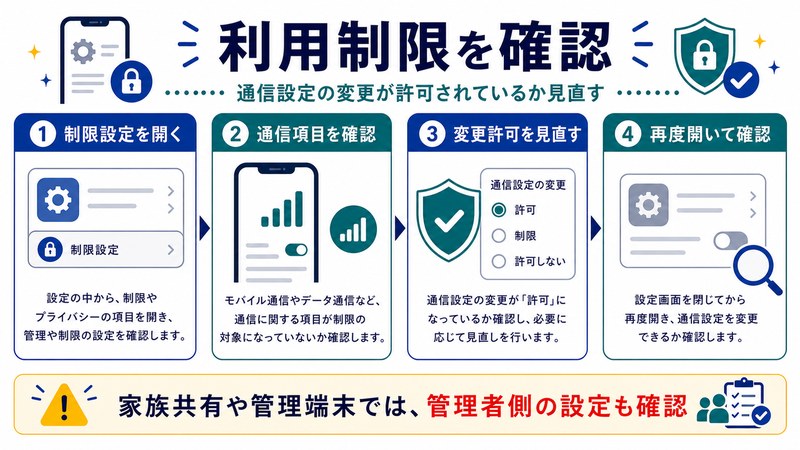
もっとも多い原因が、これです。iPhoneには「スクリーンタイム」という使い過ぎ防止機能があり、その中の「コンテンツとプライバシー制限」をオンにすると、特定の操作が一括でロックされます。とくに「モバイルデータ通信の変更」を「許可しない」に設定していると、モバイル通信のオプション全体がグレー表示になり、変更できなくなります。
これは、自分でうっかり設定してしまうケースのほか、家族(とくに親)が子どものために設定しているケース、過去に試しに有効化したまま忘れているケースなどでよく発生します。スクリーンタイムにパスコードがかかっている場合は、そのパスコードを思い出す(あるいは確認する)必要があります。
原因2: 機能制限(旧iOS時代の名残)または「使用制限パスコード」
iOS 11以前は「機能制限」という名前で同様の機能が存在していました。古いiPhoneから機種変更を繰り返してきた方は、iCloudバックアップから復元する際にこの制限設定だけが引き継がれていることがあります。「設定」→「スクリーンタイム」→「コンテンツとプライバシー制限」を確認し、心当たりがない制限が残っていないかチェックしましょう。
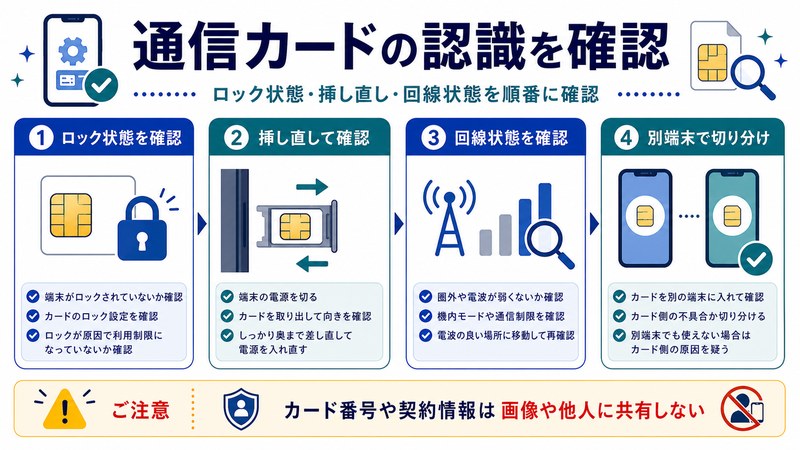
原因3: SIMロック・SIMの認識不良
キャリアで購入した古いiPhoneがSIMロックされたままだったり、SIMカードが正しく認識されていなかったりすると、モバイル通信メニュー自体が一部表示されなくなる、あるいは灰色のまま操作できなくなることがあります。「設定」→「一般」→「情報」を開いて、SIMロックの状態(「制限なし」と表示されていればロック解除済み)を確認してください。
原因4: キャリア設定・回線契約状態の問題
キャリア(通信事業者)側の都合で、5GやVoLTEがそもそもオプション提供されていない、あるいはユーザー側で変更不可に設定されていることがあります。たとえば法人契約や格安SIM、サブブランドの一部プランでは、5Gのオン・オフをユーザー側で操作できないようにロックしている場合があります。データローミングも、海外渡航向けのオプション契約をしていない回線では、グレーになり選択できないことがあります。
原因5: 子ども用Apple ID・ファミリー共有の管理
13歳未満向けの「子ども用Apple ID」を使っている場合や、ファミリー共有で「保護者」アカウントから管理されている場合、保護者側のiPhoneや「探す」アプリの「スクリーンタイム」リモート管理から、モバイル通信関連の操作を制限できます。本人のiPhoneでは設定変更ができないため、グレーアウトとして見えます。
原因6: 組織のMDM(モバイルデバイス管理)プロファイル
会社や学校から支給されたiPhone、あるいは在学・在職中にプロファイルをインストールしたiPhoneでは、MDMによってモバイル通信の挙動が固定されている場合があります。「設定」→「一般」→「VPNとデバイス管理」(旧名:「プロファイルとデバイス管理」)に、組織名のプロファイルが表示されていれば、それが原因です。
原因7: iOSの一時的な不具合・キャッシュ起因
iOSアップデート直後や、長時間電源を切らずに使い続けたあとに、メニューの一部だけが描画されない・反応しない状態になることがあります。これは多くの場合、再起動やネットワーク設定のリセットで解消します。重大な故障ではないため、慌てずに標準的なリセット手順を試しましょう。
原因8: デュアルSIM運用での「回線切り替え中」状態
eSIMと物理SIMの組み合わせ、あるいは2つのeSIMを使うデュアルSIM運用中に、片方の回線がアクティベーション中・再発行中・転送中になっていると、その回線のモバイル通信オプションがグレー表示になることがあります。「設定」→「モバイル通信」を開いて、各回線のステータスを確認してみてください。
解決手順1: スクリーンタイムのコンテンツとプライバシー制限を確認・解除する
もっとも頻度が高い原因への対処として、まずスクリーンタイムを確認します。以下の手順で操作してください。
- ホーム画面から「設定」アプリを開く
- 下にスクロールして「スクリーンタイム」をタップ
- 「コンテンツとプライバシーの制限」を開く
- スクリーンタイムパスコードが設定されている場合は入力する
- 「コンテンツとプライバシーの制限」のスイッチがオンなら、いったんオフに切り替える
- または「許可されたApp」「コンテンツ制限」「変更を許可しない項目」を順に見て、「モバイルデータ通信の変更」が「許可しない」になっていれば「許可」へ変更する
この操作を行った直後に、「設定」→「モバイル通信」→「回線名」→「モバイル通信のオプション」を開き直してください。先ほどまでグレーアウトしていた項目がアクティブになっていれば、原因はスクリーンタイムでした。
スクリーンタイムのパスコードを忘れてしまった場合は、Apple IDで再設定が可能です。「設定」→「スクリーンタイム」→「スクリーンタイムパスコードを変更」をタップし、「パスコードをお忘れですか?」から自分のApple IDとパスワードを使ってリセットできます。
解決手順2: VPNとデバイス管理(MDMプロファイル)の確認
会社や学校支給のiPhoneでは、MDMが原因のケースがあります。次の手順で確認しましょう。
- 「設定」→「一般」→「VPNとデバイス管理」を開く
- 「構成プロファイル」あるいは「モバイルデバイス管理」の項目に、会社名・学校名・サービス名が表示されているか確認する
- 表示されている場合、そのプロファイルが原因でモバイル通信の項目が制限されている可能性が高い
- 個人所有の端末で不要なプロファイルなら「プロファイルを削除」、業務端末なら情報システム部・管理者に相談する
業務用端末の場合、勝手にプロファイルを削除するとセキュリティポリシー違反になることがあります。必ず管理者の指示に従ってください。
解決手順3: キャリア側の契約・設定を確認する
iPhone側を何度確認しても原因が見つからない場合、キャリア側に原因がある可能性があります。各社の公式アプリ・マイページから次の項目を確認してください。
- 5Gオプション契約: 5Gが利用可能なプランに加入しているか
- VoLTE対応プラン: VoLTEオン・オフをユーザーが操作できる契約か
- データローミング契約: 海外データオプションに加入しているか
- 回線利用停止状態: 料金未払いや一時利用停止で回線が制限されていないか
- キャリア設定アップデート: 「設定」→「一般」→「情報」を開くと自動的にアップデート通知が出る
料金未払いによる回線停止の場合、データ通信が完全に止められた状態ではなく、設定変更だけが制限される「半停止」のような状態になることがあり、これがグレーアウトとして現れる場合もあります。
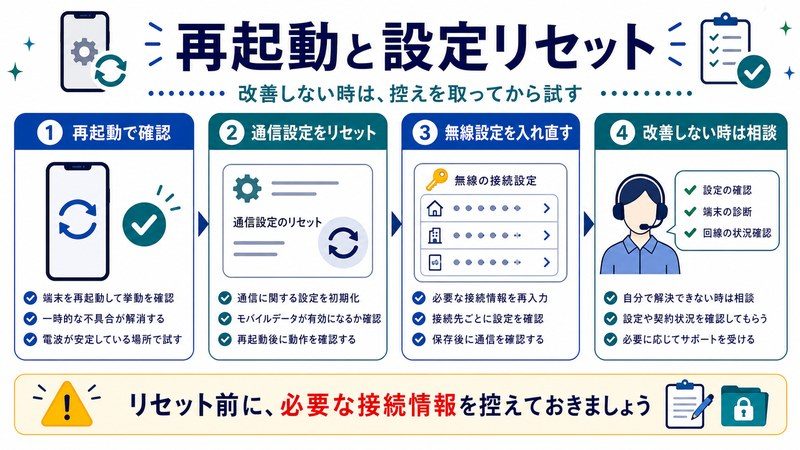
解決手順4: iOSの再起動・ネットワーク設定リセット
原因がはっきりしない場合や、一時的な不具合が疑われる場合は、以下の標準手順を試してみましょう。
- 強制再起動: 音量を上げる→音量を下げる→サイドボタンを長押し(Appleロゴが出るまで)
- キャリア設定アップデート: 「設定」→「一般」→「情報」を開き、アップデート通知が出たら更新
- ネットワーク設定をリセット: 「設定」→「一般」→「転送またはiPhoneをリセット」→「リセット」→「ネットワーク設定をリセット」
- iOSのアップデート: 「設定」→「一般」→「ソフトウェアアップデート」で最新版を適用
ネットワーク設定をリセットすると、Wi-Fiパスワードや一部の通信設定が消去されるため、事前に主要なWi-Fiパスワードを控えておいてください。Bluetoothのペアリングや位置情報サービスの設定はそのまま残ります。
解決手順5: SIMの抜き差し・eSIM再発行
物理SIMの場合は、いったん電源を切ってからSIMトレイを取り出し、SIMの端子部分に汚れや傷がないか確認したうえで、再挿入します。eSIMの場合は、キャリアのマイページや専用アプリから「eSIMの再発行」を申し込み、新しいQRコードまたはアクティベーションコードでプロファイルを再追加します。
eSIM再発行は無料の場合と手数料がかかる場合があります(楽天モバイルは無料、ドコモ・au・ソフトバンクは状況によって異なる)。ローモードや旅行先で電波が不安定な状態で再発行を行うと失敗することがあるため、Wi-Fi環境で実施することを推奨します。
原因別 対処の優先順位 比較表
| 原因 | よくある状況 | 確認場所 | 対処難易度 | 所要時間目安 |
|---|---|---|---|---|
| スクリーンタイム制限 | 過去に設定したまま忘れている | 設定→スクリーンタイム→コンテンツとプライバシー制限 | ★☆☆(簡単) | 1〜3分 |
| コンテンツとプライバシー制限 | 「モバイルデータ通信の変更」が許可しない | 同上 | ★☆☆ | 1分 |
| MDMプロファイル | 会社・学校支給のiPhone | 設定→一般→VPNとデバイス管理 | ★★☆ | 管理者連絡含めて30分〜 |
| 子ども用Apple ID | ファミリー共有の保護者管理 | 保護者側iPhoneのスクリーンタイム | ★★☆ | 保護者と相談 |
| キャリア契約・プラン | 5G未加入・ローミング未契約 | キャリア公式アプリ・マイページ | ★★☆ | 5〜15分 |
| SIMロック | 古いキャリア版iPhone | 設定→一般→情報→SIMロック | ★★★ | 解除手続き含め1日〜 |
| iOS一時不具合 | アップデート直後・長時間連続使用後 | 強制再起動・ネットワークリセット | ★☆☆ | 5分 |
| デュアルSIM切替中 | eSIMアクティベーション中 | 設定→モバイル通信→各回線 | ★★☆ | 10〜60分 |
キャリア別の留意点
ドコモ(ahamo含む)
ahamo回線では、5Gのオン・オフはユーザー側で操作可能ですが、データローミングはahamo海外データオプションの仕様変更により表示が異なる場合があります。「My docomo」アプリで契約プランと5G契約状況を確認してください。
au(povo含む)
povo2.0では、トッピング購入状況によってデータ通信の挙動が変わります。データ容量のトッピングが0GBの状態だと、データローミングなどの項目がグレーになる場合があります。「povo2.0アプリ」でトッピング状況を確認しましょう。
ソフトバンク(LINEMO・ワイモバイル含む)
LINEMOやワイモバイルでは、5G対応プランに加入していないと5Gトグル自体が表示されないことがあります。「My SoftBank」や「My Y!mobile」アプリでプラン詳細を確認してください。
楽天モバイル
楽天モバイルはeSIMでの提供がメインで、エリア外ローミング(パートナー回線)と楽天回線の切り替えが内部で自動的に行われます。回線切り替え中にモバイル通信オプションが一時的にグレーになることがありますが、エリアに入れば自動で復旧します。
FAQ よくある質問
Q1. スクリーンタイムをオフにしても、モバイル通信オプションが直りません。
A. スクリーンタイム以外の原因(MDM、キャリア設定、SIM、iOS不具合)が複合している可能性があります。本記事の解決手順2〜5を順に試してください。とくに「VPNとデバイス管理」に何らかのプロファイルが残っていないか確認しましょう。
Q2. 子どものiPhoneのモバイル通信が変更できません。保護者側で何ができますか?
A. 保護者のiPhoneで「設定」→「スクリーンタイム」→「ファミリー」から子どものアカウントを選び、「コンテンツとプライバシー制限」を編集できます。リモートで「モバイルデータ通信の変更」を「許可」へ変えることで、子ども側でも操作可能になります。
Q3. 会社支給のiPhoneで、プロファイルを勝手に削除しても良いですか?
A. 推奨しません。MDMプロファイルを削除するとセキュリティポリシー違反になることがあり、また業務用アプリやメールが使えなくなる可能性があります。必ず情報システム部や管理者に相談してください。
Q4. ネットワーク設定をリセットすると、何が消えますか?
A. Wi-Fiネットワークの保存パスワード、VPN設定、APN設定(キャリア提供のものは自動復元)、Bluetoothのペアリング情報などがリセットされます。電話帳、写真、アプリのデータは消えません。Wi-Fiパスワードだけは事前にメモしておきましょう。
Q5. データローミングだけがグレーアウトしています。海外で使えますか?
A. キャリアの海外ローミングオプションに加入していないと、データローミングは選択できない(グレー表示)のが正常です。海外で使う前に、キャリアのマイページから「海外データオプション」「世界対応ケータイ」「海外パケットし放題」などのオプションを申し込んでください。
Q6. SIMロック解除はどこで行いますか?
A. 各キャリアのオンラインマイページから無料で解除可能です(店舗だと手数料3,300円程度)。2021年10月以降に販売されたiPhoneはSIMロックフリーで販売されているため、それ以前のキャリア版iPhoneが対象になります。
Q7. ネットワーク設定リセットをしたあと、何度も再起動を繰り返してしまいます。
A. まれにiOSの不具合で起動ループになることがあります。リカバリーモードからiOSの修復(データを残したまま再インストール)を試してください。それでも改善しない場合はApple公式サポート(Apple Store・Genius Bar)へ相談を推奨します。
Q8. iPhoneを再起動しても、5Gのスイッチが出てこないのはなぜですか?
A. 加入プランが5G非対応の場合、5Gの項目自体が表示されません。5G対応プランへの変更が必要です。また、iPhone XS以前の機種は5Gハードウェア非対応のため、プラン変更しても5Gは利用できません。
まとめ:落ち着いて原因を切り分ければ、ほとんどのケースは自分で解決できる
iPhoneのモバイル通信オプションがグレーアウトしてしまう現象は、見た目のインパクトが大きいため「故障では」と慌ててしまいがちですが、実際にはスクリーンタイム・コンテンツとプライバシー制限・MDM・キャリア契約・SIM状態・iOS不具合といった、設定起因のものがほとんどです。
まずは「設定→スクリーンタイム→コンテンツとプライバシー制限」を確認し、次に「設定→一般→VPNとデバイス管理」でMDMプロファイルの有無を見て、それでも変わらなければキャリア側の契約・プランを確認する――この順番で切り分けていけば、ほぼ確実に原因にたどり着けます。
それでも解決しない場合は、強制再起動・ネットワーク設定リセット・iOSアップデート・SIM抜き差しといった標準的なリセット手順を試し、最終的にはAppleサポートやキャリアショップに相談しましょう。本記事の手順を順に試していけば、ほとんどのケースで自力解決が可能です。慌てず、ひとつずつ確認していきましょう。
