 minto.tech スマホ(iPhone/Android)・パソコン(Windows/Mac)・Office・Wi-Fi・AIツールの「できない」「困った」を解決する実用ガイド。トラブル対処法とノウハウが満載のお助けサイトです。
※本ページにはプロモーション(広告)が含まれています
DiscordのActivities(アクティビティ)は、ボイスチャンネルでミニゲームを遊んだり、動画を一緒に視聴したりして、メンバーと同じ画面を共有しながら楽しめる機能です。ところが「アクティビティのアイコンが見つからない」「選んでも読み込みが終わらない」「起動しても真っ暗のまま」「途中で落ちて固まる」といったトラブルに遭うことがあります。原因の多くは、アプリのバージョン・通信環境・サーバー側の権限設定・対応プラットフォーム・参加人数や年齢の条件の組み合わせにあります。なお、Activitiesは仕様変更が多く、利用できる範囲や開始場所は更新で変わることがあるため、最新の対応状況は公式情報の確認をおすすめします。この記事では、読み込まない・起動しない時にどこから確認すればよいかを、安全な順番でわかりやすく解説します。
📑 この記事の目次(タップで開く)
- この記事でわかること
- DiscordのActivities(アクティビティ)とは
- 知っておくと役立つ用語の整理
- 始める前に確認しておくとよいこと
- アクティビティを起動する基本の流れ
- パソコン版・スマホ版・ブラウザ版の違い
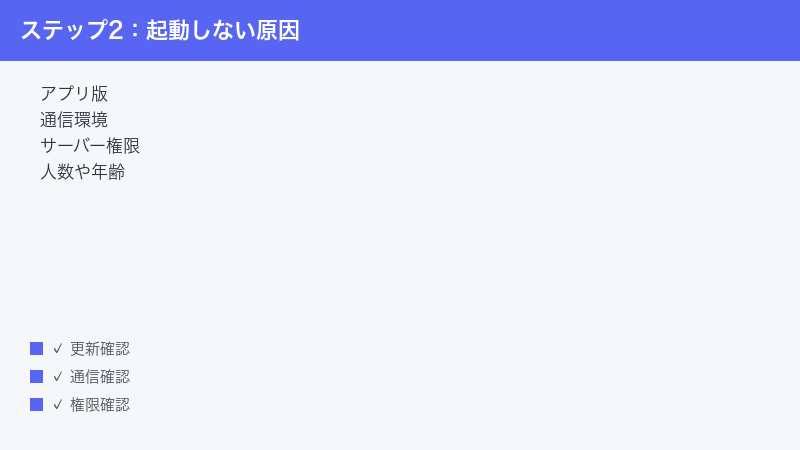
- 読み込まない・起動しない主な原因
- Step 1:アプリのバージョンを最新にする
- Step 2:通信環境を確認する
- Step 3:Discordを再起動する
- Step 4:キャッシュを削除する
- Step 5:別の端末・別の版で試す
- Step 6:再ログインしてみる
- Step 7:途中で落ちる・固まる時の確認
- Step 8:サーバー管理者側の権限設定を確認する
- Step 9:人数・年齢などの条件を確認する
- Step 10:再インストールとサポート相談
- 症状別の見分け方
- Discord側の障害状況を確認する
- 安全に試すための注意点
- うまくいかない時の切り分けまとめ
- よくある質問(FAQ)
- まとめ
この記事でわかること
- DiscordのActivities(アクティビティ)とは何か、何ができるのか
- ボイスチャンネルからアクティビティを起動する基本的な流れ
- 読み込まない・起動しない時に考えられる主な原因
- アプリ更新・再起動・キャッシュ削除など一般的な対処の手順
- 途中で落ちる・固まる時の切り分け方
- サーバー管理者側で確認すべき権限設定
- パソコン版・スマホ版・ブラウザ版の違いと注意点
- サポートへ相談する前に整理しておきたい情報
DiscordのActivities(アクティビティ)とは
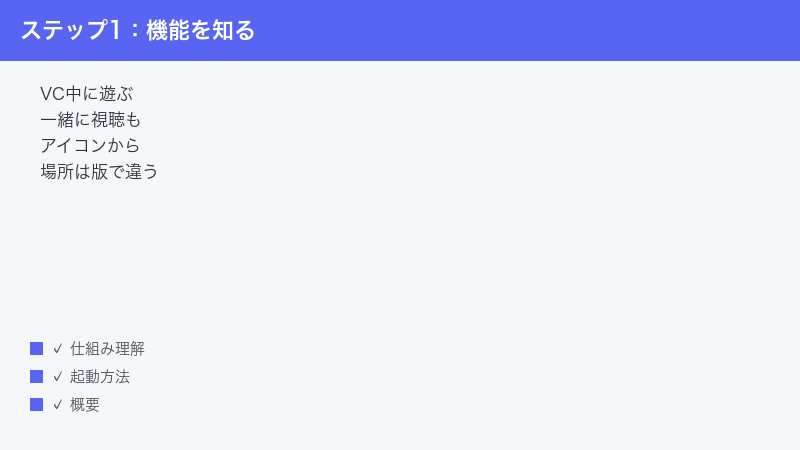
Activitiesは、Discordのボイスチャンネルに参加しているメンバーと一緒に、ミニゲームで遊んだり動画を一緒に見たりできる機能です。通話をしながら同じコンテンツを共有できるため、友人やコミュニティで集まって遊ぶときに使われます。日本語の画面では「アクティビティ」と表示されることが多く、英語表記の「Activities」と同じ意味です。呼び方が違っても指している機能は同じなので、設定や案内で「Activities」という表記を見かけても戸惑う必要はありません。
どんなアクティビティが用意されているかは、時期や提供状況によって変わります。Discord側で追加・終了されることがあり、地域やプラットフォームによって表示されるラインナップが異なる場合もあります。「以前あった項目が見当たらない」と感じても、提供側の変更による可能性があるため、必ずしも不具合とは限りません。利用できる範囲や条件は流動的なので、最新の情報は公式の案内をご確認ください。
Activitiesの大きな特徴は、ボイスチャットでつながったまま、同じ画面を全員で共有して遊んだり見たりできる点にあります。通常のゲームのように各自が別々のアプリを起動するのではなく、Discordの中で完結するため、URLや別ソフトの準備をしなくても、その場ですぐに始められるのが魅力です。ちょっとした待ち時間にミニゲームで遊んだり、勉強会や雑談のおともに一緒に動画を眺めたりと、使い方は人それぞれです。
一方で、こうした「みんなで同じものを読み込む」仕組みのため、通信環境やアプリの状態の影響を受けやすいという面もあります。誰か一人の環境が不安定だと、その人だけ画面が読み込めない、ということも起こり得ます。だからこそ、トラブル時には「自分の環境」「相手の環境」「サーバーの設定」「機能そのもの」のどこに問題があるのかを切り分けて考えることが大切です。この記事は、その切り分けを順番に進められるように構成しています。
知っておくと役立つ用語の整理
対処を進める前に、この記事で使う言葉を簡単に整理しておきます。用語の意味がはっきりしていると、設定画面で迷ったときにも、近い意味の項目を探しやすくなります。
| 用語 | 意味 | 補足 |
|---|---|---|
| アクティビティ(Activities) | ボイスチャンネルで一緒に遊ぶ・見る機能の総称 | 日本語表示と英語表示は同じ意味 |
| ボイスチャンネル | 声で通話するための部屋 | アクティビティはここから起動する |
| サーバー | 複数のチャンネルをまとめたコミュニティ単位 | 管理者が設定を持つ |
| ロール | メンバーに割り当てる役割・権限のまとまり | 使える機能を左右する |
| 権限 | そのメンバーが何をできるかの設定 | 表示・非表示にも影響する |
| キャッシュ | 表示を速くする一時データ | 壊れると読み込み不良の原因に |
これらの言葉は、設定画面のバージョンによって表記が少しずつ違うことがあります。同じ意味でも見た目の名称が変わることがあるため、「権限」を探すときに「許可」「アクセス」といった近い言葉も視野に入れておくと、迷いにくくなります。
始める前に確認しておくとよいこと
本格的な対処に入る前に、次の点を軽く確認しておくと、無駄な手戻りを減らせます。どれも数十秒でできる確認です。
- Discordアプリが最新の状態か(古いと表示や読み込みに影響しやすい)。
- ネットワークにつながっていて、通信が安定しているか。
- 正しいサーバーの、正しいボイスチャンネルに入っているか。
- 自分以外のメンバーでも同じ症状が出ているか、それとも自分だけか。
- 少し前まで使えていたのか、今回が初めての利用なのか。
「自分だけ」なのか「全員」なのかが分かると、原因の見当が大きく変わります。自分だけなら端末やアプリ、回線の問題が疑われ、全員ならサーバーの設定や機能側の状況が疑われます。可能なら、最初にこの点を仲間と確認しておくと、その後の切り分けがスムーズです。
アクティビティを起動する基本の流れ
具体的なボタンの位置やアイコンの形は、アプリの更新で変わることがあります。ここでは一般的な流れを目安として紹介します。お使いのバージョンや画面によって名称や配置が異なる場合があるため、表示が違うときは似た意味の項目を探してみてください。
- アクティビティを使いたいサーバーのボイスチャンネルに参加する。
- ボイスチャンネルの操作パネルにある、アクティビティ(ロケットのような形のアイコンで表示されることがあります)を探す。
- アイコンを選び、表示されたアクティビティの一覧から遊びたいものを選ぶ。
- 案内に従って起動し、一緒に参加するメンバーを招待する。
アイコンの場所や呼び方は更新で変わるため、「アクティビティ」「ゲーム」「一緒に遊ぶ」といった言葉を手がかりに探すと見つけやすくなります。見当たらない場合は、後述する原因の確認に進んでください。
なお、Activitiesはボイスチャンネルで一緒に楽しむための機能のため、テキストチャンネルだけを開いている状態では入口が見当たらないことがあります。「アイコンがどこにもない」と感じたときは、まず目的のボイスチャンネルにきちんと参加できているかを確認してください。名前が似たチャンネルが複数あると、別のチャンネルに入っていることもあります。入っているチャンネル名を見直すだけで解決する場合もあります。
パソコン版・スマホ版・ブラウザ版の違い
Discordには、パソコン版(アプリ)、スマホ版(アプリ)、ブラウザ版があります。Activitiesは、これらの版によって対応状況や操作の感覚が少しずつ異なることがあります。どの版が、どのアクティビティに対応しているかは更新で変わることがあるため、ここでは一般的な傾向を目安として整理します。正確な対応状況は公式情報をご確認ください。
| 版 | 一般的な傾向 | トラブル時のヒント |
|---|---|---|
| パソコン版アプリ | 画面が広く操作しやすいことが多い | 完全終了してから開き直すと改善しやすい |
| スマホ版アプリ | 外出先でも使えるが画面が小さい | アプリ更新とキャッシュ削除が有効なことが多い |
| ブラウザ版 | インストール不要で手軽 | 再読み込みやシークレットウィンドウで切り分け |
ある版でうまくいかないときに、別の版で試すのは有効な切り分け方法です。たとえばスマホ版で読み込めないアクティビティが、パソコン版では問題なく動くなら、原因はスマホ側の環境にあると見当がつきます。逆に、どの版でも同じく動かない場合は、サーバーの設定や機能そのものの状況を疑う流れになります。
読み込まない・起動しない主な原因
Activitiesが読み込まない・起動しないときは、ひとつの原因とは限りません。次のような要素が組み合わさって起きることが多いため、まずは全体像を把握しておきましょう。
| 原因の種類 | 起きやすい症状 | 確認の方向性 |
|---|---|---|
| アプリのバージョンが古い | アイコンが出ない・読み込まない | アプリを最新に更新する |
| 通信環境が不安定 | 読み込みが終わらない・固まる | 回線や接続先を見直す |
| サーバーの権限設定 | アイコンが表示されない | 管理者に設定を確認する |
| 対応プラットフォーム | 端末によって起動できない | 別の端末や版を試す |
| 人数や年齢の条件 | 特定の条件で開始できない | 条件を満たすか確認する |
以下では、それぞれの原因を確認しやすい順番に並べて、ひとつずつ見直していきます。どこに問題があるかを切り分けながら進めると、原因にたどり着きやすくなります。
Step 1:アプリのバージョンを最新にする
Activitiesは比較的新しい機能で、追加や仕様変更も多いため、アプリのバージョンが古いと正しく表示されない・読み込めないことがあります。最初に、Discordアプリを最新の状態に更新しましょう。
- スマホ版は、App StoreまたはGoogle Playで「Discord」を検索し、更新がないか確認する。
- パソコン版は、アプリを起動したままにしておくと自動で更新が入ることが多いので、いったん完全に終了して開き直す。
- ブラウザ版を使っている場合は、ページを再読み込みして最新の状態にする。
- 更新後、改めてボイスチャンネルでアクティビティを開けるか試す。
更新があるのに自動で適用されていないこともあるため、ストアの画面で「更新」ボタンが残っていないかを必ず確認してください。複数の端末でDiscordを使っている場合は、それぞれの端末で更新状況が違うこともあります。「家のパソコンでは新しいのに、スマホは古いまま」という状態だと、片方だけで不具合が出ることもあるため、よく使う端末はそろえて最新にしておくと安心です。
同じ機能でも、端末や版(スマホ版・パソコン版・ブラウザ版)によって対応状況が違うことがあります。片方で開けないときは、別の版で試すと切り分けに役立ちます。どの版が対応しているかは更新で変わる場合があるため、最新の対応状況は公式情報をご確認ください。
更新が反映されたかどうか分かりにくいときは、いったんアプリを完全に閉じてから開き直すと確実です。スマホ版では、ストアの「更新」ボタンが「開く」に変わっていれば最新になっています。パソコン版では、起動時に更新の確認や適用が走ることがあり、その間は少し待つ必要がある場合があります。更新直後はいったん再起動しておくと、新しい機能が正しく読み込まれやすくなります。
Step 2:通信環境を確認する
Activitiesはゲームや動画を読み込むため、通信が不安定だと「読み込み中のまま終わらない」「途中で固まる」といった症状が出やすくなります。次の点を確認してみましょう。
- Wi-Fiの電波が弱い場所では、ルーターの近くへ移動するか、別の回線を試す。
- モバイル回線では、電波状況のよい場所で試す。通信量の上限に達していないかも確認する。
- 他のアプリで動画再生やダウンロードを同時に行っている場合は、いったん止めてみる。
- 会社や学校など、一部の通信を制限しているネットワークでは、機能がうまく動かないことがある。
同じ回線でも、時間帯や混雑状況によって速度は変わります。別の回線(自宅のWi-Fiとモバイル回線など)で試して、片方だけうまくいくなら、通信環境が原因の可能性が高いと判断できます。一緒に遊んでいるメンバーの中で、特定の人だけ読み込めない場合は、その人の通信環境に問題があることも考えられます。全員の状況を共有しながら確認すると、誰の環境が原因かを絞り込みやすくなります。Wi-Fiが不安定なときは、いったんモバイル回線に切り替えて改善するかを見るのも、手早い切り分け方法です。
Step 3:Discordを再起動する
読み込みが途中で止まったり、一時的な不具合でアイコンが反応しなくなったりしている場合は、アプリを再起動するだけで改善することがあります。手軽で安全な対処なので、早めに試してみましょう。
- スマホ版は、アプリをいったん完全に閉じてから開き直す。
- パソコン版は、ウィンドウを閉じるだけでなく、アプリ自体を終了してから起動し直す。
- 再起動後、ボイスチャンネルに入り直してからアクティビティを開く。
- それでも変わらない場合は、端末そのものを再起動してみる。
パソコン版は、ウィンドウを閉じても裏で動き続けていることがあります。タスクトレイなどから完全に終了させてから開き直すと、再起動の効果が出やすくなります。再起動はリスクが少なく、短時間で試せる対処なので、おかしいと感じたらまず最初に試す価値があります。何度か繰り返しても変わらない場合は、再起動だけでは解決しないサインと考え、次のキャッシュ削除や別端末での確認へ進みましょう。
Step 4:キャッシュを削除する
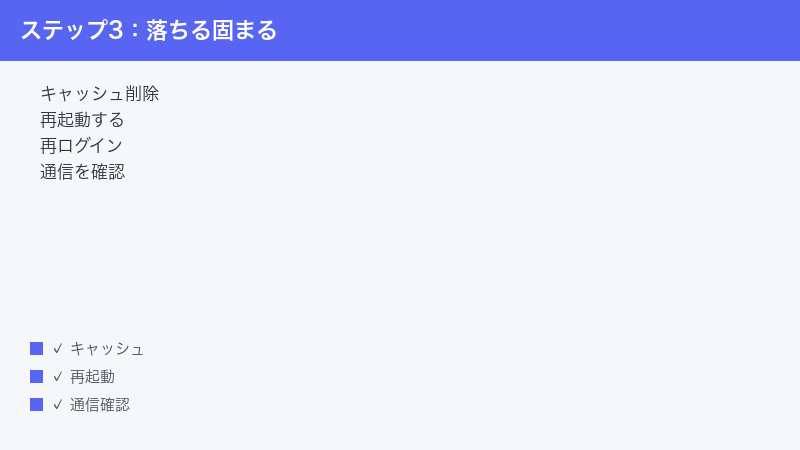
アプリには、表示を速くするために一時的なデータ(キャッシュ)が保存されています。これが溜まったり壊れたりすると、読み込みがうまくいかなくなることがあります。キャッシュを削除すると改善する場合があります。
- スマホ版は、端末の設定からDiscordアプリを選び、キャッシュの削除(消去)を行う。手順は機種によって異なるため、見当たらない場合はアプリの再インストールでも代用できる。
- パソコン版は、設定内にキャッシュをクリアする項目が用意されていることがある。見つからない場合は、アプリを終了してから開き直すだけでも一時データが整理されることがある。
- ブラウザ版は、ブラウザのキャッシュを削除するか、シークレットウィンドウで試すと切り分けやすい。
キャッシュの削除でログイン情報まで消えることは通常ありませんが、念のためログインに必要な情報(メールアドレスやパスワード)を確認できるようにしてから行うと安心です。設定項目の名称や場所は更新で変わることがあるため、見当たらない場合は近い意味の項目を探してください。
スマホ版で「キャッシュ削除」の項目が見当たらない場合は、アプリをいったん削除して入れ直す(再インストール)ことでも、似た効果が得られます。再インストールすると一時データが一掃されるため、キャッシュの不具合が原因だった場合は改善が期待できます。ただし再インストール後はログインし直す必要があるため、事前にログイン情報の確認を忘れないようにしましょう。キャッシュ削除を行った直後は、最初の読み込みに少し時間がかかることがありますが、これは新しい一時データを作り直しているためで、しばらくすると通常どおりに戻ります。
Step 5:別の端末・別の版で試す
Activitiesは、利用する端末や版によって挙動が変わることがあります。特定の環境だけで起動しない場合は、別の端末や版で試すと、原因が「自分の端末側」か「サーバーや機能側」かを切り分けられます。
- スマホ版で開けないときは、パソコン版やブラウザ版で同じアクティビティを試す。
- 逆に、パソコン版で開けないときは、スマホ版で試す。
- 別の端末では問題なく動くなら、元の端末のアプリ更新・再インストール・キャッシュ削除を重点的に行う。
- どの端末でも同じく開けない場合は、サーバーの権限設定や機能側の状況を確認する。
どの版がどのアクティビティに対応しているかは、更新によって変わることがあります。「以前はスマホで使えたのに今は出ない」という場合でも、対応状況の変更や提供終了の可能性があるため、最新の情報は公式の案内で確認することをおすすめします。
Step 6:再ログインしてみる
アカウントの接続状態が一時的に不安定になっていると、機能が正しく読み込まれないことがあります。いったんログアウトしてから入り直すと、状態がリセットされて改善する場合があります。
- ログインに使っているメールアドレス・パスワードや、二段階認証の手段を手元に用意する。
- 設定からログアウトを選ぶ。
- 少し待ってから、もう一度ログインし直す。
- 再ログイン後、ボイスチャンネルに入ってアクティビティを開けるか試す。
ログイン情報があやふやなまま安易にログアウトすると、入り直せなくなることがあります。二段階認証を設定している場合は、認証アプリやバックアップコードが使える状態かを確認してから行いましょう。とくに、機種変更などで認証アプリが手元にない状態だと、ログインし直せずに困ることがあります。再ログインは強力な対処ですが、入り直せる準備が整っていることを確認してから行うのが安全です。準備に不安がある場合は、先にアプリの更新・再起動・キャッシュ削除など、ログインし直さずに済む対処から試すとよいでしょう。
Step 7:途中で落ちる・固まる時の確認
起動はできるのに「途中で落ちる」「画面が固まる」「真っ暗のまま動かない」といった場合は、読み込みや処理の負荷が関係していることがあります。次の点を見直してみてください。
- 同時に多くのアプリを開いている場合は、不要なものを閉じて端末の負荷を下げる。
- 端末のストレージ(保存容量)の空きが少ないと動作が不安定になりやすいため、空きを確保する。
- 長時間つけっぱなしの端末は、いったん再起動して状態を整える。
- アクティビティに参加している人数が多いと重くなることがあるため、人数を減らして試す。
特定のアクティビティだけで落ちる場合は、そのアクティビティ側の一時的な不具合や混雑の可能性もあります。別のアクティビティでは問題なく動くかどうかも確認すると、原因の範囲を絞り込めます。
また、夜間や休日など利用者が増えやすい時間帯は、全体的に動作が重くなることがあります。同じ手順でも、混雑していない時間に試すと問題なく動く場合があります。「いつも特定の時間帯だけ落ちる」と感じるなら、混雑が影響している可能性を疑い、時間をずらして試してみてください。端末が古い・性能に余裕がない場合は、画質の高いアクティビティで負荷がかかりやすいこともあります。その場合は、軽めのアクティビティを選ぶ、参加人数を抑えるといった工夫で安定することがあります。
Step 8:サーバー管理者側の権限設定を確認する
アクティビティのアイコン自体が表示されない場合は、自分の端末ではなく、参加しているサーバー側の設定が関係していることがあります。サーバーには、メンバーがどの機能を使えるかを管理する権限の仕組みがあり、その設定によってアクティビティを開始できないことがあります。
自分がサーバーの管理者でない場合は、管理者へ「アクティビティを使えるようにしてほしい」と相談するのが確実です。管理者側では、ボイスチャンネルやロールの権限の中に、アクティビティの利用に関わる項目がないかを確認します。設定項目の名称や場所は更新で変わることがあるため、見当たらない場合は近い意味の項目を探してください。
| 立場 | 確認すること | 目的 |
|---|---|---|
| 参加メンバー | 他のサーバーでは使えるか | サーバー固有の問題か切り分け |
| サーバー管理者 | ロールやチャンネルの権限設定 | 利用を許可する設定の確認 |
| 管理者 | 対象ボイスチャンネルの設定 | 特定チャンネルだけの制限を解除 |
自分が管理者として設定を変えた場合は、メンバーに改めてボイスチャンネルへ入り直してもらい、アイコンが表示されるかを確認してもらいましょう。設定の反映には少し時間がかかったり、いったん入り直す必要があったりすることがあります。
管理者側で確認するときのポイントとして、権限は「サーバー全体に割り当てたロールの設定」と「特定のチャンネルごとの設定」の二段構えになっていることが多い点に注意してください。サーバー全体では許可していても、特定のボイスチャンネルだけ別の設定になっていると、そのチャンネルでだけアクティビティが使えない、ということが起こり得ます。「あるチャンネルでは使えるのに、別のチャンネルでは使えない」という症状のときは、チャンネル個別の権限設定を見直すと原因が見つかることがあります。設定項目の正確な名称や場所はバージョンによって異なるため、見当たらない場合は近い意味の項目を探してください。
Step 9:人数・年齢などの条件を確認する
アクティビティによっては、開始や参加に一定の条件が設けられていることがあります。たとえば、少なくとも一定の人数が必要なものや、年齢に関する条件が関係するものがあるとされています。条件を満たしていないと、開始できなかったり、表示されなかったりすることがあります。
- 1人では始められないアクティビティの場合は、もう1人ボイスチャンネルに入ってもらって試す。
- アカウントの年齢に関する設定や、サーバーの年齢制限の設定が影響していないか確認する。
- 地域によって提供されるアクティビティが異なる場合があるため、表示の有無は環境にも左右される。
こうした条件は、アクティビティごとに異なり、更新でも変わることがあります。「特定のアクティビティだけ始められない」という場合は、条件を満たしているかどうかを確認してみてください。正確な条件は公式の案内で確認するのが確実です。
年齢に関する設定は、アカウント作成時に登録した生年月日や、サーバーごとに設けられた年齢制限の設定が関係することがあります。年齢制限のあるチャンネルやサーバーでは、利用できる機能が変わることがあるため、思い当たる場合はその点も確認してみてください。なお、年齢に関する設定はアカウントの大切な情報に関わるため、安易に変更せず、必要に応じて公式のヘルプで正しい手順を確認することをおすすめします。
🛒 関連商品をAmazonでチェック
Step 10:再インストールとサポート相談
ここまで試しても改善しない場合は、アプリを一度削除して入れ直す(再インストール)と、アプリ内部の状態がリセットされて直ることがあります。再インストール前に、ログインに必要な情報がそろっているかを必ず確認しておきましょう。
- ログインに使うメールアドレス・パスワード、二段階認証の手段を確認する。
- Discordアプリを削除(アンインストール)する。
- App StoreやGoogle Play、または公式サイトから最新版を入れ直す。
- ログインし直し、ボイスチャンネルでアクティビティを開けるか試す。
それでも解決しないときは、機能側の一時的な障害や、アカウント・サーバー固有の問題の可能性があります。Discordの公式ヘルプやサポート窓口へ相談する際は、後述のFAQやまとめで挙げた情報を整理しておくと、やりとりがスムーズになります。
症状別の見分け方
「読み込まない」と一口に言っても、症状によって疑うべき場所は変わります。自分の症状がどれに近いかを見て、優先して確認する場所の見当をつけてください。あくまで目安なので、当てはまらない場合は順番にすべて試すのが確実です。
アイコンそのものが表示されない場合
アクティビティの入口となるアイコンが見当たらない場合は、アプリのバージョンが古いか、サーバー側の権限設定でアクティビティが使えなくなっている可能性が高いです。まずアプリを最新にして、別のサーバーや別の端末で同じようにアイコンが出ないかを確認しましょう。別のサーバーでは表示されるなら、元のサーバーの設定を管理者に相談するのが近道です。すべての環境で出ない場合は、対応状況の変更も考えられるため、公式情報もあわせて確認してください。
アイコンは出るが選んでも反応しない場合
アイコンは表示されるのに、選んでも一覧が開かない・反応が鈍いといった場合は、アプリの一時的な不具合や通信の問題が疑われます。アプリの再起動、端末の再起動、回線の確認を順に試してください。キャッシュの削除が効くこともあります。短時間で直らないときは、時間をおいてから再度試すと、混雑が解消して動くこともあります。
起動はするが読み込みが終わらない場合
アクティビティが起動して読み込み画面までは進むのに、そこから先に進まない場合は、通信環境の影響が大きいことが多いです。別の回線で試す、同時に行っているダウンロードや動画再生を止める、電波の良い場所へ移動する、といった対処が有効です。一緒に遊んでいる相手の環境が原因のこともあるため、全員の状況を共有しながら確認すると切り分けやすくなります。
起動後に落ちる・固まる場合
いったん使えていたのに途中で落ちる、画面が固まるといった場合は、端末の負荷やストレージの空き不足、長時間の連続使用が関係していることがあります。不要なアプリを閉じ、空き容量を確保し、端末を再起動して状態を整えてから試してください。特定のアクティビティだけで起きるなら、そのアクティビティ側の一時的な不具合の可能性もあります。
Discord側の障害状況を確認する
ここまでの対処をすべて試しても直らない場合、自分の環境ではなく、Discord側で一時的な障害が起きている可能性も考えられます。多くの人が同時に同じ症状を訴えているような状況では、利用者側でできることは限られ、復旧を待つのが現実的な対応になります。
障害の有無は、Discordの公式が案内している稼働状況のページや公式の告知などで確認できる場合があります。SNSなどで同じ症状の報告が短時間に増えているときも、広い範囲での不具合のサインになることがあります。自分の操作で直らないときは、いったん時間をおいて、しばらくしてから再度試してみるのも有効な判断です。焦って設定を大きく変えてしまうと、かえって別の不具合を招くこともあるため、障害が疑われる場合は無理に深追いしないことも大切です。
安全に試すための注意点
トラブル対処を進めるときは、次の点に気をつけると、新たな問題を増やさずに済みます。
- ログアウトや再インストールの前に、必ずログイン情報と二段階認証の手段を確認しておく。
- 一度に複数の対処を同時に行わず、ひとつ試すごとに結果を確認する。
- サーバーの権限設定を変える場合は、変更前の状態をメモしておくと元に戻しやすい。
- 知らないリンクから「直し方」と称してアプリを入れさせる案内には従わない。公式の案内を基準にする。
特に、検索で見つけた非公式の手順や、見知らぬ人からのアドバイスをそのまま実行するのは避けましょう。アカウントの安全に関わることもあるため、迷ったときは公式のヘルプを基準に判断するのが安心です。
うまくいかない時の切り分けまとめ
原因が見えにくいときは、次の表のように「どこを変えると症状が変わるか」を確認すると、問題の範囲を絞り込みやすくなります。一度に複数を変えず、ひとつずつ試すのがコツです。
| 試すこと | 変わった場合の見立て | 次の一手 |
|---|---|---|
| 別の回線で試す | 通信環境が原因の可能性 | 安定した回線で利用する |
| 別の端末・版で試す | 端末やアプリ側の問題の可能性 | 更新・再インストールを行う |
| 別のサーバーで試す | サーバーの権限設定の可能性 | 管理者に設定を相談する |
| 別のアクティビティで試す | そのアクティビティ側の問題の可能性 | 時間をおいて再度試す |
| 人数を増やして試す | 人数条件が関係する可能性 | 条件を満たして開始する |
よくある質問(FAQ)
Q1. アクティビティのアイコンが見当たりません。どこにありますか?
一般的には、ボイスチャンネルに参加した状態の操作パネル付近に表示されます。ただし、アイコンの位置や形は更新で変わることがあり、サーバーの権限設定によっては表示されないこともあります。まず別のサーバーや別の端末で表示されるかを確認し、見当たらない場合は管理者に設定を相談してください。アプリのバージョンが古いと表示されないこともあるため、更新もあわせて行いましょう。最新の場所や仕様は公式の案内もご確認ください。
Q2. アクティビティを選んでも読み込みが終わりません。
通信環境が不安定なことが多い症状です。別の回線(Wi-Fiとモバイル回線など)で試したり、ほかのダウンロードを止めたりしてみてください。アプリの再起動やキャッシュの削除も有効なことがあります。一緒に遊んでいる相手の環境が原因の場合もあるので、自分だけの症状か全員かを確認すると切り分けやすくなります。それでも変わらない場合は、別の端末や版で試したうえで、時間をおいて再度試してみてください。
Q3. 起動はするのに画面が真っ暗・固まったままです。
端末の負荷や通信の影響が考えられます。不要なアプリを閉じる、ストレージの空きを確保する、端末を再起動するなどを試してください。長時間つけっぱなしの端末は動作が不安定になりやすいため、いったん再起動して状態を整えるのも有効です。特定のアクティビティだけで起きる場合は、そのアクティビティ側の一時的な不具合の可能性もあるため、別のものや時間をおいて試すと切り分けられます。
Q4. スマホでは使えるのにパソコンで使えません(逆も同様)。
Activitiesは端末や版によって対応や挙動が異なることがあります。使えない側でアプリを更新・再インストールし、キャッシュを削除してみてください。それでも改善しない場合は、どの版が対応しているかが更新で変わっている可能性もあるため、最新の対応状況を公式情報で確認することをおすすめします。
Q5. 1人では始められないのですが、故障でしょうか?
故障とは限りません。アクティビティによっては、開始に一定の人数が必要な場合があるとされています。もう1人ボイスチャンネルに入ってもらってから試してみてください。条件はアクティビティごとに異なり、更新でも変わることがあるため、正確な条件は公式の案内をご確認ください。
Q6. サーバーのメンバーだけ使えません。管理者は何を確認すればよいですか?
サーバーには、メンバーが使える機能を管理する権限の仕組みがあります。ロールやボイスチャンネルの権限の中に、アクティビティの利用に関わる項目がないかを確認してください。設定後はメンバーに入り直してもらい、表示されるかを確認してもらいましょう。項目の名称や場所は更新で変わることがあります。
Q7. 以前あったアクティビティが消えました。なくなったのですか?
Activitiesのラインナップは、提供側で追加・終了されることがあります。地域やプラットフォームによって表示が異なる場合もあるため、見当たらないからといって必ずしも不具合とは限りません。提供状況は流動的なので、最新の対応状況は公式の案内で確認するのが確実です。
Q8. すべて試しても直りません。最後はどうすればよいですか?
アプリの再インストールを行い、それでも改善しない場合は、機能側の一時的な障害やアカウント・サーバー固有の問題の可能性があります。多くの人が同時に同じ症状を訴えているなら、Discord側の障害が疑われるため、しばらく時間をおいてから試すのが現実的です。サポートへ相談する際は、使っている端末・版・アプリのバージョン、症状(読み込まない・固まる・アイコンが出ないなど)、試したこと、別の端末や回線での結果を整理しておくと、やりとりがスムーズになります。
📚 あわせて読みたい
まとめ
DiscordのActivities(アクティビティ)が読み込まない・起動しないときは、アプリの更新、通信環境の確認、再起動、キャッシュ削除、別の端末や版での確認、再ログイン、サーバー側の権限設定、人数や年齢などの条件、という順番で切り分けると原因にたどり着きやすくなります。アイコンが出ない場合はサーバーの権限や対応状況を、読み込まない・固まる場合は通信や端末の負荷を重点的に見直しましょう。Activitiesは仕様変更が多く、利用できる範囲や開始場所は更新で変わることがあります。一度に複数を変えず、ひとつずつ確認しながら進めるのが、原因にたどり着く近道です。また、自分だけの症状か全員かを早めに確認しておくと、端末側を疑うべきか、サーバーや機能側を疑うべきかの判断がぐっと楽になります。どうしても直らないときは、Discord側の一時的な障害の可能性も考え、無理に深追いせず時間をおいて試すのも有効です。最新の対応状況や正確な条件については、公式情報もあわせてご確認ください。
