 minto.tech スマホ(iPhone/Android)・パソコン(Windows/Mac)・Office・Wi-Fi・AIツールの「できない」「困った」を解決する実用ガイド。トラブル対処法とノウハウが満載のお助けサイトです。
※本ページにはプロモーション(広告)が含まれています
Instagramのストーリーを投稿しようとして「アップロードできませんでした」と表示される、あるいは「アップロード中」のまま進まない――そんなときは、まず通信環境の切り替え(Wi-Fiとモバイルデータを入れ替える)とアプリの再起動を試してください。多くの場合はこの2つで直ります。それでもダメなら、Instagram側のサーバー混雑、アプリのバージョン・キャッシュ、動画の長さやサイズ、音楽の著作権制限など、原因を1つずつ切り分けていきます。
この記事では「ストーリー アップロードできません」と表示される主な原因から、「アップロード中」のまま固まる症状、アカウント制限やデータセーバー設定まで、症状別に対処法をくわしく解説します。iPhone・Androidの両方の操作手順を載せているので、お使いの端末に合わせて読み進めてください。
- 「アップロードできませんでした」と表示される主な原因と直し方
- 「アップロード中」のまま進まないときの対処法
- アプリの更新・再起動・キャッシュ削除・再ログインの正しい手順(iPhone/Android別)
- 動画・画像の形式・長さ・サイズ制限と、引っかかったときの直し方
- 音楽スタンプなど著作権で弾かれるケースの見分け方
- アカウント制限・年齢制限・データセーバー設定が原因の場合の確認方法
📑 この記事の目次(タップで開く)
- まずは症状別早見表でアタリをつける
- そもそもストーリー投稿はどこで失敗しているのか
- 1.「アップロードできませんでした」と出る主な原因と直し方
- 2.「アップロード中」のまま進まないときの対処法
- 「アップロード中」から消えないストーリーを強制的に消す手順
- すでに投稿されてしまったストーリーを削除する方法
- 進捗が95%で止まるときに起きていること
- 何時間・一日たっても「アップロード中」が消えないとき
- 3. アプリの不具合を解消する(更新・再起動・キャッシュ削除・再ログイン)
- 4. 動画・画像の形式・長さ・サイズの制限を確認する
- 5. 音楽スタンプなど著作権で弾かれるケース
- 6. アカウント制限・年齢制限が原因のケース
- 7. データセーバー設定が投稿を妨げていないか
- 原因を1分で切り分ける簡単テスト
- それでも直らないときの最終チェックリスト
- よくある質問(FAQ)
- まとめ
まずは症状別早見表でアタリをつける
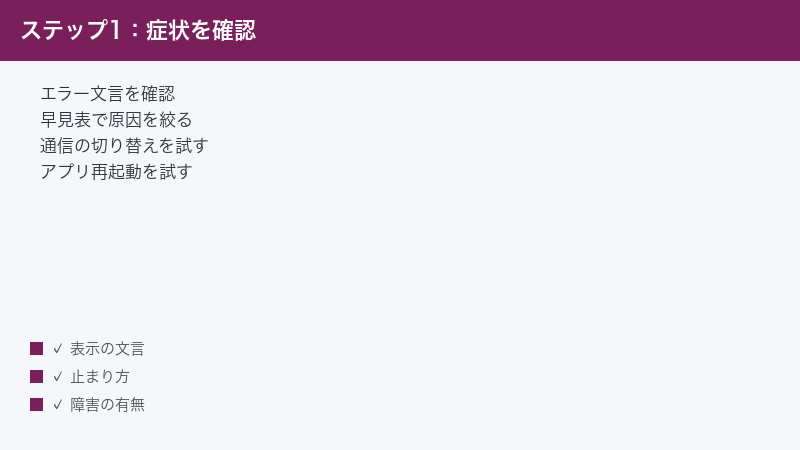
ストーリーがアップロードできないと一口に言っても、画面に出る表示や止まり方によって原因はかなり絞り込めます。まずは下の早見表で、ご自身の症状に近いものを探してください。詳しい手順は各セクションで解説します。
| 症状・表示 | 考えられる主な原因 | まず試すこと |
|---|---|---|
| 「アップロードできませんでした」と表示される | 通信が不安定/サーバー混雑 | 通信を切り替え、数分置いて再試行 |
| 「アップロード中」のまま進まない・固まる | 回線が遅い/ファイルが大きい | Wi-Fiに切り替え、アプリ再起動 |
| 投稿ボタンを押しても反応しない | アプリの一時的な不具合 | アプリを強制終了して再起動 |
| 動画だけアップできない | 長さ・形式・サイズの制限超過 | 15秒以内・MP4に変換 |
| 音楽を入れるとエラーになる | 楽曲の著作権・地域制限 | 別の曲に変える/音楽なしで投稿 |
| 毎回失敗する・操作が制限される | アカウント制限・年齢制限 | アカウントの通知・ステータスを確認 |
| 読み込みが極端に遅い・止まる | データセーバー設定 | データ使用量設定を見直す |
| 特定の友だち・全体で同時に不調 | Instagram側の障害 | 障害情報を確認して時間を置く |
多くの方が当てはまるのは、上の表の上から3つ、つまり「通信」「サーバー混雑」「アプリの一時不具合」です。まずはこの3つに対する基本対処を順番に試すのが、いちばん早く直る近道です。次の章から具体的に見ていきましょう。
そもそもストーリー投稿はどこで失敗しているのか
対処に入る前に、ストーリーの投稿がどんな流れで行われ、どこで失敗しやすいのかを知っておくと、原因の見当がつきやすくなります。ストーリーの投稿は、ざっくり次の3つの段階で進みます。
- 撮影・編集の段階:写真や動画を撮り、文字・スタンプ・音楽などを加える。ここは端末内の処理なので、通信が悪くても進みます。
- 送信(アップロード)の段階:完成したストーリーをInstagramのサーバーへ送ります。失敗のほとんどはここで起きます。通信が不安定だったり、ファイルが大きすぎたり、サーバーが混雑していると、この送信が完了せずにエラーになります。
- 反映・公開の段階:送信が終わると、サーバー側で内容がチェックされ、自分のストーリーとして公開されます。音楽の著作権チェックやアカウント制限が関わるのは、主にこの段階です。
つまり「撮影はできるのに最後だけ失敗する」のは、ほとんどが2番目の送信段階の問題ということです。だからこそ、最初に確認すべきは通信環境になります。一方で「投稿は完了したのに音楽だけ消える」「特定の操作だけブロックされる」といった症状は、3番目の反映・公開段階の問題なので、通信を直しても解決しません。自分の症状がどの段階で起きているかを意識すると、ムダな手順を踏まずに済みます。
1.「アップロードできませんでした」と出る主な原因と直し方
ストーリーの投稿時に「アップロードできませんでした」「もう一度試してください」といった表示が出る場合、原因の大半は通信環境かInstagram側の一時的な混雑・障害です。撮影・編集自体は完了していて、最後の送信だけが失敗している状態なので、慌てて何度も投稿ボタンを連打しないでください。連打すると同じ内容が重複して投稿される原因にもなります。
1-1. 通信環境を切り替える(最優先)
ストーリーは写真や動画を送信するため、テキスト投稿よりも安定した通信が必要です。電波表示が立っていても、実際には速度が出ていなかったり、混雑したフリーWi-Fiに接続していたりすると失敗します。次の順で通信を切り替えてみてください。
- Wi-Fiに接続している場合は、いったんWi-Fiをオフにしてモバイルデータ通信で試す(逆も同様)
- 機内モードを一度オンにし、5秒ほど待ってからオフに戻して接続をリセットする
- 自宅Wi-Fiが遅いときは、Wi-Fiルーターの電源を入れ直す(コンセントを抜いて30秒待ってから挿す)
- 地下や建物の奥など電波の弱い場所にいる場合は、窓際や屋外など電波の良い場所へ移動する
とくに「自宅では投稿できるのに外では失敗する」「カフェやホテルのWi-Fiだと失敗する」という場合は、通信が原因である可能性が非常に高いです。公共のWi-Fiは利用者が多く速度が安定しないため、思い切ってモバイルデータ通信に切り替えたほうが成功しやすくなります。
1-2. 数分〜数十分、時間を置いてから再試行する
夜の時間帯(とくに21時〜24時頃)や、大きなイベント・話題があったときは、Instagramのサーバーにアクセスが集中して投稿が通りにくくなることがあります。これは利用者側ではどうにもできない一時的な混雑です。次の点を意識してください。
- 投稿ボタンの連打はやめ、いったんアプリを閉じる
- 5分〜30分ほど時間を置いてから、もう一度投稿を試す
- 同じ写真・動画でも、混雑が解消されると問題なく上がることが多い
撮影した写真や動画は端末のカメラロール(ギャラリー)に残っていれば消えません。慌てず、少し時間を空けるだけで解決するケースは意外と多いものです。
なお、編集に時間をかけたストーリーが投稿できないときは、下書きとして保存しておくと、せっかくの編集が無駄になりません。ストーリー編集画面の左下に表示される、撮影した素材のサムネイル横や、画面上部のメニューから「下書きを保存」を選べる場合があります(バージョンによっては表示されないこともあります)。下書きに残しておけば、通信が回復したあとに同じ内容をそのまま投稿できます。
1-3. Instagram側の障害が起きていないか確認する
自分だけでなく多くの人が同時に投稿できない場合は、Instagram全体の障害(システムダウン)が疑われます。次の方法で確認できます。
- X(旧Twitter)で「インスタ 障害」「Instagram 不具合」などと検索し、同じ症状を訴える投稿が急増していないか見る
- 障害情報をまとめる「Downdetector(ダウンディテクター)」などのサイトで、Instagramの障害報告が急増していないか確認する
- 友だちや家族にも同じ症状が出ていないか聞いてみる
障害が原因だった場合、利用者側でできることはありません。復旧を待つのが唯一の対処です。下手にアプリを再インストールしたりログアウトしたりすると、復旧後にかえって手間が増えることもあるので、障害が確認できたときは静かに待ちましょう。多くの障害は数十分〜数時間で復旧します。
大規模な障害のときは、Instagramだけでなく、同じ運営会社が手がける他のサービス(写真共有・メッセージ系のアプリ)でも同時に不具合が出ることがあります。複数のアプリで同時にトラブルが起きているときは、ほぼ間違いなくサービス側の障害です。この場合は、SNSの障害報告が「復旧した」という声に切り替わるのを待ってから、改めて投稿を試すのが確実です。むやみに設定をいじらないことが、結果的にいちばんの近道になります。
2.「アップロード中」のまま進まないときの対処法
投稿ボタンを押したあと、画面上部に進捗バーが出て「アップロード中」と表示されたまま、いつまでたっても完了しない――この症状は、通信の遅さかファイルの大きさが原因であることがほとんどです。エラーが出ていないぶん、どこで止まっているのか分かりにくいですが、対処の方向ははっきりしています。
2-1. アップロードを一度キャンセルしてやり直す
進捗バーが固まってしまったときは、まずその処理を止めてやり直すのが基本です。
- 進捗バー付近の「×」やキャンセルをタップして、アップロードを中止する
- キャンセルできない場合はアプリを強制終了する(手順は後述)
- 通信の良い場所・回線に切り替えてから、もう一度同じストーリーを投稿し直す
固まったまま放置していても、回線が弱いと完了しないことが多いので、思い切って一度止めるのがコツです。なお、進捗バーが9割ほどまで進んで止まる場合は、送信そのものはほぼ終わっていて、最後の公開処理でつまずいていることが多いです。このときも一度キャンセルし、少し待ってから投稿し直すと、すんなり完了することがあります。
注意したいのは、固まったからといって同じストーリーを何度も投稿し直さないことです。送信が裏で少しずつ進んでいる場合があり、連続で投稿すると同じストーリーが複数枚アップされてしまうことがあります。1回キャンセルしたら、数十秒待ってから次を試すようにしましょう。
2-2. 安定した回線(できればWi-Fi)に切り替える
動画ストーリーは写真よりデータ量が大きいため、回線が遅いと送信に時間がかかり、途中で止まったように見えます。電波が1〜2本しか立っていない状態では、特に動画の送信が失敗しやすくなります。次を試してください。
- 速度の出る安定したWi-Fiがあれば、そちらに切り替えてから投稿する
- 外出先でWi-Fiがないときは、電波の良い場所へ移動してモバイルデータで送る
- 同時に大きなファイルをダウンロード中・動画視聴中なら、それらを止めてから投稿する
2-3. 投稿する動画・画像を軽くする
長い動画や高画質すぎる素材は、アップロードに時間がかかり「アップロード中」のまま止まりやすくなります。次の章で説明する形式・長さ・サイズの制限に収まるよう、素材を軽くしてから投稿し直すと改善することがあります。とくに、他のアプリで編集した重い動画や、4K画質で撮った長尺動画は要注意です。
「アップロード中」から消えないストーリーを強制的に消す手順
ここまでは「アップロードを成功させる」ための対処でした。ここからは方向を変えて、もう投稿するのをやめたい、この「アップロード中」の表示を消したいという場合の手順を説明します。キャンセルボタンが見当たらない、押しても消えない、というときはこの章を順に試してください。
先に結論だけまとめます。上から順に、消えた時点でやめて大丈夫です。
- 進捗表示のそばに「×」やキャンセルが出ていれば、それをタップして中止する
- 消えなければ、Instagramを強制終了してから開き直す
- それでも残るなら、通信を切ってアップロードを失敗させ、表示された「破棄」を選ぶ
- 裏で投稿が完了していた場合は、次の章の削除手順で消す
手順1:キャンセルと強制終了を先に試す
まずは軽い操作から試します。進捗表示の近くに「×」やキャンセルが出ているならタップして中止し、それで消えれば終わりです。ただし、アプリのバージョンによってはアップロード専用のキャンセルボタンが用意されておらず、タップする場所が見つからないこともあります。その場合は、Instagramを強制終了して開き直してください(手順は「3-1. アプリを強制終了して再起動する」と同じです)。
アプリを開き直すと、止まっていたアップロードが「失敗しました」という表示に変わることがあります。この状態になれば、あとで説明する破棄や削除の操作ができるようになります。逆に、開き直してもまだ「アップロード中」のままなら、アプリは送信を続けようとしている状態です。次の手順に進んでください。
手順2:通信を切ってアップロードを「失敗」させ、破棄する
固まったストーリーが消えないのは、アプリが「まだ送信の途中だ」と考えているためです。そこであえて通信を断ち、送信を失敗として確定させることで、破棄や削除の選択肢を出す、という方法が広く知られています。
この「通信を切って失敗させる」方法は、Instagramが公式に案内している手順ではありません。多くの利用者が経験的に見つけた対処で、実際にうまくいったという報告が多い一方、アプリのバージョンや状況によっては選択肢が出てこないこともあります。うまくいかない場合は、無理に繰り返さず手順3へ進んでください。
- スマホを機内モードにします。機種によっては機内モードにしてもWi-Fiが残るので、Wi-Fiもオフになっているか確認します
- Instagramを強制終了します
- 機内モードのままInstagramを開き直します
- 「アップロード中」の表示が失敗を示す表示に変わるまで、30秒から2分ほど待ちます。ここで焦って何度もタップしないでください
- 失敗した表示をタップし、出てきた選択肢から「破棄」(または「削除」)を選びます
- 消えたことを確認してから、機内モードをオフに戻します
気をつけたいのは、破棄する前に機内モードを解除しないことです。通信が戻ると、アプリが中断していた送信を再開してしまい、また「アップロード中」に戻ってしまうことがあります。消えたことを見届けてから通信を戻してください。
また、選択肢に「再試行」しか出てこない場合は、それを押さずに、もう一度アプリを終了して開き直してみてください。押すとまたアップロードをやり直そうとしてしまいます。なお、表示される選択肢の言葉(「破棄」「削除」「再試行」など)はお使いのアプリのバージョンによって異なります。
「破棄」も「削除」も出てこないときは
手順2をやっても選択肢が出ない、あるいは削除しようとすると「アップロードが終わってから削除してください」という意味のメッセージが出て消せない――そんなときは、次を試してください。
- 機内モードのまま、もう少し待つ:失敗として確定するまでに時間がかかることがあります。30秒から2分ほど置いて、もう一度アプリを開き直します
- 連打しない:短い間隔で何度もタップすると、かえって状態が不安定になります。1回操作したら待つ、を繰り返してください
- 端末そのものを再起動する:アプリの再起動で消えない表示が、スマホの電源を入れ直すと消えることがあります
- キャッシュをリセットする:それでも表示だけが取り残される場合は、「3-3. アプリのキャッシュを削除する」の手順を試します
「アップロードが終わってから削除してください」という趣旨のメッセージは、まだ送信の処理が終わっていないことを示しています。つまり、先に送信を失敗させるか完了させないと削除できない、ということです。文言はアプリのバージョンによって異なりますが、意味は同じだと考えて差し支えありません。
手順3:ブラウザ版から消せないか試す
アプリの画面が固まっているだけで、実はサーバー側では投稿が完了していることがあります。その場合は、スマホのブラウザ(SafariやChromeなど)からInstagramにログインし、フィード上部の「ストーリーズ」で自分のストーリーを開いて、画面右上のオプションから削除できます。
この方法には、もうひとつ利点があります。ブラウザ版に自分のストーリーが表示されるなら、それは投稿がすでに完了している証拠だということです。アプリ側の「アップロード中」は表示が残っているだけ、と判断できるので、次の章の削除手順に進めば確実に消せます。
破棄する前に確認しておきたいこと
- 撮影した写真や動画は消えません:破棄されるのはアップロードの処理であり、もとの素材はカメラロール(ギャラリー)に残っています。ただし、Instagramの編集画面で加えた文字・スタンプ・音楽などの編集内容は失われます。同じものを上げ直したい場合は、下書きに保存できないか先に確認しておくと安心です
- すでに公開されていないか:アップロードが終わるまでは、フォロワーのストーリーズ一覧には並ばないとされています。ただしこれはInstagramが公式に説明している内容ではないため、見られたくない内容だったときは、次の章の方法で投稿済みかどうかを確かめたうえで削除してください
- 同じものを何度も投稿し直さない:裏で送信が進んでいる場合、同じストーリーが何枚も上がってしまいます
すでに投稿されてしまったストーリーを削除する方法
「アップロード中」のまま固まっていたはずが、気づいたら投稿されていた――これは、アプリの表示が更新されないまま、裏で送信が完了していたときに起こります。この場合はもう通常のストーリーなので、Instagram公式の削除手順で確実に消せます。
アプリから削除する(iPhone・Android共通)
- フィード(ホーム)画面の上部にある自分のアイコン(「ストーリーズ」)をタップして、自分のストーリーを開きます
- 削除したい写真・動画が表示されている状態で、画面右下の三点メニューをタップします。表示は「その他」または「オプション」です
- 「削除」(iPhoneでは「ストーリーズを削除」と表示されることがあります)をタップします
- 確認画面でもう一度「削除」をタップすると削除されます
ストーリーをFacebookにもシェアする設定にしていた場合は、この確認画面で「両方から削除」と「Instagramからのみ削除」を選べます。Facebook側にも残したくないときは前者を選んでください。
なお、削除しても閲覧した相手に通知は届きません。ただし、削除するまでに見た人がいれば、その人はすでに内容を見ているという点は変わりません。急いで消したいときは、この手順がいちばん速い方法です。
ブラウザ版から削除する
アプリの調子が悪くて削除まで進めないときは、ブラウザ版が回り道になります。スマホのブラウザでInstagramにログインし、フィード上部の「ストーリーズ」から該当の写真・動画を開いて、画面右上のオプションから「削除」を選びます。パソコンのブラウザからでも同じように操作できます。
24時間たった後・アーカイブから削除する
ストーリーは投稿から24時間で自動的に表示されなくなりますが、アーカイブ機能がオンになっていると、その後もInstagram内の「ストーリーズアーカイブ」に残ります。ここからも削除できます。
- プロフィール画面右上のメニュー(三本線)から「アーカイブ」を開きます
- 画面上部の切り替えで「ストーリーズアーカイブ」を選びます
- 削除したいストーリーを開き、右下の三点メニュー(「その他」)から「削除」を選びます
アーカイブへの自動保存を今後オフにしたい場合は、アーカイブ画面のメニューにある設定から「ストーリーズをアーカイブに保存」を切り替えます。項目の位置や名前はアプリのバージョンによって異なりますので、「アーカイブ」という言葉を手がかりに探してください。
間違えて消してしまったときは「最近削除済み」を確認する
消すつもりのないストーリーまで削除してしまった場合は、「最近削除済み」から戻せることがあります。プロフィール画面のメニューから「設定とアクティビティ」を開き、アクティビティに関する項目の中にある「最近削除済み」を探してください(項目の並びはバージョンによって異なります)。
ただし、ストーリーズは保存される期間がとても短い点に注意してください。Instagramの案内では、保存期間は次のようになっています。
| 削除したもの | 「最近削除済み」に残る期間 |
|---|---|
| アーカイブに入っていないストーリーズ | 最大24時間 |
| 通常の投稿・リールなど、それ以外のコンテンツ | 30日 |
つまり、アーカイブ保存をオフにしている方がストーリーを削除した場合、1日以内に気づかないと戻せなくなるということです。消してから「やっぱり残しておけばよかった」と思うことがありそうな内容なら、削除する前にカメラロールへ保存しておくのが確実です。
進捗が95%で止まるときに起きていること
「90%までは一気に進んだのに、95%あたりから何分待っても動かない」――ストーリーのアップロードでは、この止まり方がとくによく起こります。何かが壊れているように感じますが、実際に起きていることは意外と単純です。
進捗の表示は、おおまかに端末からInstagramのサーバーへデータを送り終えた割合を表しています。残りわずかで止まるのは、送信そのものはほぼ終わっていて、サーバー側が受け取りを確認し、公開処理を終えたという返事を待っている段階であることが多いのです。この返事が返ってこないと、アプリは「あと少し」の表示のまま待ち続けます。電波が立っているのに進まないのは、このためです。
ですので、95%で止まったからといって特別な故障ではありません。90%でも99%でも、止まる位置そのものに大きな意味はなく、対処は同じです。まずは30秒から1分ほど待ってみてください。本当に処理中で、待つだけで完了することがあります。それでも動かなければ、一度中止して通信環境を変えてからやり直します。
止まり方には、原因を見分けるヒントもあります。次の表で当てはまるものを探してください。
| 止まり方 | 疑われる原因 | 読むべき章 |
|---|---|---|
| 同じ素材だと毎回ほぼ同じ位置で止まる | 動画・画像の長さ、形式、サイズ | 第4章 |
| 止まる位置が毎回バラバラ | 通信が不安定 | 第1章・第2章 |
| 0%からまったく動かない | アプリの不具合、通信の制限設定 | 第3章・第7章 |
| 95%前後まで進んでから止まる | 公開処理の返事待ち、サーバー混雑 | 第1章(時間を置く) |
見分け方はかんたんです。別の軽い写真1枚でストーリーを試してみて、それがすんなり上がるなら原因は素材側、その写真も同じように止まるなら原因は通信かアプリ側だと分かります。数十秒で切り分けられるので、あれこれ設定を触る前にこの一手を挟むと近道です。
何時間・一日たっても「アップロード中」が消えないとき
寝る前に投稿したストーリーが、翌朝もまだ「アップロード中」のまま――ここまで長引くと、もう普通のアップロードではありません。ただし、状態は次の2つのどちらかにほぼ絞られます。
- 裏では投稿が完了していて、アプリの表示だけが取り残されている
- 送信が途中で止まったまま、アプリが失敗と判断できずにいる
やることはこの2つのどちらかを見分けるだけです。見分けがつけば、あとはこれまでの章の手順を当てはめるだけで片づきます。
投稿済みかどうかを確かめる4つの方法
- 別のアカウントから見る:もうひとつアカウントを持っているなら、そちらからあなたのプロフィールを開き、ストーリーが表示されるか確認します
- 家族や友人に見てもらう:いちばん確実です。ストーリーズ一覧にあなたのアイコンが出ているか聞いてみてください
- ブラウザ版で開く:スマホやパソコンのブラウザからログインし、自分のストーリーが表示されるか見ます。表示されれば投稿は完了しています
- アーカイブを見る:アーカイブ保存をオンにしている場合、投稿が完了していればプロフィールの「アーカイブ」内に残っています
結果ごとの対処
他の人から見えている場合は、投稿はすでに完了しています。「すでに投稿されてしまったストーリーを削除する方法」の手順で削除してください。そのまま放っておいても24時間で自動的に表示されなくなりますが、見られたくない内容なら早めに消すのが確実です。
どこからも見えないのに表示だけ残っている場合は、アプリ側に古い状態が残っているだけです。まずアプリを強制終了して開き直し、それでも消えなければ端末を再起動します。それでもダメなら、「通信を切ってアップロードを『失敗』させ、破棄する」の手順を試してください。ここまでやっても残るなら、「3-3. アプリのキャッシュを削除する」でキャッシュをリセットすると消えることが多いです。
ひとつだけ避けていただきたいのは、消えないまま同じストーリーを何度も投稿し直すことです。裏で送信が少しずつ進んでいた場合、同じ内容が何枚も並んで公開されてしまい、後始末がかえって増えます。まず状態を確かめ、次に消す、それから上げ直す――この順番を守れば、余計な手間はかかりません。
3. アプリの不具合を解消する(更新・再起動・キャッシュ削除・再ログイン)
通信に問題がなく、Instagram側の障害もないのにアップロードできない場合は、アプリ自体の一時的な不具合が疑われます。この章では、効果が高く安全な順に4つの対処を紹介します。上から順に1つずつ試し、直ったらそこで止めて大丈夫です。
3-1. アプリを強制終了して再起動する
もっとも手軽で、これだけで直ることも多い方法です。アプリの一時的なメモリの乱れがリセットされます。
iPhoneの場合
- 画面下から上に向かってゆっくりスワイプし、途中で指を止める(ホームボタンのある機種はホームボタンを2回押す)
- 起動中のアプリ一覧が表示されるので、Instagramの画面を上にスワイプして終了する
- ホーム画面からInstagramをもう一度開き、投稿を試す
Androidの場合
- 画面下の履歴ボタン(四角や三本線のアイコン)をタップ、または画面下から上にスワイプして止める
- 起動中アプリ一覧でInstagramを上または横にスワイプして終了する
- もう一度Instagramを開いて投稿を試す
3-2. アプリを最新バージョンに更新する
古いバージョンのアプリには、すでに修正済みの不具合が残っていることがあります。Instagramは頻繁にアップデートされるため、更新を後回しにしているとストーリー機能だけ調子が悪くなることもあります。
iPhone(App Store)
- App Storeを開き、右上のアカウントアイコンをタップする
- 下にスクロールしてアプリ一覧を表示し、Instagramの横に「アップデート」があればタップする
- 更新が完了したらアプリを開き直して投稿を試す
Android(Google Play)
- Google Playストアを開き、右上のプロフィールアイコンをタップする
- 「アプリとデバイスの管理」を開き、Instagramに更新があれば「更新」をタップする
- 更新後にアプリを開き直す
更新後はアプリの動作が安定するまで少し時間がかかることがあるため、一度アプリを完全に終了してから開き直すとより確実です。
3-3. アプリのキャッシュを削除する
キャッシュとは、表示を速くするために一時的にためているデータのことです。これが壊れたり溜まりすぎたりすると、投稿などの動作に不具合が出ることがあります。キャッシュを消しても、投稿済みの写真やフォロー・フォロワーの情報は消えないので安心してください。
Androidの場合(キャッシュだけを消せる)
- 端末の「設定」を開く
- 「アプリ」または「アプリと通知」→「Instagram」を選ぶ
- 「ストレージ」(または「ストレージとキャッシュ」)をタップする
- 「キャッシュを削除」をタップする(「データを削除」はログイン情報も消えるため、まずはキャッシュだけにする)
iPhoneの場合
iPhoneにはアプリ単位でキャッシュだけを消す機能がありません。次のどちらかで対応します。
- 「設定」→「一般」→「iPhoneストレージ」→「Instagram」→「Appを取り除く」を選ぶと、アプリ本体だけを削除し、書類とデータ(ログイン情報など)は残せます。その後、同じ画面で「Appを再インストール」すれば、ログインし直さずにキャッシュをリセットできます
- うまくいかない場合は、Instagramを一度アンインストールして、App Storeから入れ直す(再ログインが必要になります)
アンインストールして入れ直す方法はキャッシュを完全にリセットできるため効果が高いのですが、再ログインのためにユーザーネームとパスワードが必要になります。入れ直す前に、ログイン情報を確認しておくと安心です。なお、Instagramに保存した下書きは端末から削除すると消えてしまうことがあるため、大事な下書きがある場合は、入れ直す前に投稿しておくか、別途バックアップしておきましょう。
3-4. 一度ログアウトして再ログインする
ここまでで直らないときは、いったんログアウトして入り直すことで、アカウントの認証情報がリフレッシュされ、投稿できるようになることがあります。
- Instagramの自分のプロフィール画面を開く
- 右上のメニュー(三本線)をタップし、「設定とアクティビティ」を開く
- いちばん下までスクロールして「ログアウト」をタップする
- 少し時間を置いてから、ユーザーネームとパスワードで再ログインする
再ログインにはパスワードが必要になるため、事前にパスワードを確認しておくか、メールアドレス・電話番号で再設定できる状態にしておくと安心です。複数アカウントを使い分けている場合は、投稿したいアカウントに切り替わっているかも必ず確認しましょう。
3-5. やってはいけない・急がなくてよい対処
投稿できないと焦って、かえって状況を悪くしてしまうこともあります。次の点には注意してください。
- 投稿ボタンの連打はしない:送信が裏で進んでいる場合、同じストーリーが何枚も上がってしまいます。失敗表示が出ても一拍置いてから1回だけ試しましょう。
- むやみにアカウントを作り直さない:制限や不具合のほとんどは一時的なものです。新しいアカウントを作ると、これまでのフォロワーや投稿を失うだけで、根本解決にはなりません。
- Androidで「データを削除」を最初に選ばない:ログイン情報まで消えて再ログインが必要になります。まずは「キャッシュを削除」だけを試してください。
- パスワードがあいまいなまま安易にログアウトしない:再ログインできなくなると本末転倒です。ログアウトは、パスワードや再設定手段を確認してから行いましょう。
「再起動して数分待つ」だけで直ることも多いので、最初から大がかりな操作(再インストールやアカウント作り直し)に飛びつかず、軽い対処から順に試すのが鉄則です。
4. 動画・画像の形式・長さ・サイズの制限を確認する
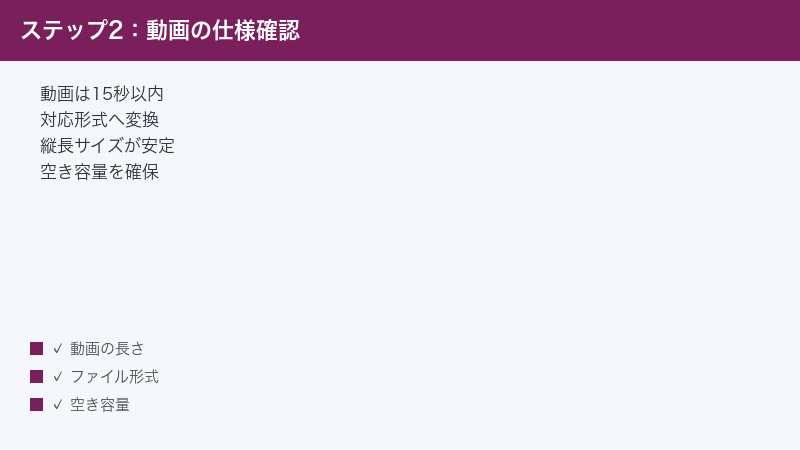
「写真は投稿できるのに動画だけアップできない」「他のアプリで編集した動画が弾かれる」という場合は、ファイルの仕様がInstagramの基準から外れている可能性が高いです。Instagramのストーリーには、扱える動画・画像に一定の制限があります。下の表で確認してください。
| 項目 | 目安・制限 |
|---|---|
| 動画の長さ(1枚あたり) | 最大15秒(長い動画は自動で分割される) |
| ファイルサイズ | 大きすぎると失敗。なるべく軽い動画を推奨 |
| 推奨ファイル形式(動画) | MP4(H.264)またはMOV |
| 推奨ファイル形式(画像) | JPEG(JPG)またはPNG |
| 推奨アスペクト比 | 9:16(縦長)。画面いっぱいに表示される |
| 推奨解像度 | 1080×1920ピクセル前後 |
4-1. 動画が長すぎないか確認する
ストーリーの動画は1枚あたり最大15秒です。それより長い動画も投稿できますが、その場合は自動的に15秒ごとに区切られて複数枚に分割されます。分割の処理に失敗してアップロードできないこともあるため、はじめから15秒以内にトリミングしておくと安定します。長い動画をそのまま1本で見せたいときは、ストーリーではなくリール(Reels)での投稿を検討しましょう(リールはより長い動画に対応しています)。
4-2. ファイル形式・サイズを見直す
iPhoneやAndroidの標準カメラで撮った動画・写真は、基本的にそのまま投稿できる形式です。一方で、次のような素材は弾かれやすいので注意してください。
- パソコンや動画編集アプリで作った、特殊な形式(AVI・MKVなど)の動画
- 4Kや高フレームレートで撮った、極端にサイズの大きい動画
- 他人から送られてきた、圧縮や変換を繰り返したファイル
こうした動画は、MP4(H.264)形式に変換してから投稿すると通りやすくなります。スマホの動画変換アプリや、動画編集アプリの書き出し設定で「MP4」「9:16」「1080p」あたりを選ぶのがおすすめです。サイズが大きすぎる場合は、画質を少し下げて書き出すとアップロードしやすくなります。
4-3. 画像(写真)が投稿できないときのチェック
動画ではなく写真のストーリーが投稿できない場合は、次の点を確認してください。
- 形式:標準カメラのJPEG(JPG)やPNGなら問題ありません。一方、最近のiPhoneで使われるHEIC(HEIF)形式や、特殊な編集アプリで作った画像は弾かれることがあります。スクリーンショットを撮り直す、別アプリでJPEGに変換するなどで回避できます。
- 解像度・比率:極端に横長・縦長の画像や、解像度が低すぎる画像は、表示が崩れたり投稿できなかったりします。9:16に近い縦長の画像が最も安定します。
- スクリーンショットの貼り付け:他のアプリのスクショをそのまま投稿しようとして失敗する場合は、いったんカメラロールに保存し直してから選び直すと通ることがあります。
4-4. 端末のストレージ(空き容量)を確認する
意外な盲点ですが、スマホ本体の空き容量が極端に少ないと、投稿用の一時データを作れずにアップロードが失敗することがあります。「設定」からストレージの空き容量を確認し、不要な写真・動画・アプリを整理して空きを作ってから投稿を試してみてください。目安として、空き容量が1GBを大きく下回っていると、写真・動画の処理が不安定になりやすくなります。
5. 音楽スタンプなど著作権で弾かれるケース
ストーリーに音楽スタンプ(ミュージックスタンプ)を貼ろうとするとエラーになる、あるいは音楽を入れたとたんに投稿できなくなる――この場合は、楽曲の著作権・利用範囲の制限が原因のことがほとんどです。
- Instagramで使える楽曲は、地域や時期によって変わります。日本では使えても海外では使えない曲、その逆もあります
- ビジネス用のアカウント(プロアカウント)の一部では、利用できる楽曲が個人アカウントより制限される場合があります
- 外部アプリで音楽を付けた動画は、著作権チェックに引っかかって投稿できないことがあります
対処としては、次のように切り分けてみてください。
- まず音楽スタンプを外して、映像だけで投稿できるか試す。投稿できれば、原因は音楽だと特定できます
- 使いたい曲が弾かれる場合は、Instagram内の音楽ライブラリから別の曲を選び直す
- 外部アプリで付けた音楽がある場合は、その音を消した動画を用意してから、Instagram内の音楽機能で曲を付け直す
Instagram公式の音楽機能(音楽スタンプ)を使う場合は著作権の処理が済んでいるため、自分で外部の音源を貼り付けるよりも安全に投稿できます。曲を変えるだけで解決することが多いので、まずは別の曲を試すのが近道です。
5-1. 音楽スタンプそのものが表示されないとき
そもそも音楽スタンプ(ミュージックスタンプ)が編集画面に出てこない場合は、次の点を確認してください。
- アプリが古いと音楽機能が使えないことがあるため、最新版に更新する
- 地域設定によっては音楽機能が制限されていることがある
- ビジネス/クリエイター向けのプロアカウントでは、利用できる楽曲が個人アカウントより少ない場合がある。どうしても使いたい曲があるときは、いったん個人アカウントに切り替えて使えるか試す方法もある
音楽を諦めたくない場合は、Instagram内のライブラリにある別の曲を選ぶか、音声付きで撮った動画をそのまま使う(環境音やしゃべり声を生かす)といった工夫で、エラーを避けつつ投稿できます。
6. アカウント制限・年齢制限が原因のケース
何を試してもストーリーだけ投稿できない、あるいは特定の操作が制限される場合は、アカウント側に制限がかかっている可能性があります。
6-1. アクションの一時制限(行動のブロック)
短時間に大量のフォロー・いいね・投稿などを繰り返すと、Instagramが自動化された不自然な動きと判断し、一時的に一部の操作を制限することがあります。この状態になると、投稿時に「ブロックされています」「しばらくしてからもう一度実行してください」といったメッセージが出ることがあります。心当たりがある場合は、次のように対応します。
- 数時間〜24時間ほど、Instagramでの操作を控えてアカウントを休ませる
- 制限が解けてから、改めて投稿を試す
- 短時間でのフォロー・いいね・コメントの連打を今後は控える
6-2. 年齢制限・コミュニティ違反の確認
Instagramには利用できる年齢の基準があり、生年月日の登録内容によっては一部機能が制限されることがあります。また、過去の投稿がコミュニティのガイドラインに触れていると判断されると、機能が制限される場合もあります。次の場所で自分のアカウントの状態を確認できます。
- プロフィール画面右上のメニュー(三本線)から「設定とアクティビティ」を開く
- 「アカウントの状態」や「ヘルプ」の項目を確認し、警告や制限の通知が来ていないか見る
- 制限の通知がある場合は、画面の案内に従って異議申し立てや確認を行う
身に覚えのない制限がかかっている場合でも、画面の案内に沿って本人確認などを進めることで解除できることがあります。むやみにアカウントを作り直すと、かえって状況が複雑になるため避けましょう。
6-3. 新しく作ったアカウントで失敗しやすい理由
作ったばかりのアカウントや、しばらく使っていなかったアカウントは、Instagram側から「本当に本人が使っているか」を慎重に見られている状態のことがあります。そのため、登録直後にいきなり多くの投稿・フォローをすると、自動化された動きと誤解されて制限がかかりやすくなります。新規アカウントでストーリーがうまく投稿できないときは、次を意識してください。
- 登録後しばらくは、投稿やフォローの数を急に増やさず、少しずつ利用する
- プロフィール写真や自己紹介を設定し、本人が使っているアカウントだと分かるようにする
- 電話番号やメールアドレスの認証を済ませておく
こうした「アカウントの信頼度」を高めておくと、不自然と判断されにくくなり、ストーリーの投稿も安定します。
7. データセーバー設定が投稿を妨げていないか
意外と見落とされがちなのが、データセーバー(データ使用量を節約する設定)です。これがオンになっていると、動画などの大きなデータの通信が制限され、アップロードが極端に遅くなったり失敗したりすることがあります。Instagram本体の設定と、スマホ本体の設定の両方を確認しましょう。
7-1. Instagramアプリ内のデータ設定を確認する
- プロフィール画面右上のメニュー(三本線)から「設定とアクティビティ」を開く
- 「データ使用量とメディア品質」(または「メディアの画質」)の項目を探す
- 「データ使用量を軽減」のような設定がオンになっていればオフにする、または画質設定を見直す
項目名はアプリのバージョンによって少しずつ異なりますが、「データ」「メディア品質」といった言葉が含まれる設定を探せば見つかります。
7-2. スマホ本体の省データ設定を確認する
スマホ本体側にも、通信量を抑える設定があります。これがInstagramの投稿を妨げていることがあります。
- iPhone:「設定」→「モバイル通信」→「通信のオプション」→「省データモード」がオンなら、必要に応じてオフにする
- Android:「設定」→「ネットワークとインターネット」→「データセーバー」がオンなら、オフにするか、Instagramを制限の例外アプリに設定する
外出先で通信量を節約したい気持ちは分かりますが、ストーリーの動画投稿時だけはこれらの設定を一時的にオフにすると、成功率がぐっと上がります。投稿が終わったら、また省データ設定に戻せば大丈夫です。
7-3. バックグラウンド通信が制限されていないか
省データ設定とあわせて確認したいのが、アプリのバックグラウンド通信(アプリを開いていないときの通信)の許可です。これがオフだと、投稿の処理が途中で止まることがあります。
- iPhone:「設定」→「Instagram」→「モバイルデータ通信」がオンになっているか確認する。また「設定」→「一般」→「Appのバックグラウンド更新」でInstagramが許可されているかも見る
- Android:「設定」→「アプリ」→「Instagram」→「モバイルデータとWi-Fi」で「バックグラウンドデータ」が許可されているか確認する
とくに、通信量を節約するために細かく設定を絞っている方は、Instagramだけ通信が制限されていないかをチェックしてみてください。これが原因で「アップロード中」のまま止まっていた、というケースもあります。
原因を1分で切り分ける簡単テスト
どこに問題があるのか分からないときは、次の順番でかんたんなテストをすると、原因をすばやく絞り込めます。どれもすぐ試せるので、当てはまるところまで進んでみてください。
テスト1:他のアプリで通信できるか
まずブラウザやLINEなど、他のアプリでインターネットがふつうに使えるか試します。他のアプリも遅い・つながらないなら、原因はInstagramではなく通信環境です。Wi-Fiやモバイルデータを切り替え、電波の良い場所へ移動してください。他のアプリは問題ないなら、次のテストへ進みます。
テスト2:写真のストーリーは投稿できるか
次に、軽い写真1枚だけのストーリーを試しに投稿してみます。写真は投稿できて動画だけ失敗するなら、原因は動画のサイズ・長さ・形式です。動画を15秒以内・MP4に軽くしてやり直しましょう。写真すら投稿できないなら、次のテストへ進みます。
テスト3:フィード投稿やリールは成功するか
ストーリー以外の投稿(フィードの通常投稿やリール)が成功するか試します。フィードやリールも失敗するなら、アプリ全体かアカウントの問題なので、アプリの再起動・更新・再ログイン、アカウント状態の確認に進みます。ストーリーだけ失敗するなら、音楽スタンプなどストーリー特有の要素(音楽・スタンプ・リンク)が引っかかっている可能性が高いので、それらを外して投稿できるか確かめます。
テスト4:別の端末・ブラウザでログインできるか
家族の端末やパソコンのブラウザ版から同じアカウントにログインし、そちらでも同じ症状が出るかを見ます。別の端末でも投稿できないなら、アカウントかInstagram側の問題です。別の端末では投稿できるなら、もとの端末側(アプリの不具合・通信・ストレージ)に原因があると分かります。
このように「どこまでが成功して、どこから失敗するか」を確かめるだけで、無関係な対処に時間を使わずに済みます。原因が分かったら、対応する章に戻って手順を試してください。
それでも直らないときの最終チェックリスト
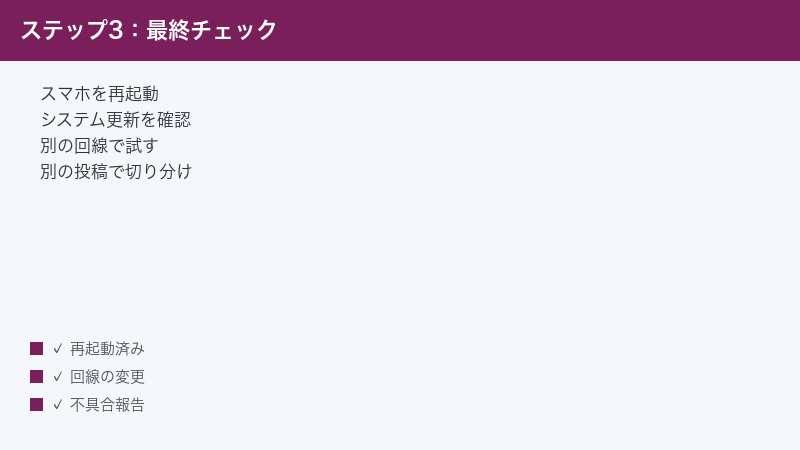
ここまでの対処をひととおり試しても解決しない場合は、次の項目を上から順に確認してみてください。基本に立ち返ることで解決することがあります。
- スマホを一度再起動する(電源を切って入れ直すだけで直ることも多い)
- OS(iOS/Android)が最新の状態か確認し、更新があれば適用する
- 別のWi-Fi・別の回線で試す(自宅・外出先・モバイルデータなど環境を変える)
- 同じ写真・動画を、いったん別の投稿(フィード投稿やリール)で試して、ストーリーだけの問題か、アカウント全体の問題かを切り分ける
- パソコン(ブラウザ版)でログインできるか確認し、アカウント自体に問題がないかを見る
- どうしても直らないときは、Instagramアプリ内の「問題を報告」「ヘルプ」から不具合を報告する
「ストーリーだけ」失敗するのか「投稿そのもの」が失敗するのかが分かるだけでも、原因の切り分けが大きく進みます。焦らず、1つずつ環境を変えながら試すのが解決への近道です。
この記事に関連するおすすめ商品
スマートフォン三脚スタンド
約2,380円
ストーリー撮影・縦動画撮影に
iPhone/Android対応 ジンバル
約8,980円
ブレない動画でInstagramストーリーを
※ 価格は変動します。最新価格はリンク先でご確認ください
よくある質問(FAQ)
Q. ストーリーで「アップロードできませんでした」と何度も出ます。どうすればいいですか?
A. まずWi-Fiとモバイルデータ通信を切り替え、安定した電波の場所で試してください。それでもダメなら、Instagram側が混雑している可能性が高いので、投稿ボタンを連打せず、5分〜30分ほど時間を置いてから再試行してください。撮影した写真・動画は端末に残っているので消えません。
Q. ストーリーが「アップロード中」のまま進みません。固まっているのでしょうか?
A. 回線が遅いか、動画のファイルが大きいことが主な原因です。いったんアップロードをキャンセルし、安定したWi-Fiに切り替えてからやり直してください。長い動画や高画質すぎる動画は、15秒以内・MP4形式に軽くしてから投稿すると改善します。
Q. インスタのストーリーがあげれない(投稿できない)原因で、いちばん多いのは何ですか?
A. もっとも多いのは通信環境の不安定さです。次いで、Instagram側の一時的な混雑・障害、アプリの一時不具合の順です。まずは「通信の切り替え」と「アプリの再起動」を試すと、多くのケースで解決します。
Q. 写真は投稿できるのに、動画のストーリーだけアップロードできません。
A. 動画は写真よりデータ量が大きいため、通信が遅いと失敗しやすくなります。また、動画の長さ(1枚15秒)・形式(MP4/MOV推奨)・サイズの制限に引っかかっている可能性もあります。15秒以内にトリミングし、MP4形式に変換してから投稿してみてください。
Q. ストーリーに音楽を追加しようとするとエラーになります。
A. 著作権で保護された楽曲や、地域・アカウントの種類によって使えない楽曲が原因のことがあります。まず音楽スタンプを外して映像だけで投稿できるか確認し、できれば原因は音楽です。Instagram内の音楽ライブラリから別の曲を選び直すと解決することが多いです。
Q. キャッシュを削除すると、投稿済みのストーリーや写真は消えてしまいますか?
A. いいえ、消えません。キャッシュは表示を速くするための一時データなので、削除しても投稿済みの内容やフォロー情報には影響しません。ただしAndroidで「データを削除」を選ぶとログイン情報も消えるため、まずは「キャッシュを削除」だけを選んでください。
Q. リールとストーリーは投稿方法が違いますか?長い動画はどちらがいいですか?
A. ストーリーは1枚あたり最大15秒の短い動画向けで、24時間で自動的に消えます。一方リールは、より長い動画を1本でまとめて見せたいときに向いています。15秒に収まらない動画を分割せずに投稿したい場合は、リールを使うのがおすすめです。
Q. 何を試してもストーリーだけ投稿できません。アカウントに問題があるのでしょうか?
A. 短時間に大量の操作をしたことでアクションが一時制限されている、または年齢・ガイドライン関連の制限がかかっている可能性があります。プロフィールの「設定とアクティビティ」から「アカウントの状態」を確認し、通知があれば案内に従ってください。心当たりがあるときは、半日〜1日ほど操作を控えてから再度試すと解除されることがあります。
Q. ストーリーは投稿できたのに、フォロワーに表示されていないようです。
A. 投稿自体は成功している可能性が高いです。ストーリーの公開範囲が「親しい友達のみ」になっていないか、特定のアカウントを「ストーリーを非表示にする相手」に設定していないかを確認してください。また、表示までに少し時間がかかることもあるため、数分待ってからフォロワー側で確認してもらうと反映されていることがあります。
Q. Wi-Fiにつながっているのに、ストーリーだけアップロードできないのはなぜですか?
A. Wi-Fiのアイコンが表示されていても、そのWi-Fi自体がインターネットに正しくつながっていない、または速度が出ていないことがあります。公共のWi-Fiや、複数人で使う混雑した回線でよく起こります。試しにWi-Fiを切ってモバイルデータ通信で投稿してみてください。これだけで成功する場合は、Wi-Fi側に問題があったと判断できます。
まとめ
Instagramのストーリーがアップロードできない・「アップロードできませんでした」と出るときは、原因を一気に探そうとせず、可能性の高いものから1つずつ切り分けるのが解決への近道です。最後に要点を整理します。
- まずは通信の切り替え(Wi-Fi⇄モバイルデータ)とアプリの再起動。これで多くは直る
- 「アップロードできませんでした」は通信かサーバー混雑が主因。連打せず時間を置いて再試行する
- 「アップロード中」のまま固まるときは、一度キャンセルし、安定回線で動画を軽くしてやり直す
- アプリの不具合は「再起動→更新→キャッシュ削除→再ログイン」の順で対処する
- 動画は15秒以内・MP4形式・9:16が基本。長い動画はリールを検討する
- 音楽でエラーが出るときは、音楽を外す/別の曲に変えると解決しやすい
- 毎回失敗するならアカウント制限・年齢制限・データセーバー設定も確認する
撮影した写真や動画は端末に残っているので、焦る必要はありません。落ち着いて環境を1つずつ変えながら試せば、ほとんどのケースで無事にストーリーを投稿できるようになります。
とくに覚えておきたいのは、「アップロードできませんでした」も「アップロード中のまま」も、その大半は通信が原因だということです。難しい設定を疑う前に、まずWi-Fiとモバイルデータを切り替え、電波の良い場所でアプリを再起動する。この基本の2手だけで解決することが本当に多いので、困ったらまずここから試してください。それでも直らないときに、この記事の各章を順にたどっていけば、必ず原因にたどり着けるはずです。
