 minto.tech スマホ(iPhone/Android)・パソコン(Windows/Mac)・Office・Wi-Fi・AIツールの「できない」「困った」を解決する実用ガイド。トラブル対処法とノウハウが満載のお助けサイトです。
※本ページにはプロモーション(広告)が含まれています
Microsoft Copilotで「Think Deeper(じっくり考える)」を使おうとしたのに、ボタンが見当たらない、選んでも反応しない、質問しても回答がなかなか返ってこない——こうした状況で困っていませんか。
結論から言うと、Think Deeperはお使いのプラン・地域・アカウント種別・アプリやWeb版のバージョンによって表示や使える回数が変わる機能で、これらの条件が合っていないと「選べない」「出てこない」ことがあります。また通常より時間をかけて考える仕様のため、回答が遅く感じられるのは正常な動作の範囲であることも少なくありません。
この記事では、Think Deeperがどんな機能なのかという基礎から、使えない・選べない・回答が返ってこないときの原因の切り分けと、誰でも試せる一般的な対処法までを、順を追ってわかりやすく解説します。なお、Copilotは更新が非常に速い機能のため、メニュー名やボタンの位置などの細部は変わることがあります。最終的な仕様や対応状況は、必ずMicrosoftの公式情報をあわせてご確認ください。
- Think Deeper(じっくり考える)とはどんなモードか
- 使い方のおおまかな流れ(名称や場所は変わる前提で)
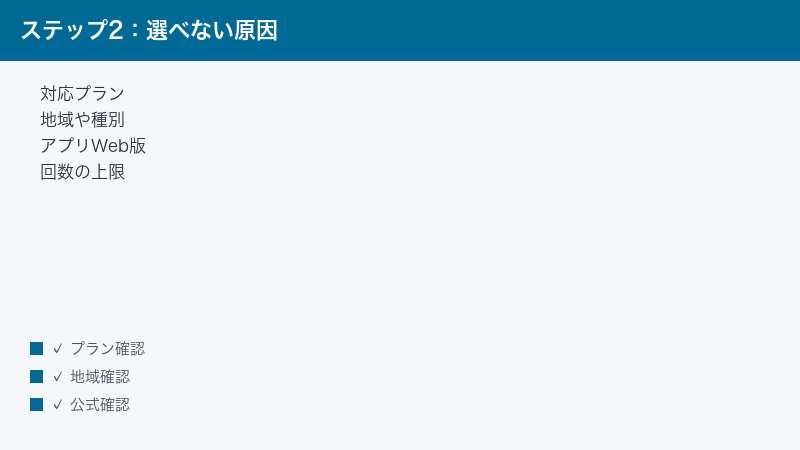
- 使えない・選べないときに考えられる主な原因
- 回答が遅い・止まって見えるときの考え方
- アプリ更新・再サインインなど誰でも試せる一般的な対処法
- よくある質問(FAQ8問)と最終的な確認先
📑 この記事の目次(タップで開く)
まず結論:Think Deeperが使えないときの早見表
細かい解説に入る前に、症状ごとに「まずどこを確認すればよいか」を表にまとめました。ご自身の状況に近いものから読み進めてください。なお、この表の内容はあくまで一般的な切り分けの目安です。具体的な対応状況はお使いの環境によって異なります。
| 症状 | まず確認したいこと | 参照する見出し |
|---|---|---|
| ボタンや項目が表示されない | プラン・地域・アプリやWeb版のバージョン | 使えない・選べない原因 |
| 選んでも反応しない・切り替わらない | アプリ更新・再読み込み・再サインイン | 一般的な対処法 |
| 使える回数を超えたと表示される | 利用回数の目安・時間を置く・プラン | 利用回数の上限について |
| 回答がなかなか返ってこない | 通常より時間がかかる仕様・通信・混雑 | 回答が遅い・止まるとき |
| アカウントによって表示が違う | 個人用と職場・学校用アカウントの違い | アカウント種別の確認 |
多くのケースは「機能がそもそも自分の環境に提供されているか」と「アプリやブラウザの状態が新しいか」という2点を確認するだけで原因が絞り込めます。それでも解決しない場合は、後半の一般的な対処法を順に試してください。
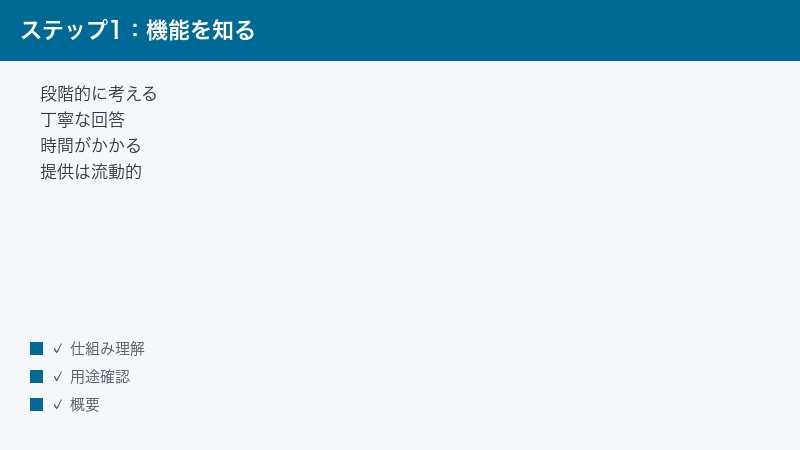
Think Deeper(じっくり考える)とは何か
Think Deeperは、Microsoft Copilotに搭載されているとされる応答モードの一つで、日本語では「じっくり考える」「熟考」などと案内されることがあります。複雑な質問や、いくつかの段階を踏んで整理する必要がある相談に対して、Copilotが通常よりも時間をかけて段階的に考え、より丁寧で掘り下げた回答を返そうとするものとして紹介されています。
ただし、この機能の提供状況・名称・利用できる回数の目安は、対応するプラン・地域・アプリやWeb版のバージョンによって異なります。同じ「Copilot」という名前のサービスでも、無料で使っている場合と有料プランの場合、個人用アカウントと職場・学校用アカウントの場合では、表示されるメニューやモードが違うことがあります。そのため「この端末では表示されるのに、別の端末では出てこない」という状況も起こり得ます。
通常モードとの違い(イメージ)
あくまでイメージとしての違いを整理すると、次のように考えるとわかりやすいでしょう。実際の挙動は提供元の仕様変更で変わる可能性があるため、目安としてご覧ください。
| 観点 | 通常の応答(イメージ) | Think Deeper(イメージ) |
|---|---|---|
| 向いている質問 | 短い確認・すぐ答えが出る質問 | 複雑・多段階で整理が必要な相談 |
| 回答までの時間 | 比較的すぐに返る傾向 | 通常より時間がかかることがある |
| 回答の長さ | 要点中心で簡潔なことが多い | 段階を踏んだ丁寧な説明になりやすい |
| 利用回数 | 特に意識しないことが多い | 回数に目安が設けられる場合がある |
ポイントは、Think Deeperは「より深く考えてもらうためのモード」である一方、その分だけ時間がかかったり、使える回数に目安が設けられたりする場合があるという点です。つまり「回答が遅い」「ある程度使うと選べなくなる」といった現象は、不具合ではなく仕様の範囲であることもあります。次の章から、具体的な使い方と原因の切り分けを見ていきましょう。
どんな質問で使うと役立ちやすいか
Think Deeperの特徴を活かしやすいのは、一言では答えが出ないような、いくつかの要素を整理して考える必要がある相談です。たとえば「複数の選択肢を条件ごとに比較して整理してほしい」「ある計画について、考えられる利点と注意点を段階的に挙げてほしい」「前提を踏まえたうえで、手順を順番に組み立ててほしい」といった依頼です。こうした質問は、すぐに一つの答えが出るものではなく、いくつかのステップを踏んで考えるほど内容が充実しやすいため、じっくり考えるモードと相性が良いとされています。
逆に、「今日の日付は」「この単語の意味は」といった、すぐに答えが定まる短い質問では、わざわざThink Deeperを使う必要は薄いと言えます。回数の目安が設けられている場合は、こうした使い分けを意識すると、限られた利用枠を無駄なく使えます。簡単な確認は通常の応答で、じっくり整理したい相談はThink Deeperで、という役割分担を頭の片隅に置いておくとよいでしょう。
過度な期待をしすぎないことも大切
Think Deeperは便利なモードですが、AIアシスタント全般に言えることとして、回答が常に完全に正しいとは限りません。とくに最新の情報や、専門的で正確さが強く求められる事柄については、回答をそのまま信じきらず、ご自身でも公式情報や一次情報を確認する姿勢が大切です。じっくり考えるモードであっても、この点は変わりません。あくまで考えを整理する手助けとして活用し、最終的な判断はご自身で行う、という使い方が安全です。
Think Deeperの使い方のおおまかな流れ
ここでは、一般的に案内されている使い方の流れを紹介します。ただし、ボタンの名称や置かれている場所、選び方は、アプリやWeb版のバージョン・更新時期によって変わります。以下はあくまで一例とお考えください。実際の画面に表示されている案内を優先してください。
1. Copilotを開く
まずはお使いの環境でCopilotを開きます。Web版(ブラウザでアクセスする形)、Windowsに組み込まれているもの、スマートフォンのアプリなど、入り口は複数あります。どの入り口から開いているかによって、表示されるメニューが異なる場合があるため、ご自身がどれを使っているかを意識しておくと、後の切り分けがしやすくなります。
2. モードや機能の選択場所を探す
入力欄の近くや、メニュー(一覧を開くアイコン)の中に、応答の種類やモードを選ぶ項目が用意されていることがあります。「じっくり考える」「Think Deeper」「熟考」などの名称で表示される場合があるとされていますが、名称も場所も変わることがあります。見当たらない場合は、入力欄まわりのアイコンや、設定・メニューの中を一通り確認してみてください。
3. モードを選んで質問する
該当する項目が見つかったら、それを選んだ状態で質問を入力して送信します。複雑な相談や、段階を踏んで整理したい内容で使うと、このモードの特徴が活きやすいとされています。送信後は、通常より時間がかかることがある点を踏まえ、しばらく待ってみてください。
4. 回答を待つ・必要なら追記する
回答が返ってきたら内容を確認します。意図と少しずれている場合は、前提条件や希望する形式を補足して、もう一度質問し直すと精度が上がりやすくなります。これはThink Deeperに限らず、Copilotを含むAIアシスタントに共通する使い方のコツです。
使えない・選べないときに考えられる主な原因
Think Deeperが「表示されない」「選べない」場合、端末や通信の不具合よりも先に、そもそも自分の環境にその機能が提供されているかを確認するのが近道です。ここでは代表的な原因を整理します。
原因1:対応プラン(無料か有料か)が合っていない
Copilotには無料で使える範囲と、有料プランで使える範囲があります。Think Deeperのような特定のモードは、無料と有料で利用できる条件や回数の目安が異なる場合があるとされています。無料の範囲では表示されない、あるいは使える回数が限られる、という形になっていることもあります。
まずはご自身が現在どのプランでCopilotを使っているかを確認しましょう。プランの確認方法はアカウントの管理画面などから行えますが、画面構成は変わるため、見当たらない場合は公式の案内に沿って確認してください。プランが原因と思われる場合、無理にプランを変更する前に、まずは本記事後半の一般的な対処法で表示が改善しないかも試してみることをおすすめします。
原因2:地域(提供エリア)の違い
新しい機能は、地域ごとに段階的に提供されることがあります。ある国・地域では使えても、別の地域ではまだ表示されない、という状況は珍しくありません。お使いのアカウントに設定されている国・地域や、表示言語の設定によって、利用できる機能が変わる場合があります。
地域や言語の設定は、アカウントの設定画面や、ブラウザ・端末の言語設定で確認できます。意図しない地域設定になっていないかを一度見ておくとよいでしょう。ただし、設定を変更すれば必ず使えるようになるとは限りません。地域による提供範囲は提供元が管理しているため、最終的には公式情報での確認が確実です。
原因3:アカウントの種別(個人用と職場・学校用)
同じCopilotでも、個人で使っているアカウントと、会社や学校から配布された職場・学校用アカウントでは、使える機能や表示が異なることがあります。職場・学校用アカウントでは、組織の管理者が機能の利用可否を設定している場合があり、その影響で特定のモードが表示されないこともあります。
複数のアカウントを持っている方は、どのアカウントでサインインしているかを確認してみてください。個人用アカウントに切り替えると表示が変わる、あるいはその逆、というケースもあります。職場・学校用アカウントで使えない場合は、組織の設定による可能性があるため、社内・学内の管理担当者に確認するのが確実です。
原因4:アプリやWeb版のバージョンが古い
古いバージョンのアプリや、長く開いたままのブラウザのタブでは、新しい機能が反映されていないことがあります。アプリは最新版に更新し、Web版を使っている場合はページを再読み込みすることで、表示が変わることがあります。アプリ更新とページ再読み込みは、原因がわからないときにまず試したい基本の対処です。
原因5:段階的な提供(順次展開)の途中
新機能は、すべての利用者へ一斉ではなく、順番に少しずつ提供される(段階的提供・順次展開などと呼ばれます)ことがあります。この場合、同じプラン・同じ地域でも、人によって表示される時期に差が出ます。「友人は使えるのに自分はまだ出てこない」という状況は、この順次展開の途中である可能性があります。
段階的提供が原因の場合、利用者側でできることは多くありません。アプリを最新に保ちつつ、少し時間を置いてから再度確認する、というのが現実的な対応になります。順次展開は数日から数週間かけて広がることもあるため、今日表示されなくても、後日あらためて開いたときに使えるようになっているケースもあります。あせらず、少し間を空けて確認するのがコツです。
原因6:ブラウザの拡張機能や設定の影響(Web版の場合)
Web版でCopilotを使っている場合、ブラウザにインストールしている拡張機能や、広告をブロックする機能、プライバシー保護の設定などが、ページの一部の表示や動作に影響することがあります。本来表示されるはずの項目が出てこない、ボタンを押しても反応しない、といった症状の一因になることもあります。
心当たりがある場合は、いったん拡張機能を一時的に無効にした状態で試す、あるいはプライベートモード(シークレットモードなどと呼ばれる、拡張機能が無効になった状態で開く機能)で開いてみると、原因の切り分けに役立ちます。プライベートモードで正常に表示・動作するなら、拡張機能や通常の設定が影響している可能性が高いと判断できます。その場合は、どの拡張機能が原因かを一つずつ確認していくとよいでしょう。
| 原因 | 気づきやすいサイン | まず試すこと |
|---|---|---|
| 対応プラン | 無料で使っている・回数制限の案内 | プランを確認する |
| 地域 | 他の地域では使える情報がある | 国・地域と言語設定を確認 |
| アカウント種別 | 職場・学校用で表示が違う | 個人用との切り替えを確認 |
| バージョン | しばらく更新していない | アプリ更新・ページ再読み込み |
| 段階的提供 | 条件は同じなのに表示されない | 時間を置いて再確認 |
利用回数の上限について
Think Deeperのように、通常より深く考える種類のモードでは、使える回数に目安や上限が設けられている場合があります。これは「使いすぎを防ぐため」というより、サービス全体の負荷や提供条件を踏まえた設計によるものと考えられます。回数の目安はプランや時期によって変わる可能性があるため、本記事で具体的な数値は断定しません。
「回数を超えた」と表示されたとき
使える回数を超えた旨の案内が表示された場合、しばらく時間を置くと再び使えるようになることがあります。回数がどのタイミングでリセットされるか(一定時間ごとか、一日ごとか、など)は提供条件によって異なるため、まずは時間を置いて様子を見るのが無難です。急ぎでなければ、通常の応答モードで質問を続けるという選択肢もあります。
頻繁に上限に達する場合
短時間に何度も上限の案内が出る場合は、Think Deeperを使う質問を本当に必要なものに絞る、という使い分けが有効です。簡単な確認は通常モードで済ませ、複雑で時間をかけて整理したい相談のときだけThink Deeperを使う、というように切り替えると、限られた回数を有効に使えます。
1回の質問を充実させる工夫
回数に目安がある場合、同じ内容について何度も質問を投げ直すと、すぐに上限に達してしまいます。これを防ぐには、最初の質問の段階で、前提条件・知りたいこと・希望する回答の形を、できるだけまとめて書いておくのが効果的です。たとえば「初心者向けに」「箇条書きで」「結論を先に」といった希望を最初に添えておくと、一度の質問で求める形の回答が得やすくなり、聞き直す回数を減らせます。
また、質問の途中で前提が変わりそうなときは、ばらばらに質問するのではなく、いったん条件を整理してから一つの質問にまとめると、結果として使う回数を節約できます。じっくり考えるモードは一回あたりに時間をかける分、質問の準備にも少し丁寧さを持たせると、満足のいく結果につながりやすくなります。
回答が遅い・止まって見えるとき
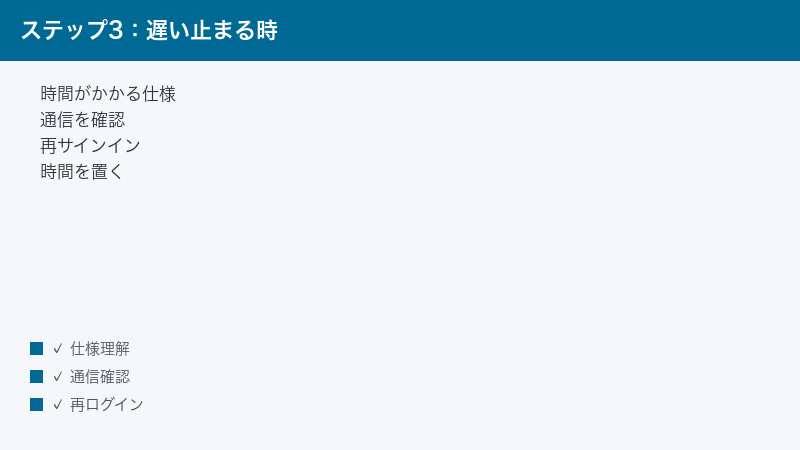
Think Deeperを使ったときに「回答がなかなか返ってこない」「途中で止まっているように見える」と感じることがあります。ここで大切なのは、まずそれが仕様の範囲なのか、通信などの別の問題なのかを切り分けることです。
1. 仕様として時間がかかっている場合
Think Deeperは、段階を踏んでじっくり考えるとされているモードのため、通常の応答よりも回答までに時間がかかることがあります。これは想定された動作の範囲であり、不具合とは限りません。複雑な質問であればあるほど、考える時間が長くなる傾向があると考えてよいでしょう。数十秒程度待っても変化がない場合に、次の通信や混雑の確認に進みます。
2. 通信環境を確認する
回答が極端に遅い、あるいは途中で止まってしまう場合、通信環境が不安定なことが原因のこともあります。次の点を確認してみてください。
- Wi-Fiやモバイル通信が安定して接続されているか確認する
- 他のサイトやアプリが正常に通信できているかを確かめる
- 電波が弱い場所にいる場合は、電波の良い場所へ移動する
- 必要に応じてWi-Fiとモバイル通信を切り替えてみる
通信が不安定なまま使うと、回答の生成が途中で中断されたように見えることがあります。まずは安定した通信環境で試すのが基本です。
3. 混雑している時間帯の可能性
多くの利用者が一斉にアクセスする時間帯は、サービス側が混雑し、応答が普段より遅くなることがあります。この場合は利用者側でできることは限られるため、少し時間を置いてから再度試すのが現実的です。何度試しても極端に遅い状態が続く場合は、サービス側で一時的な問題が起きている可能性も考えられます。
4. 一度送信し直す
反応が止まったように見えるときは、入力した質問を一度送信し直す、あるいは新しい会話を始めてから同じ質問をしてみると、改善することがあります。長く同じ会話を続けていると、画面の動作が重くなることもあるため、新しく始め直すのも一つの方法です。
誰でも試せる一般的な対処法
ここからは、原因がはっきりしないときに上から順に試したい、一般的な対処法をまとめます。特別な知識は不要で、どれも安全に試せるものばかりです。一つ試すごとに、Think Deeperが使えるようになったか・回答が返るようになったかを確認しながら進めてください。
1. アプリ・ブラウザを最新の状態にする
もっとも効果が出やすいのが、アプリやブラウザを最新版に保つことです。スマートフォンのアプリはアプリストアから更新できます。Web版を使っている場合は、ブラウザ自体を最新版に更新したうえで、ページを再読み込みしてください。古い状態のままだと、新しい機能が表示されないことがあります。
2. 一度サインアウトして再サインインする
アカウントの状態が一時的に不安定になっていると、本来使える機能が表示されないことがあります。いったんサインアウトし、もう一度サインインし直すことで、表示が正常に戻ることがあります。再サインインの際は、自分が使いたいアカウント(個人用、または職場・学校用)で正しくサインインできているかも、あわせて確認してください。
3. 別のブラウザや端末で試す
Web版で問題が起きている場合、別のブラウザで開いてみると状況が変わることがあります。特定のブラウザの設定や拡張機能が影響しているケースもあるためです。可能であれば、別の端末(パソコンとスマートフォンなど)でも試して、特定の端末だけの問題なのか、アカウント全体の問題なのかを切り分けると、原因がつかみやすくなります。
4. キャッシュ(一時データ)を確認する
ブラウザに古い一時データ(キャッシュ)が残っていると、表示が更新されないことがあります。ブラウザの設定からキャッシュを削除し、あらためてアクセスし直すと改善することがあります。キャッシュ削除の手順はブラウザによって異なるため、お使いのブラウザの案内に沿って操作してください。なお、削除前に保存しておきたい入力内容があれば、先にメモしておくと安心です。
5. 通信環境を整える
前章でも触れたとおり、通信の安定はとても重要です。安定したWi-Fi環境で試す、電波の良い場所へ移動する、必要に応じて回線を切り替える、といった基本を押さえておきましょう。通信が安定するだけで、回答が返ってこない・途中で止まるといった問題が解消することがあります。
6. 国・地域と言語の設定を確認する
アカウントやブラウザ、端末の国・地域・言語設定が意図しないものになっていると、表示される機能が変わることがあります。設定を確認し、必要に応じてご自身の環境に合った設定にしておきましょう。ただし、設定変更だけで提供範囲が変わるとは限らないため、これは「念のため確認する」程度に考えてください。
7. 時間を置いて再確認する
段階的な提供の途中であったり、サービス側が混雑していたりする場合、利用者側でできることは限られます。アプリを最新に保ったうえで、しばらく時間を置いてから再度確認するのが、結果的にもっとも確実なことも少なくありません。
8. 公式情報を確認する
ここまで試しても解決しない場合は、Microsoftの公式情報やヘルプを確認しましょう。Think Deeperのような新しい機能は仕様が更新されやすく、提供状況・対応プラン・利用回数の目安なども変わります。最新かつ正確な情報は、提供元の公式案内が確実です。本記事の内容と公式情報が食い違う場合は、公式情報を優先してください。
公式情報を確認する際は、できるだけ新しい日付の案内を参照するようにしましょう。更新が速い機能では、少し前の情報がすでに古くなっていることがあります。検索して情報を探す場合も、いつ書かれた情報なのかを意識すると、現在の仕様と食い違う古い情報に振り回されずに済みます。また、第三者の解説記事よりも、提供元が出している案内のほうが、対応状況については確実です。
試した内容をメモしておくと相談しやすい
いろいろ試しても解決せず、最終的に問い合わせや管理者への相談が必要になることもあります。そのときのために、「どの環境で(アプリかWeb版か、どのアカウントか)」「どんな症状か(表示されない、反応しない、遅いなど)」「すでに何を試したか(更新、再サインインなど)」をメモしておくと、相談がスムーズになります。状況を正確に伝えられるほど、的確なアドバイスが得られやすくなります。これは技術的なトラブル全般に共通する、ちょっとしたコツです。
| 対処の順番 | やること | 期待できる効果 |
|---|---|---|
| 1 | アプリ更新・ページ再読み込み | 新機能の表示が反映される |
| 2 | 再サインイン | アカウント状態のリフレッシュ |
| 3 | 別ブラウザ・別端末で試す | 問題の切り分け |
| 4 | キャッシュ確認・通信確認 | 表示・読み込みの安定化 |
| 5 | 設定確認・時間を置く・公式確認 | 環境要因と提供状況の確認 |
アカウント種別の確認
「家では使えるのに会社では出てこない」「別の人は使えるのに自分は表示されない」といった食い違いは、アカウント種別の違いが原因になっていることがよくあります。ここで少し整理しておきましょう。
個人用アカウントの場合
個人で取得したアカウントでCopilotを使っている場合、利用できる機能はプランや地域、提供時期に左右されます。無料の範囲か有料プランかで使える機能が変わるため、まずは自分のプランを確認するのが基本です。
職場・学校用アカウントの場合
会社や学校から配布されたアカウントの場合、組織の管理者が利用できる機能を設定していることがあります。そのため、個人用では表示される機能が職場・学校用では表示されない、という違いが生じることがあります。職場・学校用アカウントでThink Deeperが使えない場合、利用者側の操作では解決できないことも多く、その場合は社内・学内のIT担当者や管理者に確認するのが確実です。
うまくいかないときに見直したいポイント
ここまでの対処を試しても改善しない場合、見落としがないか、次の観点でもう一度振り返ってみてください。焦って何度も同じ操作を繰り返すより、一度立ち止まって条件を整理するほうが解決への近道になることがあります。
そもそも自分の環境に提供されているか
もっとも見落とされやすいのが、「この機能が、自分のプラン・地域・アカウントで提供されているかどうか」という大前提です。提供されていない環境では、どれだけ操作を工夫しても表示されません。まずはこの大前提を、公式情報で確認するのが確実です。
別名・別の場所に用意されていないか
更新により、ボタンの名前や置かれている場所が変わることがあります。「じっくり考える」「Think Deeper」「熟考」といった表記が見当たらなくても、似た役割の項目が別の名前・別の場所に用意されている可能性があります。入力欄まわりのアイコンやメニューを、もう一度ていねいに見直してみてください。
一時的な不具合ではないか
サービス側で一時的な不具合が起きている場合、利用者側の操作では解決できません。何をしても極端におかしい状態が続くときは、少し時間を置いて再度試す、あるいは公式の障害情報を確認する、といった対応に切り替えましょう。
急ぎなら通常モードを活用する
どうしてもThink Deeperが使えず、急いで答えがほしい場合は、通常の応答モードで質問するという選択もあります。質問の前提や希望する形式をていねいに書き添えれば、通常モードでも十分に役立つ回答が得られることが多いものです。完璧を求めて足踏みするより、まず使える方法で前に進むことも大切です。じっくり考えてほしい内容であっても、質問の出し方を工夫すれば、通常モードでかなり丁寧な回答を引き出せることもあります。
たとえば、通常モードでも「結論を先に書いてから、理由を順番に説明してください」「考えられる選択肢を整理して、それぞれの利点と注意点を挙げてください」といった形で依頼すれば、段階を踏んだ回答に近づけることができます。モードそのものに頼りきるのではなく、質問の仕方を磨くこと自体が、AIアシスタントを上手に使いこなす近道だと言えます。
よくある質問(FAQ)
Q1. Think Deeperはどのプランで使えますか。
A. 利用できる条件は、お使いのプラン・地域・アカウント種別・アプリやWeb版のバージョンによって異なります。無料の範囲と有料プランで、使える条件や回数の目安が変わる場合があります。具体的な対応プランは時期によって更新されるため、最新の情報はMicrosoftの公式案内でご確認ください。本記事では特定のプランで必ず使えると断定はしていません。
Q2. ボタンや項目が表示されません。故障でしょうか。
A. 故障とは限りません。表示されない場合、そもそもお使いの環境に機能が提供されていない(プラン・地域・アカウント種別・段階的提供の途中など)可能性が高いです。まずはアプリを最新版に更新し、ページを再読み込みしてみてください。それでも表示されない場合は、提供条件を公式情報で確認するのが確実です。
Q3. 回答がなかなか返ってきません。どうすればよいですか。
A. Think Deeperは通常より時間をかけて考えるとされるモードのため、回答が遅く感じられるのは仕様の範囲であることがあります。数十秒待っても変化がない場合は、通信環境が安定しているかを確認し、混雑が考えられる時間帯であれば少し時間を置いてから試してください。一度質問を送信し直す、新しい会話を始める、といった方法も有効です。
Q4. 使える回数に上限はありますか。
A. このモードでは、使える回数に目安や上限が設けられている場合があります。回数の目安やリセットのタイミングはプランや時期によって変わるため、本記事では具体的な数値を断定していません。上限の案内が表示されたら、しばらく時間を置く、または通常モードを併用する、といった使い分けをおすすめします。
Q5. 友人は使えるのに自分だけ使えません。なぜですか。
A. プランや地域、アカウント種別が同じでも、機能が段階的に提供されている途中だと、人によって使える時期に差が出ることがあります。また、サインインしているアカウントが違う、アプリのバージョンが古い、といった違いが影響していることもあります。アプリを最新に保ちつつ、しばらく時間を置いて再確認してみてください。
Q6. 職場・学校のアカウントで使えないのですが。
A. 職場・学校用アカウントでは、組織の管理者が利用できる機能を設定していることがあります。その設定によって、個人用では表示される機能が表示されないことがあります。利用者側の操作で解決できないことも多いため、社内・学内のIT担当者や管理者に確認するのが確実です。
Q7. 設定の国・地域を変えれば必ず使えるようになりますか。
A. 必ず使えるようになるとは限りません。地域による提供範囲は提供元が管理しており、設定変更だけで提供状況が変わるとは限りません。意図しない地域・言語設定になっていないかを確認する意味はありますが、それでも表示されない場合は、提供条件そのものを公式情報で確認することをおすすめします。
Q8. 結局、まず何から試せばよいですか。
A. まずは「アプリの更新・ページの再読み込み」「再サインイン」「通信環境の確認」の3つを試してください。これらで多くの一時的な不具合は改善します。それでも使えない場合は、ご自身のプラン・地域・アカウント種別を確認し、提供されているかどうかをMicrosoftの公式情報で確かめるのが確実です。急ぎのときは通常の応答モードで質問するのも一つの方法です。
📚 あわせて読みたい
まとめ
Microsoft CopilotのThink Deeper(じっくり考える)は、複雑な質問に対して時間をかけて段階的に考え、より丁寧な回答を返そうとするとされるモードです。一方で、その提供状況・名称・利用回数の目安は、プラン・地域・アカウント種別・アプリやWeb版のバージョンによって変わります。そのため「使えない」「選べない」「回答が返ってこない」と感じても、不具合ではなく提供条件や仕様の範囲であることが少なくありません。
使えない・選べないときは、まずそもそも自分の環境に提供されているかを念頭に置きつつ、アプリの更新・ページの再読み込み・再サインイン・通信確認といった基本の対処を順に試すのが近道です。回答が遅いときは、時間をかける仕様であることを踏まえたうえで、通信や混雑を確認してください。
最後に、Copilotは更新が非常に速い機能です。本記事で紹介した名称・手順・条件は一例であり、細部は変わることがあります。最終的な仕様や対応状況は、必ずMicrosoftの公式情報をあわせてご確認ください。条件が合えば、Think Deeperはじっくり考えたい相談の心強い相棒になってくれるはずです。あなたの疑問がスムーズに解決することを願っています。
🛒 関連商品をAmazonでチェック
