minto.tech スマホ(Android/iPhone)・PC(Mac/Windows)の便利情報をお届け! 月間アクセス160万PV!スマートフォン、タブレット、パソコン、地デジに関する素朴な疑問や、困ったこと、ノウハウ、コツなどが満載のお助け記事サイトはこちら!
※本ページにはプロモーション(広告)が含まれています
AirDropが「待機中」のままファイルが送信できない原因と解決方法
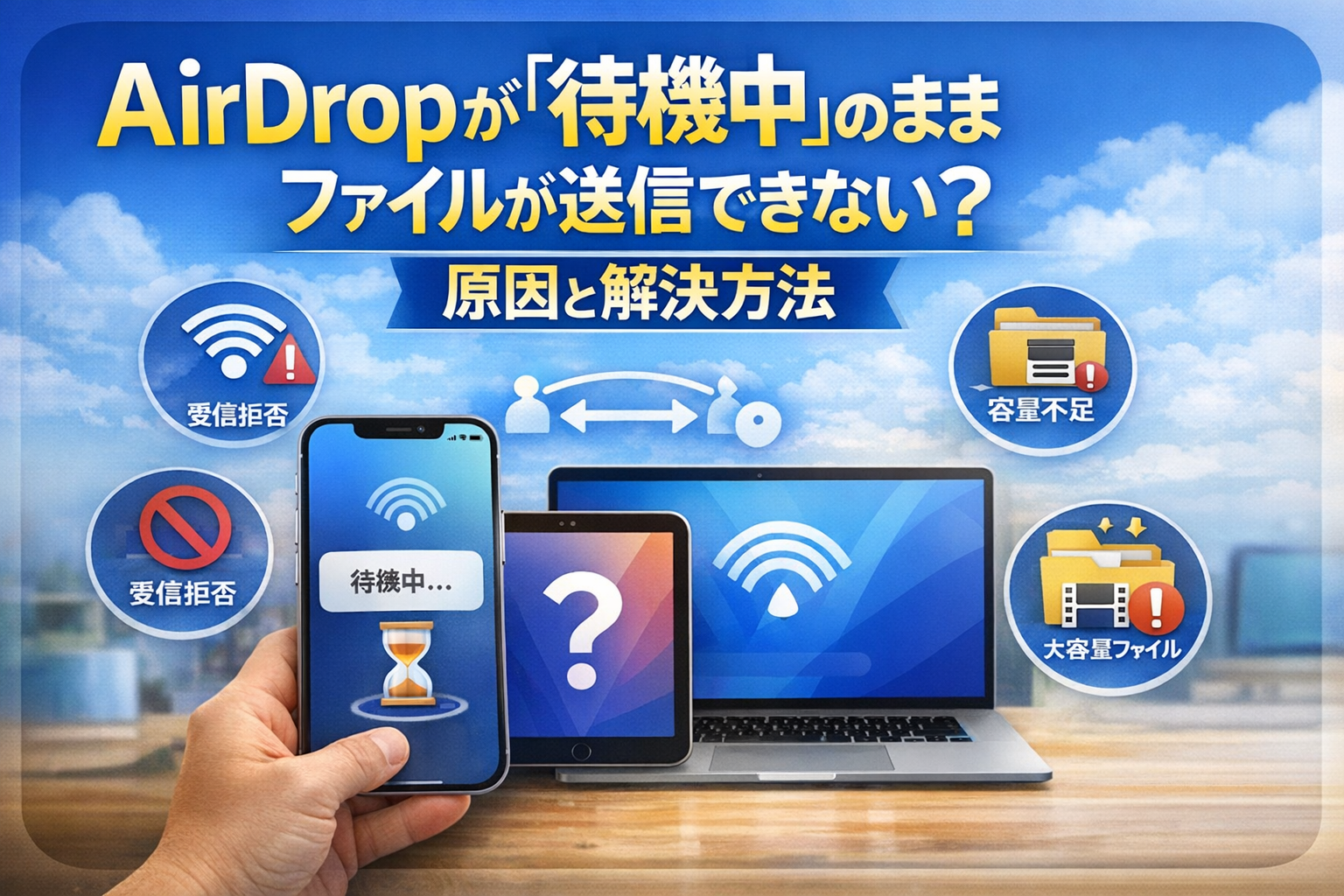
「ファイルを送ろうとしたら、AirDropが『待機中』のまま動かない…」こんな経験はありませんか?iPhoneで撮った写真を友人に送ろうとしたのに、いつまでも「待機中」と表示されて転送が始まらないトラブルは、多くのAppleユーザーを悩ませています。特に初めてAirDropを使う方や、ITに詳しくない方にとっては、何が原因か分からず困ってしまいますよね。
本記事では、このような「待機中」で止まってしまう問題の原因をわかりやすく解説し、初心者の方でも実践できる解決法を基本から応用まで段階的にご紹介します。AirDropは本来、写真や動画、書類などをワイヤレスで瞬時に送受信できる非常に便利な機能です。しかし、iOS 17やiOS 18、macOS Sonoma/Sequoiaといった最新OSでも「待機中」問題は報告されており、原因もさまざまです。
この記事を読めば、ほとんどのケースで問題を自力で解決できるようになります。それでは、一緒にAirDropの「待機中」問題を解決していきましょう!
AirDropとは何か
AirDrop(エアドロップ)は、Appleのデバイス同士(iPhone・iPad・Mac)で写真や動画、連絡先、書類などをワイヤレスで直接共有できる機能です。Wi-FiとBluetoothを利用し、インターネットやケーブルがなくても近くの端末間で高速にデータ転送できるのが特徴です。
インターネット接続は不要で、デバイス同士が直接通信するため、高速かつ安全にデータを送受信できます。例えば、iPhoneで撮った写真をその場で友人のiPhoneや自分のMacに送るといったことが簡単に行えます。写真や動画はもちろん、連絡先、Webサイトのリンク、位置情報、さらにはアプリのデータまで、さまざまなコンテンツを共有できます。
通常であれば、送信ボタンを押してから数秒で転送が完了する便利な機能です。AirDropは送信時に相手のデバイス名が表示され、タップするだけでファイルを送信できますが、場合によっては「待機中…」と表示されたまま送受信が進まないトラブルに遭遇することがあります。
「待機中」問題を理解しよう
AirDropの「待機中」問題とは、ファイルを送信しようとした際に画面に「待機中」(英語では「Waiting」)と表示されたまま、転送が一向に始まらない状態を指します。この問題が発生すると、相手のデバイスが見つからなかったり、見つかっても接続が確立されなかったりします。
主な症状パターン:
- 送信側で「待機中」表示が続く
- 相手のデバイスがリストに表示されない
- 「相手が見つかりませんでした」と表示される
- 転送が途中で停止する
- 送信側では「送信済み」なのに受信側に届かない
「待機中」になる代表的な原因
AirDropで「待機中」の表示から進まない場合、考えられる原因はいくつかあります。原因を理解することで、より効率的に解決策を見つけられます。それぞれ代表的なものをまとめます。
受信側で承認されていない/AirDrop受信設定がオフ
送信しても相手のデバイスに**「受け入れる」通知が表示されていない場合**、受信側が承認していないため送信側は待機状態のままになります。これは、受信側のAirDrop設定が「受信しない」になっていたり、または「連絡先のみ」に設定されていて送信側が連絡先に入っていないため検出されていない、といったケースで起こります。
特に「連絡先のみ」に設定している場合、送信者のApple IDに登録されているメールアドレスまたは電話番号が、受信者の連絡先アプリに保存されている必要があります。この条件を満たさないと、相手が連絡先に登録されていても認識されないことがあります。
Wi-FiやBluetoothの未接続・不安定
AirDropはWi‑FiとBluetoothを使うため、どちらかがオフだと利用できません。送信者・受信者の両デバイスでWi-FiおよびBluetoothが有効になっていなかったり、一時的な接続不良があると、お互いを検出できず送れない・待機状態になることがあります。
特にiPhoneでは機内モードやインターネット共有(テザリング)の設定にも注意が必要です。機内モード中は通常Wi-Fi/Bluetoothがオフになりますし、インターネット共有がオンだとAirDropに支障が出る場合があります。電波の干渉も原因になり得ます(電子レンジなどの機器や壁による遮断)。
デバイス同士の距離が遠い・障害物がある
AirDropは近距離無線通信ですので、送信側と受信側の距離が離れすぎていると通信が届かず失敗します。一般に半径9メートル(30フィート)以内が目安とされ、それ以上遠いとAirDropでのやりとりは難しくなります。部屋が別々だったり間に厚い壁や障害物があると、電波が弱まって待機中のまま進まないことがあります。
「おやすみモード(集中モード)」や画面ロックの影響
受信側デバイスが**「おやすみモード」中だと通知が抑制**され、AirDropの受信通知が表示されない場合があります。その結果、送信側は承認待ちで待機し続けることになります。また、受信側の画面が消灯・ロック中だと通知に気づきにくく、承認が遅れるケースもあります(通知自体は表示されますが見逃しやすいです)。必要なら画面をオンにして確認しましょう。
ファイル容量が大きすぎる
AirDropには公式なサイズ上限はありませんが、送信するファイルが非常に大きいと転送の準備に時間がかかり、長時間「待機中」と表示されることがあります。特に数GB規模の動画ファイルなどは、転送に時間がかかるため一見止まっているように見える場合があります。安定しない環境だと途中で失敗することもあります。
受信側のストレージ容量不足
受信するデータ量に対して相手のデバイスの空き容量が足りないと、受け入れ処理ができずに待機状態のまま止まってしまうことがあります。とくに動画や大量の写真を送るときは、相手のストレージ残量にも注意しましょう。
ソフトウェアの不具合や設定不良
上記以外に、iOSやmacOSの一時的な不調・バグでAirDropがうまく機能しない場合もあります。デバイスを長期間再起動していなかったり、古いOSバージョンを使っている場合に不具合が出るケースがあります。
また、Macではファイアウォール設定によってはAirDropがブロックされる場合があります。**「外部からの接続をすべてブロック」**にチェックが入っているとAirDropは動作しないので注意が必要です。
見落としがちなブロック設定
これは非常に重要なチェックポイントです。Apple StoreのGenius Barでも指摘された実例があり、多くのユーザーが見落としている原因です。iPhoneでは、特定の連絡先をブロックすると、その相手からの電話やメッセージだけでなく、AirDropも拒否されます。そして驚くべきことに、自分自身のメールアドレスや電話番号がブロックリストに入っていることがあります。
以上が主な原因ですが、複数の要因が重なっている場合もあります。次の章で、これらの原因に対する具体的な対処法を段階的に紹介します。
【レベル1】まず試したい基本確認(1〜2分で解決)
まずは、最も簡単で効果的な確認項目から始めましょう。約50%の「待機中」問題は、これらの基本確認で解決できます。基本的なことですが、これだけでトラブルの9割は防げます。
Wi-FiとBluetoothがオンか確認する
AirDropはWi-FiとBluetoothの両方を同時に使用します。どちらか一方でもオフになっていると機能しません。
iPhone/iPadの場合: 画面下から上にスワイプ(iPhone X以降は右上から下にスワイプ)してコントロールセンターを開きます。Wi-Fiアイコン(扇形のアイコン)とBluetoothアイコン(B字のアイコン)が両方とも青色になっていることを確認してください。もし灰色表示になっていればタップしてオンにしてください。
注意点: コントロールセンターでWi-FiやBluetoothをタップしてオフにしても、完全にオフにはなりません。「一時的に切断」されるだけで、翌日には自動でオンに戻ります。一度オンになっている場合でも、いったんオフにして数秒後に再度オンにすると接続がリセットされ不具合が解消することがあります。
Macの場合: 画面右上のコントロールセンターアイコンをクリックし、Wi-FiとBluetoothの状態を確認します。ノート型のMacならメニューバーに表示されています。デスクトップMacで有線LAN接続を利用している場合も、Wi-Fi自体はオンにしておかないとAirDropは動作しない点に注意してください。Bluetoothも同様にオンにします。
インターネット共有(テザリング)をオフにする
iPhone側で**「インターネット共有」(テザリング)がオンになっているとAirDropが使えない場合があります**。これはApple公式の仕様です。心当たりがあれば設定を確認しましょう。
確認方法: 「設定」アプリの**「インターネット共有」を開き、「ほかの人の接続を許可」スイッチをオフ**にします。緑色になっている場合はタップしてオフにしてください。テザリング中はWi-Fiがインターネット共有に使われてしまうため、AirDrop通信とバッティングする恐れがあります。
デバイス間の距離を確認する・障害物を取り除く
送信側と受信側のデバイスが9メートル以内にあることを確認します。壁や障害物がある場合は、できるだけ近づけてみてください。目安として1〜2メートル程度まで近づけると、通信が安定しやすくなります。
間に壁や家具、大型家電などがあると電波が遮られたり反射して弱まることがあります。可能であれば双方の間の障害物を取り除いてください。特に金属製の障害物や電子レンジ稼働中のキッチン周辺などは電波干渉の原因になります。人混みや他の電波が多数飛び交う環境(イベント会場やオフィスビル内など)では通信競合が起きやすいです。なるべく安定した環境で再度AirDropを試してみてください。
受信側のデバイス状態を確認する
受信側のデバイスが以下の状態であることを確認します:
- 画面のロックが解除されている(ホーム画面やアプリ画面が表示されている)
- スリープ状態になっていない
- 集中モード(おやすみモード)がオフになっている
iPhoneやiPadは、ロック画面のままだとAirDropを検出できないことがあります。送信前に受信側の人に画面を点けてもらい、通知バナーが出たらすぐ「受け入れる」をタップしてもらうと確実です。Macの場合も、画面隅に通知が出ますが見落とすことがあるので、送信する旨を事前に伝えておくとよいでしょう。
機内モード中は先述のようにWi-Fi/BluetoothがオフになるためAirDropは基本使えません。飛行機内などで使う場合でも、機内モードをオフにするか、Wi-Fi/Bluetoothを個別にオンにしておく必要があります。念のため機内モード設定も確認しましょう。
【レベル2】AirDropの受信設定を確認・変更する(2〜3分で解決)
これは最も効果的な解決法の一つです。多くのユーザーがこの設定変更だけで問題を解決しています。
受信側のAirDrop設定を「すべての人」に変更する
まず疑うべきは受信側の設定と承認の問題です。送信しても相手に通知が出ない・承認されない場合は、受信側のAirDrop設定を見直しましょう。
iPhoneまたはiPadでの設定方法:
方法1:設定アプリから
- 「設定」アプリを開く
- 「一般」をタップ
- 「AirDrop」をタップ
- 「すべての人(10分間のみ)」を選択
方法2:コントロールセンターから(より簡単)
- コントロールセンターを開く
- 左上のネットワーク設定のエリア(Wi-Fi、Bluetooth、機内モードがある部分)を長押し
- 「AirDrop」をタップ
- 「すべての人(10分間のみ)」を選択
iOSでは**「受信しない / 連絡先のみ / すべての人(10分間のみ)」という3つの受信許可範囲を選べます。初心者の方は迷ったら一時的に「すべての人」に設定**してみてください。
Macでの設定方法:
- Finderを開く
- メニューバーの「移動」→「AirDrop」をクリック(またはショートカット「Command + Shift + R」)
- ウィンドウ下部の「このMacを検出可能な相手:」の設定を確認します。ここが「なし」になっていると受信できないので、「連絡先のみ」か「すべての人」に変更しましょう
最近のmacOSでは、メニューバー右上のコントロールセンターからAirDrop受信をオンにすることもできます。どの場合でも、受信側がAirDropを受け入れ可能な状態になっていることを確認してください。
iOS 16.2以降の重要な変更点
iOS 16.2以降では、セキュリティ強化のため「すべての人」設定は10分後に自動的に「連絡先のみ」に戻る仕様になりました。これは、見知らぬ人からの不要なAirDropを防ぐための機能です。
そのため、AirDropを使用する際は、受信の直前に「すべての人」に設定し直す必要がある場合があります。再度利用する際は適宜設定し直す必要があります。
「連絡先のみ」で送受信する場合の注意点
「連絡先のみ」設定でAirDropを使う場合、送信者のApple ID(iCloud)に登録されているメールアドレスまたは電話番号が、受信者のiPhoneの「連絡先」アプリに保存されている必要があります。
例えば、友人の連絡先カードに携帯電話番号だけを登録していて、その友人がApple IDにメールアドレスしか登録していない場合、AirDropで相手を検出できません。要するに、お互いのApple IDでiCloudにサインインしている必要がある点に注意してください。
解決策: 相手のApple IDに使用しているメールアドレスを聞いて、連絡先カードに追加してください。または、一時的に「すべての人」に設定するのが確実です。受信側が家族や友人など連絡先に登録済みであれば「連絡先のみ」でも構いませんが、お互いのApple IDでiCloudにサインインしている必要がある点に注意してください。
受信側で「承認」をタップする
設定を確認・変更したら、改めてAirDropで送信を試みて、受信側に表示される通知をタップして承認します。特に相手が初心者の場合、「待機中」のままになっている原因が、受信側で通知の「受け入れる」を押していなかっただけということも多いです。
受信デバイスに**「○○さんから写真を受信します。受け入れますか?」といったメッセージが出るので、必ず「受け入れる」**をタップしてもらいましょう。通知が出ない場合は前述の設定を再確認してください。
【レベル3】Wi-Fi/Bluetoothをリフレッシュ・再起動する(3〜5分で解決)
設定を確認しても解決しない場合、デバイスの再起動や接続のリフレッシュが非常に効果的です。約40%の「待機中」問題は再起動で解決するとユーザーコミュニティで報告されています。
Wi-Fi/Bluetoothの接続をリフレッシュする
うまく接続されない場合は、一度Wi-FiとBluetoothをオフに切り替えてから再度オンにしてみてください。電波状況も確認しましょう。電子レンジ稼働中など電波干渉が起きやすい環境では、一時的に場所を変えるのも有効です。
手動でオン・オフを切り替える:
- 「設定」アプリを開く
- 「Wi-Fi」をタップし、スイッチをオフにする
- 「設定」に戻り、「Bluetooth」をタップし、スイッチをオフにする
- 10秒間待つ
- BluetoothとWi-Fiを順番にオンに戻す
機内モードを活用する方法(より簡単):
- コントロールセンターを開く
- 機内モード(飛行機のアイコン)をタップしてオンにする
- 10秒間待つ
- 機内モードをタップしてオフにする
この操作により、Wi-FiとBluetoothが同時にリフレッシュされます。
Wi-Fiネットワークを切り替える: 日本のユーザーフォーラムで報告されている効果的な方法として、Wi-Fiネットワークを一度切り替える方法があります:
- 現在接続しているWi-Fiから別のネットワーク(またはモバイルデータ通信)に切り替える
- 数秒待つ
- 元のWi-Fiネットワークに接続し直す
この操作でネットワーク接続がリフレッシュされ、AirDropが正常に機能することがあります。
デバイスの再起動
再起動よりも手軽に試せる方法として、Wi-FiとBluetoothの接続をリフレッシュする方法がありますが、それでも解決しない場合はデバイスの再起動が効果的です。
iPhone X以降(ホームボタンがないモデル):
- 音量ボタン(上)を押してすぐ離す
- 音量ボタン(下)を押してすぐ離す
- サイドボタンを長押しし、電源オフスライダが表示されたらスライドして電源を切る
- 30秒待ってからサイドボタンを長押しして電源を入れる
iPhone 8以前(ホームボタンがあるモデル):
- サイドボタン(または上部ボタン)を長押し
- 電源オフスライダをスライドして電源を切る
- 30秒待ってから同じボタンを長押しして電源を入れる
Macの再起動方法:
- 画面左上のAppleメニュー(リンゴマーク)をクリック
- 「再起動」を選択
- 確認ダイアログで「再起動」をクリック
重要: AirDropの問題を解決するには、送信側と受信側の両方のデバイスを再起動することをお勧めします。片方だけでは解決しないケースが多く報告されています。
【レベル4】iCloud・ブロック設定・連絡先を確認する(5〜10分で解決)
iCloudへの再サインインで解決する
iCloudアカウントの認証情報に問題がある場合、AirDropが「待機中」になることがあります。特に、Apple IDのパスワードを変更した後や、長期間サインインしたままの場合に発生しやすいです。
iPhoneでのサインアウト・サインイン手順:
注意: この操作を行う前に、iCloudにバックアップされていないデータがないか確認してください。
- 「設定」アプリを開く
- 画面上部の自分の名前(Apple ID)をタップ
- 画面下部までスクロールし、「サインアウト」をタップ
- Apple IDのパスワードを入力
- 「iPhoneを探す」をオフにするか確認される場合は指示に従う
- 30秒〜1分待つ
- 再度「設定」→「iPhoneにサインイン」をタップ
- Apple IDとパスワードを入力してサインイン
この操作により、iCloud関連の認証がリフレッシュされ、AirDropの問題が解決することがあります。
ブロックした連絡先を確認する
これは非常に重要なチェックポイントです。Apple StoreのGenius Barでも指摘された実例があり、多くのユーザーが見落としている原因です。
iPhoneでは、特定の連絡先をブロックすると、その相手からの電話やメッセージだけでなく、AirDropも拒否されます。そして驚くべきことに、自分自身のメールアドレスや電話番号がブロックリストに入っていることがあります。
確認方法:
- 「設定」アプリを開く
- 「電話」をタップ
- 「ブロックした連絡先」をタップ
- リストに自分のメールアドレスや電話番号がないか確認
- もし入っていたら、左にスワイプして「ブロック解除」をタップ
また、FaceTimeとメッセージのブロックリストも確認してください:
- 「設定」→「FaceTime」→「ブロックした連絡先」
- 「設定」→「メッセージ」→「ブロックした連絡先」
連絡先情報を更新する
特定の相手とだけAirDropができない場合、その相手の連絡先情報に問題がある可能性があります。
解決方法:
- 「連絡先」アプリを開く
- AirDropできない相手の連絡先を開く
- 「編集」をタップ
- メールアドレスを一度削除する
- 同じメールアドレスを再度追加する
- 「完了」をタップして保存
この操作で連絡先データがリフレッシュされ、問題が解決することがあります。
【レベル5】ネットワーク設定のリセットと最終手段(最終手段)
ここまでの方法で解決しない場合、ネットワーク設定をリセットする方法があります。これは最終手段として考えてください。それでもダメな場合、**iPhoneの「すべての設定をリセット」**を試す方法もあります。実際にYahoo知恵袋でも「AirDropが待機中で送れない」場合の解決策として、この「すべての設定をリセット」がベストアンサーで紹介されています。
リセットの注意点
ネットワーク設定をリセットすると、以下の情報がすべて消去されます(※データやアプリは消えません):
- 保存されているWi-Fiネットワークとパスワード
- Bluetooth接続済みデバイスの情報
- VPN設定
- モバイルデータ通信の設定
リセット後は、Wi-Fiパスワードを再入力する必要があります。事前にパスワードをメモしておくことをお勧めします。
iPhoneでのネットワーク設定リセット方法
手順は、「設定」→「一般」→「転送またはiPhoneをリセット」→「リセット」→「ネットワーク設定をリセット」を選択します。リセット後、デバイスが再起動しますので、必要に応じて再度Wi-Fi接続などを設定し、AirDropを試してください。
すべての設定をリセット(最終手段)
それでもダメな場合、**iPhoneの「すべての設定をリセット」**を試す方法もあります。手順はネットワーク設定のリセットと同様に「転送またはiPhoneをリセット」→「リセット」→「すべての設定をリセット」を実行します。これによりホーム画面レイアウトや各種設定は初期状態に戻りますが、データ消去はされません。煩わしいですが、多くの設定項目を初期化することで不明な不具合が解消する可能性があります。
Macでのトラブルシューティング
ファイアウォール設定を確認する:
Macのファイアウォールが外部接続をブロックしていると、AirDropが機能しません。
macOS Ventura以降での確認方法:
- Appleメニュー→「システム設定」を開く
- 「ネットワーク」をクリック
- 「ファイアウォール」をクリック
- 「オプション」をクリック
- 「すべての受信接続をブロック」がオフになっていることを確認
- 「内蔵ソフトウェアが外部からの接続を受け入れるのを自動的に許可」がオンになっていることを確認
sharingdプロセスを確認する:
AirDropは「sharingd」というシステムプロセスを使用します。ファイアウォールでこのプロセスがブロックされていると、AirDropが動作しません。ファイアウォールのオプション画面で、アプリケーションのリストに「sharingd」がある場合は「接続を許可」に設定されていることを確認してください。
FinderでAirDropウィンドウを開いておく:
MacでAirDropを受信する際は、FinderでAirDropウィンドウを開いた状態にしておくと、検出されやすくなります。
開き方:
- Finderを開き、サイドバーの「AirDrop」をクリック
- または、キーボードショートカット「Command + Shift + R」
- または、Finderメニューの「移動」→「AirDrop」
Macの場合、明確に「ネットワーク設定のリセット」機能はありませんが、AirDrop関連ではファイアウォール設定の見直しが有効です(前述)。必要に応じて「システム設定(またはシステム環境設定)> ネットワーク > ファイアウォール > オプション」で**「外部からの接続をすべてブロック」をオフ**にしてみてください。またSMCリセットやNVRAMリセット(Intel Macの場合)といった一般的な不調時の手段もありますが、初心者の方は無理せずAppleサポートに相談するのも一つです。
転送パターン別のトラブルシューティング
AirDropは、デバイスの組み合わせによって特有の問題が発生することがあります。
iPhone同士で転送する場合
iPhone同士のAirDropは最も一般的なパターンですが、以下の点に注意してください:
- iOS 17の新機能「NameDrop」: iOS 17以降では、iPhone同士を近づけるだけでAirDropを開始できます。ただし、両方のデバイスがiOS 17以降である必要があります
- 大量の写真を送る場合: 一度に数百枚の写真を送ると「待機中」になりやすいです。40〜50枚ずつに分割して送ることをお勧めします。送信したいデータが何百枚もの写真や数GBの動画である場合、一度に送るのではなく複数回に分けて送信してみましょう
- スクリーンタイムの制限: お子様用のiPhoneなど、スクリーンタイムでAirDropが制限されている場合があります。「設定」→「スクリーンタイム」→「コンテンツとプライバシーの制限」→「許可されたアプリ」で確認してください
iPhoneからMacへ転送する場合
iPhoneからMacへの転送で「待機中」になる場合は、特にMac側の設定を重点的に確認してください:
- Macのスリープを解除: Macがスリープ状態だとAirDropを検出できません
- ファイアウォールの確認: 前述のファイアウォール設定を必ず確認してください
- FinderでAirDropを開く: Mac側でFinderのAirDropウィンドウを開いておくと検出されやすくなります
- VPNをオフにする: MacでVPNを使用している場合は一時的にオフにしてください
MacからiPhoneへ転送する場合
MacからiPhoneへの転送では、iPhone側の状態が重要です:
- iPhoneのロックを解除: 必ずホーム画面やアプリ画面を表示した状態にしておく
- 集中モードをオフ: おやすみモードや集中モードがオンだと通知が届かないことがあります
- 低電力モードをオフ: バッテリーが20%以下の場合は充電してから試してください
同じApple IDのデバイス間で転送する場合
同じApple IDでサインインしているデバイス間(例:自分のiPhoneと自分のMac)では、ファイルが自動的に受け入れられ保存される便利な機能があります。受信確認のダイアログが表示されずに直接転送されます。
ただし、同じApple IDのデバイス同士では、AirDropリストに自分のデバイスが表示されにくいことがあります。その場合は、iCloudからサインアウト→再サインインを試してください。
また、デバイス名を分かりやすく設定しておくと、意図しないデバイスへの誤送信を防げます。「設定」→「一般」→「情報」→「名前」から変更できます。
2024〜2025年の最新OSでの既知の問題
最新のOSでは、特有のAirDrop問題が報告されています。大きな不具合改善や新機能追加が行われることもあるので、可能な範囲でiOS・macOSをアップデートしておくと安心です。
iOS 18での注意点
- MDM(モバイルデバイス管理)デバイスでの問題: 会社や学校から支給されたデバイスでは、iOS 18にアップデート後にAirDropが使えなくなるケースが報告されています。IT管理者に相談してください
- 「すべての人」設定の10分制限: 前述の通り、10分後に自動で「連絡先のみ」に戻ります
- コントロールセンターの変更: iOS 18.1からはコントロールセンターにAirDropトグルが追加され、設定へのアクセスが簡単になりました
特にiOS17以降ではAirDropを途中で範囲外に離れてもインターネット経由で転送を続行できる新機能も追加されています(双方がiCloudサインイン済みである必要あり)。最新バージョンならではの便利機能を活用するのも一つの手です。
macOS Sonoma(14.x)での注意点
- mDNSResponderの問題: ネットワーク探索機能に問題が発生し、AirDropで相手が検出されないことがあります
- macOS 14.4で多くの問題が修正: 可能であれば最新バージョンにアップデートしてください
macOS Sequoia(15.x)での注意点
- FinderサイドバーからAirDropが消える問題: 現時点でAppleからの公式修正は発表されていません。回避策として、キーボードショートカット「Command + Shift + R」でAirDropウィンドウを直接開く、Spotlight検索(Command + Space)で「AirDrop」と入力して起動、Finderメニューの「移動」→「AirDrop」から開く、などの方法があります
- 特定のルーターとの相性問題: 一部のルーターとSequoiaの組み合わせでAirDropが機能しないケースが報告されています
大きなファイル・ストレージ容量の対策
ファイルを小分けにする・時間に余裕を持つ
送信したいデータが何百枚もの写真や数GBの動画である場合、一度に送るのではなく複数回に分けて送信してみましょう。例えば動画なら必要に応じて前後半に分割する、写真も100枚ずつ送る、といった形です。Aiseesoftというソフトウェア会社の提案によれば、iMovieなどで動画を分割してからAirDropする方法も紹介されています。
しばらく待ってみる: 「待機中」の表示でも水面下で処理が進んでいる場合があります。巨大なファイルは送信開始まで数十秒〜数分かかることもありますので、焦らず少し待機してみるのも一つです。送信開始からしばらく「待機中」が表示されてもすぐキャンセルせず30秒〜1分程度様子を見ると転送が始まる場合もあります。特に最新のiPhone同士であれば転送速度自体は速いので、準備が整えば一気に送信が完了するケースもあります。
AirDrop自体にファイルサイズ上限はありませんが、大きいファイルほど時間がかかりエラーのリスクも高まることは覚えておきましょう。
受信側の空き容量を確認する
送信側の対策だけでなく、受信するデバイスのストレージ残容量もチェックしましょう。受信側の空き容量が不足していると、ファイルを受け取れず結果的に送信側は待機状態のままキャンセルされてしまいます。
iPhone/iPadの空き容量を確認: 「設定」アプリの「一般」→「iPhoneストレージ」(または「iPadストレージ」)を開くと、現在の容量使用状況が確認できます。必要な空き容量が確保されていないようなら、不要なアプリやデータを削除して容量を増やしてください。特に大きな動画やゲームアプリは容量を圧迫しがちなので見直してみましょう。
Macの空き容量を確認: Finderで「このMacについて」→「ストレージ」を見るか、アップルメニューの「このMacについて」→「ストレージ」タブで残量を確認できます。Macでも容量不足だと受信ファイルを書き込めずに失敗します。不要ファイルの削除や外部ドライブへの移動などで容量を確保しましょう。
十分な空き容量を確保したら、もう一度AirDrop送信を試します。容量不足が原因だった場合、これで正常に受信が開始されるはずです。
AirDrop以外の選択肢と代替手段
AirDropがどうしても使えない状況や、相手がApple製デバイスを持っていない場合などは、以下の方法でファイル共有できます。
クラウド経由で共有
iCloudドライブやGoogleドライブ、Dropboxなどのクラウドストレージにファイルをアップロードし、共有用リンクを相手に送る方法です。特にiCloud写真を利用している場合、写真アプリから**「共有リンクをコピー」**することで大容量の写真・動画をインターネット経由で渡すことができます。クラウド経由なら距離に関係なく送れますが、インターネット環境と多少の時間が必要です。
メッセージ/メールアプリを使う
相手が身近にいない場合や一対一で送りたい場合は、LINEやメール添付、Appleのメッセージ(iMessage)なども便利です。画像や書類程度であればLINEで送る、大きなファイルはメールでは容量制限がありますが「Mail Drop」(メールで送れない大容量ファイルを一時的にiCloud共有するAppleの機能)を使う手もあります。相手がAndroidやWindowsでも受け取れる方法を選べるのが利点です。
有線接続で転送
自分のiPhone/iPadとMac間ならLightning/USBケーブルで直接繋いで、Finder(またはiTunes)でファイル転送する方法もあります。多少手間ですが確実に大量のデータをやりとりできます。Windows PC相手ならiTunes経由や、写真転送ならエクスプローラーでDCIMフォルダからコピーするなどの方法になります。
その他の共有サービス
ファイル転送専用のサービスやアプリ(例: AirDrop代替のアプリ、SNSのファイル機能)も存在します。ただし手軽さではAirDropに劣る場合が多いので、上記の方法で十分でしょう。
問題を予防するためのベストプラクティス
AirDropの「待機中」問題を未然に防ぐため、日頃から以下のポイントを意識しておきましょう。
事前に設定確認する
大事なファイルを送る前に、双方のデバイスでWi-Fi/Bluetoothがオン、受信設定が適切(「すべての人」推奨)になっているか確認しましょう。基本的なことですが、これだけでトラブルの9割は防げます。特に家族や友人と頻繁にAirDropする場合、お互いを連絡先に登録しておくと「連絡先のみ」設定でもスムーズです(iCloudにサインインしていることが前提)。
OSを常に最新に保つ
Appleは定期的にiOSとmacOSのアップデートをリリースし、AirDrop関連のバグも修正しています。**「設定」→「一般」→「ソフトウェアアップデート」**で、常に最新バージョンを維持してください。
ストレージ容量を確保しておく
受信側のデバイスにストレージ容量の空きがないと、AirDropでファイルを受信できません。定期的に不要なデータを削除し、十分な空き容量を確保しておきましょう。
デバイス名を分かりやすく設定する
複数のAppleデバイスを持っている場合、それぞれに分かりやすい名前を付けておくと、AirDropの際に迷わず正しいデバイスを選べます。
まとめ:段階的に試す解決法チェックリスト
AirDropが「待機中」で止まった場合は、以下の順序で対処することをお勧めします。
レベル1:基本確認(1〜2分)
- Wi-FiとBluetoothがオンか確認
- インターネット共有をオフにする
- デバイス間の距離を近づける・障害物を取り除く
- 受信側のロックを解除する・おやすみモードを解除
レベル2:設定変更(2〜3分)
- AirDrop設定を「すべての人」に変更
- 受信側で「承認」をタップする
レベル3:リフレッシュ(3〜5分)
- Wi-Fi/Bluetoothをオフ→オンに切り替え
- 両方のデバイスを再起動
- Wi-Fiネットワークを切り替える
レベル4:アカウント確認(5〜10分)
- iCloudからサインアウト→再サインイン
- ブロックした連絡先を確認
- 連絡先情報を更新
レベル5:システムリセット(最終手段)
- ネットワーク設定をリセット
- すべての設定をリセット(最終手段)
- OSを最新バージョンにアップデート
追加の対策:
- 大きなファイルは分割して送る
- 受信側の空き容量を確認する
- VPN・ファイアウォールを一時的にオフ(Mac)
AirDropの「待機中」問題は、多くの場合これらの方法で解決できます。一つずつ順番に試していき、どの段階で解決したかをメモしておくと、次回同じ問題が発生した際に素早く対処できます。
それでも解決しない場合は、Apple Storeまたは正規サービスプロバイダに相談することをお勧めします。ハードウェアの問題(Wi-FiやBluetoothアンテナの故障)が原因の可能性もあります。ここまで試してもうまくいかない場合、ハードウェア的な問題(Bluetoothモジュールの故障など)も考えられます。Appleサポートや販売店に問い合わせてみることをおすすめします。
以上、AirDropが「待機中」のまま進まない場合の原因と解決策を説明しました。基本的なポイントを押さえれば、AirDropは非常に便利な機能です。ぜひトラブル解消に役立てて、スムーズなファイル共有を実現してください。必要に応じて他の手段も組み合わせ、快適なデジタルライフを送りましょう。もしまた問題が発生したときは、ぜひこの記事を振り返ってみてくださいね。