 minto.tech スマホ(iPhone/Android)・パソコン(Windows/Mac)・Office・Wi-Fi・AIツールの「できない」「困った」を解決する実用ガイド。トラブル対処法とノウハウが満載のお助けサイトです。
※本ページにはプロモーション(広告)が含まれています
📑 この記事の目次(タップで開く)
【2026年最新版】Windowsの資格情報マネージャー完全ガイド【パスワード確認・削除・追加・トラブル対処】
Windowsの資格情報マネージャーは、Wi-Fiパスワード・Webサイトのログイン情報・Windowsネットワーク共有のパスワードなどをまとめて管理できるシステムツールです。「Outlookのパスワードを変えたのにログインできなくなった」「ネットワークドライブに接続できない」「古いパスワードが残っていて邪魔」といったトラブルの多くは、資格情報マネージャーに保存された古い情報が原因です。
しかし「資格情報マネージャーってどこにあるの?」「保存されているパスワードを確認できる?」という疑問を持つ方も多いでしょう。本記事では資格情報マネージャーの場所と開き方から、保存済み情報の確認・削除・追加・編集、そしてよくあるトラブルの対処法まで詳しく解説します。
資格情報マネージャーを正しく使いこなすことで、パスワード関連のトラブルの多くを自力で解決できるようになります。システム管理の知識がない方でも安心して読み進められるよう、わかりやすい言葉で説明しています。
- 資格情報マネージャーの場所と3つの開き方
- Windowsと証明書の2種類の資格情報の違い
- 保存されているパスワードの確認・編集・削除手順
- 新しい資格情報を手動で追加する方法
- パスワードが消えた・変更が反映されない場合の対処法
資格情報マネージャーとは何か
資格情報マネージャーはWindowsに内蔵されたパスワード保管庫です。ユーザーが一度入力してWindowsに「保存する」と選択したパスワードや認証情報を安全に管理します。保存された情報はWindowsのログインパスワードと連携した暗号化で保護されます。
資格情報マネージャーが管理するもの
- Windowsのネットワーク共有フォルダへの接続パスワード
- OneDrive・SharePointなどのMicrosoftサービス認証情報
- Internet Explorer・旧Edge(レガシー版)に保存したWebパスワード
- Outlookや他のメールクライアントのサーバー接続情報
- Windowsへのドメインログイン情報
- 証明書ベースの認証情報
なお、Google ChromeやFirefoxなどのブラウザが保存するパスワードは、各ブラウザ独自のパスワードマネージャーで管理されており、資格情報マネージャーとは別の場所に保存されています。
資格情報マネージャーの開き方
方法1:コントロールパネルから開く(最も確実)
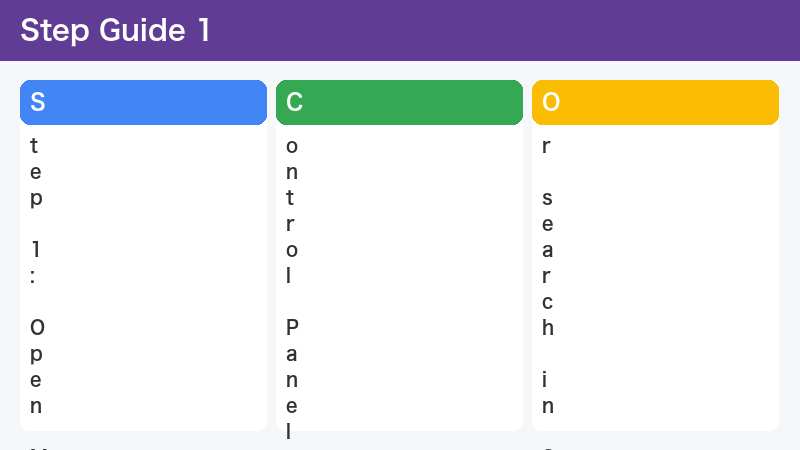
- スタートメニューを開き「コントロールパネル」と検索して起動する
- 「ユーザーアカウント」をクリックする
- 「資格情報マネージャー」をクリックする
コントロールパネルが「カテゴリ」表示の場合は「ユーザーアカウント」→「資格情報マネージャー」の順にクリックします。「大きいアイコン」または「小さいアイコン」表示なら一覧から直接「資格情報マネージャー」を選べます。
方法2:検索から直接開く(最も簡単)
- タスクバーの検索ボックスをクリックする(またはWindowsキーを押す)
- 「資格情報マネージャー」と入力する
- 検索結果に表示されたアプリをクリックして開く
方法3:ファイル名を指定して実行
- 「Windows+R」キーを押して「ファイル名を指定して実行」を開く
- 「control /name Microsoft.CredentialManager」と入力してEnterを押す
| 方法 | 手間 | おすすめの場面 |
|---|---|---|
| コントロールパネル | やや手間 | 初めて開く方・確実に開きたい場合 |
| 検索ボックス | 最も簡単 | 日常的に使う場合 |
| ファイル名を指定 | 中程度 | 検索が使えない環境・上級者向け |
資格情報の種類を理解する
資格情報マネージャーを開くと「Windows資格情報」と「証明書に基づく資格情報」の2つのタブが表示されます。
Windows資格情報
Windowsの認証に使う情報が保存されています。さらに3つのカテゴリに分かれます。
| カテゴリ | 内容 | 例 |
|---|---|---|
| Windowsの資格情報 | ネットワーク・ドメイン認証 | 共有フォルダ・VPN・会社ドメイン |
| 汎用資格情報 | アプリ・サービスの認証 | Outlook・OneDrive・Teams |
| Webの資格情報 | IEおよび旧Edgeのパスワード | td>旧EdgeやIEで保存したサイト |
証明書に基づく資格情報
電子証明書(SSL/TLSクライアント証明書)を使った認証情報です。一般的なホームユーザーにとって触ることはほとんどありません。企業のVPNや電子申告システムを使う場合に関係することがあります。
保存されているパスワードを確認する方法
資格情報マネージャーに保存されたパスワードの中身を確認できます。ただしMicrosoftアカウントと連携した情報の一部は表示できない場合があります。
パスワード確認手順
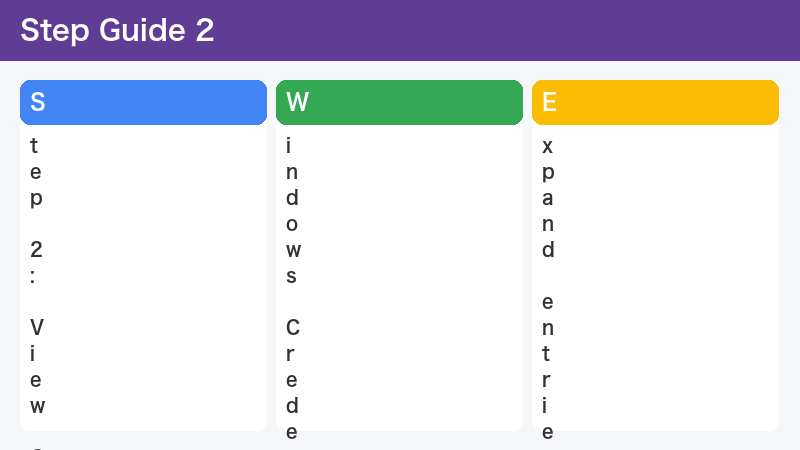
- 資格情報マネージャーを開き「Windows資格情報」タブを選択する
- 確認したい項目の右側にある「v」(展開)ボタンをクリックする
- 詳細が展開され「ユーザー名」と「パスワード」欄が表示される
- パスワード欄の「表示」をクリックすると、Windowsのログインパスワード入力画面が出る
- 現在のWindowsパスワードを入力すると、保存されたパスワードが表示される
セキュリティ保護のため、パスワードを表示するには現在Windowsにログイン中のユーザーのパスワード認証が必要です。
資格情報を削除する方法
古くなった認証情報、パスワードを変更した後に残る古い情報、不要になったサービスの情報は削除しましょう。古い情報が残っていると「パスワードを変更したのにログインできない」というトラブルの原因になります。
削除手順
- 資格情報マネージャーを開く
- 削除したい項目を展開する(「v」ボタンをクリック)
- 展開された項目の下部に「削除」リンクが表示されるのでクリックする
- 確認ダイアログが表示されるので「はい」をクリックして削除を確定する
削除した情報は元に戻せません。誤って必要な認証情報を削除した場合は、次回そのサービスや共有フォルダにアクセスしたときに再度パスワードの入力が求められます。
新しい資格情報を手動で追加する方法
ネットワーク共有フォルダに毎回パスワードを入力するのが面倒な場合や、特定のサービスの認証情報を事前に登録しておきたい場合は、手動で資格情報を追加できます。
Windows資格情報の追加手順
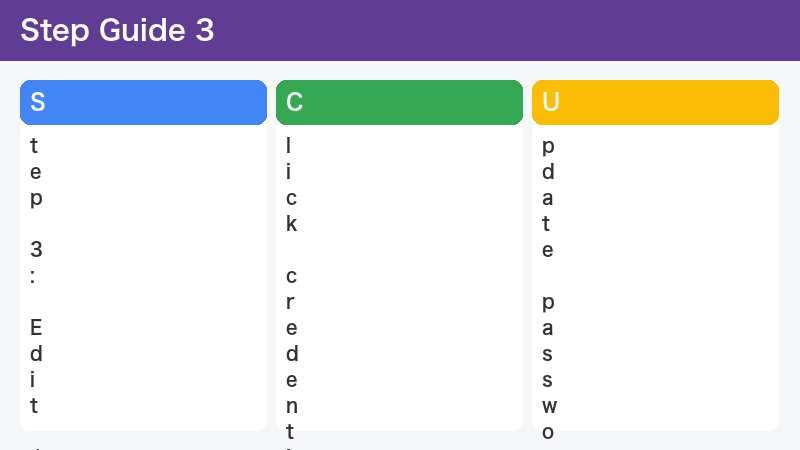
- 資格情報マネージャーの「Windows資格情報」タブを開く
- 「Windows資格情報の追加」をクリックする
- 「インターネットまたはネットワークのアドレス」にサーバー名またはIPアドレスを入力する(例:\\192.168.1.100 または \\SERVER-PC)
- 「ユーザー名」と「パスワード」を入力する
- 「OK」をクリックして保存する
汎用資格情報の追加手順
- 「汎用資格情報の追加」をクリックする
- 「インターネットまたはネットワークのアドレス」にサービス名(Outlookサーバーのホスト名など)を入力する
- ユーザー名とパスワードを入力して「OK」で保存する
よくあるトラブルと対処法
Outlookのパスワードが繰り返し要求される
Outlookがパスワードを何度も聞いてくる場合、資格情報マネージャーに古い認証情報が残っていることが多いです。
対処手順:
- 資格情報マネージャーを開き「Windows資格情報」タブを選択する
- 「MicrosoftOffice」または「Outlook」「MicrosoftExchange」などの項目を探す
- 該当する項目を削除する
- Outlookを再起動し、新しいパスワードを入力して「パスワードを保存する」にチェックを入れてサインインする
ネットワーク共有フォルダに接続できない
「アクセスが拒否されました」や「パスワードが正しくありません」というエラーが出る場合、資格情報マネージャーに古いパスワードが残っていて自動的に使われている可能性があります。
対処手順:
- 資格情報マネージャーの「Windows資格情報」タブを開く
- 該当するサーバー名・IPアドレスの項目を削除する
- 再度フォルダにアクセスして正しいパスワードを入力し直す
保存したはずのパスワードが消えた
以下の原因が考えられます。
| 原因 | 確認・対処方法 |
|---|---|
| Windowsのパスワードを変更した | 暗号化キーが変わり一部の資格情報が消える場合あり。再入力して保存し直す |
| 別のユーザーアカウントでログインしている | 資格情報はユーザーアカウントごとに保存。元のアカウントで確認する |
| Microsoftアカウントとローカルアカウントの切り替え | アカウント種別変更時に資格情報が引き継がれないケースがある |
| Windowsのシステム復元を実行した | 復元ポイントの時点の状態に戻るため資格情報も戻る |
「アクセスが拒否されました」と表示されて削除できない
管理者権限がない標準ユーザーアカウントでは、一部の資格情報を削除できない場合があります。管理者アカウントでWindowsにサインインし直してから再度試してください。
資格情報のバックアップと復元
パソコンの買い替えやOSの再インストール時に備えて、資格情報をバックアップしておくことができます。
バックアップ手順
- 資格情報マネージャーの右側にある「資格情報のバックアップ」をクリックする
- 保存先のファイルパスを指定する(拡張子 .crd)
- バックアップ用のパスワードを設定する(このパスワードは別途記録しておくこと)
- 「完了」をクリックしてバックアップファイルを作成する
復元手順
- 「資格情報の復元」をクリックする
- バックアップファイル(.crd)を指定する
- バックアップ時に設定したパスワードを入力する
- 「完了」で復元完了
まとめ
Windowsの資格情報マネージャーは、日常的なパスワードトラブルを解決するための重要なツールです。Outlookのパスワード要求ループ、ネットワーク共有フォルダへの接続エラー、古い認証情報の削除など、多くの問題をここから解決できます。
開き方は「スタートメニュー検索で『資格情報マネージャー』と入力する」が最も簡単です。Windows資格情報タブを中心に、定期的に不要な情報を削除することで、パスワード関連のトラブルを未然に防ぐことができます。パソコンの乗り換え時にはバックアップ機能も忘れずに活用しましょう。
よくある質問(FAQ)
- Q. 資格情報マネージャーに保存されたパスワードを平文で確認できますか?
- はい、確認できます。ただし現在のWindowsログインパスワードによる認証が必要です。「表示」をクリックするとパスワード入力画面が出ます。
- Q. Chromeに保存したパスワードも資格情報マネージャーで管理されていますか?
- いいえ。ChromeはGoogleパスワードマネージャー(chrome://password-manager/passwords)で独自に管理しています。資格情報マネージャーとは別の場所です。
- Q. 資格情報を削除したらどうなりますか?
- 次回そのサービスやネットワーク共有にアクセスしたときに、パスワードの再入力を求められます。ファイルやデータが削除されるわけではありません。
- Q. Outlookのパスワードを変更したのにログインできません。
- 資格情報マネージャーに古いパスワードが残っている可能性があります。「Windows資格情報」タブでOutlookやMicrosoftExchange関連の項目を削除してからOutlookを再起動し、新しいパスワードで再ログインしてください。
- Q. 資格情報マネージャーはWindows 11でも使えますか?
- はい、Windows 10とWindows 11どちらでも同じ手順で利用できます。開き方・操作方法に大きな差異はありません。
