 minto.tech スマホ(iPhone/Android)・パソコン(Windows/Mac)・Office・Wi-Fi・AIツールの「できない」「困った」を解決する実用ガイド。トラブル対処法とノウハウが満載のお助けサイトです。
※本ページにはプロモーション(広告)が含まれています
📑 この記事の目次(タップで開く)
【2026年最新版】MacのMemoji完全ガイド【作成方法・カスタマイズ・FaceTime・メッセージでの使い方】
Memojiは自分の顔に似せたオリジナルアバターをAppleデバイスで作成・活用できる機能です。MacではmacOS Ventura以降、FaceTimeやメッセージアプリと深く統合され、ビデオ通話でリアルタイムに顔の表情を反映したり、ステッカーとして送信したりと、日常のコミュニケーションを豊かにしてくれます。
しかし「Macでどうやって作るの?」「iPhoneで作ったMemojiをMacで使いたい」「FaceTime中に顔を隠してMemojiで映したい」といった疑問を持つ方も多いでしょう。本記事ではMacでのMemoji作成から編集、各アプリでの活用方法まで、最新情報をもとに網羅的に解説します。
MacのMemojiは一度設定してしまえば全Appleデバイスで共有されます。iCloudでサインインしていれば、Macで作成したMemojiがiPhone・iPadでもすぐに使えるようになります。順を追って設定方法を確認していきましょう。
- MacでMemojiを新規作成する手順(メッセージアプリ経由)
- 顔・髪型・服装・アクセサリーなど細かいカスタマイズの方法
- FaceTimeでMemojiを使ってビデオ通話する設定
- メッセージアプリでMemojiステッカーを送る方法
- iPhoneで作ったMemojiをMacで同期・活用する手順
Memojiとは?MacとiPhoneの違い
Memojiは2018年にiOS 12で登場したApple独自の3Dアバター機能です。当初はiPhone X以降のFace IDを搭載したモデル限定でしたが、現在はiPhone・iPad・Macの各デバイスで利用できます。
Memojiには大きく2つの用途があります。
| 用途 | 説明 | 対応デバイス |
|---|---|---|
| リアルタイム表情反映 | カメラで顔を認識しMemojiが動く | iPhone・iPad(TrueDepth)・Mac(Apple Silicon/FaceTime HD) |
| Memojiステッカー | 表情スタンプとして送信 | iPhone・iPad・Mac(すべて対応) |
MacでMemojiを作成するには、メッセージアプリを使います。iPhone・iPadのように「設定」アプリから直接作る方法はMacでは提供されていませんが、メッセージアプリの絵文字ピッカーから作成・編集が可能です。
対応しているMacのバージョン
MemojiのリアルタイムFaceTime機能はmacOS Monterey以降から強化されています。2026年現在の最新macOS Sequoiaでは以下の機能が使えます。
- FaceTimeでのMemoji表示(Apple Siliconおよび2018年以降のIntel Mac)
- メッセージアプリでのMemojiステッカー作成・送信
- iCloudを通じたiPhone/iPadとのMemoji同期
- 絵文字ピッカーからのMemoji新規作成・編集
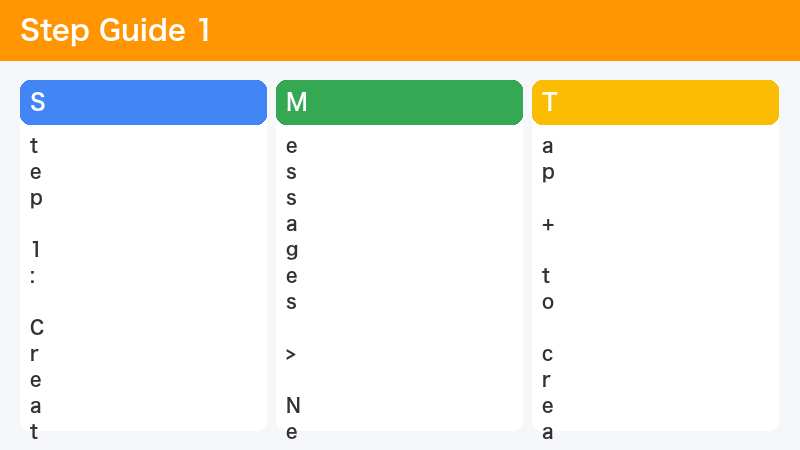
MacでMemojiを新規作成する手順
MacでMemojiを作成するメインの方法はメッセージアプリを使う方法です。以下の手順で進めてください。
手順1:メッセージアプリを開く
Dockまたはアプリケーションフォルダから「メッセージ」アプリを起動します。既存の会話または新規メッセージ作成画面を開いてください。
手順2:絵文字ピッカーを開く
メッセージ入力欄の左にある「A」アイコン(メッセージエフェクト)、または画面上部のメニューバーから「編集」→「絵文字と記号」を選択します。あるいはキーボードショートカット「Control+Command+スペース」でも絵文字ピッカーが開きます。
手順3:Memojiセクションを選択
絵文字ピッカーが開いたら、左サイドバーの人物アイコン(Memoji)を選択します。既存のMemojiがある場合はここに表示されます。
手順4:新規Memojiを作成
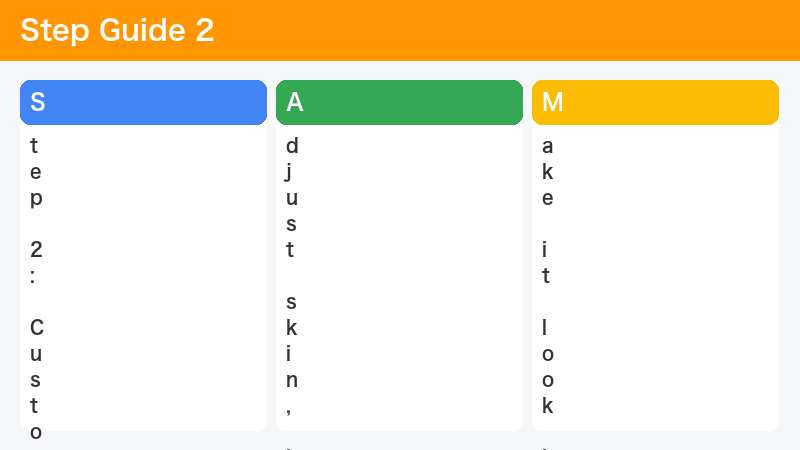
「+」ボタンをクリックすると、Memojiエディタが開きます。ここで肌の色・顔の形・髪型・目・鼻・口などをカスタマイズできます。
Memojiのカスタマイズ詳細
Memojiエディタには豊富なカスタマイズ項目があります。各セクションの内容を確認しておきましょう。
肌と顔の設定
| カテゴリ | カスタマイズ項目 |
|---|---|
| 肌 | 肌の色(12段階)、そばかす、ほくろ、日焼け跡 |
| 顔の形 | 輪郭の形(丸・細長・角張りなど8種)、小じわ・えくぼの有無 |
| 目 | 目の形・色・まつ毛・まつ毛の長さ・アイシャドウ |
| 眉毛 | 形・色・太さ・長さ |
| 鼻 | 形(6種)・サイズ |
| 口・唇 | 口の形・リップの色・リップグロス |
| 歯と口の中 | 歯の色・矯正具の有無・舌の突き出し表現 |
髪型・ひげの設定
髪型は50種類以上から選択でき、色も自由に設定できます。男性向けのショートカット・ベリーショート、女性向けのロング・ウェーブ、また性別を問わないスタイルも多数あります。ひげ(無精ひげ・ひげ全体)の有無や色も設定可能です。
服装・アクセサリー
服装はネックライン部分のみ表示されますが、Tシャツ・フォーマルシャツ・フーディーなどから選択できます。アクセサリーとしてはメガネ・サングラス・ヘッドバンド・ヘルメット・帽子などが選べます。また「ヘッドウェア」カテゴリではAirPodsを装着したスタイルも選択できます。
全身と身体的特徴
首のシワ・胸の大きさ・体格の調整も可能です。また「義手義足」「補聴器」「酸素チューブ」などのアクセシビリティオプションも豊富に用意されており、自分を正確に表現できます。
FaceTimeでMemojiを使う方法
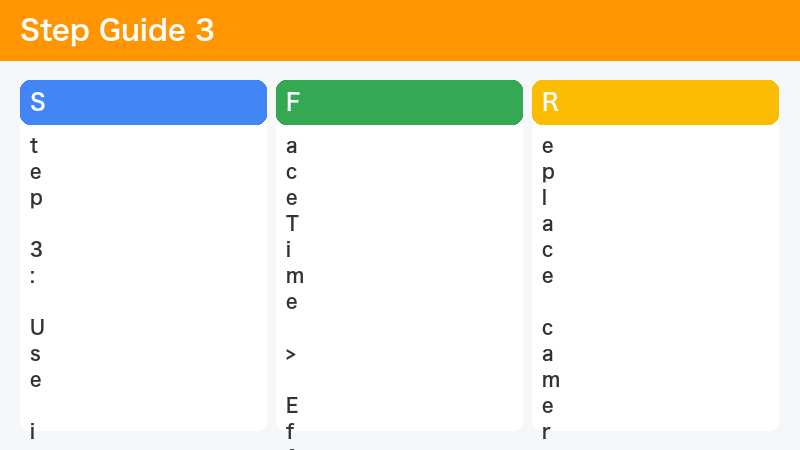
FaceTimeでMemojiを使うと、通話中に自分の顔の代わりにMemojiが表示されます。リアルタイムで顔の動きや表情が反映されるため、素顔を見せたくないシーンでも自然にコミュニケーションできます。
FaceTimeでのMemoji有効化手順
- FaceTimeアプリを起動し、通話を開始します
- 通話中に画面左上のコントロールバーを展開します
- 「エフェクト」ボタン(星型のアイコン)をクリックします
- 「Memoji」セクションから使用したいMemojiを選択します
- 顔がカメラに映った状態でMemojiが自動的に動き始めます
Memojiは首から上の動き(頷き・首振り・口の動き・眉毛の動き)をリアルタイムでトラッキングします。話しているときに口が動き、笑うと目が細くなるなど、自然な表情が反映されます。
FaceTime Memojiの注意点
| 確認事項 | 詳細 |
|---|---|
| カメラの必要性 | 顔検出のために内蔵カメラが使われる(映像は相手に送られない) |
| CPU負荷 | リアルタイム処理のためCPUを使用する。バッテリー消費に注意 |
| FaceTime Audio | 音声のみの通話ではMemoji機能は利用不可 |
| 相手側の表示 | 相手がどのデバイスでもMemojiが表示される |
メッセージアプリでMemojiステッカーを使う方法
メッセージアプリではMemojiを「ステッカー」として送信できます。作成したMemojiから30種類以上の表情パターンが自動生成され、コンビニで売っているスタンプのように使えます。
Memojiステッカーの送り方
- メッセージアプリで会話画面を開きます
- 入力欄左の「アプリ」アイコンをクリックします(または絵文字ボタン)
- 「Memojiステッカー」を選択します
- 一覧から送りたい表情のステッカーをクリックして送信します
ステッカーは相手がiMessageを使っていれば鮮明なアニメーション付きで届きます。SMS/MMSの場合はスタティック画像(静止画)として届きます。
Memojiステッカーをパックとして追加する
macOS Sonomaからは、ステッカーの管理が刷新されました。メッセージアプリのステッカードロワーからMemojiスタンプを整理・ピン留めできるようになり、よく使う表情にすばやくアクセスできます。
iPhoneで作ったMemojiをMacで使う方法
iPhoneとMacが同じApple IDでiCloudにサインインしていれば、Memojiは自動的に同期されます。iPhoneで作成・編集したMemojiがMacのメッセージアプリやFaceTimeにも反映されます。
同期が反映されない場合の確認項目
- MacとiPhoneが同じApple IDでサインインしているか確認する
- 「システム設定」→「Apple ID」→「iCloud」でiCloudが有効になっているか確認する
- メッセージアプリを一度終了してから再起動する
- MacとiPhoneの両方でWi-Fiがオンになっているか確認する
Macで既存Memojiを編集する
- メッセージアプリを開き、絵文字ピッカーを表示する
- Memojiセクションで編集したいMemojiを右クリックする
- 「編集」を選択するとMemojiエディタが開く
- 変更を加えて「完了」をクリックすると自動でiCloudに同期される
MacのMemojiに関するよくあるトラブルと対処法
FaceTimeでMemojiが表示されない
FaceTimeでMemojiが使えない場合、以下を確認してください。
- macOS Monterey以降を使用しているか確認する(システム設定→一般→ソフトウェアアップデート)
- FaceTimeの「エフェクト」ボタンが通話中に表示されているか確認する(表示されない場合はmacOSのバージョン問題の可能性)
- カメラが他のアプリで占有されていないか確認する
- FaceTimeの「ビデオ」メニューから「Memojiを使用」が選択できるか確認する
Memojiが「絵文字ピッカーに表示されない」場合
絵文字ピッカーを開いてもMemojiが見当たらない場合、まずメッセージアプリを完全に終了して再起動してみてください。それでも表示されない場合は、「システム設定」→「言語と地域」で日本語または英語が入力言語として設定されているか確認します。
Memojiをプロフィール写真として使う
MemojiはApple IDのプロフィール写真やメッセージの自分の名前・写真設定にも使えます。
メッセージアプリでMemojiをプロフィールに設定する
- メッセージアプリのメニューから「メッセージ」→「設定」を開く
- 「共有」タブを選択する
- 「名前と写真を共有」をオンにする
- 「編集」をクリックしてMemojiを選択する
- 表情・ポーズを選んで「完了」をクリックする
Memojiのカスタマイズを最大限活用するコツ
Memojiをより便利に活用するための実践的なポイントを紹介します。
複数のMemojiを使い分ける
1つのApple IDで複数のMemojiを作成できます(上限は最大25体)。仕事用のフォーマルなMemojiと、プライベート用のカジュアルなMemojiを使い分けるといった活用が可能です。
季節やシーンに合わせたバリエーション
同じ顔のベースで服装や帽子だけ変えたMemojiを作っておくと、季節の挨拶や特別なシーンで活躍します。クリスマス用にサンタ帽をかぶったMemojiを作っておくのも一つのアイデアです。
まとめ
MacでのMemojiは、メッセージアプリの絵文字ピッカーから作成・編集し、FaceTimeやメッセージアプリで日常的に活用できます。iCloudを通じてiPhoneとシームレスに同期されるため、一度作成してしまえばすべてのAppleデバイスで共通して使えるのが大きな利点です。
カスタマイズの幅は非常に広く、肌・髪・目・服装・アクセサリーをはじめ、義手義足や補聴器といったアクセシビリティ表現まで対応しています。FaceTimeでのリアルタイム表情反映機能は、素顔を出したくないシーンで特に重宝します。
まだMemojiを作成していない方は、ぜひメッセージアプリを開いて自分だけのオリジナルアバターを作ってみてください。
よくある質問(FAQ)
- Q. MacでMemojiを作成するには何が必要ですか?
- macOS Monterey以降のMacと、Apple IDでのiCloudサインインが必要です。メッセージアプリから絵文字ピッカーを開いて作成できます。
- Q. MemojiはWindowsのZoomでも使えますか?
- FaceTimeのMemoji機能はApple純正アプリ専用です。ZoomやTeamsなど他のビデオ会議アプリでは直接使えません。ただしMemojiステッカーはメッセージアプリ(iMessage)経由で送信できます。
- Q. iPhoneで作ったMemojiがMacに表示されません。
- 同一のApple IDでiCloudにサインインしているか確認してください。また、メッセージアプリを再起動するか、iCloudの同期を一度オフ→オンに切り替えると改善する場合があります。
- Q. FaceTimeでMemojiを使うと相手には顔が見えませんか?
- はい、相手にはMemojiのみが表示されます。顔の動きや表情はMemojiに反映されますが、実際の顔映像は送信されません。
- Q. Memojiを削除したいのですが、方法がわかりません。
- メッセージアプリの絵文字ピッカーでMemojiを右クリックし「削除」を選択します。削除するとiCloud経由で他のデバイスからも消えます。
