minto.tech スマホ(iPhone/Android)・パソコン(Windows/Mac)・Office・Wi-Fi・AIツールの「できない」「困った」を解決する実用ガイド。トラブル対処法とノウハウが満載のお助けサイトです。
※本ページにはプロモーション(広告)が含まれています
【2026年最新版】MacのUniversal Control(ユニバーサルコントロール)完全ガイド【iPadとマウス・キーボード共有設定】
MacとiPadを並べて使っているとき、それぞれにキーボードとマウスが必要で机の上がごちゃごちゃになっていませんか?Appleが提供するUniversal Control(ユニバーサルコントロール)を使えば、1組のマウスとキーボードで最大3台のデバイスをシームレスに操作できます。
ファイルのドラッグ&ドロップはもちろん、カーソルがデバイスの端に差し掛かるだけで自動的に隣のデバイスへと移動する直感的な操作感は、一度体験すると手放せなくなるほど快適です。本記事ではUniversal Controlの対応デバイス・OS要件から初期設定、日常的な活用方法、よくあるトラブルの解決方法まで、初心者でもすぐ使いこなせるよう詳しく解説します。
- Universal Controlに対応しているデバイスとOSのバージョン
- 初期設定の手順(Bluetooth・Wi-Fi・Apple IDの設定)
- デバイス間でカーソルを移動させる方法
- ファイルをデバイス間でドラッグ&ドロップする方法
- SidecarとUniversal Controlの違いと使い分け
- 遅延・接続切れなどトラブルの解決方法
📑 この記事の目次(タップで開く)
Universal Controlとは何か?基本を理解しよう
Universal Control(ユニバーサルコントロール)は、2022年にAppleが提供を開始した機能で、1組のマウス・キーボードを最大3台のMacまたはiPadで共有できる仕組みです。macOS Monterey 12.3、iPadOS 15.4以降で利用できます。
従来、MacとiPadを同時に使う場合はそれぞれ別のキーボードやマウスが必要でした。Universal Controlではその必要がなく、Macのトラックパッドやマウスのカーソルをデスクの端に向かって動かすだけで、隣に置いたiPadの画面へと自動的に切り替わります。
Universal Controlでできること
- MacとiPad、あるいは複数のMac間でマウス・キーボードを共有
- デバイス間でテキスト・画像・ファイルをドラッグ&ドロップで転送
- コピー&ペーストがデバイスをまたいで動作
- 最大3台のデバイスを同時接続
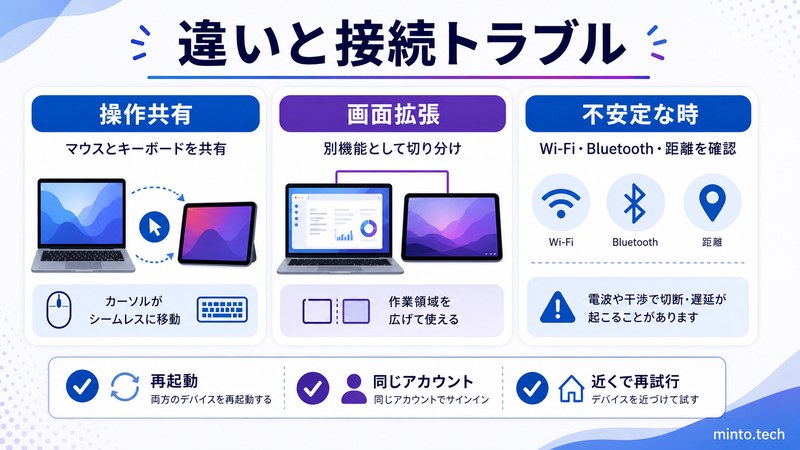
SidecarとUniversal Controlの違い
| 機能 | Universal Control | Sidecar |
|---|---|---|
| 主な用途 | 入力デバイスの共有 | iPadをサブディスプレイとして使用 |
| iPadの動作 | 独自のiPadアプリを操作 | Macの拡張ディスプレイとして機能 |
| ファイル転送 | ドラッグ&ドロップで可能 | Mac上のファイル移動のみ |
| Apple Pencil | iPad側でそのまま使用可能 | Macの操作に使用可能 |
| 同時接続台数 | 最大3台 | 1台 |
一言で言えば、「iPadをiPadとして使いながらMacのキーボードで入力したい」ならUniversal Control、「iPadをMacの外部ディスプレイとして使いたい」ならSidecarが適しています。
対応デバイスとシステム要件
Universal Controlを使うには、対応デバイスと適切なOSが必要です。以下の要件をすべて満たしているか確認してください。
対応Mac(2016年以降が基本条件)
- MacBook Pro(2016年以降)
- MacBook Air(2018年以降)
- MacBook(2016年以降)
- Mac mini(2018年以降)
- iMac(2017年以降)
- iMac Pro(2017年以降)
- Mac Pro(2019年以降)
- Mac Studio(全モデル)
対応iPad
- iPad Pro(全モデル)
- iPad Air(第3世代以降)
- iPad(第6世代以降)
- iPad mini(第5世代以降)
必要なOSバージョン
| デバイス | 最低OS要件 | 推奨OS(2026年) |
|---|---|---|
| Mac | macOS Monterey 12.3 | macOS Sequoia以降 |
| iPad | iPadOS 15.4 | iPadOS 18以降 |
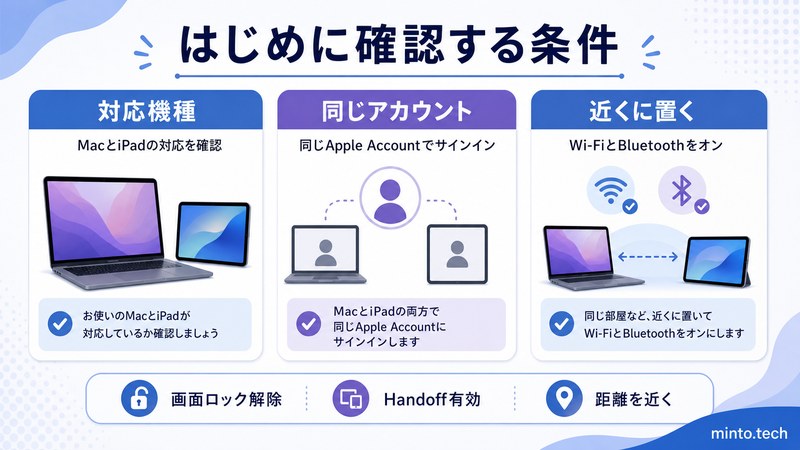
ネットワーク・アカウント要件(4つすべて必須)
- 同一のApple IDでサインイン:各デバイスが同じApple ID・iCloudアカウントにサインインしていること
- Bluetoothが有効:すべてのデバイスでBluetoothをオン
- Wi-Fiが有効:すべてのデバイスが同じWi-Fiネットワークに接続
- Handoffが有効:各デバイスのHandoff機能がオンになっていること
これらのうち1つでも欠けると接続できないため、設定に詰まったときはまずこの4点を確認しましょう。
Universal Controlの初期設定手順
要件を確認できたら、実際に設定を行いましょう。Mac側とiPad側それぞれで設定が必要です。
Mac側の設定手順
- Appleメニュー(リンゴマーク)から「システム設定」を開く
- 左サイドバーの「ディスプレイ」をクリック
- 画面右下の「詳細設定…」ボタンをクリック
- 「カーソルとキーボードを近くのすべてのMacまたはiPadと共有できるようにする」をオンにする
- 「デバイス間でカーソルとキーボードのリンクを自動的に接続する」もオンにする
- 「保存」をクリック
Handoffの確認も忘れずに:「システム設定」→「一般」→「AirDropとHandoff」で「このMacとiCloudデバイス間でHandoffを許可」がオンになっているか確認します。
iPad側の設定手順
- 「設定」アプリを開く
- 「一般」→「AirPlayとHandoff」をタップ
- 「Handoff」をオンにする
- Bluetoothがオンになっているか確認(設定→Bluetooth)
- Wi-Fiに接続されているか確認(MacとiPadが同一ネットワーク上にあること)
デバイスを並べて自動接続する
設定が完了したら、MacとiPadを1メートル以内の距離に並べてください。しばらくすると自動的に認識され、カーソルがデバイスの端まで移動すると自然に隣のデバイスに移動するようになります。
実際の使い方:カーソル移動とファイル転送
デバイス間のカーソル移動
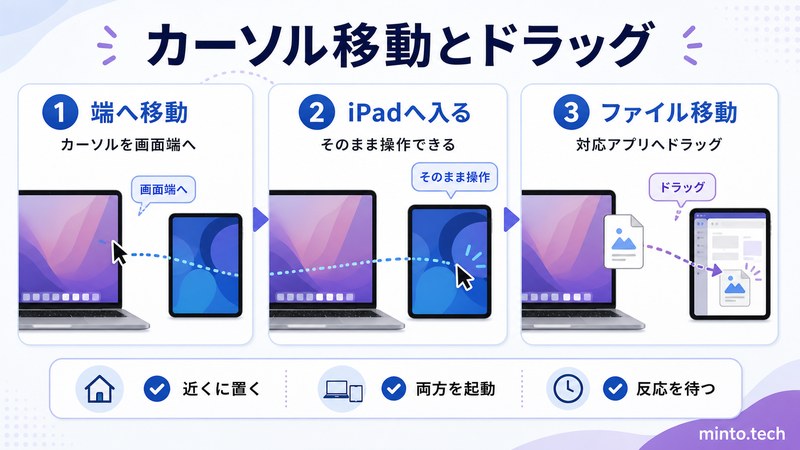
設定が完了すれば、操作自体は非常に直感的です。MacのカーソルをiPadが置かれている方向に向かってゆっくりとスワイプするだけです。画面の端に差し掛かると、iPadの画面にカーソルが現れます。
MacがiPadのどちらの端に配置されているかは、「システム設定」→「ディスプレイ」の画面でドラッグして変更できます。
ファイルのドラッグ&ドロップ転送
Universal Controlのなかでもとくに便利な機能がファイルのデバイス間ドラッグ&ドロップです。たとえば:
- MacのFinderからiPadのFilesアプリへ書類をドラッグ
- MacのブラウザからコピーしたテキストをiPadのメモアプリへ貼り付け
- iPadで撮影した写真をMacのPhotosにドラッグ
MacでファイルをつかんだままカーソルをiPad側へ移動し、目的のアプリの上でマウスボタンを離すだけです。AirDropと違い、毎回確認ダイアログが出ないため作業がスムーズです。
テキストのコピー&ペースト
Universal Controlを有効にすると、クリップボードがデバイス間で共有されます。Mac側でテキストをコピーし、そのままiPad側のアプリでペーストすることが可能です。「ユニバーサルクリップボード(Universal Clipboard)」機能と組み合わさって動作します。
複数Macでの使い方
Universal Controlは2台のMac間でも利用できます。デスクにMac miniとMacBook Proを並べて作業する場合、片方のマウス・キーボードでどちらのMacも操作できます。
- 接続するすべてのMacが同一のApple IDでiCloudにサインインしていること
- ディスプレイ設定でデバイスの配置順序を調整できる
- 3台接続する場合は中央のデバイスがブリッジの役割を果たす
トラブルシューティング
Universal Controlのオプションがグレーアウトしている
「ディスプレイ」設定に「Universal Control」や「詳細設定」が表示されない、またはグレーアウトしている場合:
- macOSが12.3(Monterey)以降かどうか(「Appleメニュー」→「このMacについて」で確認)
- Handoffが有効になっているかどうか
- デバイスが対応モデルかどうか
よくある問題と対処方法
| 症状 | 確認事項 | 対処方法 |
|---|---|---|
| iPadが「ディスプレイ」に表示されない | Bluetooth・Wi-Fi・Apple IDを確認 | 両デバイスのBluetooth/Wi-Fiをオフ→オン |
| 一度は接続できたが突然切れた | Wi-Fiの接続状態、デバイス間の距離 | デバイスを近づける、Wi-Fiルーターを再起動 |
| カーソルが端まで行っても移動しない | ディスプレイの配置設定 | 「システム設定→ディスプレイ」でiPadの位置を確認・修正 |
| 操作が遅延・ラグがある | Wi-Fiの電波強度、干渉 | 5GHz帯のWi-Fiに接続する、周囲の無線機器を減らす |
| ドラッグ&ドロップができない | 対象アプリの対応状況 | iPadOS側のアプリがファイル受け入れ対応かを確認 |
Universal Controlを使いこなすためのTips
デバイスの配置を最適化する
「システム設定」→「ディスプレイ」でドラッグすることで、Macの左・右・上・下の好きな位置にiPadを配置できます。画面上の仮想的な配置と実際のデスクの配置を一致させると操作が直感的になります。
Apple PencilとUniversal Controlの組み合わせ
Universal ControlでMacのキーボードを使ってiPadにテキスト入力しながら、Apple PencilでiPadに絵や図を描くという使い方が可能です。イラスト制作やアイデアのスケッチをiPadで行い、テキスト入力や調整はMacのキーボードで行うという柔軟な作業スタイルが実現します。
接続を手動で切断する方法
一時的にUniversal Controlを無効にしたい場合は、iPad上で画面上部から下にスワイプしてコントロールセンターを開き、「キーボード」アイコンをタップして「このiPadから切断」を選びます。Mac側からは「システム設定」→「ディスプレイ」でiPadの表示を削除することでも解除できます。
この記事に関連するおすすめ商品
iPad 第10世代 Wi-Fi
約60,000円
MacのUniversal ControlやSidecarでサブデバイスとして使う最新iPad
USB-C ドッキングステーション Mac
約8,000円
MacとiPadを有線接続してUniversal Controlを安定動作させるドッキングステーション
※ 価格は変動します。最新価格はリンク先でご確認ください
よくある質問(FAQ)
Q. Universal ControlはWi-Fiなしで使えますか?
A. Wi-Fiが必要です。ただし2台のデバイスが同一のWi-Fiルーターに接続されていれば機能します。インターネット接続は不要ですが、ローカルのWi-Fiネットワークが必須です。
Q. WindowsパソコンとMacでUniversal Controlは使えますか?
A. 使えません。Universal ControlはAppleデバイス(MacとiPad)専用の機能です。Windows PCとの連携には対応していません。
Q. iPhoneもUniversal Controlで使えますか?
A. iPhoneはUniversal Controlに対応していません。対応しているのはMacとiPadのみです。iPhoneをMacと連携させるには、別途「iPhoneミラーリング」機能(macOS Sequoia以降)を使います。
Q. SidecarとUniversal Controlを同時に使えますか?
A. 同じiPadで同時に両方を使うことはできません。ただし3台構成(例:Mac+iPad(Universal Control)+別のiPad(Sidecar))という組み合わせは可能です。
Q. 会社のWi-Fiやモバイルルーターでも動きますか?
A. 同一ネットワーク上に複数デバイスが接続できる環境であれば動作します。企業ネットワークでは「デバイス間通信のブロック」設定があると機能しないことがあります。テザリングでは基本的に問題なく使えます。
まとめ
Universal Controlは、MacとiPadをそれぞれ独立したデバイスとして活用しながら入力は1組で済ませる、理想的なデスク環境を実現してくれる機能です。
設定のポイントをまとめると:
- 同一Apple ID・Bluetooth・Wi-Fi・Handoffの4点がすべてオンになっていることが大前提
- Macの「システム設定」→「ディスプレイ」→「詳細設定」で有効化
- iPadは「設定」→「一般」→「AirPlayとHandoff」でHandoffをオン
- カーソルを端まで動かすだけで自動的にデバイス間を移動できる
- ファイルのドラッグ&ドロップやコピー&ペーストもデバイスをまたいで動作する
接続が不安定なときは、Bluetooth・Wi-Fiの再接続やデバイスを近づけることで解決するケースがほとんどです。対応デバイスをお持ちの方は、ぜひ一度試してみてください。作業効率が大きく向上するはずです。