 minto.tech スマホ(iPhone/Android)・パソコン(Windows/Mac)・Office・Wi-Fi・AIツールの「できない」「困った」を解決する実用ガイド。トラブル対処法とノウハウが満載のお助けサイトです。
※本ページにはプロモーション(広告)が含まれています
📑 この記事の目次(タップで開く)
- 【2026年最新版】Windowsの保護者向け設定(ペアレンタルコントロール)完全ガイド【Family Safety・利用時間・コンテンツフィルター】
- Microsoft Family Safetyとは
- 子ども用Microsoftアカウントを作成する
- 画面利用時間の制限を設定する
- ウェブサイトのコンテンツフィルターを設定する
- アプリ・ゲームの年齢レーティング制限を設定する
- 購入承認設定でゲーム内課金を防ぐ
- 位置情報の確認機能
- Microsoft Family Safetyアプリ(iOS/Android)の活用
- Windows 10とWindows 11の設定画面の違い
- Family Safetyを効果的に使うためのヒント
- よくある質問(FAQ)
- まとめ
【2026年最新版】Windowsの保護者向け設定(ペアレンタルコントロール)完全ガイド【Family Safety・利用時間・コンテンツフィルター】
「子どもがスマホやパソコンを使いすぎて困っている」「有害なサイトを見ていないか心配」「ゲームの課金を勝手にされたくない」——こうした悩みを持つ保護者の方に向けて、Windowsの保護者向け機能「Microsoft Family Safety」を完全解説します。
Family Safetyを使えば、子どもの画面利用時間を平日・週末別に設定したり、年齢に適さないウェブサイトやアプリをブロックしたり、位置情報を確認したりと、さまざまな形で子どものデジタルライフを見守ることができます。本記事では、子どもアカウントの作成から各種設定の詳細手順、スマートフォンアプリの活用方法まで、2026年最新の情報をもとにわかりやすく解説します。
- 子ども用Microsoftアカウントの作成方法
- 画面利用時間の制限(平日・週末別の設定)
- ウェブサイトのコンテンツフィルター設定
- アプリ・ゲームの年齢レーティング制限
- 購入承認設定でゲーム内課金を防ぐ方法
- 位置情報の確認機能の使い方
- Microsoft Family Safetyアプリ(iOS/Android)の活用
- Windows 10とWindows 11の設定画面の違い
Microsoft Family Safetyとは
Microsoft Family Safety(マイクロソフト ファミリー セーフティ)は、Microsoftが提供する家族向け見守りサービスです。以前は「Microsoft Family」「Microsoftファミリー アカウント」などと呼ばれていましたが、現在はFamily Safetyとして統一されています。
Family Safetyは基本機能は無料で使えますが、より高度な機能(無制限の位置情報履歴・ドライブ安全スコアなど)は「Microsoft 365 Family」サブスクリプション(有料)が必要です。本記事で紹介する子どもの画面時間制限・コンテンツフィルター・基本的な位置情報確認などは無料で使用できます。
Family Safetyでできることの全体像
| 機能カテゴリ | 具体的にできること | 無料/有料 |
|---|---|---|
| 画面利用時間 | 1日の利用時間制限、平日/週末別設定、利用状況レポート | 無料 |
| コンテンツフィルター | ウェブサイトの年齢制限・特定サイトのブロック/許可 | 無料 |
| アプリ・ゲーム | 年齢レーティングによる制限、購入承認設定 | 無料 |
| 位置情報 | 現在地の確認、場所の通知アラート | 基本機能は無料 |
| 利用状況レポート | 週間の利用状況をメールで受け取る | 無料 |
| 支出管理 | お小遣いの設定、購入リクエストの承認 | 無料 |
子ども用Microsoftアカウントを作成する
Family Safetyを使うには、まず保護者のMicrosoftアカウントと子ども用のMicrosoftアカウントの両方が必要です。子どもが既にMicrosoftアカウントを持っていない場合は、新規作成から始めます。
子どもアカウントの作成手順
- ブラウザで family.microsoft.com にアクセスし、保護者のMicrosoftアカウントでサインインします
- 「家族メンバーを追加」→「子どもを追加する」をクリックします
- 子どもが既にMicrosoftアカウントを持っている場合はそのアドレスを入力します。なければ「新しいメールアドレスを取得する」を選択して子ども用アドレスを作成します
- 子どもの生年月日を入力します(年齢によって適用されるデフォルトの制限が変わります)
- 招待メールが子どものメールアドレスに届くので、子どものアカウントでログインして招待を承諾します
重要な注意点:子どもの年齢が13歳未満の場合、Microsoftは保護者の同意を必須としています。このため、13歳未満の子どもアカウント作成時は保護者のMicrosoftアカウントで同意手続きが必要です。また、子どものアカウントには保護者がいつでもサインインして設定を確認・変更できます。
WindowsのPCに子どもアカウントを追加する
子どもが使うWindowsパソコンに、作成した子どものMicrosoftアカウントを追加します。
Windows 11の場合:
- 「設定」→「アカウント」→「家族とその他のユーザー」を開きます
- 「家族メンバーを追加」をクリックします
- 子どものMicrosoftアカウントのメールアドレスを入力して追加します
Windows 10の場合:
- 「設定」→「アカウント」→「家族とその他のユーザー」を開きます
- 「家族メンバーを追加」をクリックします
- 「子ども用アカウントを追加する」を選択して手順を進めます
画面利用時間の制限を設定する
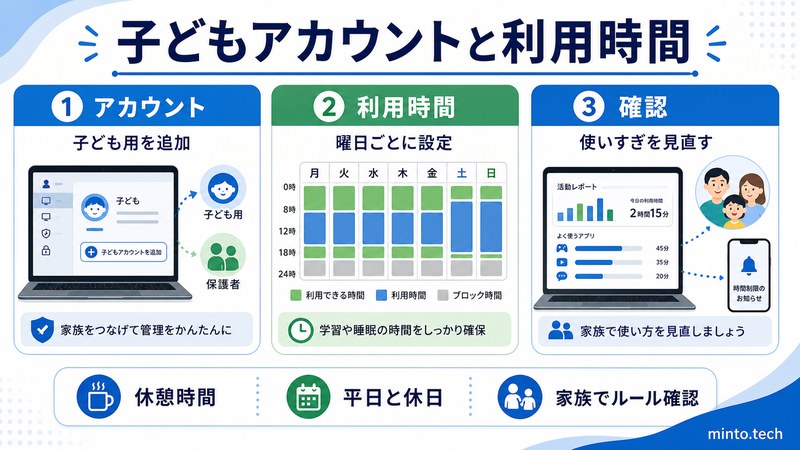
画面利用時間の設定は、Family Safetyの中で最もよく使われる機能です。平日と週末で異なる時間制限を設定でき、1日の合計利用時間と使用できる時間帯の両方を細かく指定できます。
設定手順
- family.microsoft.com にアクセスするか、Microsoft Family Safetyアプリを開きます
- 設定したい子どものアカウントを選択します
- 「画面利用時間」タブを選択します
- 「スケジュールを設定する」をオンにします
利用時間の設定例
| 日程 | 設定例(小学生) | 設定例(中高生) |
|---|---|---|
| 平日 | 1日2時間・利用可能時間:15時〜21時 | 1日3時間・利用可能時間:16時〜22時 |
| 週末 | 1日3時間・利用可能時間:9時〜21時 | 1日5時間・利用可能時間:9時〜23時 |
利用可能な時間帯は1時間単位でオン・オフを切り替えられます。たとえば「21時〜23時はブロック」と設定すると、その時間帯はログイン自体ができなくなります。
利用時間が終わったときの挙動
設定した1日の利用時間が上限に達すると、子どもの画面には「本日の利用時間が終了しました」というメッセージが表示されます。子どもは保護者に延長のリクエストを送ることができ、保護者がFamilyアプリまたはメールから承認・拒否できます。
ウェブサイトのコンテンツフィルターを設定する
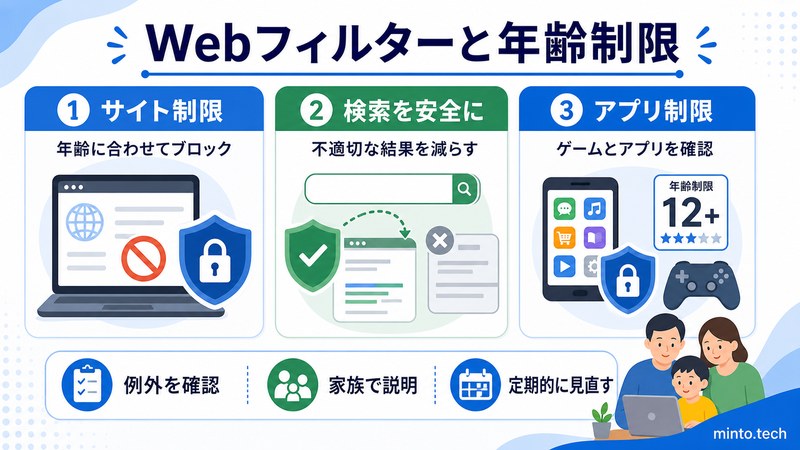
コンテンツフィルターを使うと、子どもが年齢に適さないウェブサイトにアクセスするのを防げます。この機能はMicrosoft EdgeブラウザとBingの検索結果に適用されます。
コンテンツフィルターの設定手順
- Family Safetyの管理画面で子どものアカウントを選択します
- 「コンテンツフィルター」タブを選択します
- 「ウェブサイトとアプリのフィルター」をオンにします
- フィルターのレベルを設定します
フィルターレベルの説明
| フィルターモード | 内容 | 推奨対象 |
|---|---|---|
| 許可リストのみ | 保護者が明示的に許可したサイトのみアクセス可能 | 幼児・就学前児童 |
| 不適切なコンテンツをフィルター | アダルト・暴力・ギャンブル等のカテゴリを自動ブロック | 小学生 |
| フィルターなし | すべてのサイトにアクセス可能(ブロックリストのみ有効) | 中高生(特定サイトのみブロックしたい場合) |
特定のサイトを個別にブロック・許可する
フィルターの設定に関わらず、特定のサイトをブロックリストまたは許可リストに追加できます。
- ブロックリストへの追加:「ブロックされたサイト」欄にURLを入力する(例:フィルターをすり抜けた特定のサイトをブロックしたい場合)
- 許可リストへの追加:「常に許可されるサイト」欄にURLを入力する(例:「許可リストのみ」モードで特定の教育サイトだけを許可する場合)
コンテンツフィルターの注意点
コンテンツフィルターはMicrosoft EdgeとBing検索に適用されますが、ChromeやFirefoxなどの他のブラウザには適用されません。子どもがEdge以外のブラウザをインストール・使用できないよう、後述のアプリ制限も合わせて設定することを推奨します。
アプリ・ゲームの年齢レーティング制限を設定する
Microsoft Storeからのアプリ・ゲームのインストールを、年齢レーティングで制限できます。
設定手順
- Family Safetyの管理画面で「アプリとゲーム」タブを選択します
- 「アプリとゲームにフィルターを適用する」をオンにします
- 年齢レーティングを選択します(3才以上・7才以上・12才以上・16才以上・18才以上)
設定したレーティングより上のゲームをインストールしようとすると、保護者への承認リクエストが送られます。保護者がFamilyアプリから承認するか、購入自体をブロックするかを選べます。
年齢レーティング基準(PEGI)の目安
| レーティング | 内容の目安 | 代表的なゲームの例 |
|---|---|---|
| 3才以上(PEGI 3) | すべての年齢向け。暴力・不適切な内容なし | 知育ゲーム・パズル |
| 7才以上(PEGI 7) | 軽微な暴力的描写や怖い場面を含む可能性あり | マインクラフト・マリオ系 |
| 12才以上(PEGI 12) | より激しい暴力、軽度の性的内容、言語表現を含む場合あり | ポケモン・スポーツゲーム |
| 16才以上(PEGI 16) | リアルな暴力、性的な内容、犯罪描写を含む場合あり | フォートナイト・GTA系 |
| 18才以上(PEGI 18) | 成人向け。強度の暴力・性的コンテンツ等 | 一部のアクション・ホラーゲーム |
購入承認設定でゲーム内課金を防ぐ
子どもが無断でMicrosoft Storeからアプリを購入したり、ゲーム内で課金したりするのを防ぐために、購入承認設定を使います。
支出の制限設定
- Family Safetyの管理画面で「支出」タブを選択します
- 「子どものアカウントに残高を追加する」でお小遣いを設定できます(子どもはその範囲内でのみ購入可能)
- 「購入をリクエストする」をオンにすると、子どもが何かを購入しようとしたときに保護者への承認リクエストが送られます
支出制限の仕組み
子どもアカウントにMicrosoftアカウントのウォレット残高が設定されている場合、その残高の範囲内で子どもは自由に購入できます。残高がゼロで「購入をリクエストする」が有効な場合、子どもはすべての購入について保護者の承認が必要になります。保護者はFamilyアプリからリクエストを承認・拒否し、承認する場合は自分のクレジットカードまたは残高から支払われます。
位置情報の確認機能
Family Safetyの位置情報機能は主にスマートフォンアプリで使うものですが、子どもがWindowsデバイスを持ち歩いている場合(Surface等)やAndroid/iPhoneを使っている場合に活用できます。
位置情報の設定と確認方法
- 子どものデバイスにMicrosoft Family Safetyアプリをインストールします(iOS/Android対応)
- 子どものアカウントでサインインし、位置情報の共有を許可します
- 保護者側のFamilyアプリから「場所」タブを開くと、子どものデバイスの現在地をマップで確認できます
無料版でも現在地の確認と「場所の通知」(子どもが特定のエリアに入ったり出たりしたときのアラート)が使えます。Microsoft 365 Familyに加入すると、位置情報の履歴も確認できるようになります。
Microsoft Family Safetyアプリ(iOS/Android)の活用
Microsoft Family Safetyアプリをスマートフォンにインストールすると、外出先からでも子どもの設定管理が手軽にできます。
スマートフォンアプリでできること
| 機能 | 概要 |
|---|---|
| 利用時間の延長承認 | 子どもからの追加時間リクエストをスマホで承認・拒否 |
| 購入リクエストの承認 | アプリやゲームの購入リクエストをスマホで管理 |
| 位置情報の確認 | 子どものデバイスの現在地をリアルタイムで確認 |
| 利用状況レポートの確認 | 週間の利用時間やアクセスしたサイトの確認 |
| 設定変更 | 利用時間・コンテンツフィルター等の設定をスマホから変更 |
アプリのインストール方法
- iPhone/iPad:App Storeで「Microsoft Family Safety」を検索してインストール
- Android:Google Playで「Microsoft Family Safety」を検索してインストール
Windows 10とWindows 11の設定画面の違い
Family Safetyの設定自体はウェブ(family.microsoft.com)またはFamilyアプリから行うため、Windows 10とWindows 11で機能的な差はほとんどありません。ただし、Windows上でのアカウント追加の画面には若干の違いがあります。
| 操作 | Windows 10 | Windows 11 |
|---|---|---|
| 家族設定の場所 | 設定→アカウント→家族とその他のユーザー | 設定→アカウント→家族とその他のユーザー(同じ) |
| UI外観 | Windows 10スタイルの設定画面 | 角丸デザインの新しい設定画面 |
| Family Safety管理画面へのリンク | 「family.microsoft.comでファミリーの設定を管理する」リンク | 「Familyの設定を管理する」リンク(同じページに遷移) |
| ウィジェット/アクティビティ | なし | ウィジェットにFamilyの概要を表示できる(オプション) |
Family Safetyを効果的に使うためのヒント
設定だけに頼らず会話も大切にする
技術的な制限は大切ですが、なぜルールを設けているのかを子どもに説明し、一緒にルールを決めることが長期的に効果的です。制限の理由を理解している子どもは、制限が解除されたあとも適切な使い方ができる傾向があります。
週間レポートを活用する
Family Safetyは毎週、子どもの利用状況をまとめたレポートを保護者のメールアドレスに送る機能があります。「どのアプリを何時間使ったか」「どんなサイトにアクセスしようとしたか」が確認できるため、現在の制限が適切かどうかを定期的に見直す材料になります。
制限は成長に合わせて緩和する
子どもの成長とともに制限を少しずつ緩和していくことで、自己管理能力を育てることができます。最初は厳しめに設定して、信頼関係が築かれたら少しずつ緩めていくアプローチが効果的です。
この記事に関連するおすすめ商品
子供用 タブレット Android
約15,000円
WindowsのFamily Safetyと連携して子どもの利用時間管理に活用できるタブレット
スマートフォン キッズケース
約2,000円
保護者向け設定と組み合わせて子どもに渡す際の保護ケース
※ 価格は変動します。最新価格はリンク先でご確認ください
よくある質問(FAQ)
Q. 子どもがVPNを使えばコンテンツフィルターを回避できますか?
A. 技術的には可能です。これを防ぐには、アプリのインストール制限でVPNアプリをブロックする設定と合わせて、「許可リストのみ」モードを使うことが効果的です。ただし完全な回避防止は難しいため、技術的な対策だけでなく、なぜVPNを使ってまでアクセスしようとしているのかを話し合うことも重要です。
Q. 子どもが画面利用時間の制限を感じさせないように設定を変えることはできますか?
A. 子どもアカウントには管理者権限がないため、Family Safetyの設定を子どもが変更することはできません。ただし、子どもが保護者のパスワードを知っている場合は変更できてしまうため、保護者のMicrosoftアカウントのパスワードは子どもに知られないよう管理してください。
Q. 設定した制限は複数のWindowsデバイスに一括で適用されますか?
A. はい。Family Safetyの設定は子どものMicrosoftアカウントに紐づいているため、同じアカウントでサインインしているすべてのWindowsデバイスに自動的に適用されます。
Q. AndroidやiPhoneにも同じ設定を適用できますか?
A. Microsoft Family SafetyアプリをAndroidにインストールすることで、Androidデバイスにも画面利用時間の制限やコンテンツフィルターを適用できます。iPhoneの場合は、Apple純正の「スクリーンタイム」機能を使うことが推奨されます(Family Safetyアプリ自体はiOSにインストールできますが、iOSへの制限適用は制限されています)。
Q. 子どもが18歳になったらアカウントはどうなりますか?
A. 子どもが18歳になると、Microsoftのシステム上で自動的に成人アカウントとして扱われるようになり、保護者によるアカウント管理機能が制限されます。Family Safetyのグループから子どもを削除するか、設定を見直すタイミングです。
まとめ
Microsoft Family Safetyを使えば、Windowsパソコンでの子どものデジタルライフを多角的に管理できます。無料で使える基本機能だけでも、利用時間制限・コンテンツフィルター・購入承認という3つの柱が揃っており、多くのご家庭のニーズに対応しています。
- アカウント作成:family.microsoft.com で子ども用アカウントを作成し、Windowsに追加する
- 利用時間制限:平日・週末別に1日の合計時間と使用可能な時間帯を設定できる
- コンテンツフィルター:「不適切なコンテンツをフィルター」モードとブロックリストを組み合わせるのが効果的。他のブラウザのインストール制限も合わせて設定する
- アプリ制限:年齢レーティングでインストールできるアプリを制限。購入には承認が必要な設定にする
- スマホアプリ:保護者のスマートフォンにFamilyアプリを入れると、外出先からでも承認・設定変更ができる
- ルール作り:技術的な制限だけでなく、ルールの理由を子どもと話し合うことで効果が高まる
まずは子ども用Microsoftアカウントの作成と画面利用時間の設定から始めて、状況に合わせて徐々に細かい設定を追加していきましょう。
