minto.tech スマホ(iPhone/Android)・パソコン(Windows/Mac)・Office・Wi-Fi・AIツールの「できない」「困った」を解決する実用ガイド。トラブル対処法とノウハウが満載のお助けサイトです。
※本ページにはプロモーション(広告)が含まれています
【2026年最新版】Windowsのアクセシビリティ機能完全ガイド【拡大鏡・ナレーター・ハイコントラスト・音声入力】
Windowsには、視覚・聴覚・運動機能に困難を抱える方をサポートするアクセシビリティ機能が豊富に搭載されています。しかし「どんな機能があるか知らない」「設定方法がわからない」という方も多いのではないでしょうか。
実はこれらの機能は障害のある方だけでなく、小さい文字が見づらい方や、キーボード操作が苦手な方、手が疲れているときにPCを使いたい方など、幅広いユーザーにとって便利な機能です。本記事では、Windows 10/11に搭載された主要なアクセシビリティ機能を、設定方法とショートカットキーをあわせて徹底解説します。
- 拡大鏡(Magnifier)の使い方と倍率設定
- ナレーター(スクリーンリーダー)の有効化と操作法
- ハイコントラストモードの設定とカラー変更
- 音声認識(音声入力)の利用方法
- スティッキーキーズ・フィルターキーズ・トグルキーズの設定
- カラーフィルター(色覚異常サポート)の活用
- 各機能のショートカットキー一覧
📑 この記事の目次(タップで開く)
Windowsのアクセシビリティ設定を開く方法
設定画面へのアクセス
アクセシビリティ機能はWindowsの設定から一括管理できます。
Windows 11の場合:
スタートメニュー → 設定(歯車アイコン) → 「アクセシビリティ」をクリック
Windows 10の場合:
スタートメニュー → 設定 → 「簡単操作」をクリック
または、Windowsキー + Uでアクセシビリティ(簡単操作)設定を素早く開けます。
主なアクセシビリティ機能の一覧
| 機能名 | カテゴリ | 主な用途 | ショートカット |
|---|---|---|---|
| 拡大鏡 | 視覚 | 画面の文字・画像を拡大表示 | Windowsキー + プラス(+) |
| ナレーター | 視覚 | 画面内容を音声で読み上げ | Windowsキー + Ctrl + Enter |
| ハイコントラスト | 視覚 | 画面の色のコントラストを強調 | Alt + 左Shift + PrintScreen |
| カラーフィルター | 視覚 | 色覚異常の方向けの色変換 | Windowsキー + Ctrl + C |
| 音声認識 | 運動・入力 | 音声でテキスト入力・PC操作 | Windowsキー + H |
| スティッキーキーズ | 運動 | 修飾キーを同時押しなしで使用 | Shiftキーを5回連続押し |
| フィルターキーズ | 運動 | 誤入力・繰り返し入力の防止 | 右Shiftを8秒間長押し |
| トグルキーズ | 聴覚 | Caps Lockなどの切替時に音を鳴らす | Num Lockを5秒間長押し |
拡大鏡(Magnifier)の使い方
拡大鏡とは
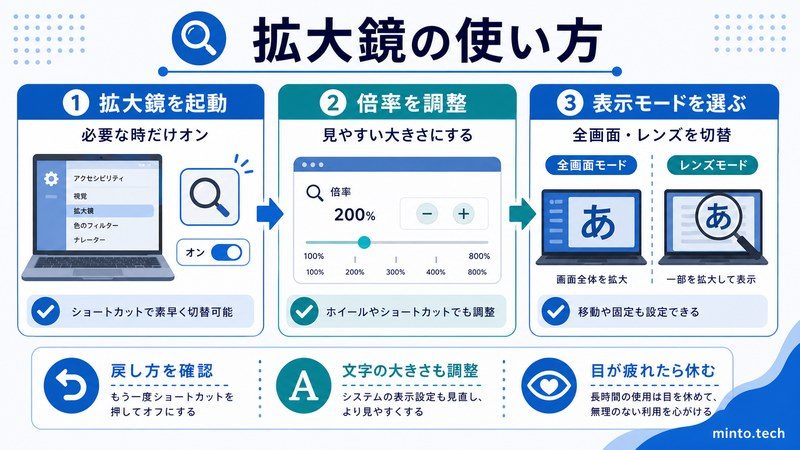
拡大鏡はWindowsの画面全体または一部を拡大表示する機能です。小さい文字が見づらいとき、細かい画像を確認したいとき、高解像度ディスプレイで文字が小さすぎると感じるときに役立ちます。
拡大鏡の起動方法
- ショートカットキー:Windowsキー + プラス(+)キーで起動・拡大
- 設定から:設定 → アクセシビリティ → 拡大鏡 → トグルをオン
- スタートメニュー:「拡大鏡」と検索して起動
拡大鏡の表示モード
| モード | 表示方法 | おすすめ用途 |
|---|---|---|
| 全画面 | 画面全体を拡大して表示 | 全体的に見づらいとき |
| レンズ | カーソル周辺の一部だけを拡大 | 特定箇所だけ拡大したいとき |
| 固定 | 画面上部に固定した拡大ウィンドウを表示 | 作業しながら一部分を拡大確認したいとき |
拡大鏡の倍率設定と操作
- 拡大:Windowsキー + プラス(+)
- 縮小:Windowsキー + マイナス(-)
- 終了:Windowsキー + Esc
- 倍率の範囲:100%〜1600%(設定で刻み幅を変更可能)
- テキスト読み上げ:拡大鏡の設定から「テキストを読み上げる」をオンにするとマウスカーソルが当たった文字を音声で読み上げる
ナレーター(スクリーンリーダー)の使い方
ナレーターとは
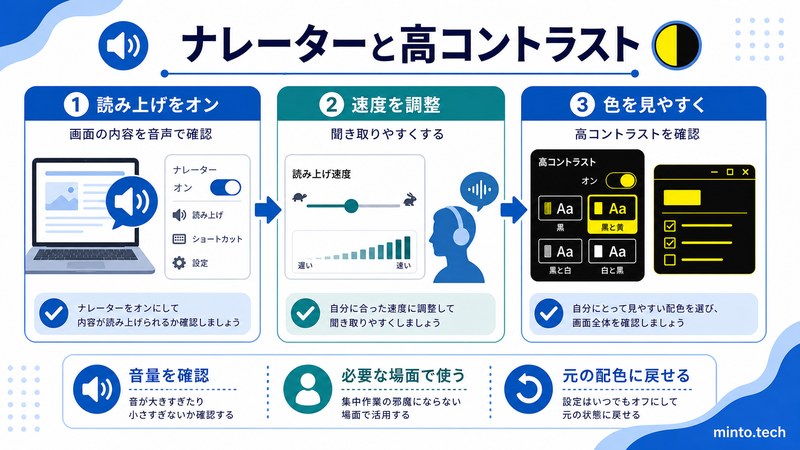
ナレーターはWindowsの画面内容(テキスト・ボタン・メニューなど)を音声で読み上げるスクリーンリーダーです。視覚に障害のある方がPCを操作するために設計されていますが、ハンズフリーで内容を確認したい場面でも活用できます。
ナレーターの起動・終了
- 起動:Windowsキー + Ctrl + Enter
- 終了:Windowsキー + Ctrl + Enter(再度押す)またはナレーター設定から「ナレーターを閉じる」
- 設定から起動:設定 → アクセシビリティ → ナレーター → トグルをオン
ナレーターの音声設定
ナレーターの読み上げ声・速度・音量は設定でカスタマイズできます。
- ナレーターが起動した状態でナレーター設定を開く(Windowsキー + Ctrl + N)
- 「ナレーターの音声」セクションで以下を調整する:
- 音声の選択:日本語や英語など複数の音声から選択
- 音声の速度:スライダーで読み上げ速度を調整(0〜10)
- 音声の音量:読み上げ音声の音量を個別に設定
- 音声のピッチ:声の高低を調整
ナレーターの主要な操作コマンド
| 操作 | ショートカット |
|---|---|
| 読み上げを停止する | Ctrl |
| 次のアイテムに移動 | Tab |
| 現在のページを読み上げる | ナレーターキー + Ctrl + R |
| 現在の行を読み上げる | ナレーターキー + I |
| ナレーター設定を開く | Windowsキー + Ctrl + N |
※「ナレーターキー」はデフォルトでCaps LockキーまたはInsertキーです。設定で変更できます。
ハイコントラストモードの設定
ハイコントラストモードとは
ハイコントラストモードは、画面の色を高コントラストなカラースキームに切り替えて、テキストと背景の見分けやすさを大幅に向上させる機能です。視力が弱い方や光感受性の高い方に適しています。
ハイコントラストモードの有効化
- ショートカットキー:Alt + 左Shift + PrintScreenキー(確認ダイアログが表示される)
- 設定から:設定 → アクセシビリティ → コントラストのテーマ(Windows 11)または設定 → 簡単操作 → ハイコントラスト(Windows 10)
ハイコントラストのテーマ種類
| テーマ名 | 背景色 | 文字色 | 特徴 |
|---|---|---|---|
| 水性(Aquatic) | 黒 | 水色 | 目への刺激が少ないダークテーマ |
| 砂漠(Desert) | 黒 | 黄 | 黄色文字で視認性が高い |
| 薄暮(Dusk) | 暗灰色 | 白 | 落ち着いた暗いテーマ |
| 夜空(Night sky) | 黒 | 白 | 最大コントラストのシンプルな黒白 |
カラーのカスタマイズ
ハイコントラストのカラーは設定でカスタマイズ可能です。「コントラストのテーマ」設定画面で「編集」を選ぶと、テキスト・ハイパーリンク・無効なテキスト・選択中のテキスト・ボタンテキスト・背景のそれぞれの色を個別に変更できます。
音声認識(音声入力)の使い方
Windowsの音声入力機能
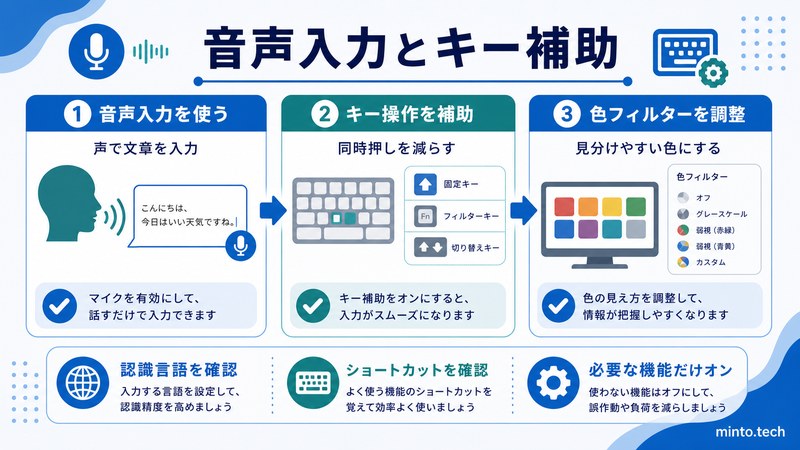
Windows 10/11には音声でテキストを入力できる「音声入力」機能が搭載されています。マイクに向かって話すだけでテキストが入力され、手を使わずに文章を書けます。
音声入力の起動方法
- ショートカットキー:Windowsキー + Hでテキスト入力フィールド上で音声入力を起動
- 音声入力のパネルが表示されたらマイクアイコンをクリックして話す
音声入力で使えるコマンド
| コマンド | 動作 |
|---|---|
| 「改行」 | 改行を挿入する |
| 「削除」 | 直前の文字を削除する |
| 「句読点」「読点」 | 句点(。)や読点(、)を入力 |
| 「リッスンを停止」 | 音声入力を一時停止する |
音声入力の精度を上げるコツ
- 静かな環境でマイクに近づいて話す(背景ノイズを減らす)
- 高品質なマイクやヘッドセットを使用する
- Windows 11の場合、自動句読点機能をオンにすると句読点が自動的に挿入される
- はっきりとした発音で、やや遅めに話す
スティッキーキーズ・フィルターキーズ・トグルキーズ
スティッキーキーズ
スティッキーキーズは、Ctrl + Alt + Deleteのような「複数キーの同時押し」を1つずつの順番入力でできるようにする機能です。片手でのキーボード操作や、同時押しが難しい方に便利です。
有効化方法:Shiftキーを5回連続で押すと確認ダイアログが表示されます。または設定 → アクセシビリティ → キーボード → スティッキーキーズをオンにします。
使い方の例:スティッキーキーズが有効な状態でCtrl + Cでコピーしたい場合、Ctrlを押して離してからCを押すとコピーが実行されます。
フィルターキーズ
フィルターキーズは、短時間の繰り返しキー入力や誤ったキー入力を無視する機能です。手の震えがある方や、誤ってキーを何度も押してしまう方に有用です。
有効化方法:右Shiftキーを8秒間長押しします。または設定 → アクセシビリティ → キーボード → フィルターキーズをオン。
トグルキーズ
トグルキーズは、Caps Lock・Scroll Lock・Num Lockキーを押したときに音を鳴らす機能です。キーの状態(オン/オフ)を聴覚で確認できます。
有効化方法:Num Lockキーを5秒間長押しします。または設定 → アクセシビリティ → キーボード → トグルキーズをオン。
カラーフィルター(色覚異常サポート)の設定
カラーフィルターとは
カラーフィルターは、色覚異常(色盲・色弱)のある方が画面の色を識別しやすくするために、ディスプレイ全体の色を変換する機能です。Windows 10バージョン1703以降で利用できます。
カラーフィルターの有効化と設定
- 設定 → アクセシビリティ → カラーフィルターを開く
- 「カラーフィルター」をオンにする
- 色覚の種類に合わせたフィルターを選択する
カラーフィルターの種類
| フィルター名 | 対象の色覚タイプ | 説明 |
|---|---|---|
| 赤緑(緑弱・Deuteranopia) | 緑色の識別が難しい方 | 緑を識別しやすい色に変換 |
| 赤緑(赤弱・Protanopia) | 赤色の識別が難しい方 | 赤を識別しやすい色に変換 |
| 青黄(Tritanopia) | 青黄色の識別が難しい方 | 青黄を識別しやすい色に変換 |
| グレースケール | 全般・目の疲れ軽減 | 画面全体をグレースケール表示 |
| 反転グレースケール | 視覚サポート全般 | グレースケールで色を反転表示 |
| 反転 | 視覚サポート全般 | 全色を反転表示(ネガポジ) |
カラーフィルターの切り替えショートカットはWindowsキー + Ctrl + Cです。一度設定してオン/オフを素早く切り替えるのに便利です。
アクセシビリティ機能のショートカットキー一覧
| 機能 | ショートカットキー |
|---|---|
| 拡大鏡を起動・拡大 | Windowsキー + プラス(+) |
| 拡大鏡で縮小 | Windowsキー + マイナス(-) |
| 拡大鏡を終了 | Windowsキー + Esc |
| ナレーターのオン/オフ | Windowsキー + Ctrl + Enter |
| ハイコントラストのオン/オフ | Alt + 左Shift + PrintScreen |
| カラーフィルターのオン/オフ | Windowsキー + Ctrl + C |
| 音声入力の起動 | Windowsキー + H |
| スティッキーキーズの有効化 | Shiftキーを5回連続押し |
| フィルターキーズの有効化 | 右Shiftを8秒長押し |
| トグルキーズの有効化 | Num Lockを5秒長押し |
| アクセシビリティ設定を開く | Windowsキー + U |
この記事に関連するおすすめ商品
ワイヤレス キーボード マウス セット
約3,500円
Windowsアクセシビリティ機能と組み合わせやすいシンプルワイヤレスセット
拡大鏡 デスク ルーペ
約2,000円
Windowsの拡大鏡機能と併用できる物理ルーペ。高齢者・弱視の方に最適
※ 価格は変動します。最新価格はリンク先でご確認ください
よくある質問(FAQ)
A. いいえ。拡大鏡は「小さい文字が読みにくい」と感じる方全員に便利ですし、音声入力は手が疲れているときや両手がふさがっているときにも役立ちます。「簡単操作」という別名が示す通り、誰でも使いやすくするための機能です。
A. Windowsキー + Ctrl + Enterでナレーターをすぐに終了できます。読み上げを一時停止するだけであれば、Ctrlキーを押すと現在の読み上げが止まります。
A. Shiftキーを5回連続で押すと無効化の確認ダイアログが表示されます。または設定 → アクセシビリティ → キーボード → スティッキーキーズをオフにしてください。
A. ハイコントラストモードはWindowsのシステムレベルで色を変更するため、一部の古いアプリやWebサービスでは表示が乱れる場合があります。その場合はダークモードと文字サイズの拡大の組み合わせで代替することを検討してください。
A. はい。Windows 10/11の音声入力は日本語に対応しています。入力言語が日本語に設定されていれば日本語で話した内容がテキストとして入力されます。ただし認識精度はマイクの質や発音の明瞭さに依存します。
A. ディスプレイのスケーリング(設定 → ディスプレイ → テキスト、アプリ、その他のサイズを変更する)は画面全体の表示サイズを変更する恒久的な設定です。拡大鏡は一時的に画面の一部または全体を拡大する機能で、必要なときだけオンにして使います。文字全体が小さいなら先にスケーリングを調整し、特定の作業時だけ拡大したい場合は拡大鏡が適しています。
まとめ
Windows 10/11のアクセシビリティ機能は、障害の有無にかかわらず多くの場面で便利に活用できる機能が揃っています。本記事で紹介した主要機能を整理します。
- 拡大鏡:Windowsキー + プラス(+)で即起動。全画面・レンズ・固定の3モードで使い方に合わせて選択
- ナレーター:Windowsキー + Ctrl + Enterで起動。音声の速度・ピッチをカスタマイズして使いやすくする
- ハイコントラスト:Alt + 左Shift + PrintScreenで即切り替え。テーマのカラーはカスタマイズ可能
- 音声入力:Windowsキー + Hで起動。日本語対応・自動句読点機能で快適な音声入力が可能
- スティッキーキーズ:片手でのショートカット操作が可能になる。Shiftを5回押すだけで有効化
- カラーフィルター:6種類のフィルターで色覚異常をサポート。Windowsキー + Ctrl + Cでオン/オフ切替
まずはショートカットキーを覚えて、必要なときにさっと呼び出せるようにしておくことをおすすめします。特に拡大鏡と音声入力は、障害のない方でも日常的に活用できる便利な機能です。設定アプリのアクセシビリティ(簡単操作)をぜひ一度開いてみてください。