 minto.tech スマホ(iPhone/Android)・パソコン(Windows/Mac)・Office・Wi-Fi・AIツールの「できない」「困った」を解決する実用ガイド。トラブル対処法とノウハウが満載のお助けサイトです。
※本ページにはプロモーション(広告)が含まれています
Macを使っていると、ファイルや写真・Webページを誰かに送りたい場面がよくあります。そんなときに活躍するのが「共有」メニューです。しかし、初期状態では使わないサービスがズラリと並んでいて、目的のものを探すのに手間取ることがありませんか?
Macの共有メニューはカスタマイズできます。AirDrop・メール・メッセージ・Notesなど、よく使うサービスだけを並べ直すことで、日々の作業効率が大幅にアップします。本記事では、共有メニューの仕組みから実践的なカスタマイズ手順まで、丁寧に解説します。
macOS Sequoia・macOS Tahoe(macOS 26)にも対応した最新情報をお届けします。サードパーティアプリとの連携方法や、トラブル時の対処法も網羅しているので、ぜひ参考にしてください。
📑 この記事の目次(タップで開く)
Macの「共有」メニューとは?基本を理解しよう
Macの共有メニューとは、Finder・Safari・写真・Previewなど多くのアプリに内蔵されている、コンテンツを他のサービスや連絡先に素早く送信するための機能です。ツールバーの「共有ボタン(□に↑)」をクリックするか、ファイルを右クリックして「共有」を選ぶと表示されます。
共有メニューに表示されるサービスは大きく2種類に分かれます。
- 標準サービス:AirDrop・メール・メッセージ・Notes・リマインダーなど、macOSに組み込まれたもの
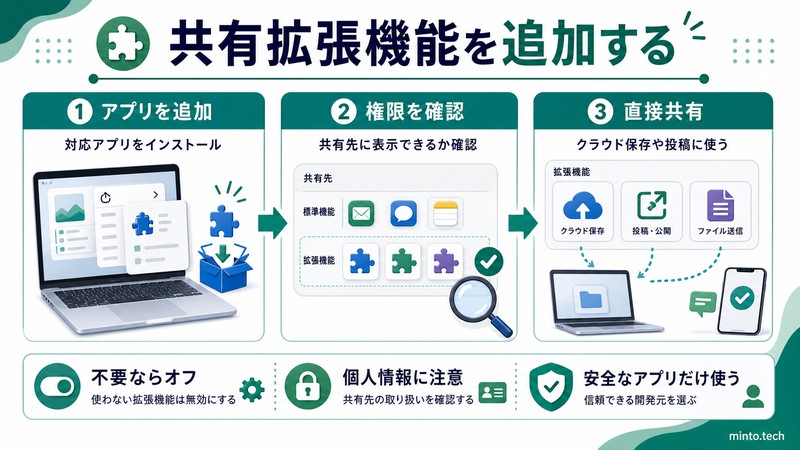
- 拡張機能(App Extensions):サードパーティアプリがシステム環境設定に登録したもの(Slack・Twitterクライアント・クラウドストレージなど)
共有メニューが便利な場面
- SafariのWebページURLをメッセージアプリで友人に送る
- 写真アプリの画像をAirDropで近くのiPhoneに転送する
- Finderのファイルをメールに添付して送信する
- 気になった記事をNotesやリマインダーに保存する
これらの操作が「共有ボタン1クリック」でできるのが共有メニューの魅力です。では、このメニューをどのようにカスタマイズするか見ていきましょう。
共有メニューのカスタマイズ方法
共有メニューの設定画面は、macOSのバージョンによって場所が少し変わります。最新のmacOS Sequoia・macOS Tahoeでの手順を中心に解説します。
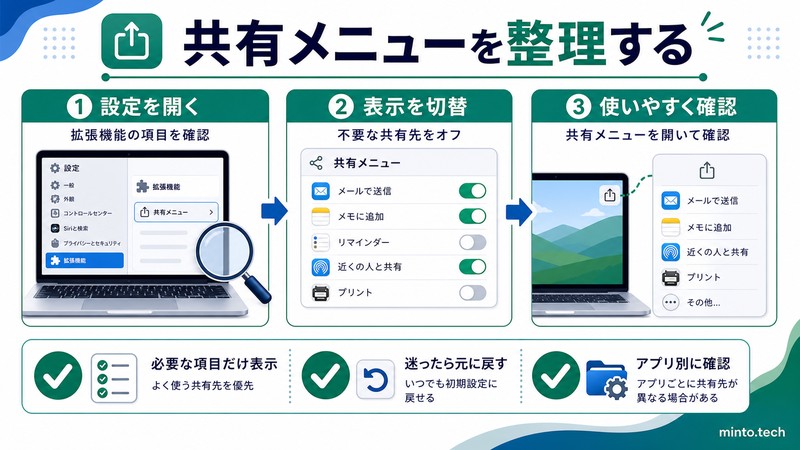
システム設定から共有メニューを編集する
手順1:システム設定を開く
Appleメニュー(左上のAppleロゴ)→「システム設定」をクリックします。
手順2:「プライバシーとセキュリティ」→「拡張機能」を開く
左サイドバーを下にスクロールして「プライバシーとセキュリティ」を選択し、右側の「拡張機能」をクリックします。
手順3:「共有メニュー」を選択する
拡張機能のリストから「共有メニュー」を選びます。インストール済みのサードパーティ拡張機能がここに一覧表示されます。
手順4:チェックボックスでオン・オフを切り替える
各サービスの左側にあるチェックボックスをクリックして、表示・非表示を切り替えます。不要なものをオフにするだけで、共有メニューがスッキリします。
共有メニューの「その他…」から直接編集する
アプリの共有ボタンを押したとき、メニューの一番下に「その他…」という項目が表示されることがあります。これをクリックすると、拡張機能の管理画面に直接アクセスできます。
標準サービス(AirDrop・メール等)の表示/非表示
AirDrop・メール・メッセージ・Notesなどのシステム標準サービスは、アプリごとに表示が異なります。例えば「写真」アプリの共有メニューでは写真向けのサービスだけが表示され、SafariではURL共有に適したサービスが優先されます。
標準サービスの表示/非表示を直接カスタマイズする方法はmacOSの設計上限られていますが、使わないサービスはメニューの「詳細設定」や該当アプリの設定から制御できる場合があります。
主要な共有サービスの活用テクニック
AirDropの設定と使い方
AirDropは、近くにいるAppleデバイス間でファイルを無線転送できる機能です。共有メニューからAirDropを選ぶと、近くのデバイスが一覧表示され、タップするだけで送信できます。
AirDropが表示されない場合の確認事項:
- Wi-FiとBluetoothが両方オンになっているか
- 受信側のAirDropが「連絡先のみ」または「すべての人」に設定されているか
- MacとiPhone/iPadが同一Appleアカウントでサインインしているか(連絡先のみの場合)
AirDropの受信設定は、コントロールセンター(右上)→Wi-FiアイコンのAirDropから変更できます。
メールでの共有
共有メニューから「メール」を選ぶと、選択中のファイルやURLを添付・本文に含んだ新規メール作成画面が開きます。写真ファイルはJPEGとして、Finderのファイルはそのままの形式で添付されます。
Tips: 大きなファイルをメールで送る場合は「Mail Drop」が自動的に使われます。5GB以上のファイルも送受信可能です。
メッセージアプリでの共有
共有メニューから「メッセージ」を選ぶと、iMessage/SMSで送信できます。連絡先が表示されるので、送信相手を選んで送ります。送信されたリンクはiPhoneでもMacでも確認できます。
Notesへの保存
「Notes」を選ぶと、現在表示しているWebページ・テキスト・画像をそのままメモアプリに保存できます。Safariで調べ物をしているときに「後で読む」メモとして使うと便利です。
保存先のノートを選んだり、コメントを追加したりもできます。
リマインダーへの追加
「リマインダー」を選ぶと、現在のWebページURLをリマインダーのタスクとして登録できます。「〇日後にこのページを確認する」といったタスクを素早く作成できます。
サードパーティアプリとの連携
SlackやTrello、各種クラウドストレージアプリなど、App Store経由でインストールしたアプリが「共有メニュー拡張機能」を提供していれば、同様に共有メニューから使えます。
インストールしたアプリが共有メニューに表示されない場合は、「システム設定」→「プライバシーとセキュリティ」→「拡張機能」→「共有メニュー」でチェックを入れてください。
共有メニュー設定の比較表
| サービス名 | 主な用途 | 対象コンテンツ | 必要な設定 |
|---|---|---|---|
| AirDrop | 近くのAppleデバイスへ転送 | ファイル・画像・URL | Wi-Fi および Bluetooth ON |
| メール | メールで送信 | ファイル・URL・テキスト | メールアカウント設定済み |
| メッセージ | iMessage または SMS | URL・画像・テキスト | Apple ID または SMS対応SIM |
| Notes | メモアプリに保存 | URL・テキスト・画像 | Apple IDでサインイン |
| リマインダー | タスクとして登録 | URL・テキスト | Apple IDでサインイン |
| Slack(拡張) | Slackチャンネルに投稿 | URL・テキスト・ファイル | Slackアプリインストール済み |
よくある問題と解決方法
Q. 共有メニューに特定のサービスが表示されない
原因: 拡張機能がオフになっているか、対応アプリがインストールされていない可能性があります。
解決策:
- 「システム設定」→「プライバシーとセキュリティ」→「拡張機能」→「共有メニュー」を開く
- 目的のサービスのチェックが外れていれば、チェックを入れる
- 一覧にサービスが見当たらない場合は、対応アプリをApp Storeからインストールする
Q. AirDropが共有メニューに表示されない・使えない
原因: Wi-FiまたはBluetoothがオフになっている、またはAirDropの受信設定が「受信しない」になっている可能性があります。
解決策:
- コントロールセンターを開いてWi-FiとBluetoothが有効か確認する
- 「システム設定」→「一般」→「AirDrop および Handoff」でAirDropの設定を確認する
- Macを再起動して再度試す
Q. 共有メニューが開かない・フリーズする
原因: 拡張機能の競合やキャッシュの問題が考えられます。
解決策:
- 最近インストールした拡張機能をオフにして再試行する
- Macを再起動する
- 問題のあるアプリを再インストールする
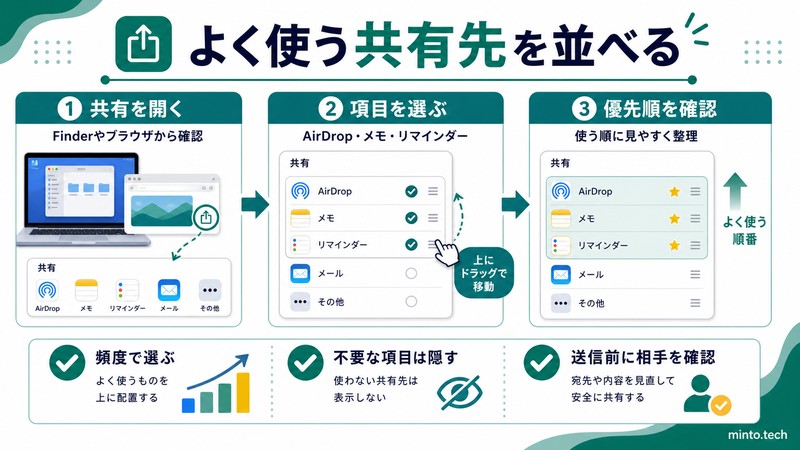
Q. 共有メニューのサービスを並び替えたい
回答: macOS標準の共有メニューでは、サービスの並び順を自由に変更する機能は提供されていません。ただし、使用頻度の高いサービスを有効にして不要なものを無効にすることで、実質的に「よく使うものだけ」を上部に残すことができます。サードパーティアプリ「PopClip」などのユーティリティを使うと、より柔軟なカスタマイズが可能です。
Q. サードパーティアプリの共有拡張機能をアンインストールしたい
方法: 該当のアプリ自体をアンインストールすれば、共有メニューからも自動的に削除されます。アプリを残したまま共有メニューだけ非表示にしたい場合は、「拡張機能」設定でチェックを外してください。
Q. macOSのバージョンを上げたら共有メニューが変わった
回答: macOSアップデートで設定場所や仕様が変わることがあります。macOS Sequoia以降では「システム設定」→「プライバシーとセキュリティ」→「拡張機能」が基本の設定場所です。旧バージョン(macOS Ventura以前)では「システム環境設定」→「拡張機能」から設定できました。
この記事に関連するおすすめ商品
Apple AirDrop対応 USB-Cハブ
約4,000円
MacとiPhone間のAirDrop共有を有線接続でも快適に
Anker MagSafe充電スタンド
約5,000円
Macで共有したファイルをiPhoneですぐ使えるMagSafeスタンド
※ 価格は変動します。最新価格はリンク先でご確認ください
FAQ(よくある質問)
- Q. iPhoneの共有メニューとMacは同期されますか?
- A. iPhoneとMacは別々に共有メニューを管理しています。Macで設定した内容はiPhoneには反映されません。それぞれの端末で個別にカスタマイズが必要です。
- Q. 共有メニューに表示できるサービスの上限はありますか?
- A. 明確な上限はありませんが、多すぎると選びにくくなります。実用上は8〜10個程度に絞るのがおすすめです。
- Q. 写真アプリとFinderで共有メニューの中身が違うのはなぜ?
- A. アプリによって、扱えるコンテンツタイプが異なるため、対応するサービスだけが表示される仕様です。例えばURLを共有できないサービスは、Safariの共有メニューには表示されません。
- Q. 共有メニューから直接Twitterに投稿できますか?
- A. macOS Ventura以降はシステム標準のTwitter/X統合が廃止されました。公式のTwitter/Xアプリや対応クライアントアプリをインストールすれば、拡張機能として共有メニューに追加できる場合があります。
- Q. 共有メニューをキーボードショートカットで開く方法はありますか?
- A. アプリによって異なりますが、Safari では「ファイル」メニューから共有機能にアクセスできます。Finderではファイルを選択してから「ファイル」→「共有」でも操作できます。特定のショートカットは「システム設定」→「キーボード」→「キーボードショートカット」でカスタム設定も可能です。
- Q. 共有メニューに「Slack」が表示されない
- A. Slackアプリを最新バージョンにアップデートしてから、「システム設定」→「プライバシーとセキュリティ」→「拡張機能」→「共有メニュー」でSlackにチェックを入れてください。
- Q. macOS 26(Tahoe)で共有メニューに変更はありますか?
- A. macOS Tahoeでもシステム拡張ベースの共有メニュー管理は継続しています。設定場所は「システム設定」→「プライバシーとセキュリティ」→「拡張機能」です。新しいAI連携機能(Apple Intelligence)と組み合わせた共有体験が強化される予定です。
まとめ
Macの共有メニューをカスタマイズすることで、日常的なファイル共有・送信作業がスムーズになります。ここで紹介したポイントをまとめます。
- 共有メニューの設定は「システム設定」→「プライバシーとセキュリティ」→「拡張機能」→「共有メニュー」から行う
- AirDrop・メール・メッセージ・Notes・リマインダーなど標準サービスを上手に活用する
- SlackなどのサードパーティアプリはApp Storeからインストール後、拡張機能設定でオンにする
- 不要なサービスをオフにしてメニューをスッキリさせると使いやすくなる
- 表示されないときは拡張機能の設定、Wi-Fi/Bluetooth状態、アプリの再インストールを確認する
共有メニューは地味な機能に見えますが、整理するだけで毎日の作業時間を節約できます。ぜひ自分のワークフローに合わせて最適化してみてください。より快適なMac環境が実現します。
