 minto.tech スマホ(iPhone/Android)・パソコン(Windows/Mac)・Office・Wi-Fi・AIツールの「できない」「困った」を解決する実用ガイド。トラブル対処法とノウハウが満載のお助けサイトです。
※本ページにはプロモーション(広告)が含まれています
Android端末の「AOD(Always On Display)」は、画面をスリープ状態にしたままでも時刻・日付・通知・バッテリー残量などの情報を常時表示しておける機能です。画面を点灯させなくても必要な情報をすぐに確認できるため、日常の使い勝手が大きく向上します。
AODはSamsung GalaxyシリーズとGoogle Pixelシリーズを中心に搭載されており、両メーカーともiOS 17のスタンバイ機能に匹敵する高い完成度を誇っています。OLEDディスプレイの特性を活かして、点灯するピクセルを最小限に抑えることでバッテリーへの影響を極力少なくしています。
本記事では、AODの設定方法から表示カスタマイズ、スケジュール設定、バッテリーへの影響と対策まで、GalaxyとPixelそれぞれの操作方法を交えながら詳しく解説します。
📑 この記事の目次(タップで開く)
AOD(Always On Display)とは?基本を理解しよう
Always On Display(常時表示)は、スマートフォンのディスプレイがスリープ中でも一部の情報を低輝度で表示し続ける機能です。従来のスマートフォンは画面が完全にオフになると何も表示されませんでしたが、AODを使うことで腕時計感覚で時間を確認したり、着信・メッセージなどの通知をすぐに把握したりできます。
AODが実用的なのはOLED(有機EL)ディスプレイのおかげです。OLEDは各ピクセルが個別に発光するため、必要な部分だけを点灯させ、他の部分は完全にオフ(真の黒)にできます。これにより消費電力を最小限に抑えながら情報表示を実現しています。LCD(液晶)ディスプレイはバックライト全体が点灯するためAOD機能には適していません。
AODで表示できる情報
| 表示項目 | Samsung Galaxy | Google Pixel |
|---|---|---|
| 時刻・日付 | あり(多数のスタイル) | あり |
| バッテリー残量 | あり | あり |
| 通知アイコン | あり | あり |
| 音楽再生情報 | あり(曲名・アーティスト) | あり |
| 天気情報 | あり(ウィジェット追加) | あり(Pixel Standで拡張) |
| カスタム画像・GIF | あり(One UI 5以降) | なし |
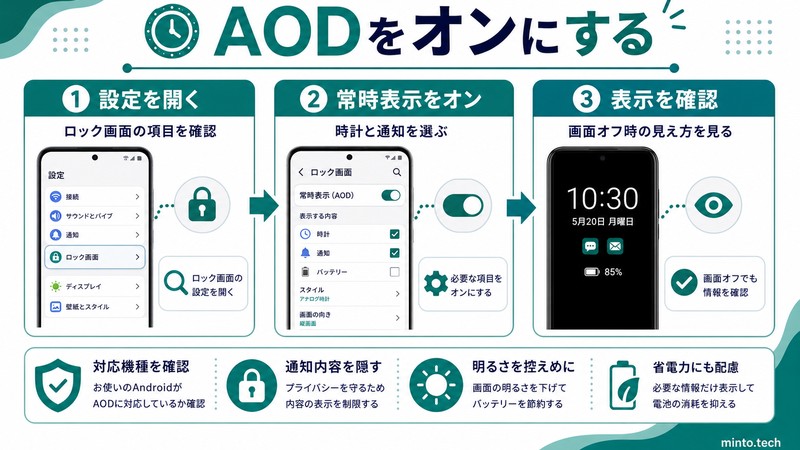
AODの設定・有効化方法
Samsung Galaxyでの設定方法(One UI)
1.「設定」を開きます。
2.「ロック画面とAOD」または「ロック画面」をタップします。
3.「Always On Display」をタップします。
4. トグルをオンにすると有効になります。
One UI 6以降では「設定」→「ロック画面とAOD」→「Always On Display」の順に進みます。モデルや地域によってメニュー名が若干異なる場合があります。
Google Pixelでの設定方法
1.「設定」を開きます。
2.「ディスプレイ」をタップします。
3.「ロック画面」をタップします。
4.「常時表示」のトグルをオンにします。
Pixel 6以降はAOD機能に対応しています。Pixel 4aやそれ以前のモデルは搭載されていません。
表示コンテンツのカスタマイズ(Galaxy)
Galaxyでは時計スタイルを多数の中から選択できます。「Always On Display」設定画面の「時計スタイル」から、アナログ・デジタル・文字型など豊富なデザインを選べます。さらに「AOD画像」でお気に入りの写真やGIFアニメーションをAODの背景に設定できます(モデルによっては対応外)。
通知の表示方法は「通知情報」の項目から変更できます。アイコンのみ表示・詳細表示・非表示の3パターンから選択可能です。
スケジュール設定で賢く使う
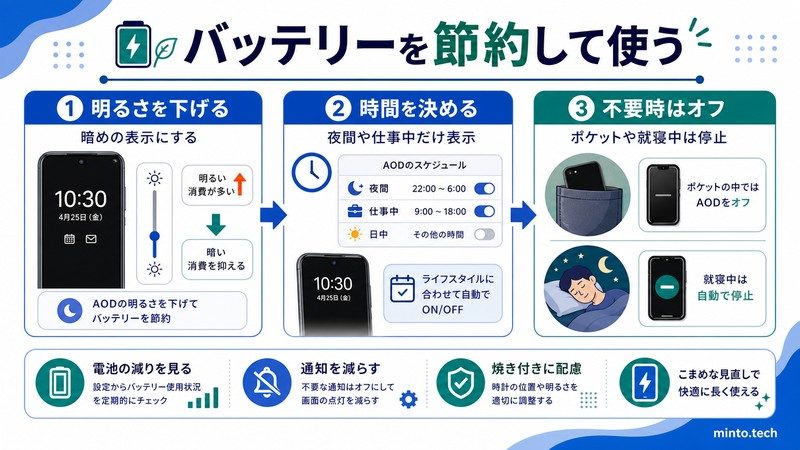
AODを常時オンにしておくと電池消費が気になる場合は、スケジュール設定で必要な時間帯だけ有効にする方法が有効です。
Galaxyのスケジュール設定
「Always On Display」設定画面の「表示するタイミング」から以下の3つのモードを選べます。
常時表示: 常にAODを表示します。バッテリー消費は最大ですが、常に時間を確認できます。
スケジュール: 指定した時間帯のみAODを表示します。例えば起床から就寝まで(7:00〜23:00)だけ有効にすることで、夜間の無駄な電池消費を防げます。
新しい通知の表示: 未読通知がある場合のみAODを表示します。通知を確認したらAODが消えるため、バッテリー効率が最も高い設定です。
Pixelのスケジュール設定
Pixelでは「常時表示」の設定内に「端末を持ち上げたときのみ表示」という省電力オプションがあります。これを有効にすると、デバイスが静止しているときはAODが非表示になり、持ち上げた瞬間だけ表示されます。常時表示と省電力のバランスが取れた設定です。
よくある問題と解決方法
AODが設定にない・有効にできない
AODが設定メニューに表示されない、または有効にできない主な原因は以下の通りです。
原因1: LCDディスプレイ搭載モデル
AODはOLEDディスプレイ専用の機能です。お使いの機種がLCDディスプレイを採用している場合、AODは利用できません。機種仕様を確認してください。
原因2: 省電力モードが有効
「省電力モード」または「バッテリーセーバー」がオンになっている場合、AODは自動的に無効化されます。省電力モードをオフにしてから再度設定してください。
原因3: ソフトウェアのバグ
OSアップデート後にAODが機能しなくなるケースが報告されています。端末を再起動する、またはシステムアップデートを確認してください。
AODの表示が乱れる・画面焼けが心配
OLEDディスプレイには長時間同じ画像を表示し続けると「焼き付き」が発生するリスクがあります。Galaxyのように高品質なAOD実装では、表示位置を定期的に微妙にずらす「ピクセルシフト」技術を使って焼き付きを防止しています。通常の使用では焼き付きはほとんど発生しません。
ただし、非常に明るい輝度で長期間使用し続けると焼き付きのリスクが高まります。AODの輝度は自動調整に任せるか、低めに設定することを推奨します。
AODをオンにしたらバッテリーが減りやすくなった
AODのバッテリー消費については次のセクションで詳しく説明します。

バッテリーへの影響と省電力対策
AODがバッテリーに与える影響は、実際には多くの人が心配するほど大きくありません。
実際の消費電力
| 設定 | 1日あたりの目安消費量 | 備考 |
|---|---|---|
| AODオフ | 基準値(0%) | — |
| AODオン(常時) | +3〜8% | モデルにより差あり |
| AODオン(スケジュール16時間) | +2〜5% | 夜間8時間オフの場合 |
| AODオン(通知時のみ) | +1〜2% | 最も省電力 |
現行のフラグシップモデル(Galaxy S24シリーズ、Pixel 9シリーズなど)では、大容量バッテリーのおかげでAODによる実質的な影響は軽微です。1日の使用で感じられるほどの差はほとんどないという報告が多くあります。
省電力のためのAOD最適化設定
バッテリー消費を最小化したい場合は以下の設定を組み合わせてください。
・表示タイミングを「スケジュール」または「通知時のみ」に設定する
・AODの輝度を低めに設定する
・表示する情報を最小限(時刻のみなど)に絞る
・夜間はAODが表示されないスケジュールを組む
この記事に関連するおすすめ商品
Samsung Galaxy Watch 充電器
約3,000円
AOD設定を最大限活用できるGalaxy Watch純正充電器
Anker 急速充電器 65W USB-C
約3,500円
AODでバッテリー消費が増えても安心の高出力急速充電器
※ 価格は変動します。最新価格はリンク先でご確認ください
FAQ(よくある質問)
Q. AODはポケットや鞄の中でも表示されますか?
A. 近接センサーが暗所を検知した場合、多くの機種でAODは自動的にオフになります。ポケットや鞄の中での不要な電池消費を防ぐ設計がされています。
Q. Galaxy以外のAndroidでもAODは使えますか?
A. OLEDディスプレイを搭載したAndroid端末であれば、多くのメーカーがAOD相当の機能を提供しています。Pixel(Googleの「常時表示」)、OnePlus、Motorolaなどで対応しています。ただし機能の名称と設定場所はメーカーにより異なります。
Q. AODをオンにしたまま充電するとバッテリーに悪影響はありますか?
A. 充電中はAODの消費電力が補われるため、バッテリーへの悪影響はありません。Galaxyでは充電中に自動的に充電情報をAODに表示する機能もあります。
Q. AODの表示位置が毎回変わるのは故障ですか?
A. 正常な動作です。前述のピクセルシフト(焼き付き防止)のために意図的に表示位置を微妙に変えています。
Q. カラー表示のAODはモノクロより電池を多く消費しますか?
A. OLEDでは表示色が明るいほど消費電力が高くなります。白や鮮やかな色のAODデザインはモノクロや黒ベースのデザインより消費電力が高い傾向があります。省電力を重視する場合は暗い配色のテーマを選ぶことを推奨します。
Q. AODに表示される通知の詳細を隠すことはできますか?
A. はい。Galaxyでは「Always On Display」→「通知情報」の設定で、アイコンのみ表示(内容非表示)にできます。ロック画面の通知設定とも連動しています。
まとめ
AOD(Always On Display)は、OLEDディスプレイを搭載したAndroid端末でこそ活きる便利な常時表示機能です。時刻・通知・音楽情報などを画面をオンにすることなく確認でき、日常の操作効率が向上します。
本記事のポイントをまとめます。
- AODはOLEDディスプレイ専用機能。LCDモデルでは利用不可
- Galaxyは「設定」→「ロック画面とAOD」→「Always On Display」で設定
- Pixelは「設定」→「ディスプレイ」→「ロック画面」→「常時表示」で設定
- スケジュール設定や「通知時のみ」モードでバッテリー消費を抑えられる
- 常時使用でもバッテリー消費への影響は1日あたり3〜8%程度
- Galaxyはカスタム画像やGIFなど豊富なカスタマイズが可能
まずはスケジュール設定で試してみて、使用感とバッテリーの影響を確認してから常時表示への切り替えを検討するのがおすすめです。
