 minto.tech スマホ(iPhone/Android)・パソコン(Windows/Mac)・Office・Wi-Fi・AIツールの「できない」「困った」を解決する実用ガイド。トラブル対処法とノウハウが満載のお助けサイトです。
※本ページにはプロモーション(広告)が含まれています
📑 この記事の目次(タップで開く)
- 【2026年最新版】Microsoft EdgeのサイドバーがロードされないまたはCopilotが開かない原因と対処法【完全ガイド】
- この記事でわかること
- Edge 136のサイドバーとCopilotについて
- 問題が起きている症状を確認する
- 対処法1:サイドバーの有効化設定を確認する
- 対処法2:拡張機能との競合を確認する
- 対処法3:Microsoftアカウントのサインイン状態を確認する
- 対処法4:Edgeのプロファイルを修復する
- 対処法5:Edgeフラグ(実験的機能)を確認する
- 対処法6:企業環境でのエンタープライズポリシーを確認する
- 対処法7:Edgeを再インストールする
- 対処法8:Windowsの設定・Defenderとの競合を確認する
- よくある質問(FAQ)
- まとめ:Edgeサイドバー・Copilot問題の解決チェックリスト
【2026年最新版】Microsoft EdgeのサイドバーがロードされないまたはCopilotが開かない原因と対処法【完全ガイド】
この記事では、Microsoft Edge 136以降でサイドバーが読み込まれない・Copilotパネルが開かない問題の原因と具体的な解決策をわかりやすく解説します。個人利用から企業利用まで、状況に合わせた対処法を網羅しています。
この記事でわかること
- Edge 136のサイドバーが読み込まれない・Copilotが開かない原因
- edge://settings/sidebarでのサイドバー有効化手順
- 拡張機能との競合を確認・解消する方法
- Microsoftアカウントのサインイン状態の確認
- Edgeプロファイルの修復手順
- 企業向けエンタープライズポリシーでのCopilot無効化との関係
Edge 136のサイドバーとCopilotについて
Microsoft Edge 136以降では、ブラウザ右側のサイドバーからCopilot(AI機能)やさまざまなツール(計算機・翻訳・コレクション・ゲームなど)に素早くアクセスできます。
このサイドバーはEdgeの核心機能の一つですが、設定や環境によって正常に動作しないケースが報告されています。
サイドバーで利用できる主な機能
| 機能 | 説明 | Microsoftアカウント要否 |
|---|---|---|
| Copilot | AIチャット・要約・文書作成支援 | 基本機能は不要、高度な機能は必要 |
| コレクション | ウェブページ・画像の保存・整理 | 同期には必要 |
| 翻訳 | ページ翻訳・テキスト翻訳 | 不要 |
| ショッピング | クーポン・価格比較 | 不要 |
| 検索 | サイドバーからBing検索 | 不要 |
問題が起きている症状を確認する
よくある症状
- サイドバーアイコンをクリックしても何も表示されない
- Copilotパネルが開くが、読み込みが終わらない(くるくるローディング)
- 「このページは表示できません」エラーが出る
- サイドバーが自動で非表示になり戻せない
- Edgeを再起動するたびにサイドバー設定がリセットされる
- Copilotのテキストボックスには入力できるが、回答が表示されない
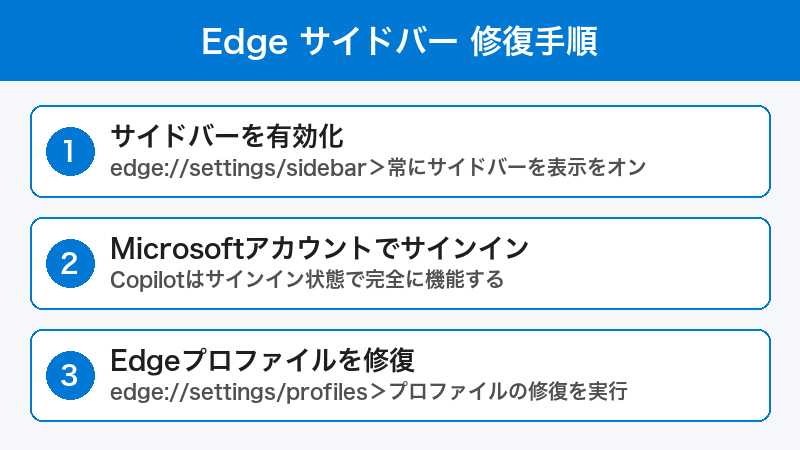
対処法1:サイドバーの有効化設定を確認する
まずEdgeの設定でサイドバーが有効になっているか確認しましょう。
手順
- Edgeのアドレスバーに
edge://settings/sidebarと入力してEnter - 「サイドバーを常に表示」がオンになっているか確認
- オフの場合はトグルをクリックしてオンにする
- 「Copilot」の欄が「表示」になっているか確認
- 設定変更後にEdgeを再起動する
ツールバーから確認する方法
- Edgeのアドレスバー右側にあるサイドバーアイコン(縦長の四角形)を確認
- アイコンが見つからない場合:ツールバーを右クリック→「サイドバーボタンを表示」を選択
- サイドバーアイコンを右クリック→「サイドバーの設定」で詳細設定を開く
ℹ️ 確認:Edge 136以降ではサイドバーのデザインが刷新されています。旧バージョンと操作感が変わっている場合は、上記の edge://settings/sidebar から直接設定を確認するのが確実です。
対処法2:拡張機能との競合を確認する
広告ブロッカーやプライバシー系の拡張機能がサイドバーやCopilotの通信をブロックしている場合があります。
拡張機能の影響を確認する手順
- Edgeのアドレスバーに
edge://extensionsと入力してEnter - インストール済みの拡張機能一覧を確認
- 「InPrivateブラウズで許可」のみを有効にしてInPrivateウィンドウ(Ctrl+Shift+N)で開く
- InPrivateモードでサイドバーが正常に動作するか確認
拡張機能を一つずつ無効化して原因を特定する
- 疑わしい拡張機能(広告ブロッカー・VPN拡張機能など)のトグルをオフに変更
- Edgeを再起動してサイドバーの動作を確認
- 原因の拡張機能が特定できたら、その拡張機能の設定でEdgeのサイドバーURLを許可リストに追加
よくある競合する拡張機能の種類
| 拡張機能の種類 | 競合の理由 | 対処法 |
|---|---|---|
| 広告ブロッカー | Copilotの通信をブロック | microsoft.comをホワイトリストに追加 |
| VPN拡張機能 | 地域制限でCopilotAPIにアクセスできない | VPNを無効にして確認 |
| Content Security Policy系 | スクリプトの実行をブロック | 一時的に無効化して確認 |
| 翻訳ツール(Google翻訳等) | ページ改変がサイドバーに影響 | 一時的に無効化して確認 |
対処法3:Microsoftアカウントのサインイン状態を確認する
CopilotなどのAI機能は、Microsoftアカウントにサインインしていないと利用が制限される場合があります。
サインイン状態の確認・再サインイン手順
- Edgeのアドレスバーに
edge://settings/profilesと入力してEnter - 現在サインインしているアカウントを確認
- サインインしていない場合は「Microsoftアカウントでサインイン」をクリック
- サインイン済みでCopilotが使えない場合:一度「サインアウト」してから再サインイン
- Edgeを再起動してCopilotが動作するか確認
アカウントの同期設定を確認する
edge://settings/profiles/syncを開く- 同期が有効になっているか確認
- 「同期のトラブルシューティング」をクリックして問題がないか確認
⚠️ 注意:職場・学校アカウント(Entra ID)でサインインしている場合、管理者のポリシーによってCopilotが制限されている可能性があります。個人のMicrosoftアカウントに切り替えてプロファイルを作成すると確認できます。
対処法4:Edgeのプロファイルを修復する
プロファイルデータが破損している場合、サイドバーが正常に動作しなくなることがあります。
プロファイルのキャッシュをクリアする
- Edgeのアドレスバーに
edge://settings/clearBrowserDataと入力 - 「詳細」タブを選択
- 以下の項目にチェックを入れる:
- 「Cookieと他のサイトデータ」
- 「キャッシュされた画像とファイル」
- 期間を「全期間」に設定して「今すぐクリア」
- Edgeを再起動する
Edgeをリセットする(設定の初期化)
上記で解決しない場合は、Edge全体の設定をリセットします。
edge://settings/resetを開く- 「設定を既定値にリセット」をクリック
- 確認ダイアログで「リセット」をクリック
- Edgeを再起動してサイドバーの動作を確認
⚠️ 重要:リセットを行うと、スタートページ・ホームページ・新しいタブの設定・検索エンジンの設定・固定タブ・設定などがリセットされます。ブックマークやパスワード、履歴はリセットされません。
対処法5:Edgeフラグ(実験的機能)を確認する
edge://flagsの設定が原因でサイドバーの動作に影響が出る場合があります。
関連するフラグを確認する
edge://flagsをアドレスバーに入力してEnter- 検索ボックスに「sidebar」と入力して関連フラグを確認
- 「Default」以外に設定されているものを「Default」に戻す
- 「Relaunch」ボタンをクリックしてEdgeを再起動
すべてのフラグをリセットする
edge://flagsを開く- 右上の「Reset all」をクリック
- Edgeを再起動する
対処法6:企業環境でのエンタープライズポリシーを確認する
職場・学校のパソコンでEdgeを使用している場合、管理者がグループポリシーでCopilotやサイドバーを無効化している可能性があります。
適用されているポリシーを確認する方法
edge://policyをアドレスバーに入力してEnter- 適用されているポリシーの一覧を確認する
サイドバー・Copilotに関連する主なポリシー
| ポリシー名 | 説明 | 値の意味 |
|---|---|---|
HubsSidebarEnabled |
サイドバー全体の有効化 | 0=無効、1=有効 |
CopilotEnabled |
Copilot機能の有効化 | 0=無効、1=有効 |
DiscoverPageEnabled |
Discoverフィードの表示 | 0=無効、1=有効 |
MicrosoftEdgeEnterpriseMode |
エンタープライズモードの設定 | 各種オプション |
ℹ️ 企業ユーザーへ:edge://policy で「HubsSidebarEnabled = 0」や「CopilotEnabled = 0」が表示されている場合、IT管理者がポリシーで無効化しています。個人でこれを変更することはできません。IT部門に問い合わせてください。
対処法7:Edgeを再インストールする
上記の方法で解決しない場合は、Edgeを再インストールすることを検討します。
Windowsでの再インストール手順
- スタートメニュー→「設定」→「アプリ」→「インストールされているアプリ」を開く
- 「Microsoft Edge」を検索して「詳細オプション」をクリック
- 「修復」をまずクリックして修復を試みる
- 修復後もサイドバーが機能しない場合は「リセット」を試みる
- それでも解決しない場合は、microsoft.comからEdgeの最新インストーラーをダウンロードして上書きインストール
Macでの再インストール手順
- Finderでアプリケーションフォルダを開く
- Microsoft Edgeをゴミ箱に移動(アプリを終了してから)
- microsoft.comからEdgeの最新版(macOS用)をダウンロード
- インストーラーを起動してインストール
対処法8:Windowsの設定・Defenderとの競合を確認する
Windows Defenderのネットワーク保護機能やファイアウォールがEdgeのサイドバー通信をブロックするケースがあります。
Windows Defenderの設定確認
- Windowsの「設定」→「プライバシーとセキュリティ」→「Windows セキュリティ」を開く
- 「ファイアウォールとネットワーク保護」をクリック
- 「アプリにファイアウォール経由の通信を許可する」をクリック
- リストにMicrosoft Edgeが表示されているか確認し、チェックが入っているか確認する
よくある質問(FAQ)
Q1. サイドバーアイコン自体が見当たらない
A. Edgeのツールバーを右クリックして「サイドバーボタンを表示」を選択してください。また、edge://settings/sidebar でサイドバーが有効になっているか確認してください。
Q2. CopilotがEnglishで表示される・日本語にならない
A. Copilotの言語設定はEdgeの言語設定に従います。edge://settings/languages で日本語が最上位に設定されているか確認してください。また、一度サインアウトして再サインインすることで改善することがあります。
Q3. 会社のPCでCopilotが使えないが個人利用のPCでは使える
A. 会社のPCはIT管理者がポリシーでCopilotを無効化している可能性が高いです。edge://policy でポリシー設定を確認し、該当するポリシーが設定されていればIT部門に相談してください。
Q4. Edgeをアップデートしたらサイドバーが消えた
A. アップデート後にサイドバー設定がリセットされることがあります。edge://settings/sidebar で再度「サイドバーを常に表示」をオンにしてください。
Q5. Copilotに入力しても「エラーが発生しました」と表示される
A. ネットワーク接続の問題またはMicrosoftのサービス障害の可能性があります。まずMicrosoft 365のサービス状態(status.cloud.microsoft)を確認し、自分のネットワーク接続も確認してください。広告ブロッカーが原因の場合もあるため、一時的に無効化して試してください。
Q6. Copilotのサイドパネルを固定したい
A. サイドバーアイコンを右クリックして「常に表示」を選択するか、edge://settings/sidebar で「サイドバーを常に表示」をオンにしてください。また、サイドバーをドラッグして幅を調整することもできます。
Q7. EdgeのサイドバーがChromeと比べて遅い
A. サイドバーはMicrosoftのサーバーと通信しているため、ネットワーク状況によって速度が変わります。また、不要なサイドバーツールを非表示にすることでパフォーマンスが改善するケースがあります。edge://settings/sidebar で表示するツールを最小限に設定してください。
Q8. Edgeを使いたくない場合の代替ブラウザは?
A. Google Chrome(Copilot相当のGemini統合あり)、Firefox(カスタマイズ性高)、Brave(プライバシー重視)などが主要な代替ブラウザです。ただし、Microsoft 365の一部機能はEdgeで最適化されているため、業務利用ではEdgeを使い続けるほうが機能面で有利なケースがあります。
この記事に関連するおすすめ商品
Microsoft 365 Personal(1年版)
約14,900円/年
Copilot機能をフルに活用できるMicrosoft 365サブスクリプション
ワイドモニター(サイドバー活用に最適)
約30,000〜80,000円
27インチ以上のワイドモニターでサイドバーとメインコンテンツを並べて表示
USB-Cハブ(デスク周り整理)
約3,000〜15,000円
モニター接続・マウス・キーボードをまとめて管理する多機能USBハブ
※ 価格は変動します。最新価格はリンク先でご確認ください
まとめ:Edgeサイドバー・Copilot問題の解決チェックリスト
| 確認順序 | 確認項目 | 設定場所 |
|---|---|---|
| 1 | サイドバー有効化の確認 | edge://settings/sidebar |
| 2 | InPrivateモードで動作確認 | Ctrl+Shift+N |
| 3 | 拡張機能の無効化テスト | edge://extensions |
| 4 | Microsoftアカウントの再サインイン | edge://settings/profiles |
| 5 | キャッシュ・データのクリア | edge://settings/clearBrowserData |
| 6 | エンタープライズポリシーの確認 | edge://policy |
| 7 | Edgeのリセット・再インストール | edge://settings/reset |
Microsoft EdgeのサイドバーやCopilotが機能しない場合、多くはこのガイドに記載した設定の確認・変更で解決します。企業環境でご利用の場合は、エンタープライズポリシーによる制限が原因であることも多いため、IT部門への確認も併せて行ってください。
Edgeを最新バージョンに保つことで、サイドバー機能の安定性と新機能へのアクセスが確保されます。自動更新を有効にしておくことをお勧めします。
